






JBoss のコネクションプールから Vercel のデータ に接続

CData JDBC Driver は、コネクションプーリングの標準手順に従ってJBoss で設定できます。本記事では、JBoss アプリケーションのコネクションプールから Vercel のデータ にアクセスする方法を解説します。JBoss 管理インターフェースを使用して CData JDBC Driver for Vercel を設定し、コネクションプールから Vercel のデータ にアクセスします。
管理コンソールから Vercel 用のJDBC データソースを作成
以下の手順に従って、ドライバーJAR を追加し、必要な接続プロパティを定義します。
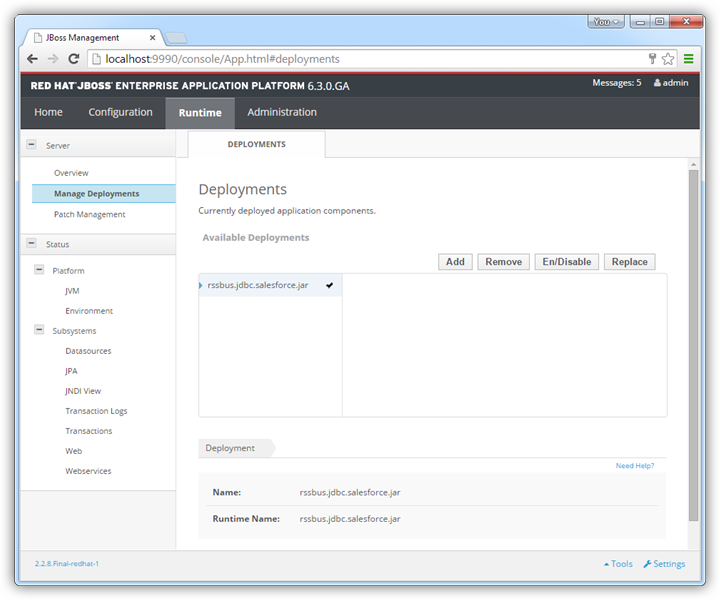
- Runtime メニューで、管理ドメインにデプロイするかスタンドアロンサーバーにデプロイするかに応じて、Domain またはServer メニューを選択し、「Manage deployments」をクリックしてDeployments ページを開きます。
- Add をクリックします。表示されるウィザードで、インストールディレクトリのlib サブフォルダにあるドライバーのJAR ファイルとライセンスを追加します。デフォルト設定でウィザードを完了し、ドライバーを選択してEnable をクリックします。
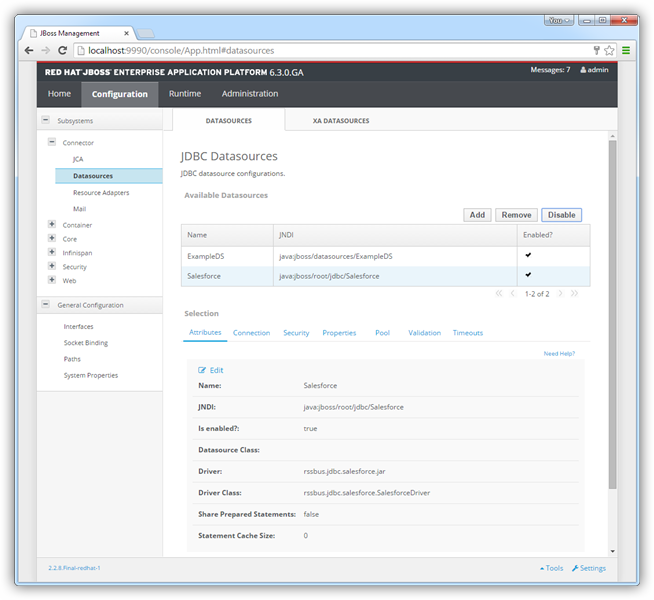
- Configuration メニューで、Subsystems -> Connector -> Datasources をクリックします。JDBC Datasources ページが開きます。
- Add をクリックし、表示されるウィザードでドライバーの名前とJNDI 名を入力します。例:
java:jboss/root/jdbc/API
- 上記で追加したドライバーを選択します。
JDBC URL とユーザー名、パスワードを入力します。JDBC URL の構文は、jdbc:api: の後にセミコロン区切りの接続プロパティを記述します。
API キー認証の設定
Vercel は Bearer トークン認証を使用します。API キーとして、パーソナルアクセストークンまたは OAuth アクセストークンのいずれかを使用できます。
パーソナルアクセストークンを取得するには、以下のステップで進めます:
- https://vercel.com/ で Vercel アカウントにログインします
- Account Settings > Tokens に移動します。
- Create Token をクリックし、名前と有効期限を入力して Create をクリックします。
- 生成されたトークンをコピーします(一度しか表示されません)。
トークンを取得したら、以下の接続プロパティを設定します:
- AuthScheme:APIKey に設定します。
- APIKey:Vercel のパーソナルアクセストークンまたは OAuth アクセストークンに設定します。
接続文字列の例
Profile=C:\profiles\Vercel.apip;AuthScheme=APIKey;APIKey=your_access_token;
チームの利用
Vercel のリソースの多くは、チームにスコープされています。すべてのリクエストを特定のチームにスコープするには、TeamId 接続プロパティにチームの ID を設定します。チーム ID は、Teams テーブルをクエリするか、Vercel ダッシュボードで確認できます。あるいは、サポートされている場合は SQL クエリの WHERE 句で TeamId を指定することもできます。
Vercel への接続
認証を設定すると、Vercel に接続して、Projects、Deployments、Teams、Domains などの利用可能なテーブルからデータをクエリできます。
組み込みの接続文字列デザイナー
JDBC URL の作成には、Vercel JDBC Driver に組み込まれている接続文字列デザイナーを使用してください。JAR ファイルをダブルクリックするか、コマンドラインからJAR ファイルを実行します。
java -jar cdata.jdbc.api.jar
接続プロパティを入力し、接続文字列をクリップボードにコピーします。

一般的な接続文字列は次のとおりです。
jdbc:api:Profile=C:\profiles\Vercel.apip;AuthScheme=APIKey;APIKey=your_access_token;
- 接続をテストしてウィザードを完了します。Vercel データソースを選択し、Enable をクリックします。
JBoss のその他の統合
上記の手順は、シンプルなコネクションプーリングシナリオでドライバーを設定する方法を示しています。詳細については、JBoss EAP ドキュメントのData Source Management の章を参照してください。