






CSA Data Uploader にてVercel のデータを、クラウドストレージにアップロード

CData ODBC ドライバは、ODBC 標準インターフェースを利用したVercel へのリアルタイムデータアクセスを可能にし、使い慣れたSQL クエリで多種多様なBI、レポート、ETL ツールでVercel を扱うことができます 。
この記事では、Amazon S3 やGoogle Cloud Storage などのクラウドストレージへのデータプレパレーション、ファイルアップロードを得意とするCSA Data Uploader でODBC 接続を使用してVercel のデータの利用方法を示します。
CData ODBC ドライバとは?
CData ODBC ドライバは、以下のような特徴を持ったリアルタイムデータ連携ソリューションです。
- Vercel をはじめとする、CRM、MA、会計ツールなど多様なカテゴリの270種類以上のSaaS / オンプレミスデータソースに対応
- 多様なアプリケーション、ツールにVercel のデータを連携
- ノーコードでの手軽な接続設定
- 標準 SQL での柔軟なデータ読み込み・書き込み
CData ODBC ドライバでは、1.データソースとしてVercel の接続を設定、2.CSA Data Uploader 側でODBC Driver との接続を設定、という2つのステップだけでデータソースに接続できます。以下に具体的な設定手順を説明します。
CData ODBC ドライバのインストールとVercel への接続設定
まずは、本記事右側のサイドバーからAPI ODBC Driver の無償トライアルをダウンロード・インストールしてください。30日間無償で、製品版の全機能が使用できます。
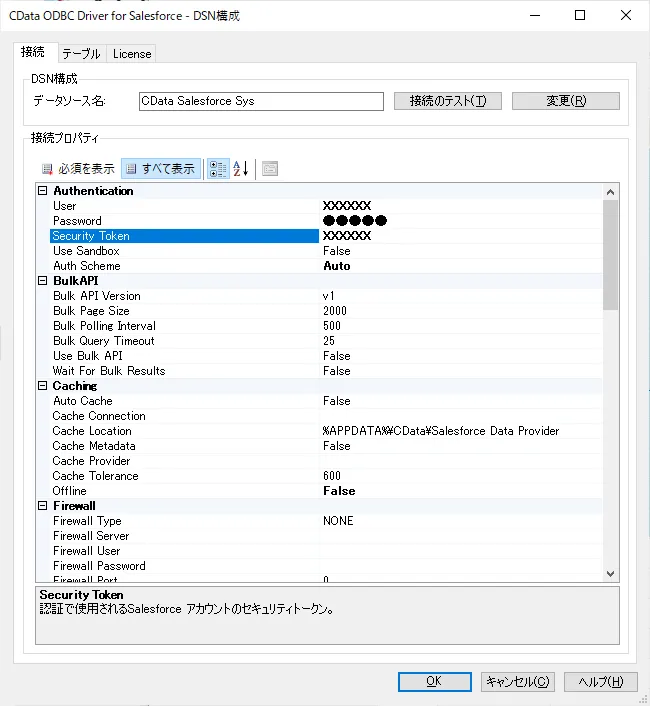
- まずODBN DSN に必要な接続プロパティの値を入力します。組み込みのMicrosoft ODBC データソースアドミニストレーターを使用してDSN を構成できます。これは、ドライバーのインストール時の最後のステップでも可能です。Microsoft ODBC データソースアドミニストレータを使用してDSN を作成および設定する方法については、ヘルプドキュメントの「はじめに」の章を参照してください。
API キー認証の設定
Vercel は Bearer トークン認証を使用します。API キーとして、パーソナルアクセストークンまたは OAuth アクセストークンのいずれかを使用できます。
パーソナルアクセストークンを取得するには、以下のステップで進めます:
- https://vercel.com/ で Vercel アカウントにログインします
- Account Settings > Tokens に移動します。
- Create Token をクリックし、名前と有効期限を入力して Create をクリックします。
- 生成されたトークンをコピーします(一度しか表示されません)。
トークンを取得したら、以下の接続プロパティを設定します:
- AuthScheme:APIKey に設定します。
- APIKey:Vercel のパーソナルアクセストークンまたは OAuth アクセストークンに設定します。
接続文字列の例
Profile=C:\profiles\Vercel.apip;AuthScheme=APIKey;APIKey=your_access_token;
チームの利用
Vercel のリソースの多くは、チームにスコープされています。すべてのリクエストを特定のチームにスコープするには、TeamId 接続プロパティにチームの ID を設定します。チーム ID は、Teams テーブルをクエリするか、Vercel ダッシュボードで確認できます。あるいは、サポートされている場合は SQL クエリの WHERE 句で TeamId を指定することもできます。
Vercel への接続
認証を設定すると、Vercel に接続して、Projects、Deployments、Teams、Domains などの利用可能なテーブルからデータをクエリできます。
- CSA Data Uploader を開いて「設定 -> ODBC」に移動します。
- 「追加」をクリックします。
- 種別を「汎用ODBC」、「データソース名」で先ほど作成したODBC DSN を選択します。
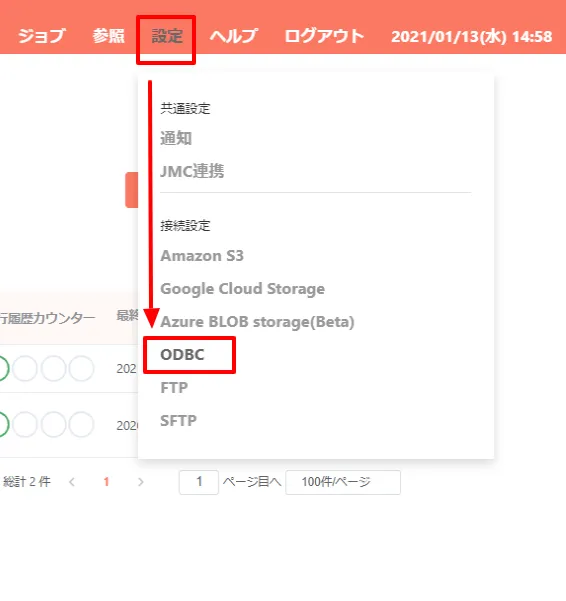
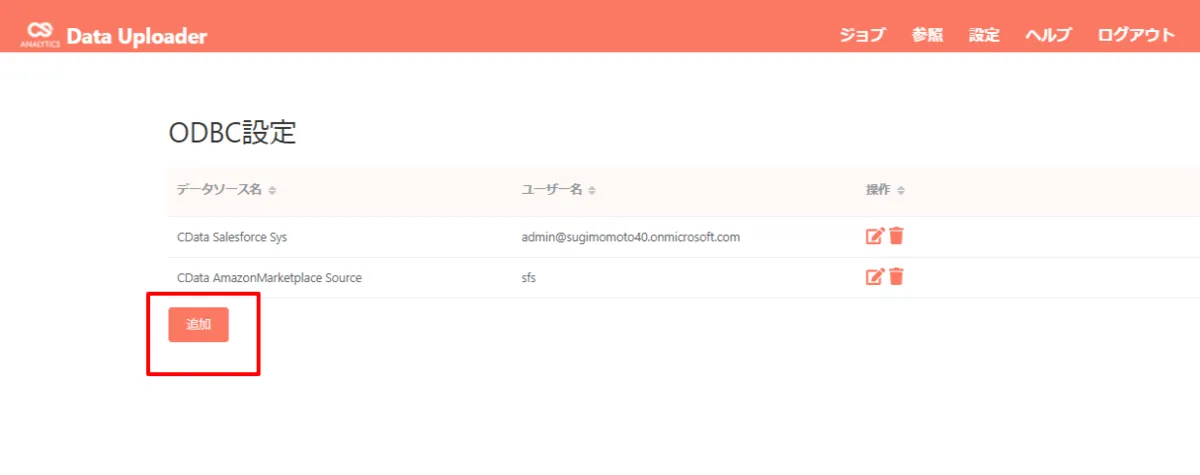
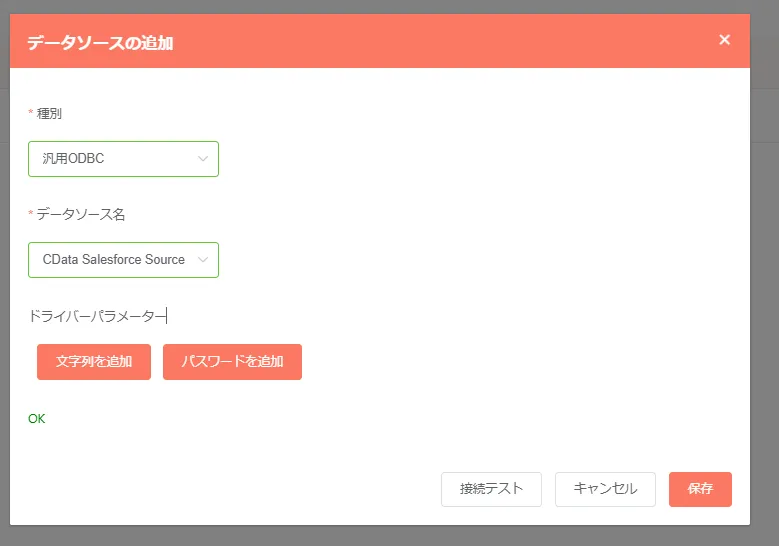
入力後、接続テストが成功すれば設定は完了です。併せて任意のデータアップロード先の接続(Amazon S3・Google Cloud Storage など)も作成しておきましょう。
Vercel ジョブの構成
続いてCSA DataUploader の対象データ参照し、クラウドストレージへデータをアップロードするジョブを構成します。
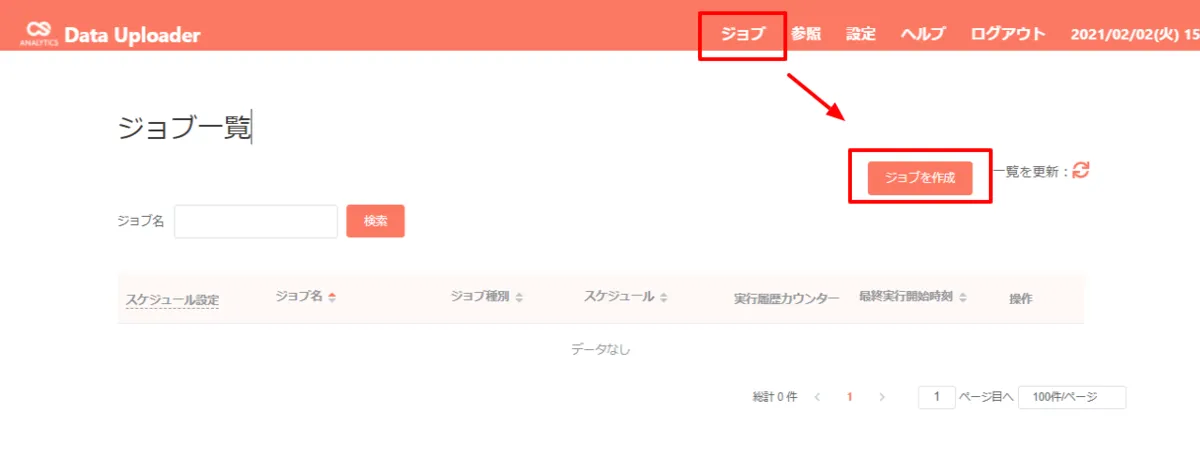
- 「ジョブ」のページに移動して「ジョブを作成」をクリックします。
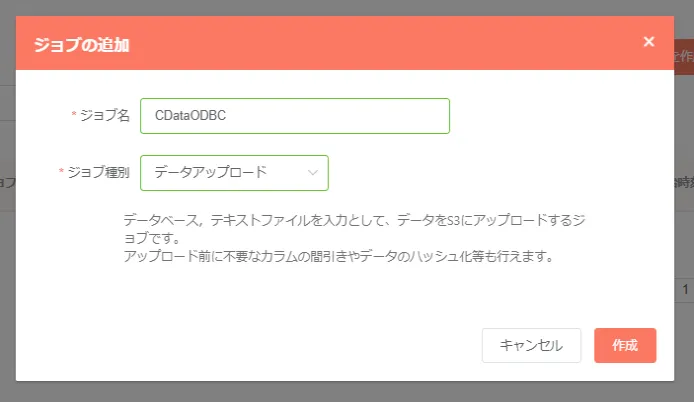
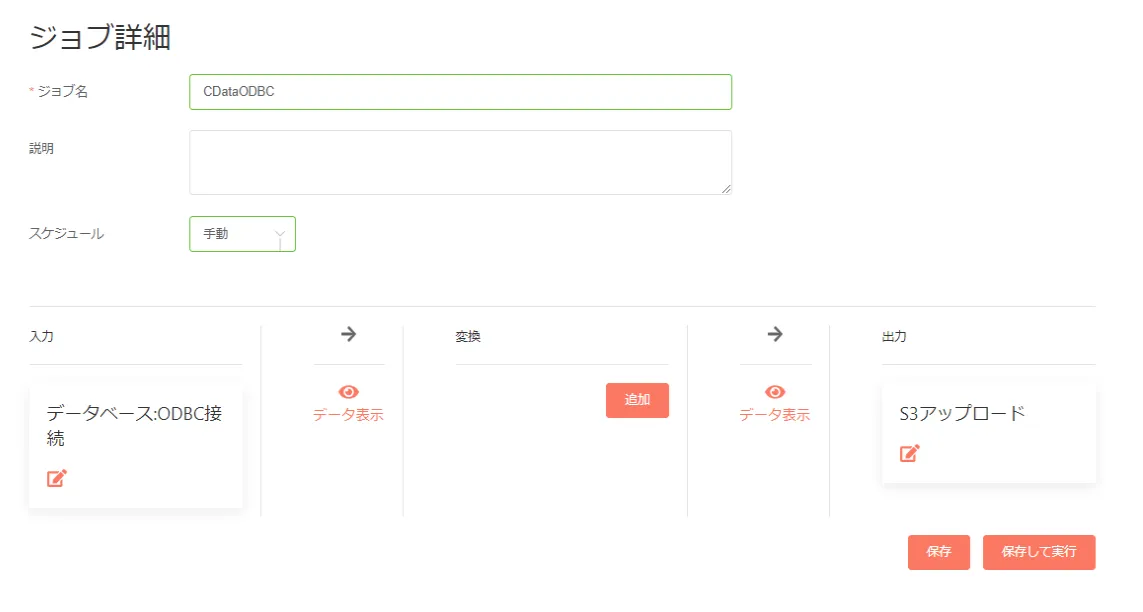
- 任意の名称でジョブを作成します。ジョブ種別は「データアップロード」を選んでください。
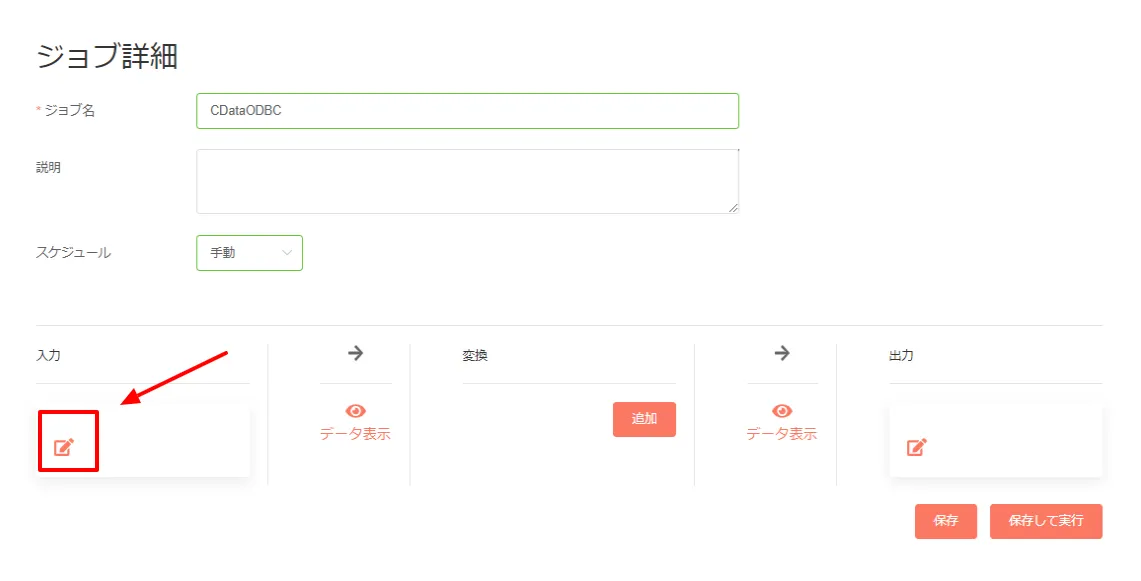
- ジョブは最初に入力対象となるデータを設定します。
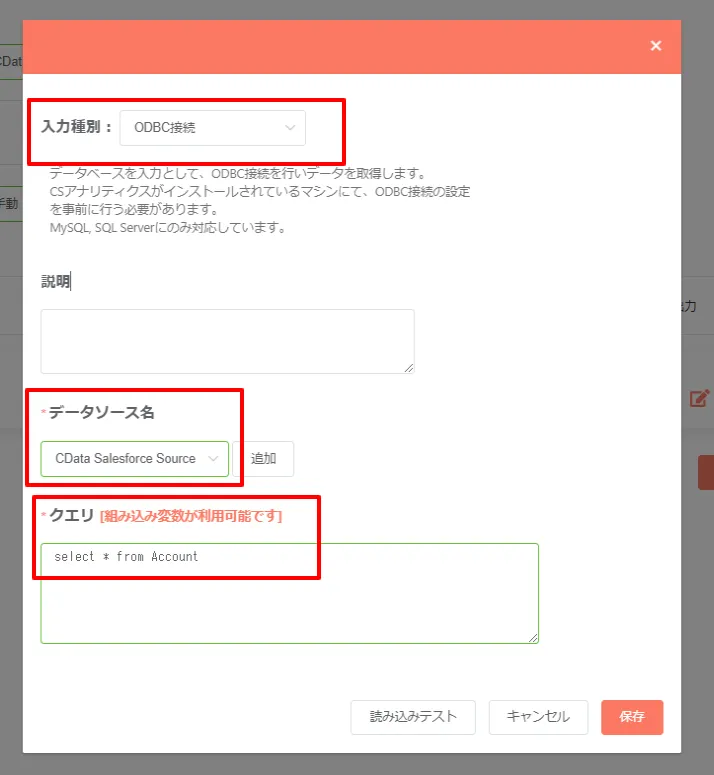
- 入力種別では、ODBC 接続を選択し、データソース名で先ほど設定したODBC DSN を選択します。併せて、Vercel からデータを取得するためのSQL ベースのクエリを記述します。
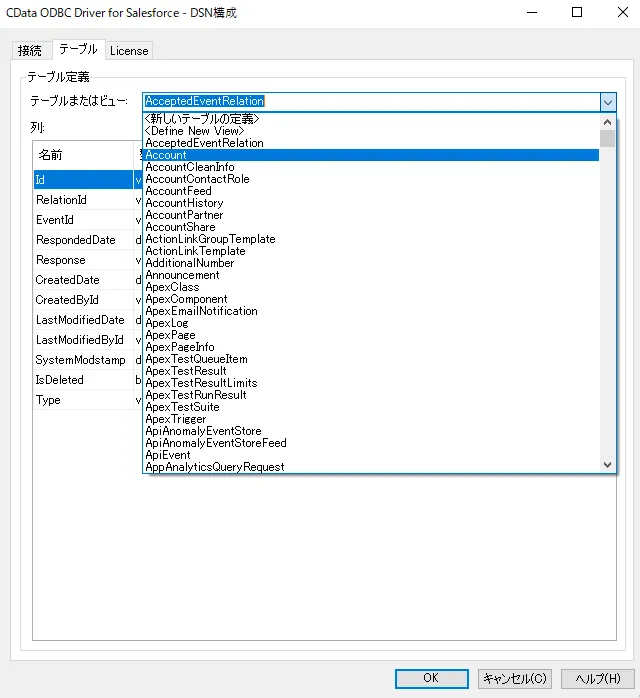
- なお、SQL でクエリ可能なテーブルはODBC DSN の「テーブル」タブで確認できます。
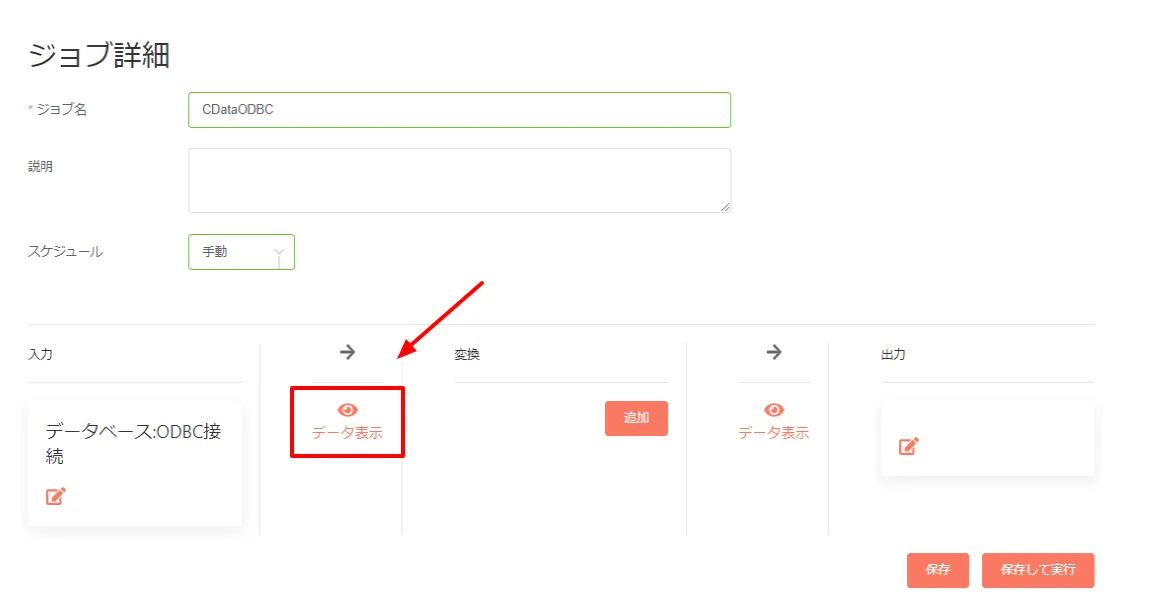
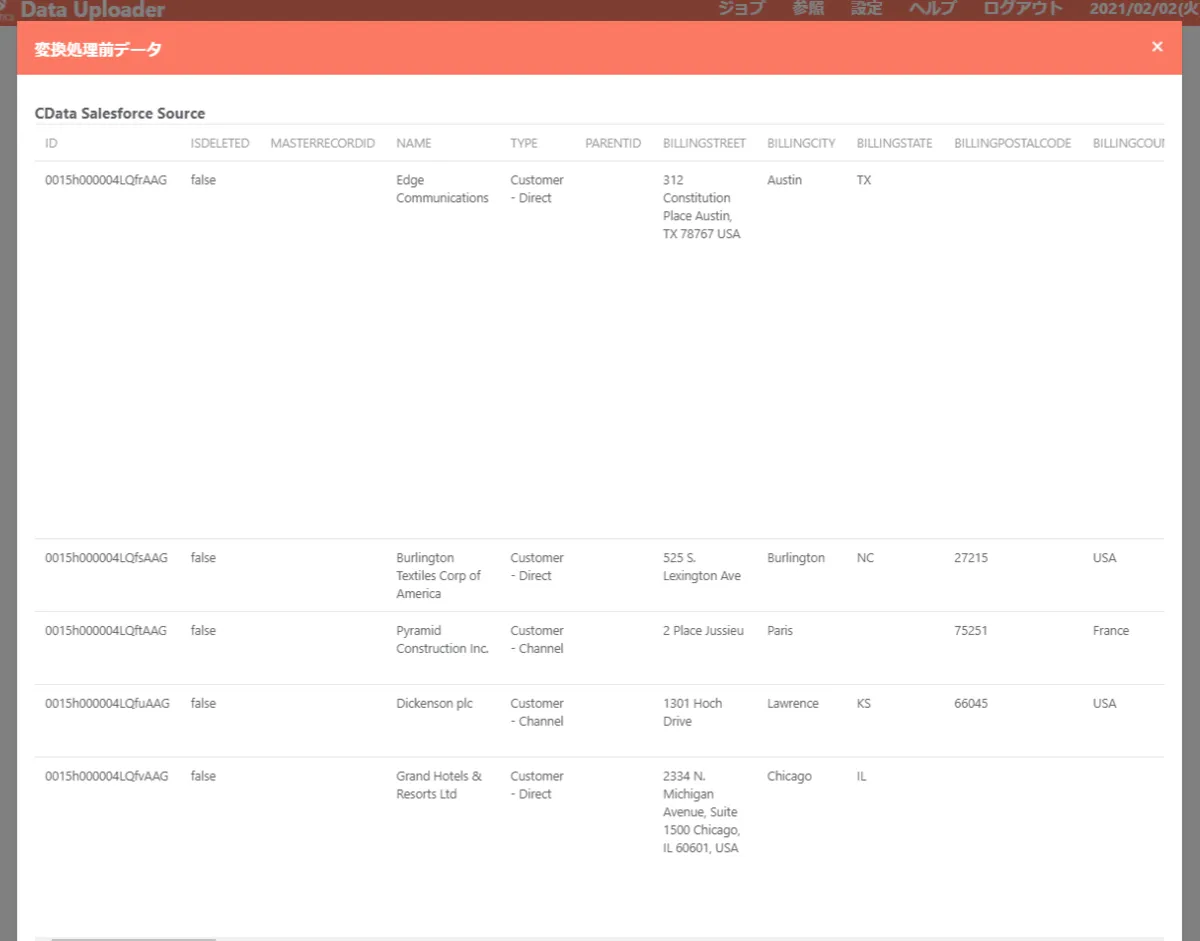
- 入力設定を保存したら、「データ表示」ボタンをクリックすることで実際にVercel から取得したデータを確認できます。
- 以下のようにプレビューが表示されれば設定はOK です。
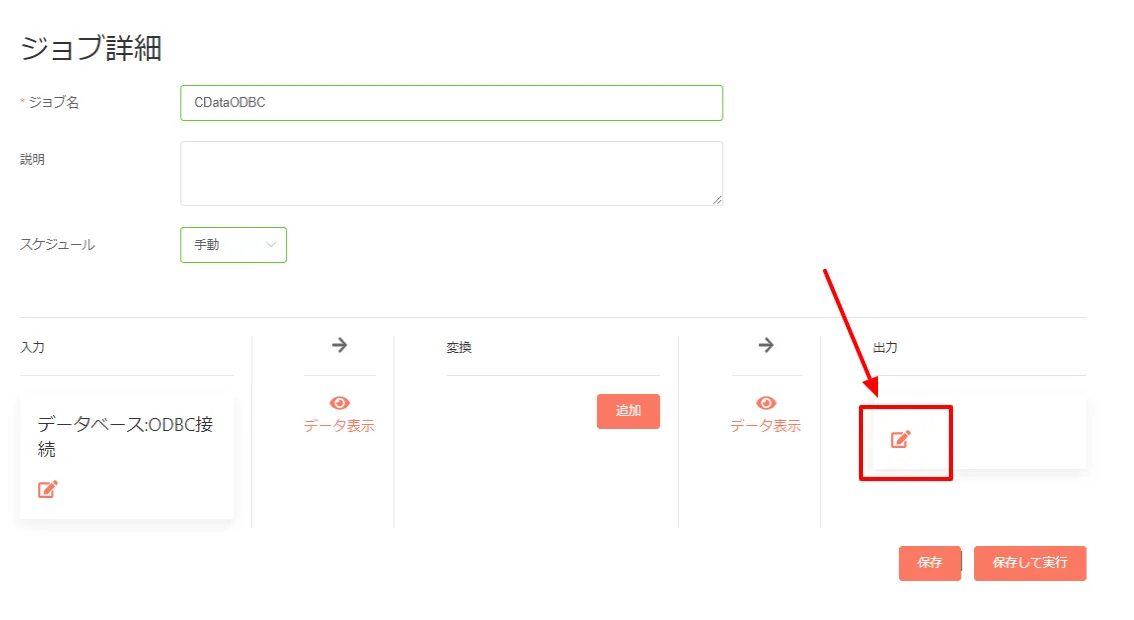
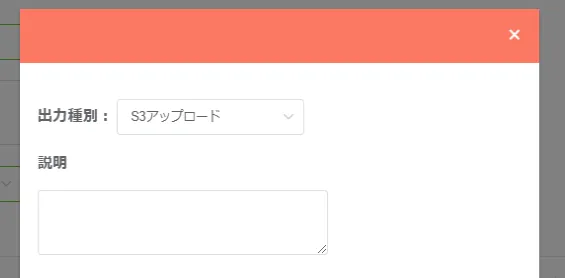
- 併せて出力設定先となるクラウドストレージの情報を追加してください。
- 事前に構成したコネクション情報で出力先を設定します。
- これでジョブの作成は完了です。実行することで Vercel のデータをクラウドストレージにアップロードすることができます。
おわりに
このようにCData ODBC ドライバと併用することで、270を超えるSaaS、NoSQL データをコーディングなしで扱うことができます。30日の無償評価版が利用できますので、ぜひ自社で使っているクラウドサービスやNoSQL と合わせて活用してみてください。
CData ODBC ドライバは日本のユーザー向けに、UI の日本語化、ドキュメントの日本語化、日本語でのテクニカルサポートを提供しています。