






【MCP Server】Vimeo × Gemini Code Assist 連携ガイド:CData MCP Server で AI 駆動のアプリ開発

Gemini Code Assist は、日常の開発ワークフローにインテリジェントなコード生成を統合する AI 搭載のコーディングアシスタントです。MCP に対応しているため、Gemini Code Assist は Visual Studio Code からリアルタイムのエンタープライズデータソースに直接接続でき、コンテキストを切り替えたりデータアクセスコードを手動で記述したりすることなく、構造化データと自然言語でやり取りできます。
Model Context Protocol(MCP)は、構造化されたツールインターフェースを通じて LLM クライアントを外部サービスに接続するためのオープンスタンダードです。MCP Server はスキーマの検出やリアルタイムクエリなどの機能を公開し、AI エージェントがリアルタイムデータを安全かつ一貫して取得・分析できるようにします。
この記事では、CData API Driver for MCP Server のインストール、Vimeo への接続設定、Gemini Code Assist への MCP Server アドオンの接続、そしてエディタ内からリアルタイムの Vimeo のデータをクエリする方法までをステップバイステップで解説します。
前提条件
開始する前に、以下の要件を満たしていることを確認してください。
- Visual Studio Code がマシンにインストールされていること
- Visual Studio Code で Gemini Code Assist 拡張機能が有効になっていること
- CData API Driver for MCP Server がインストール済みであること
- Vimeo へのアクセス権があること
注意:MCP Server を設定する前に、Gemini Code Assist が Visual Studio Code 上でセットアップ済みかつ正常に動作している必要があります。MCP Server は Gemini Code Assist がエージェントモードで実行されているときにアクセスされます。
ステップ 1:CData API Driver for MCP Server のダウンロードとインストール
-
まずは CData API Driver for MCP Server をダウンロードします。
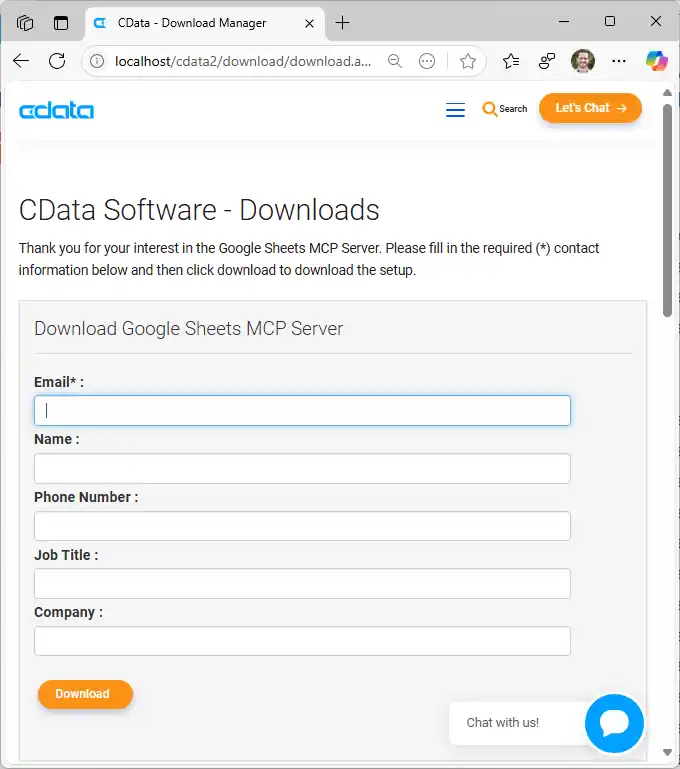
- ダウンロードしたインストーラーをダブルクリックして実行します。
-
画面の指示に従ってインストールを完了させます。
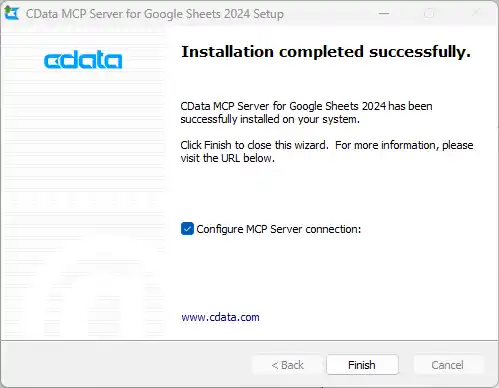
インストールが完了したら、Vimeo に接続して MCP Server アドオンの設定を行います。
ステップ 2:Vimeo への接続を設定
-
インストール後、CData API Driver for MCP Server の設定ウィザードを開きます。
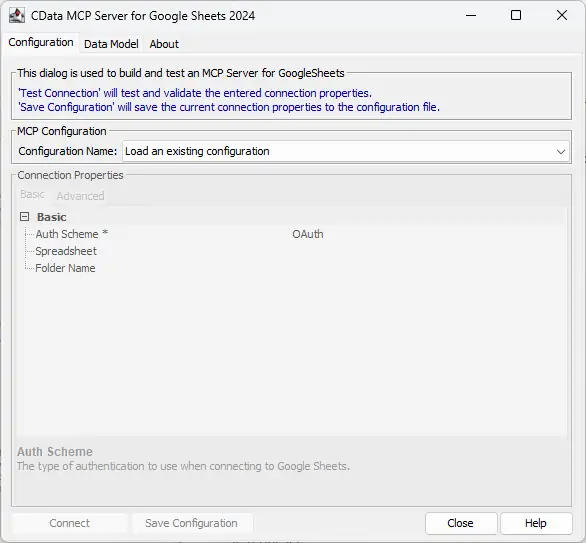
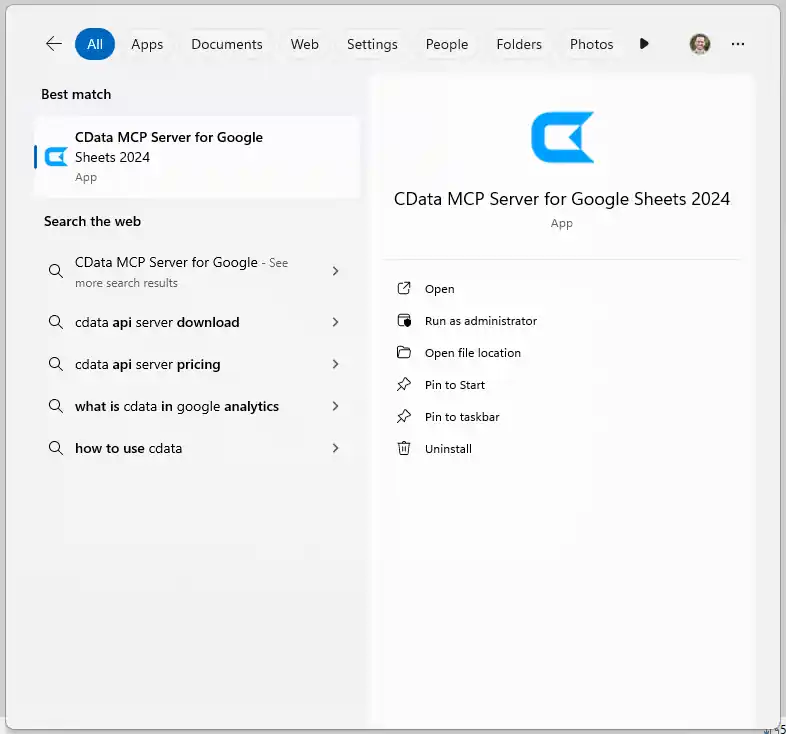
注意:ウィザードが自動的に開かない場合は、Windows の検索バーで「CData API Driver for MCP Server」と検索し、アプリケーションを起動してください。
-
MCP Configuration > Configuration Name で、既存の構成を選択するか、
を選択して新しい構成を作成します。 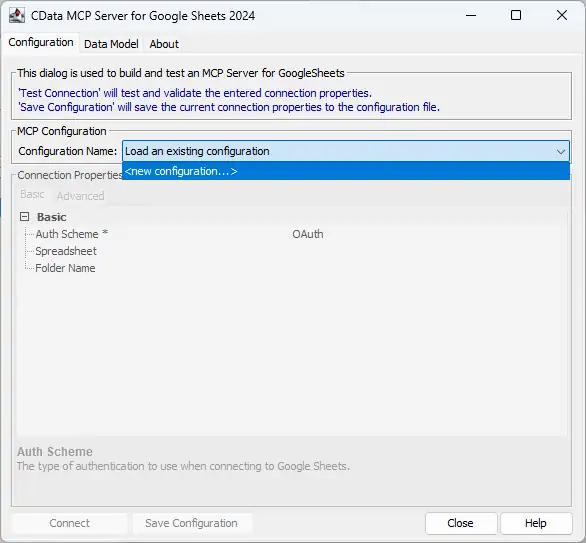
-
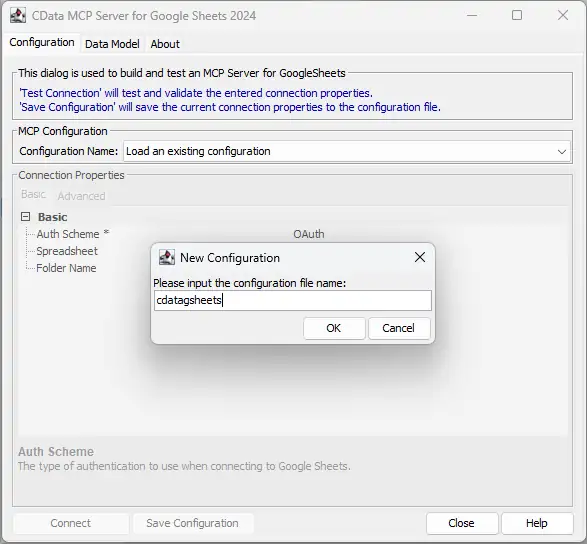
構成名を入力(例:「cdata_api」)し、OK をクリックします。
-
設定ウィザードに適切な接続プロパティを入力します。
Vimeo はプロフェッショナル向けの動画ホスティングプラットフォームです。Vimeo API は、動画メタデータ、ユーザー情報、チャンネル、グループ、カテゴリ、関連リソースへの安全なアクセスを可能にするために、パーソナルアクセストークン(Bearer トークン)を使用します。
API キー認証の設定
Vimeo API への認証には、パーソナルアクセストークンを指定する必要があります。アクセストークンを取得するには、以下のステップで進めます:
- https://vimeo.com で Vimeo アカウントにログインします
- https://developer.vimeo.com/apps に移動します
- 新しいアプリを作成するか、既存のアプリを選択します
- 「Personal Access Tokens」で「Generate」をクリックして新しいトークンを作成します
- 必要なスコープを選択します:読み取りアクセスには public と private
- 生成されたトークンをコピーします
アクセストークンを取得したら、以下の接続プロパティを設定します:
- AuthScheme:APIKey に設定します。
- APIKey:Vimeo のパーソナルアクセストークンに設定します。
接続文字列の例
Profile=C:\profiles\Vimeo.apip;ProfileSettings='APIKey=your_personal_access_token';
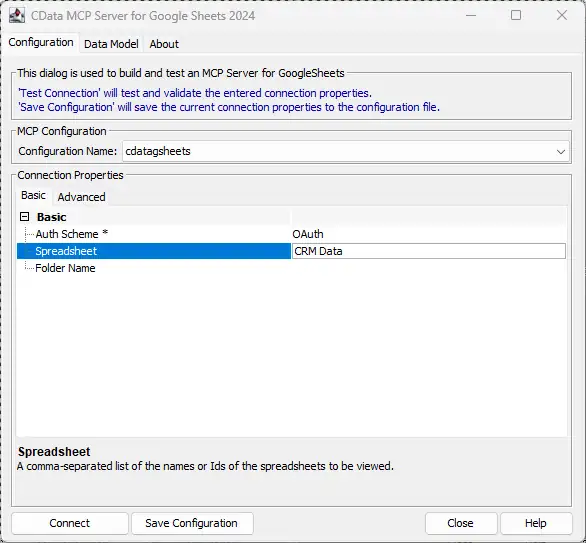
- 接続 をクリックして、Vimeo と認証します。
-
次に、Save Configuration をクリックして MCP Server アドオンの構成を保存します。
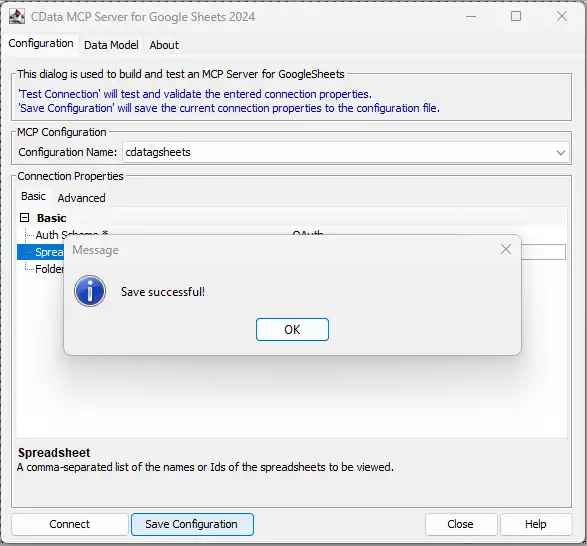
この操作により、Gemini Code Assist が MCP Server アドオンを起動する際に参照する .mcp 構成ファイルが作成されます。MCP Server アドオンの設定が完了したら、続いて Gemini Code Assist に接続していきましょう。
ステップ 3:MCP Server アドオンを Gemini Code Assist に接続
- Visual Studio Code がインストールされ、Gemini Code Assist 拡張機能が有効になっていることを確認します。
-
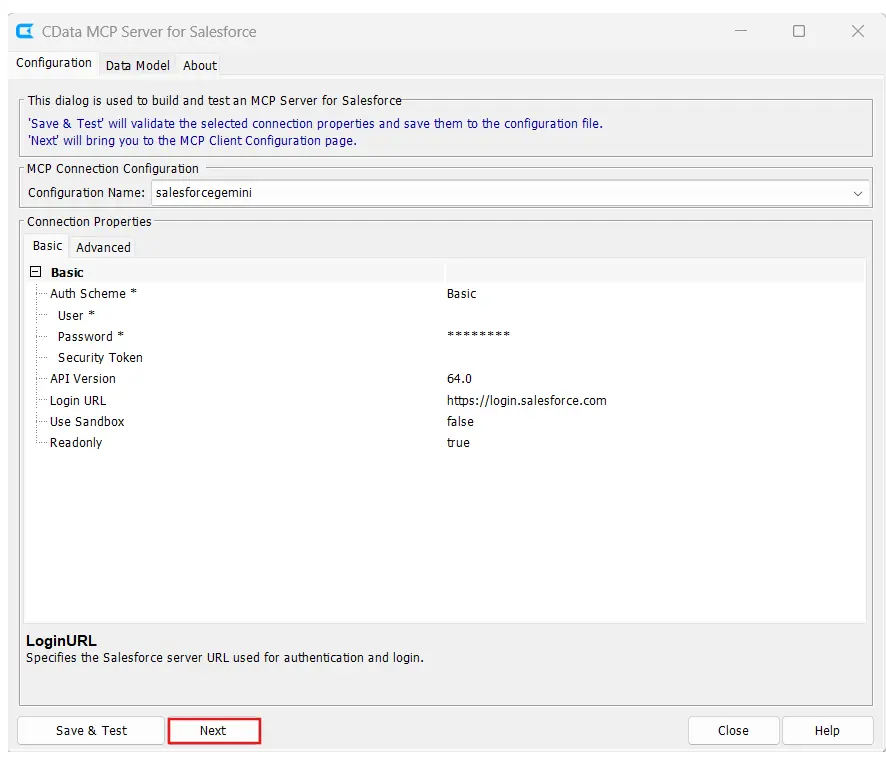
設定ウィザードで接続の保存とテストが完了したら、Next をクリックします。
-
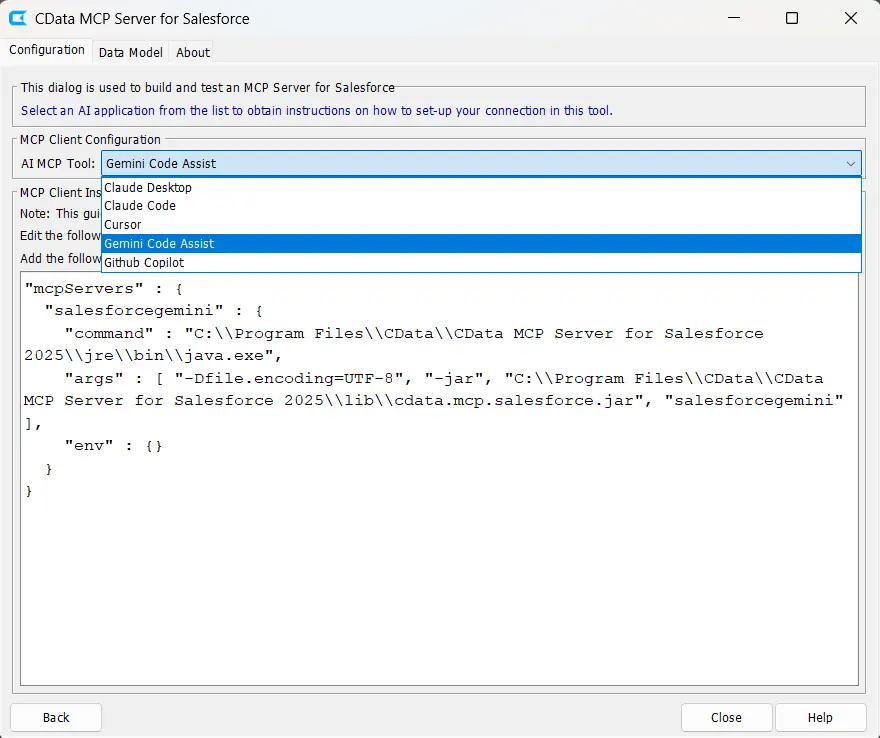
AI MCP Tool ドロップダウンから Gemini Code Assist を選択します。
-
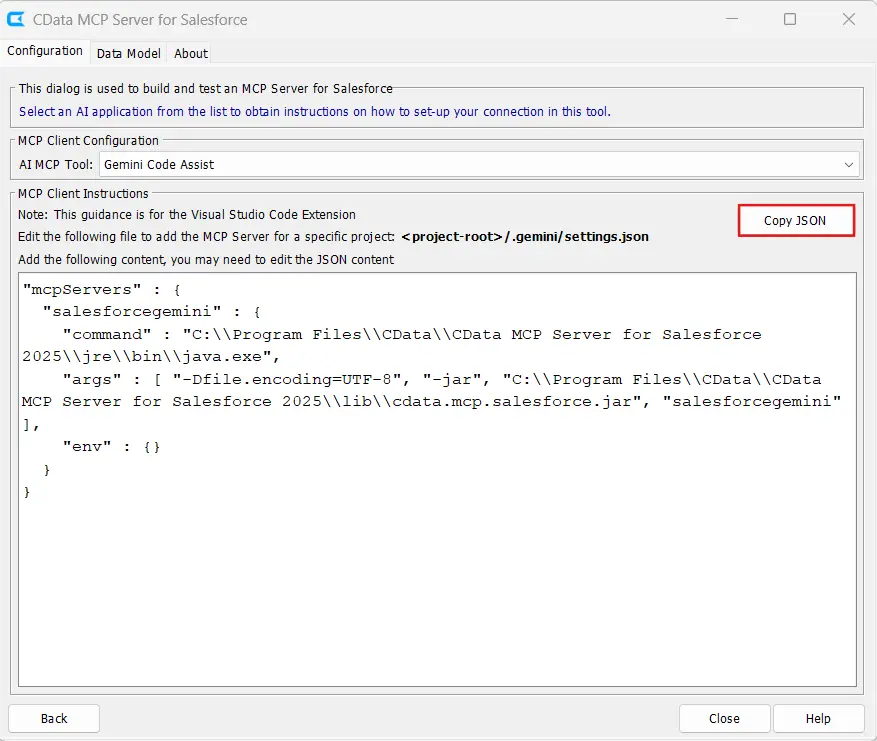
Copy JSON をクリックして、生成された MCP 構成をクリップボードにコピーします。
-
コピーした JSON を、適用範囲に応じた構成ファイルに貼り付けます。
- ユーザーレベル:現在のユーザーのすべてのプロジェクトに適用される構成
- ワークスペースレベル:現在のワークスペースまたはプロジェクトのみに適用される構成
注意:構成には Java 17 以上の実行ファイルと CData MCP Server アドオンの JAR ファイルへのパスが含まれています。最後の引数は、設定ウィザードで保存した MCP 構成名と一致させる必要があります(例:「cdata_api」)。
- 構成ファイルを保存し、必要に応じて Visual Studio Code を再起動します。
ステップ 4:Gemini Code Assist でリアルタイムの Vimeo のデータをクエリ
-
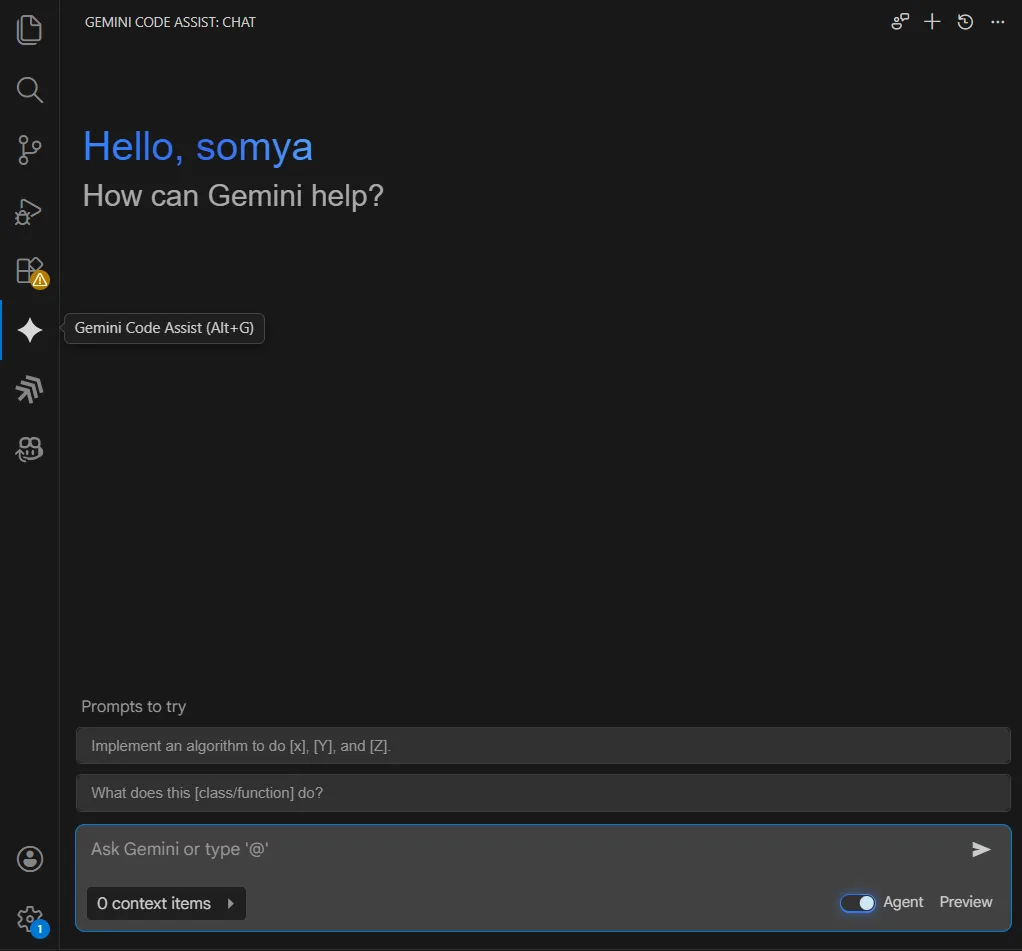
Visual Studio Code を開き、アクティビティバーで Gemini Code Assist を選択します。
-
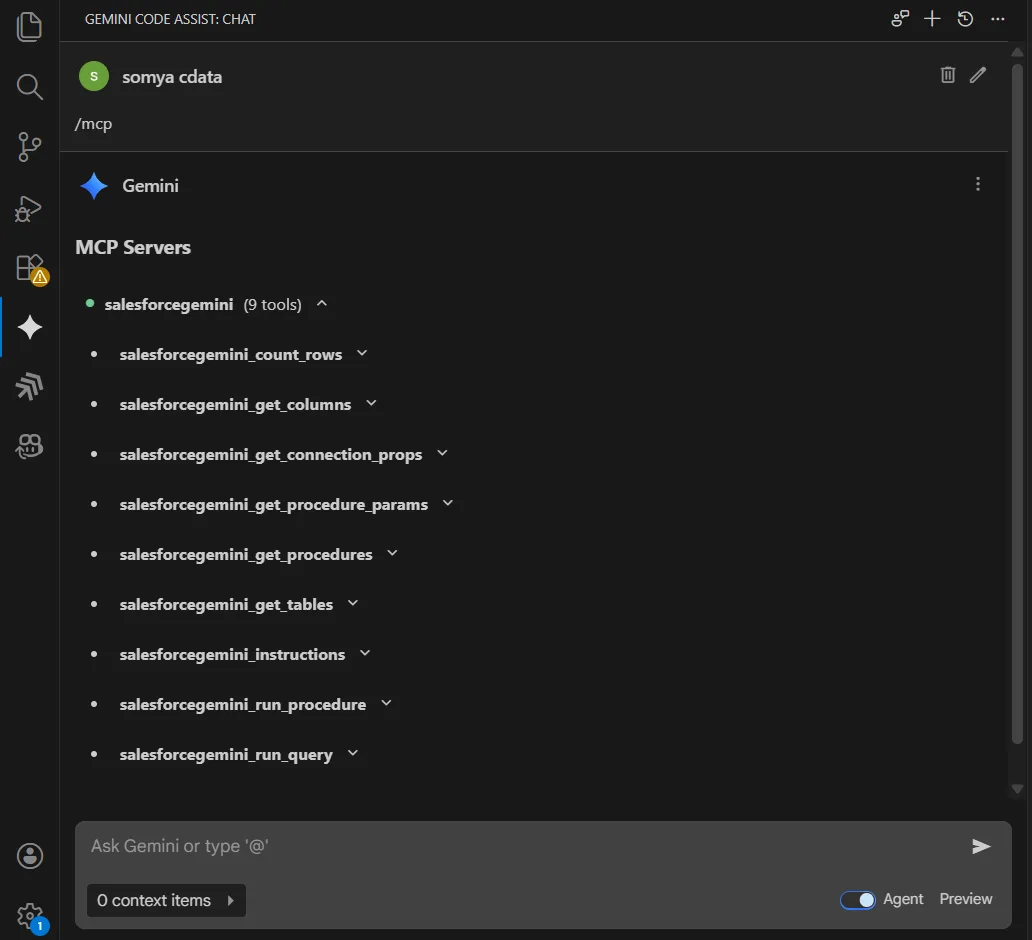
チャットプロンプトに /mcp と入力して接続ステータスを確認します。Vimeo MCP Server アドオンが緑色の接続インジケーターとともに表示されるはずです。
-
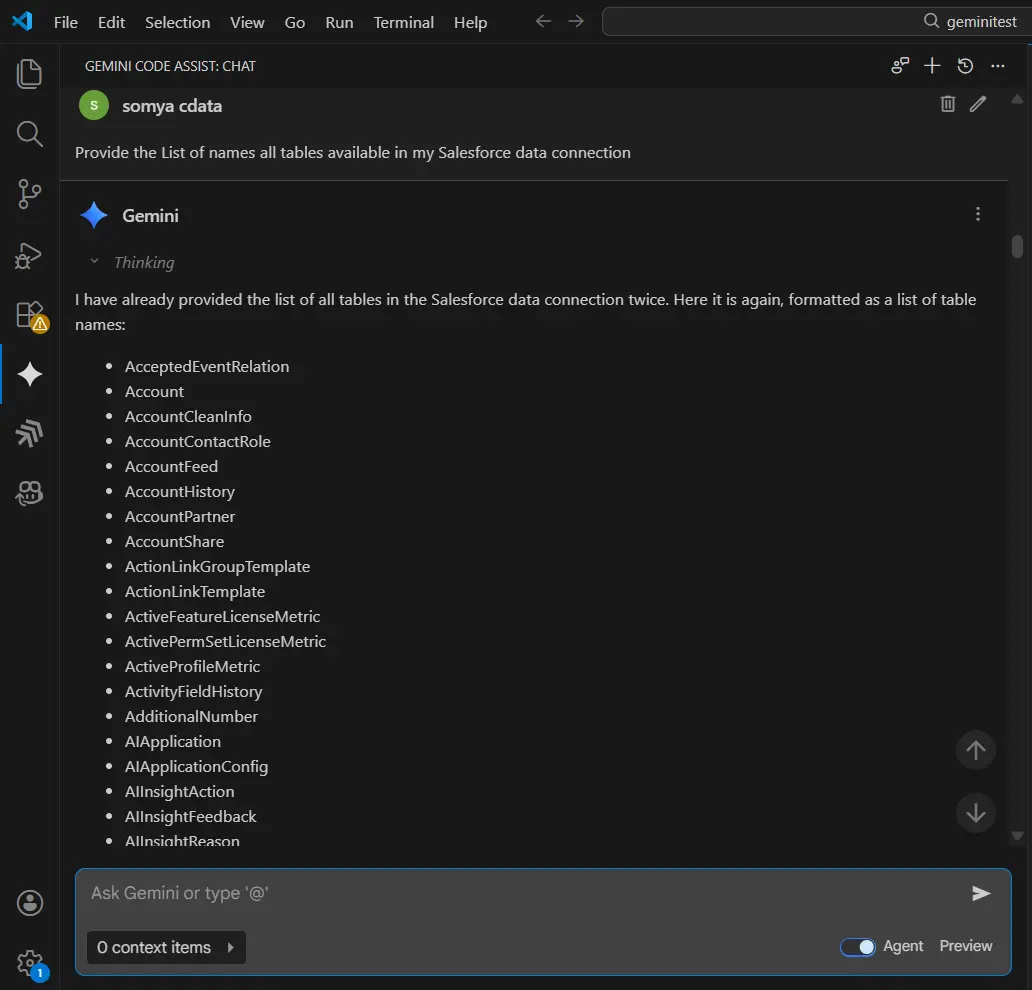
自然言語を使って Vimeo のデータについて質問してみましょう。例えば:
「Vimeo のデータ 接続で利用可能なすべてのテーブルの一覧を表示してください。」
-
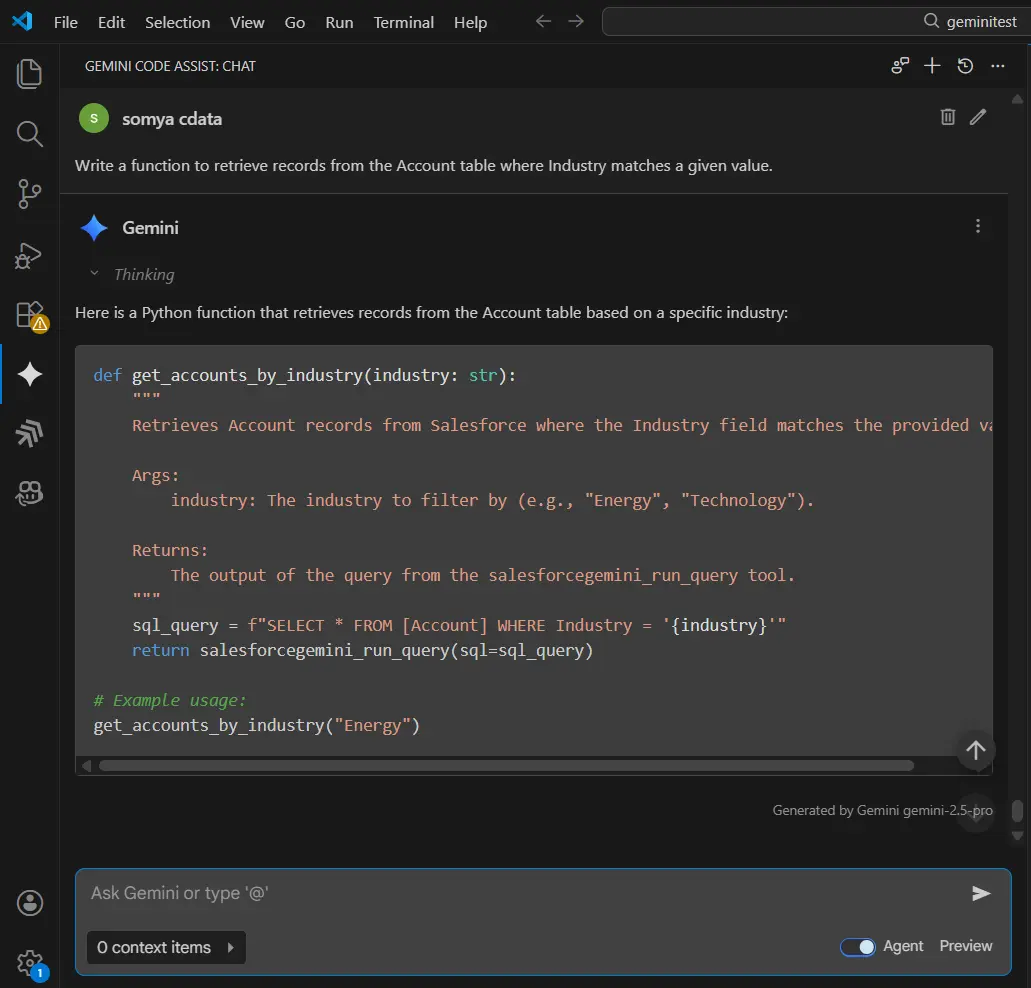
リアルタイムの Vimeo のデータを操作するコードを生成することもできます。例えば:
「Videos テーブルから が指定した値に一致するレコードを取得する関数を作成してください。」
これで Gemini Code Assist と CData MCP Server アドオンの連携が完了しました。公開された MCP ツールを使って、スキーマの探索、Vimeo に対するリアルタイムクエリの実行、データを活用したコード生成が可能になります。
AI を業務データにつなげて、業務を圧倒的に効率化!
CData API Driver for MCP Server を無料でダウンロードして、AI ツールに開発中のリアルタイム Vimeo のデータへのスキーマ対応アクセスを提供しましょう。本番環境への移行準備が整ったら、CData API Drivers がエンタープライズグレードのパフォーマンス、セキュリティ、信頼性を備えた同等の SQL ベースアクセスを提供します。
CData コミュニティにアクセスして、洞察を共有したり、質問したり、MCP を活用した AI ワークフローの可能性を一緒に探っていきましょう。