FileMaker Pro とWebflow の連携

この記事では、CData JDBC Driver for Webflow を使用して、FileMaker Pro のExternal SQL Sources(ESS)機能と連携する方法を説明します。ESS を利用すると、FileMaker Pro 内のレコードを他のデータストアの関連レコードとリンクできます。
MySQL リモート機能を使用して、Webflow をリモートMySQL データベースとしてアクセスします。CData JDBC Driver for Webflow は、JDBC とMySQL の両規格を実装しており、FileMaker Pro のように従来のMySQL データベースへの接続はサポートしていても、汎用のJDBC 接続をサポートしていないアプリケーションとの連携を実現します。
FileMaker Pro 連携方式の選択
JDBC ドライバーを使用して、外部SQL ソース(ESS)を作成します。リモートデータはFileMaker Pro で変更でき、テーブルは標準のFileMaker Pro テーブルと同様にリレーションシップグラフで使用できます。
ESS セットアップの概要
JDBC ドライバーはデータアクセスチェーンの一部です。ネイティブのODBC 連携と比較すると、MySQL リモートを使用するFileMaker Pro 連携には追加のコンポーネントがあります。この記事では、以下の各コンポーネントをFileMaker Pro とリンクする方法を説明します。
- CData JDBC ドライバー
- CData MySQL リモートデーモン(ドライバーに同梱)
- MySQL 用ODBC ドライバー
Windows では、FileMaker Pro は公式のMySQL ドライバー、MySQL Connector\ODBC を必要とします(現時点でのベストオプションはConnector\ODBC 8.0.11 です)。
macOS では、FileMaker Pro はActual Technologies Open Databases ODBC ドライバーを必要とします。
ODBC ドライバーマネージャー
Windows では、ドライバーマネージャーは組み込みです。macOS では、ODBC ドライバーをインストールする前にドライバーマネージャーをインストールする必要があります。iODBC ドライバーマネージャーをインストールしてください。
リモートデーモンの起動
以下の手順に従って、MySQL リモート機能を有効にします。
-
ターミナルを開き、インストールフォルダのlib サブフォルダに移動します。
$ cd "/Applications/CData/CData JDBC Driver for Webflow/lib"
- 構成ファイル(デフォルトではcdata.jdbc.api.remoting.ini)を編集します。
- [databases] セクションをWebflow 用のJDBC 接続URL で更新します。
api = "Profile=C:\profiles\Webflow.apip;AuthScheme=OAuth;InitiateOAuth=GETANDREFRESH;OAuthClientId=your_client_id;OAuthClientSecret=your_client_secret;CallbackUrl=your_callback_url;"
認証
Webflow は、サイト、CMS コレクション、e コマースデータ、その他のリソースへの安全なアクセスを確保するために、OAuth 2.0 認証を使用します。この認証方式により、Webflow ワークスペースに安全に接続し、適切な認可のもとでリソースを管理できます。
OAuth 2.0 のセットアップと設定
ステップ 1:Webflow OAuth アプリケーションの作成
OAuth 認証をセットアップするには、以下のステップで進めます:
- Webflow Developer Portal にアクセスします
- Webflow アカウントの「Apps & Integrations」に移動します
- 「Register an App」をクリックして新しい OAuth アプリケーションを作成します
- アプリケーション名、説明、リダイレクト URI(CallbackURL)を設定します
- 接続で使用する Client ID と Client Secret をコピーします
必須の接続プロパティ
- AuthScheme:OAuth に設定します(必須)
- OAuthClientId:Webflow OAuth アプリケーションの Client ID(必須)
- OAuthClientSecret:Webflow OAuth アプリケーションの Client Secret(必須)
- CallbackURL:OAuth アプリケーションで指定したリダイレクト URI(必須)
- InitiateOAuth:トークンを自動管理するには GETANDREFRESH に設定します(推奨)
必須の OAuth スコープ
Webflow API プロファイルでは、以下の OAuth スコープが必要です:
- sites:read - サイト情報および設定への読み取りアクセス
- pages:read - サイトページへの読み取りアクセス
- cms:read - CMS コレクションおよびアイテムへの読み取りアクセス
- forms:read - フォームおよびフォーム送信への読み取りアクセス
- assets:read - メディアアセットおよびフォルダーへの読み取りアクセス
- ecommerce:read - 製品、注文、在庫への読み取りアクセス
- authorized_user:read - 認可されたユーザーへの読み取りアクセス
利用可能な接続プロパティやその他のリモート設定オプションの詳細については、ヘルプドキュメントを参照してください。
- [databases] セクションをWebflow 用のJDBC 接続URL で更新します。
コマンドラインで構成ファイルまたは設定を指定して、MySQL デーモンを起動します。以下の例では、同梱のサンプル構成ファイルを使用しています。
$ java -jar cdata.jdbc.api.jar -f "cdata.jdbc.api.remoting.ini"
DSN の作成
Webflow への接続に成功しMySQL デーモンを起動したら、MySQL ODBC データソースを作成します。 ODBC データソースを使用する場合、DSN(データソース名)で接続プロパティを指定します。
ODBC ドライバーとドライバーマネージャーをまだ入手していない場合は、「ESS セットアップの概要」を参照して、お使いのプラットフォームでサポートされているコンポーネントを確認してください。
macOS
以下の手順に従って、iODBC グラフィカル管理ツールを使用します。
- Launchpad で検索してiODBC を開きます。
- システムDSN タブで、「追加」をクリックし、Actual Open Source Databases を選択します。
- 以下の情報を入力してウィザードを完了します。
- 名前:DSN を入力します。
- サーバー:127.0.0.1 またはMySQL デーモンが実行されているマシンのアドレスを入力します。
- ポート:デーモンがリッスンしているポートを入力します。例:3306。
- データベース:デーモンの構成ファイルで指定されたデータベース名を入力します。例:API。
- 「メタデータ」タブで、以下のチェックボックスをオンにします。
- 「Ignore schema in column specifications」
- 「Don't use INFORMATION_SCHEMA for metadata」
- 「接続テスト」をクリックし、ダイアログで資格情報を入力します。
Windows
組み込みのMicrosoft ODBC データソースアドミニストレータを使用してODBC DSN を作成できます。
- コントロールパネルから「データソース(ODBC)のセットアップ」を選択します。ODBC データソースアドミニストレータが表示されます。
- システムDSN タブで、「追加」をクリックし、MySQL ODBC ドライバーを選択します。
- 以下の情報を入力してウィザードを完了します。
- 名前:DSN を入力します。
- サーバー:127.0.0.1 またはMySQL デーモンが実行されているマシンのアドレスを入力します。
- ポート:デーモンがリッスンしているポートを入力します。例:3306。
- データベース:デーモンの構成ファイルで指定されたデータベース名を入力します。例:API。
- 「メタデータ」タブで、以下のチェックボックスをオンにします。
- 「Ignore schema in column specifications」
- 「Don't use INFORMATION_SCHEMA for metadata」
- 「接続テスト」をクリックし、ダイアログで資格情報を入力します。
Webflow シャドウテーブルの作成
シャドウテーブルは外部SQL ソースに存在しますが、FileMaker データベースの他のテーブルとほぼ同様に使用できます。リレーションシップグラフに追加したり、データを参照したり、レイアウトを作成したりできます。
- 「ファイル」->「管理」->「データベース」をクリックします。
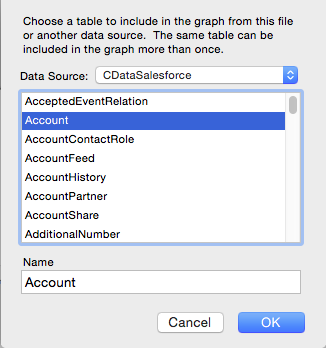
- 表示されるダイアログの「リレーションシップ」タブで、「テーブル/リレーションシップ」セクションの「テーブルを追加」ボタンをクリックします。
- 「データソース」メニューで、「ODBC データソースを追加」を選択し、前のセクションで作成したDSN を選択します。
DSN のユーザー名とパスワードを指定すると、Webflow テーブルをリレーションシップグラフに追加できます。 「表示」->「ブラウズモード」をクリックすることで、リモートMySQL データベースと同様にWebflow のデータ のスクロール、ソート、集計が可能になります。