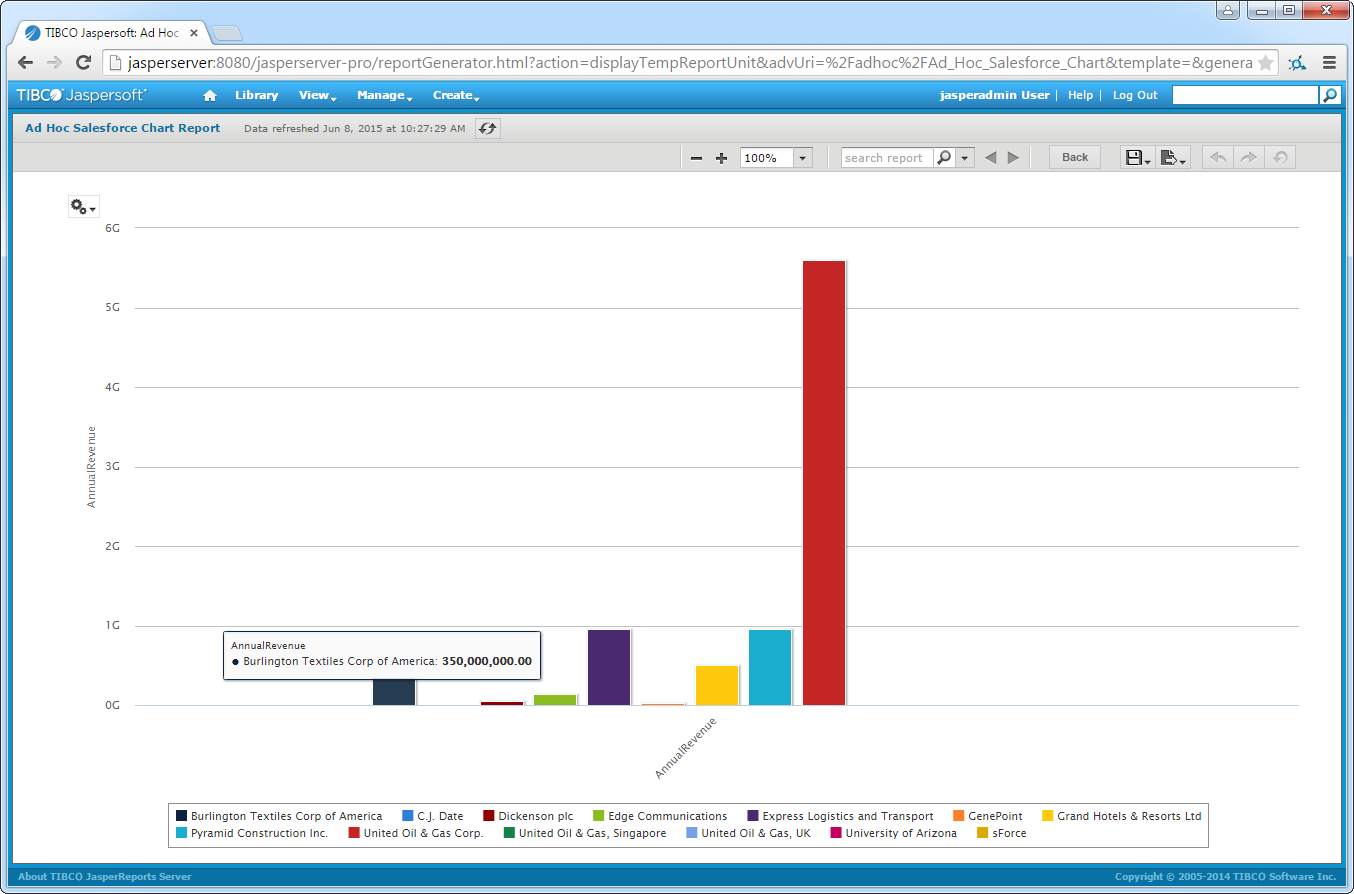
JasperReports Server で Webflow のレポートを作成

CData JDBC Driver for Webflow を使用すると、企業全体で Webflow のデータ へのアクセスを提供できます。この記事では、JasperReports Server にドライバーをデプロイし、Webflow のデータ のビジネスビューであるレポートドメインに基づいたシンプルなレポートを作成する方法を説明します。
ドライバー JAR のデプロイ
以下の手順に従って、JasperReports Server にドライバー JAR をデプロイします。この手順は Webflow と JasperReports Server にバンドルされている Tomcat サーバーに固有のものです。Tomcat ではなく JBoss AS 7 を使用している場合は、標準的なプロセスに従って JBoss への Webflow JDBC Driver のデプロイを行ってください。
- インストールディレクトリの lib サブフォルダにあるドライバー JAR と .lic ファイルを、JasperReports Server インストールディレクトリ内の apache-tomcat フォルダの lib サブフォルダにコピーします。
-
apache-tomcat -> webapps -> jasperserver-pro -> META-INF に移動し、以下のリソースエントリを context.xml ファイルに追加します。
<Resource name="jdbc/api" auth="Container" type="javax.sql.DataSource" driverClassName="cdata.jdbc.api.APIDriver" url="jdbc:api:Profile=C:\profiles\Webflow.apip;AuthScheme=OAuth;InitiateOAuth=GETANDREFRESH;OAuthClientId=your_client_id;OAuthClientSecret=your_client_secret;CallbackUrl=your_callback_url;" maxActive="20" maxIdle="10" maxWait="-1" factory="com.jaspersoft.jasperserver.tomcat.jndi.JSCommonsBasicDataSourceFactory"/>
JDBC URL(url 属性)に必要な接続プロパティを指定します。
認証
Webflow は、サイト、CMS コレクション、e コマースデータ、その他のリソースへの安全なアクセスを確保するために、OAuth 2.0 認証を使用します。この認証方式により、Webflow ワークスペースに安全に接続し、適切な認可のもとでリソースを管理できます。
OAuth 2.0 のセットアップと設定
ステップ 1:Webflow OAuth アプリケーションの作成
OAuth 認証をセットアップするには、以下のステップで進めます:
- Webflow Developer Portal にアクセスします
- Webflow アカウントの「Apps & Integrations」に移動します
- 「Register an App」をクリックして新しい OAuth アプリケーションを作成します
- アプリケーション名、説明、リダイレクト URI(CallbackURL)を設定します
- 接続で使用する Client ID と Client Secret をコピーします
必須の接続プロパティ
- AuthScheme:OAuth に設定します(必須)
- OAuthClientId:Webflow OAuth アプリケーションの Client ID(必須)
- OAuthClientSecret:Webflow OAuth アプリケーションの Client Secret(必須)
- CallbackURL:OAuth アプリケーションで指定したリダイレクト URI(必須)
- InitiateOAuth:トークンを自動管理するには GETANDREFRESH に設定します(推奨)
必須の OAuth スコープ
Webflow API プロファイルでは、以下の OAuth スコープが必要です:
- sites:read - サイト情報および設定への読み取りアクセス
- pages:read - サイトページへの読み取りアクセス
- cms:read - CMS コレクションおよびアイテムへの読み取りアクセス
- forms:read - フォームおよびフォーム送信への読み取りアクセス
- assets:read - メディアアセットおよびフォルダーへの読み取りアクセス
- ecommerce:read - 製品、注文、在庫への読み取りアクセス
- authorized_user:read - 認可されたユーザーへの読み取りアクセス
組み込みの接続文字列デザイナー
JDBC URL の構築には、Webflow JDBC Driver に組み込まれている接続文字列デザイナーを使用してください。JAR ファイルをダブルクリックするか、コマンドラインから JAR ファイルを実行します。
java -jar cdata.jdbc.api.jar
接続プロパティを入力し、接続文字列をクリップボードにコピーします。

JDBC URL を設定する際に、Max Rows 接続プロパティを設定することもできます。これにより返される行数が制限され、レポートやビジュアライゼーションを設計する際のパフォーマンス向上に役立ちます。
-
jasperserver-pro -> WEB-INF に移動し、以下の参照を web.xml ファイルに追加します。
  Webflow のデータ JSP
  jdbc/api
  javax.sql.DataSource
  Container
- サーバーを再起動します。
Webflow JDBC データソースの作成
以下の手順に従って、Webflow JDBC Driver を JDBC データソースにマッピングします。
- JasperReports Server にログインし、Create -> Data Source をクリックします。
- Type メニューで、JNDI Data Source を選択します。
- Service Name ボックスに、web.xml ファイルのリソース定義で指定した JNDI ルックアップを入力します。この例では、ルックアップは「jdbc/api」です。
- Save をクリックしてデータソースを作成します。
ドメインの作成
ドメインは、レポート作成者に関連するビジネスビューを提供するメタデータおよびアクセス制御レイヤーです。以下の手順に従って、Webflow のカラムを選択し、フィルタを適用し、SQL を実行してドメインを作成します。
- Create -> Domain をクリックします。ドメインの ID を入力し、保存場所を選択します。
- Data Source セクションで Browse をクリックし、作成した Webflow データソースを選択します。
- Domain Design セクションで、Create with Domain Designer をクリックします。
- テーブルが含まれるスキーマを選択します。
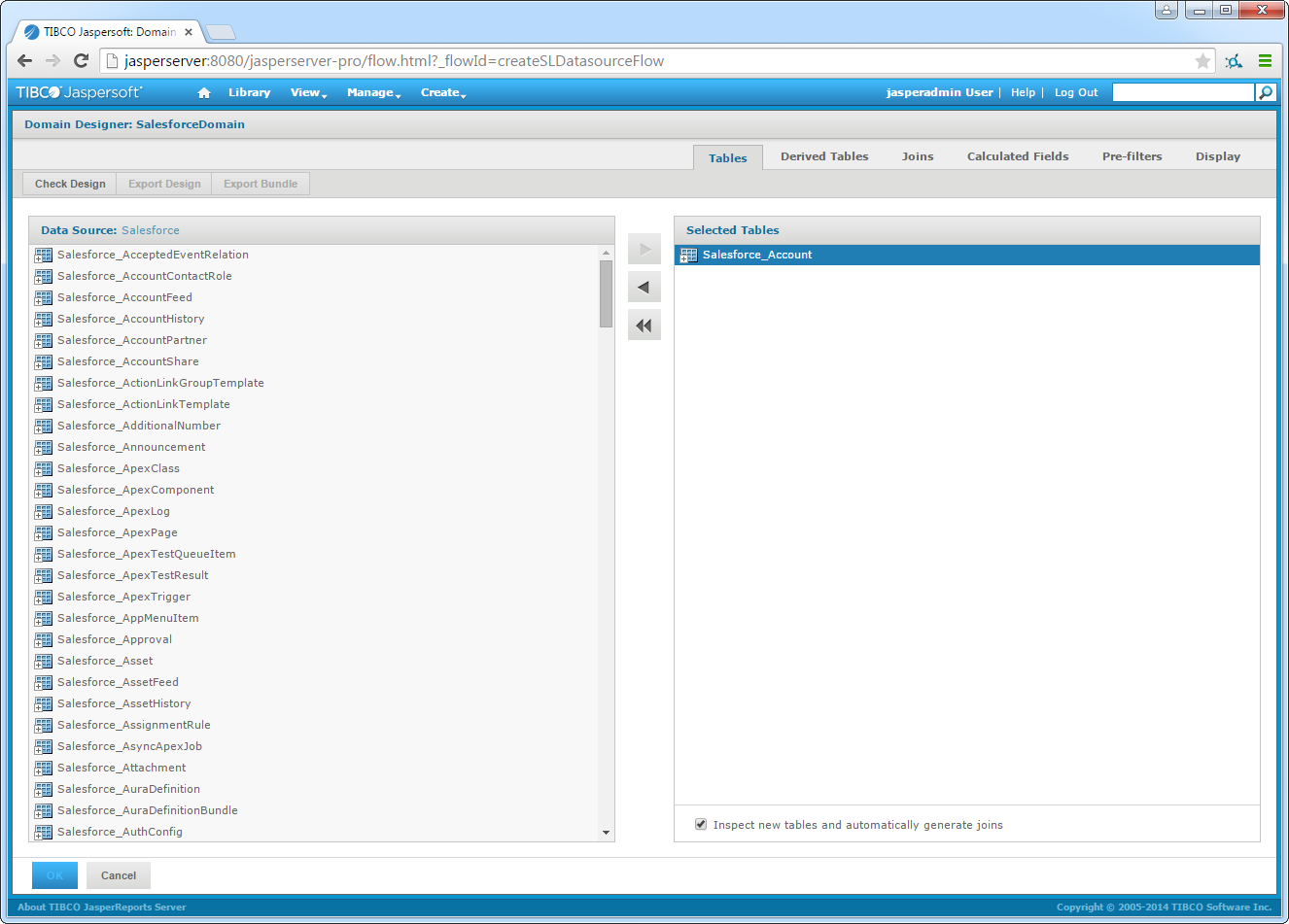
- Tables タブで、Data Source ペインからテーブルを選択し、矢印をクリックして Selected Tables ペインに追加します。
- Derived Tables タブでは、SQL クエリに基づいてドメインを定義できます。例えば、
SELECT , FROM Sites WHERE Id = 'your_site_id'
- Joins タブでは、結合条件を構築するカラムを選択し、結合タイプを選択することでテーブルを結合できます。
- Pre-Filters タブでは、カラムをドラッグ&ドロップして、ドメインを通じて公開されるデータをフィルタする検索条件を定義します。
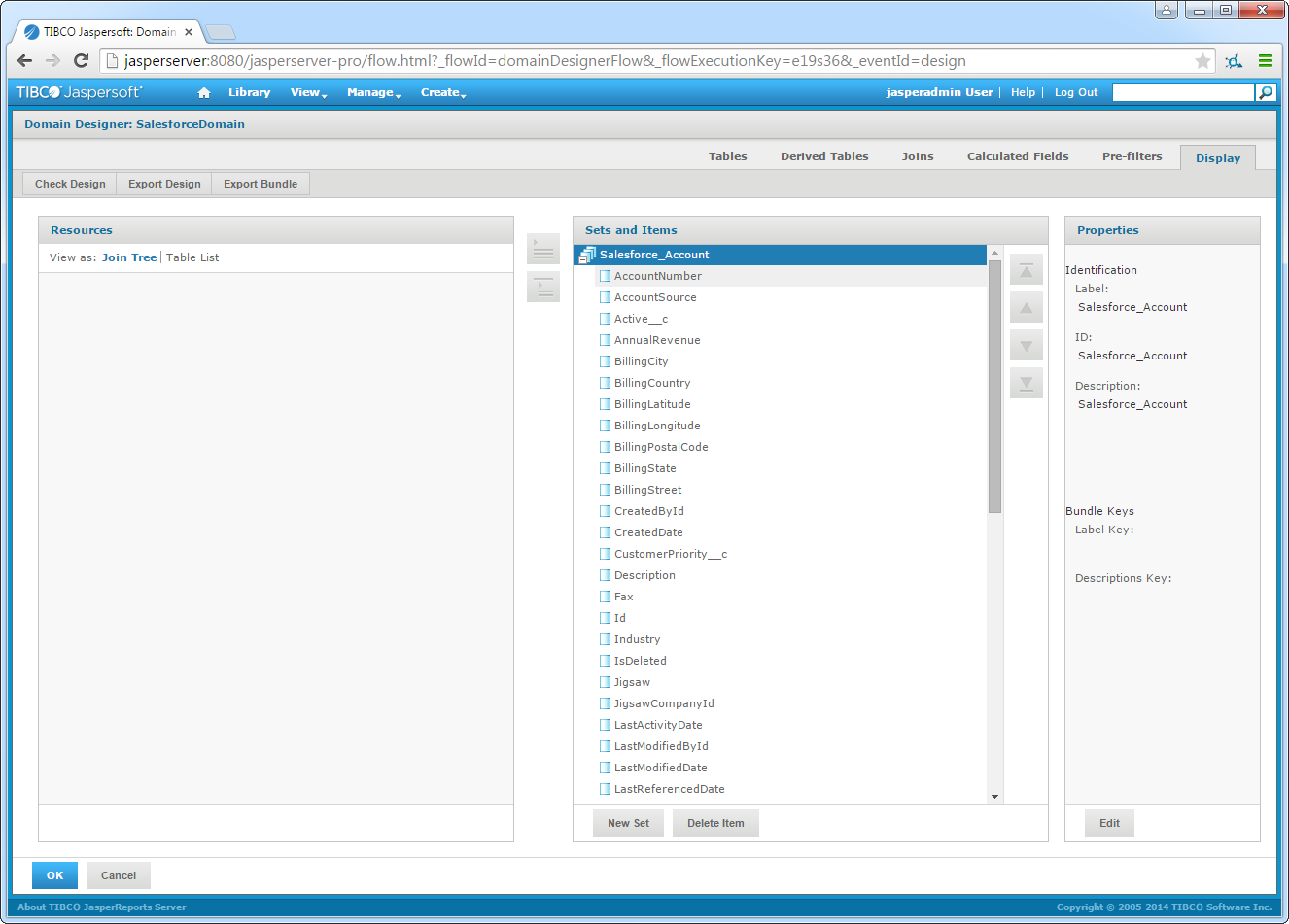
- Display タブで、ユーザーに提示されるデータセットに Webflow データを選択します。
- OK をクリックして変更を確定し、Submit をクリックしてドメインを作成します。
リアルタイムでデータを探索
ドメインを作成したら、データに接続する準備が整います。以下の手順に従って、Ad Hoc Editor で Ad Hoc ビューを作成します。
- Create -> Ad Hoc View をクリックします。
-
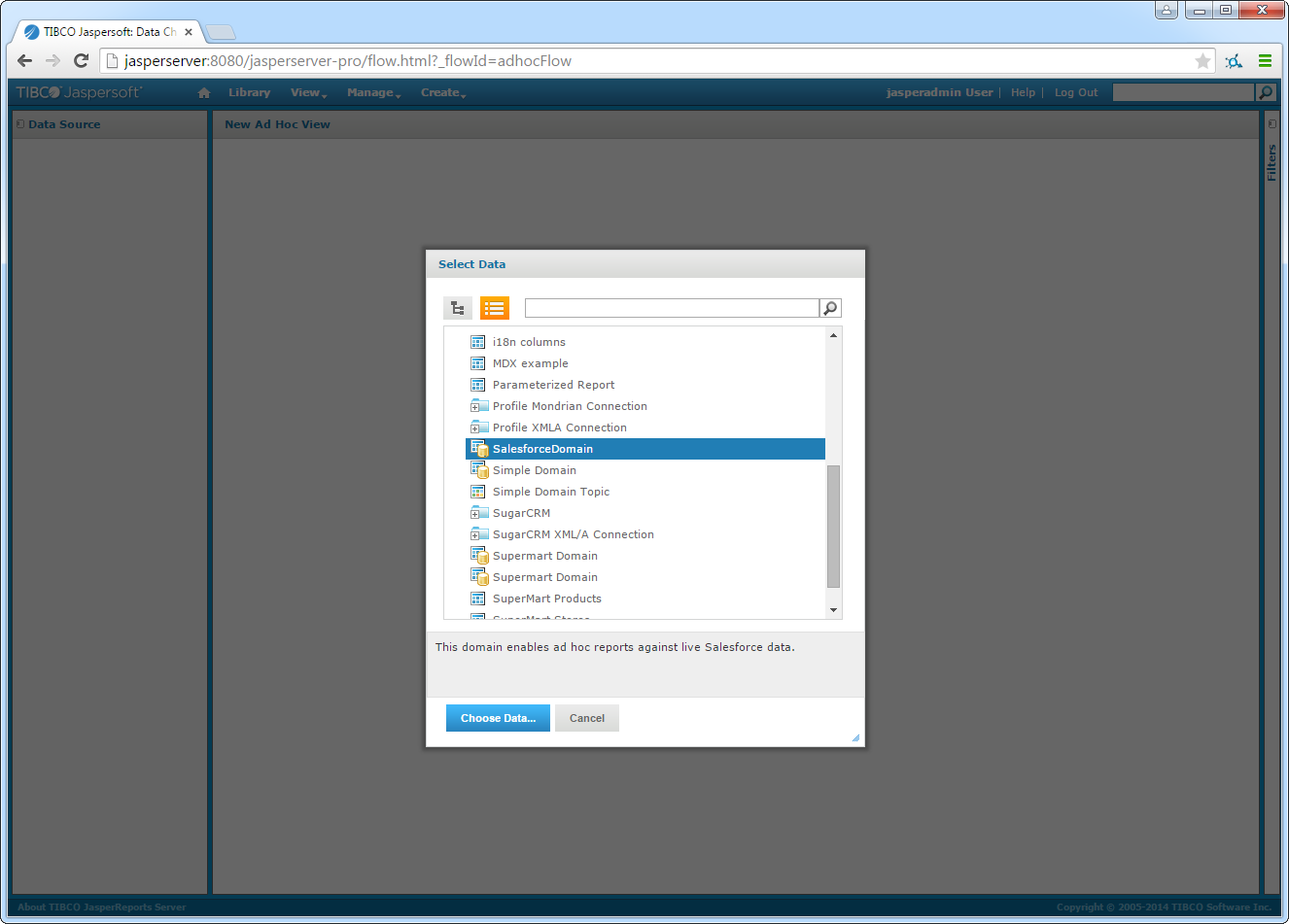
表示されるダイアログで、作成した Webflow ドメインを選択します。
-
Choose Data ページで、ビューで使用するカラムを選択します。Pre-Filters セクションでは、選択したフィールドに基づいてフィルタを作成できます。Display セクションでは、ドメインで表示されるカラム情報を変更できます。
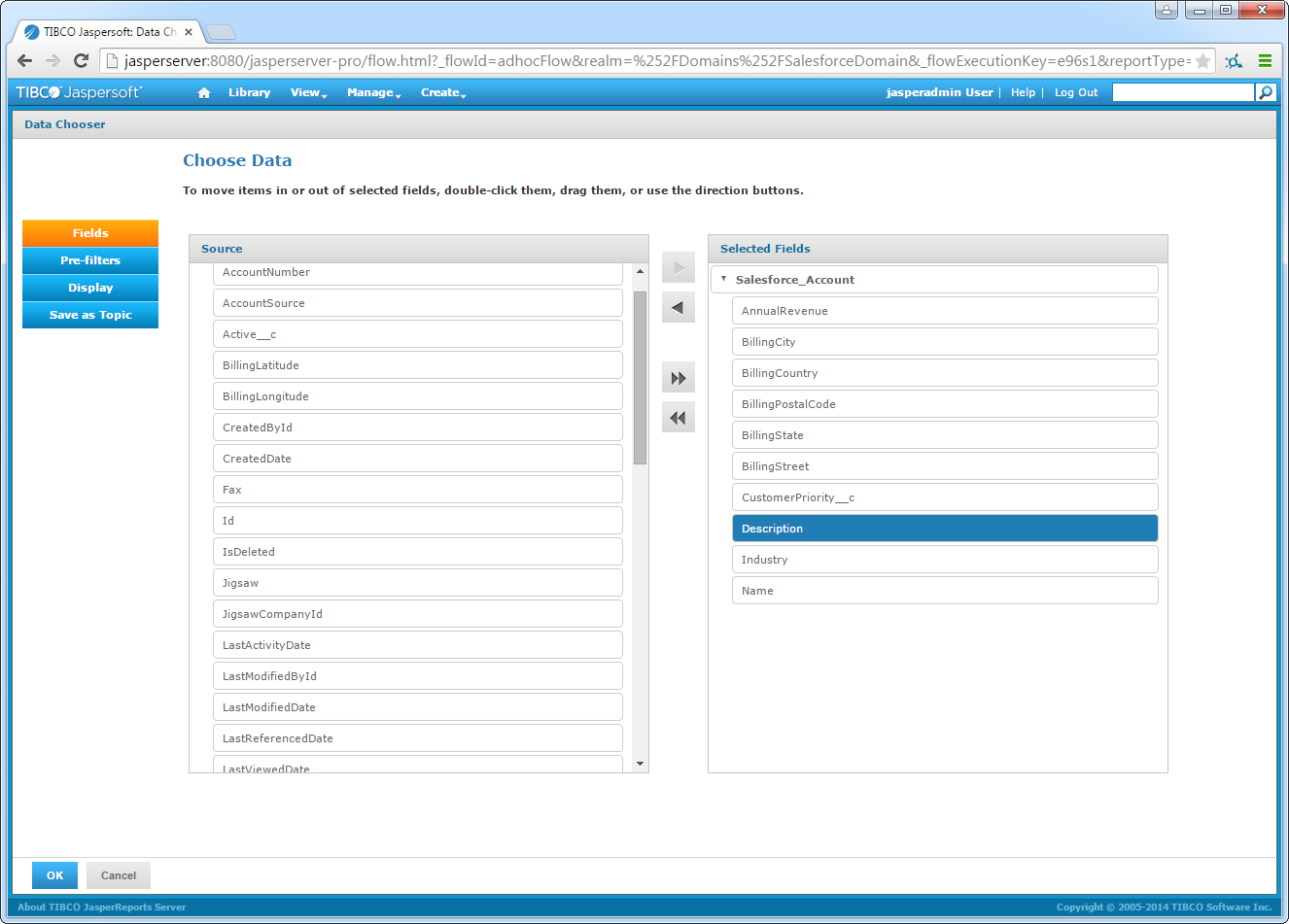
- ウィザードが完了したら、ビュータイプを選択し、ビューにカラムを追加します。JasperSoft はドライバーのメタデータを使用して、データ型に基づいて利用可能なディメンションとメジャーを検出します。ディメンションとメジャーを Columns ボックスと Rows ボックスにドラッグします。メジャーを右クリックして集計計算を変更できます。Filters セクションで Columns スライダーを目的のデータレベルにドラッグします。
- ビューの設計中にデータの更新にアクセスするには、設計モードのツールバーでメニュー選択を Sample Data から Full Data に変更します。変更を行うと、JasperSoft Server はドライバーに対して基になる SQL クエリを実行します。
- ビューを保存します。
リアルタイムレポートの作成
これで、JasperSoft Server でホストされるレポートを作成できます。Ad Hoc Editor から作成するには、Save Ad Hoc View をクリックし、Create Report をクリックします。