






MicroStrategy でCData JDBC Driver を使ってWebflow に接続

MicroStrategy は、データ主導のイノベーションを可能にする、モビリティプラットフォームです。MicroStrategy をCData JDBC Driver for API とペアリングすると、MicroStrategy からリアルタイムWebflow へのデータベースのようなアクセスが得られ、レポート機能と分析機能が拡張されます。この記事では、MicroStrategy Developer でWebflow のデータベースインスタンスを作成し、Webflow のWarehouse Catalog を作成します。
CData JDBC ドライバーは、ドライバーに組み込まれた最適化されたデータ処理により、MicroStrategy でリアルタイムWebflow と対話するための圧倒的なパフォーマンスを提供します。MicroStrategy からWebflow に複雑なSQL クエリを発行すると、ドライバーはフィルタや集計などのサポートされているSQL 操作をWebflow に直接プッシュし、組み込みSQL エンジンを利用して、サポートされていない操作(一般的にはSQL 関数とJOIN 操作) をクライアント側で処理します。組み込みの動的メタデータクエリを使用すると、ネイティブのMicroStrategy データタイプを使用してWebflow を視覚化および分析できます。
MicroStrategy Developer のWebflow に接続
CData JDBC Driver for API に基づくデータベースインスタンスを追加することにより、MicroStrategy Developer のWebflow に接続できます。* 開始する前に、MicroStrategy Developer のインスタンスが接続されているMicroStrategy Intelligence Server をホストとするマシンにJDBC Driver for API をインストールする必要があります。
- MicroStrategy Developer を開き、[Project Source]を選択します。
- [Administration]->[Configuration Managers]->[Database Instances]と進み、右クリックして新しいインスタンスを追加します。
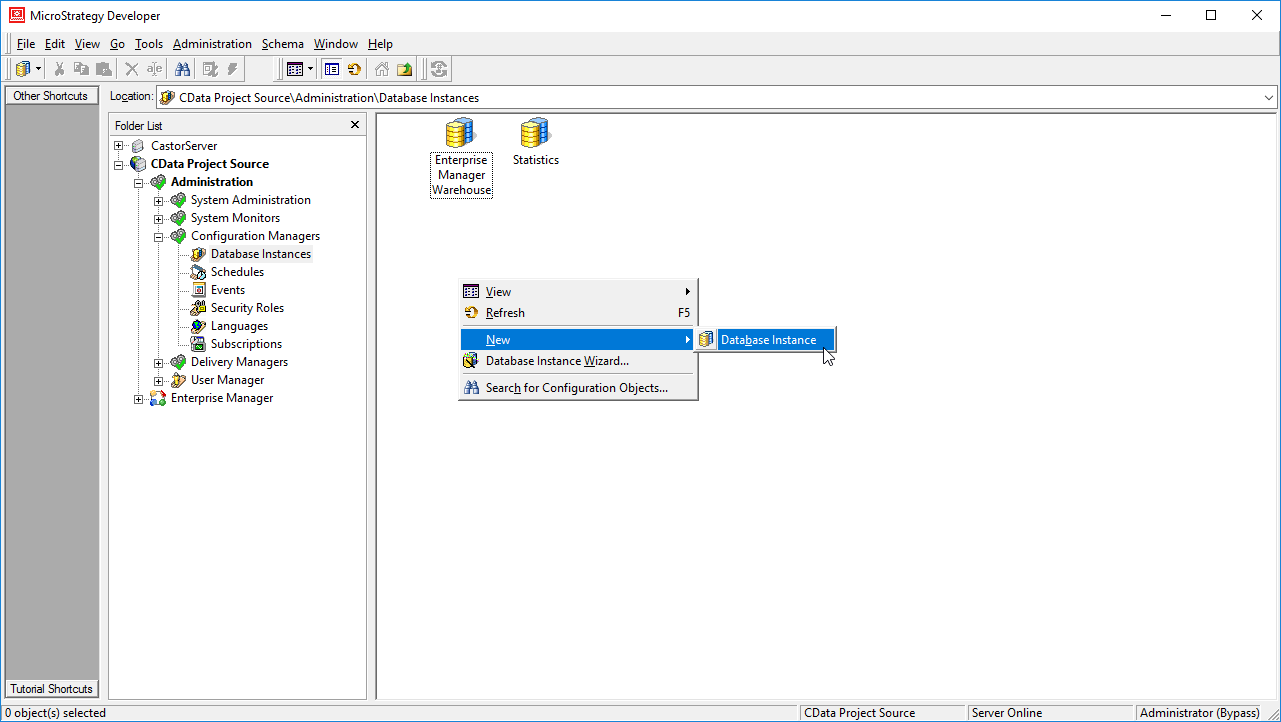
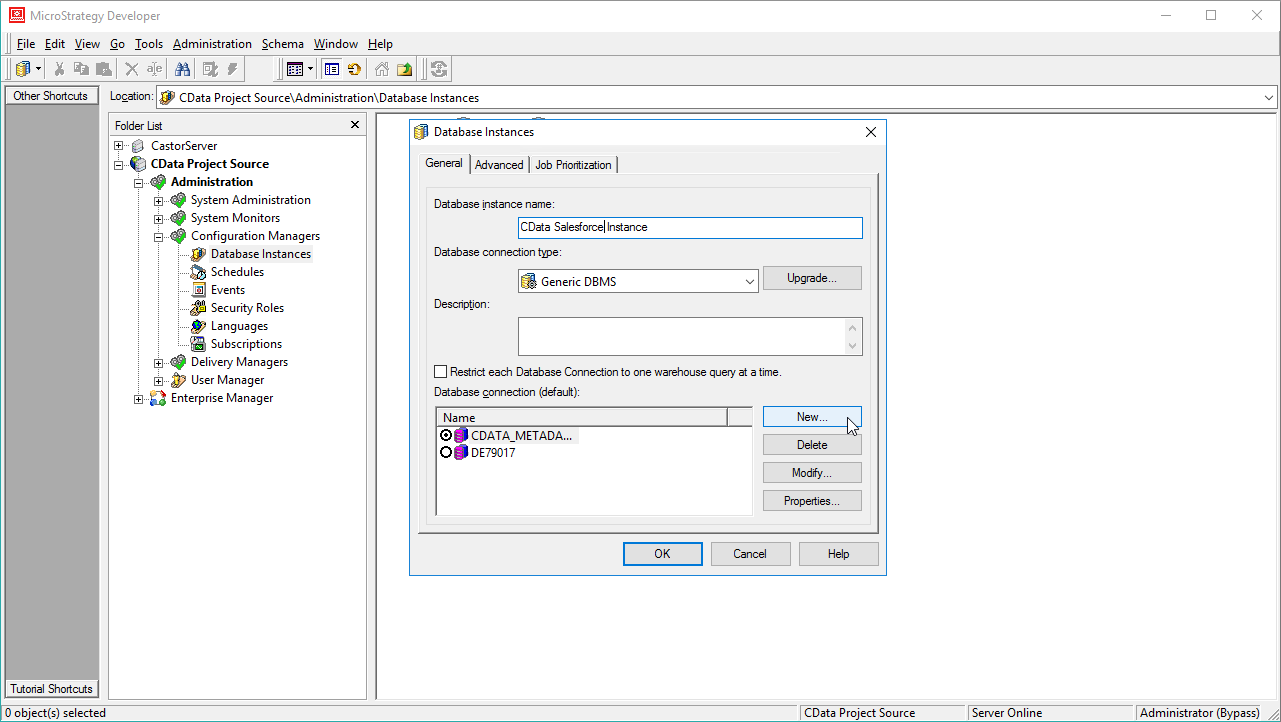
- インスタンスに名前を付け、データベース接続タイプとしてGeneric DBMS を選択し、新しいデータベース接続を作成します。
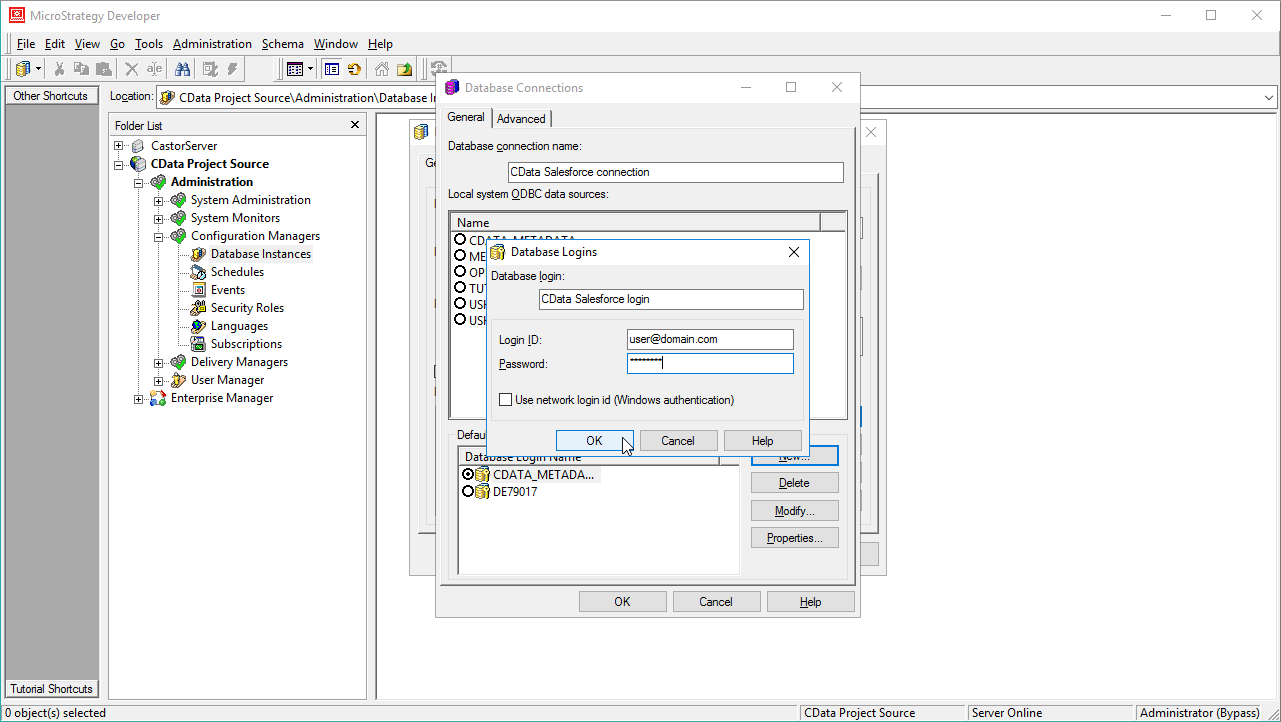
- データベース接続ウィザードで接続に名前を付け、新しいデータベースログイン名を作成してWebflow のユーザーとパスワードを設定します。
- 接続ウィザードの[Advanced]タブで、追加の接続文字列パラメータを以下のように設定します。
- JDBC キーワードを接続文字列に追加します。
- MSTR_JDBC_JAR_FOLDER をJDBC ドライバーのJAR ファイルを含むディレクトリのパスに設定します。(C:\Program Files\CData JDBC Driver for API\lib\ on Windows.)
- DRIVER をドライバークラスであるcdata.jdbc.api.APIDriver に設定します。
- URL をWebflow ドライバーのJDBC URL に設定します。これには、必要な接続プロパティが含まれています。
認証
Webflow は、サイト、CMS コレクション、e コマースデータ、その他のリソースへの安全なアクセスを確保するために、OAuth 2.0 認証を使用します。この認証方式により、Webflow ワークスペースに安全に接続し、適切な認可のもとでリソースを管理できます。
OAuth 2.0 のセットアップと設定
ステップ 1:Webflow OAuth アプリケーションの作成
OAuth 認証をセットアップするには、以下のステップで進めます:
- Webflow Developer Portal にアクセスします
- Webflow アカウントの「Apps & Integrations」に移動します
- 「Register an App」をクリックして新しい OAuth アプリケーションを作成します
- アプリケーション名、説明、リダイレクト URI(CallbackURL)を設定します
- 接続で使用する Client ID と Client Secret をコピーします
必須の接続プロパティ
- AuthScheme:OAuth に設定します(必須)
- OAuthClientId:Webflow OAuth アプリケーションの Client ID(必須)
- OAuthClientSecret:Webflow OAuth アプリケーションの Client Secret(必須)
- CallbackURL:OAuth アプリケーションで指定したリダイレクト URI(必須)
- InitiateOAuth:トークンを自動管理するには GETANDREFRESH に設定します(推奨)
必須の OAuth スコープ
Webflow API プロファイルでは、以下の OAuth スコープが必要です:
- sites:read - サイト情報および設定への読み取りアクセス
- pages:read - サイトページへの読み取りアクセス
- cms:read - CMS コレクションおよびアイテムへの読み取りアクセス
- forms:read - フォームおよびフォーム送信への読み取りアクセス
- assets:read - メディアアセットおよびフォルダーへの読み取りアクセス
- ecommerce:read - 製品、注文、在庫への読み取りアクセス
- authorized_user:read - 認可されたユーザーへの読み取りアクセス
ビルトイン接続文字列デザイナ
JDBC URL の構成については、Webflow JDBC Driver に組み込まれている接続文字列デザイナを使用してください。JAR ファイルのダブルクリック、またはコマンドラインからJAR ファイルを実行します。
java -jar cdata.jdbc.api.jar
接続プロパティを入力し、接続文字列をクリップボードにコピーします。

JDBC URL を構成する際に、Max Rows プロパティを定めることも可能です。これによって戻される行数を制限するため、可視化・レポートのデザイン設計時のパフォーマンスを向上させるのに役立ちます。
以下は、一般的な追加の接続文字列プロパティです。
JDBC;MSTR_JDBC_JAR_FOLDER=PATH\TO\JAR\;DRIVER=cdata.jdbc.api.APIDriver;URL={jdbc:api:Profile=C:\profiles\Webflow.apip;AuthScheme=OAuth;InitiateOAuth=GETANDREFRESH;OAuthClientId=your_client_id;OAuthClientSecret=your_client_secret;CallbackUrl=your_callback_url;};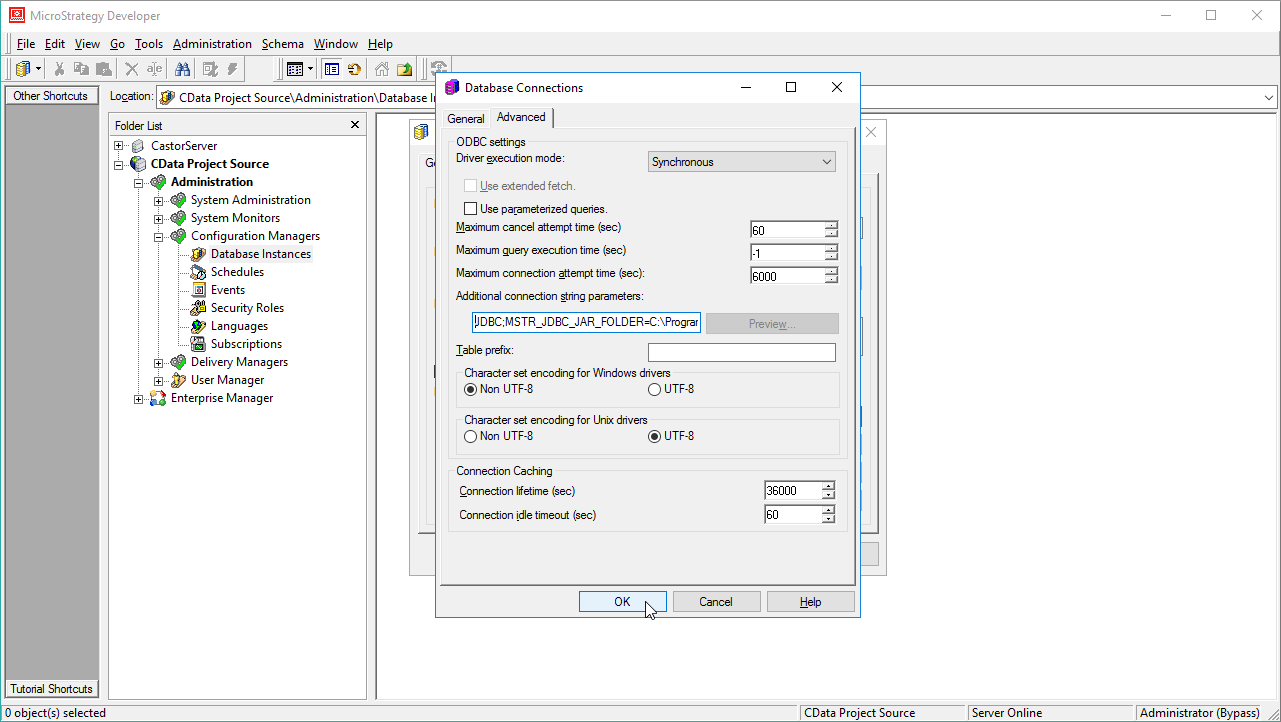
- ODBC データソースが選択されていないことを確認し、(これによりMicroStrategy がトリガーされ、追加の接続文字列パラメータを使用してデータベースインスタンスが構築されます)[OK]をクリックします。
- [OK]をクリックし、データベースインスタンスウィザードを閉じます。
- [Project Source]でプロジェクトを右クリックし、[Project configuration]を開きます。
- [Database Instances]に移動し、新しく作成したデータベースインスタンスを選択して[OK]をクリックします。
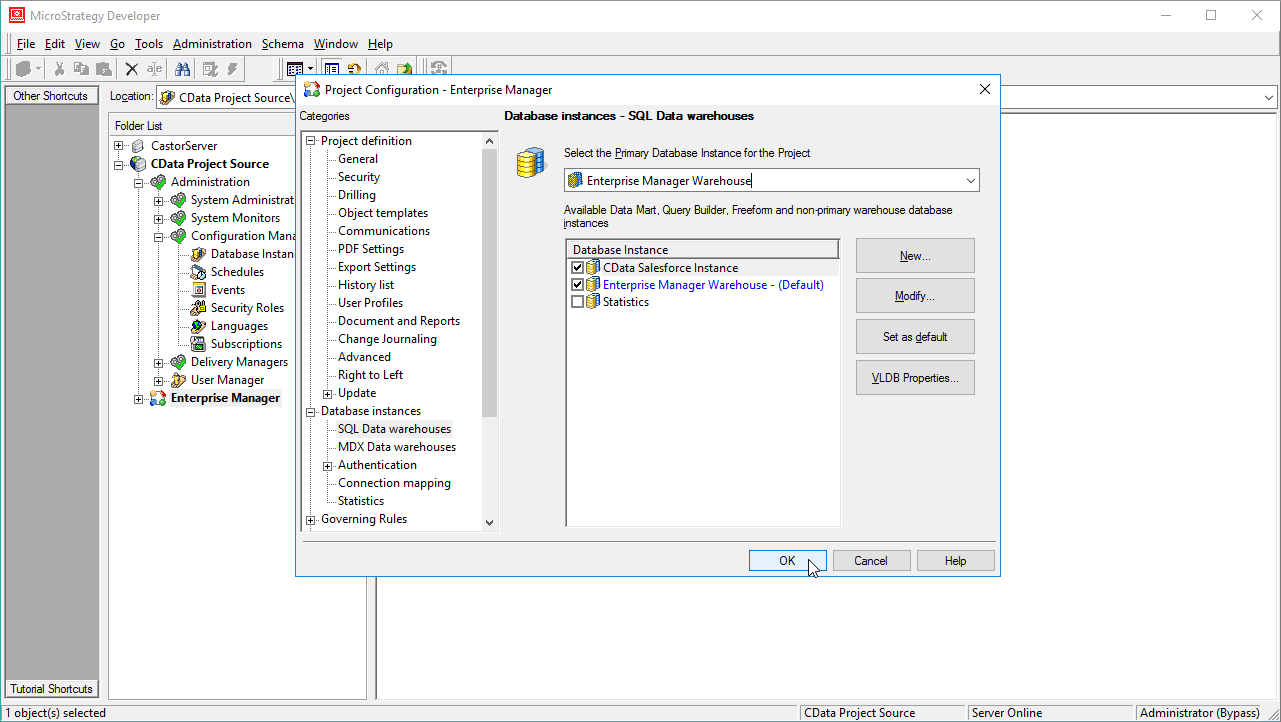
- MicroStrategy Developerを閉じ、接続されたMicroStrategy Intelligence Server を再起動してデータベースインスタンスの作成を完了します。
データベースインスタンスを構成すると、Warehouse Catalog およびData Import からWebflow に接続できるようになります。
Warehouse Catalog からWebflow のデータに接続する
JDBC Driver for API に基づいてデータベースインスタンスを作成すると、Warehouse Catalog のデータに接続できます。
- プロジェクトを選択し、[Schema]->[Warehouse Catalog]をクリックします。
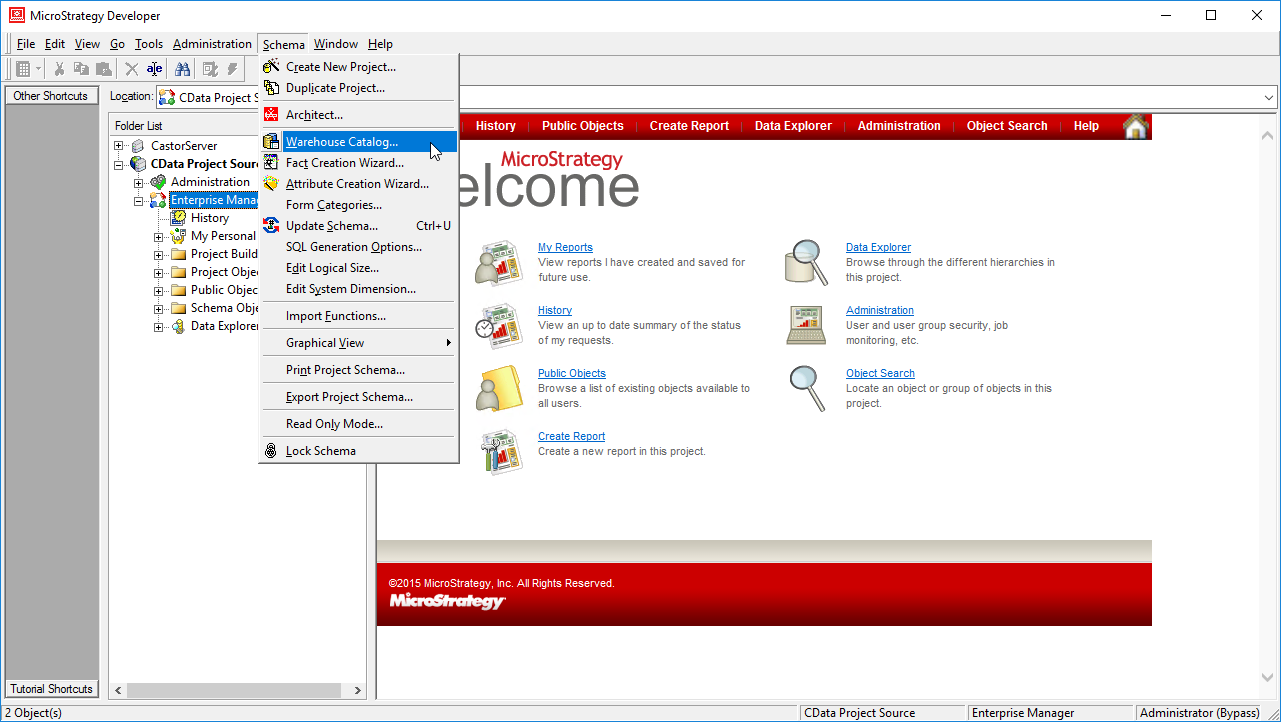
- [Read Settings for the Catalog]で[Settings]をクリックし、スキーマを取得するためのクエリを設定します。
- テーブルのリストを取得するには、以下のクエリを使用します。
SELECT * FROM SYS_TABLES - 選択したテーブルの例のリストを取得するには、以下のクエリを使用します。
SELECT DISTINCT
  CatalogName NAME_SPACE,
  TableName TAB_NAME,
  ColumnName COL_NAME,
  DataTypeName DATA_TYPE,
  Length DATA_LEN,
  NumericPrecision DATA_PREC,
  NumericScale DATA_SCALE
FROM
  SYS_TABLECOLUMNS
WHERE
  TableName IN (#TABLE_LIST#)
ORDER BY
  1,2,3
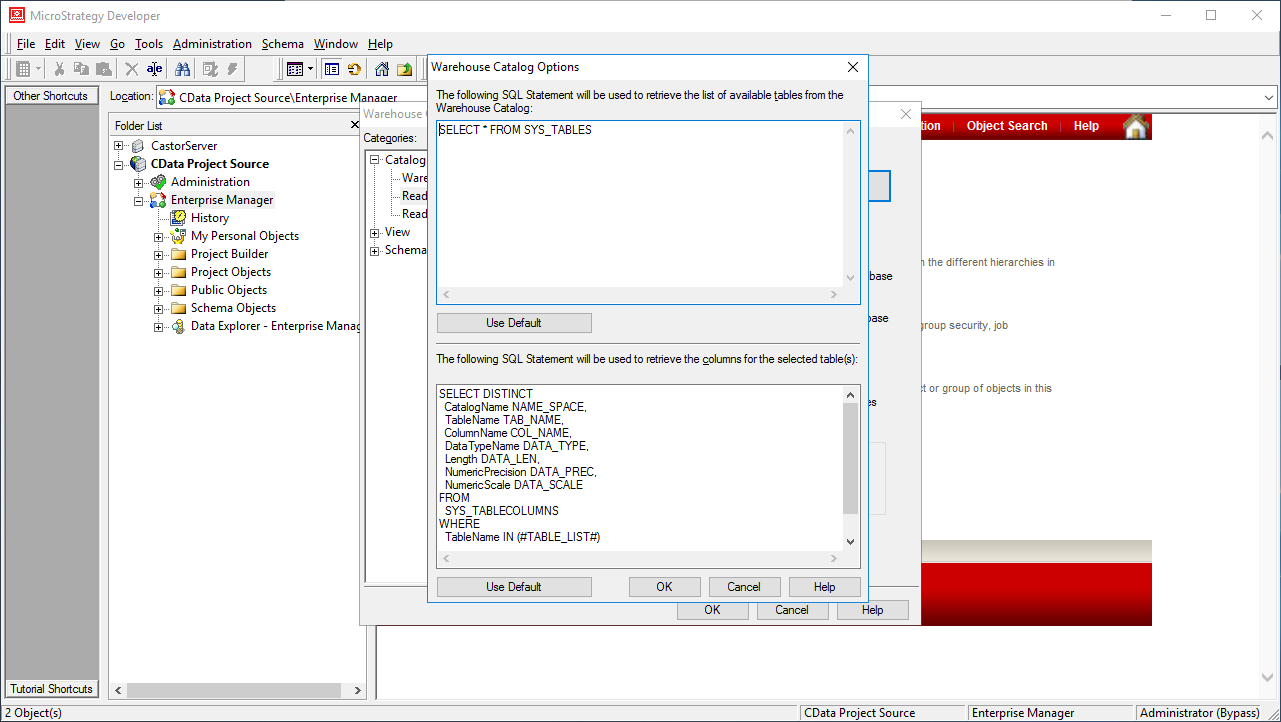
- テーブルのリストを取得するには、以下のクエリを使用します。
- プロジェクトで使用するテーブルを選択します。
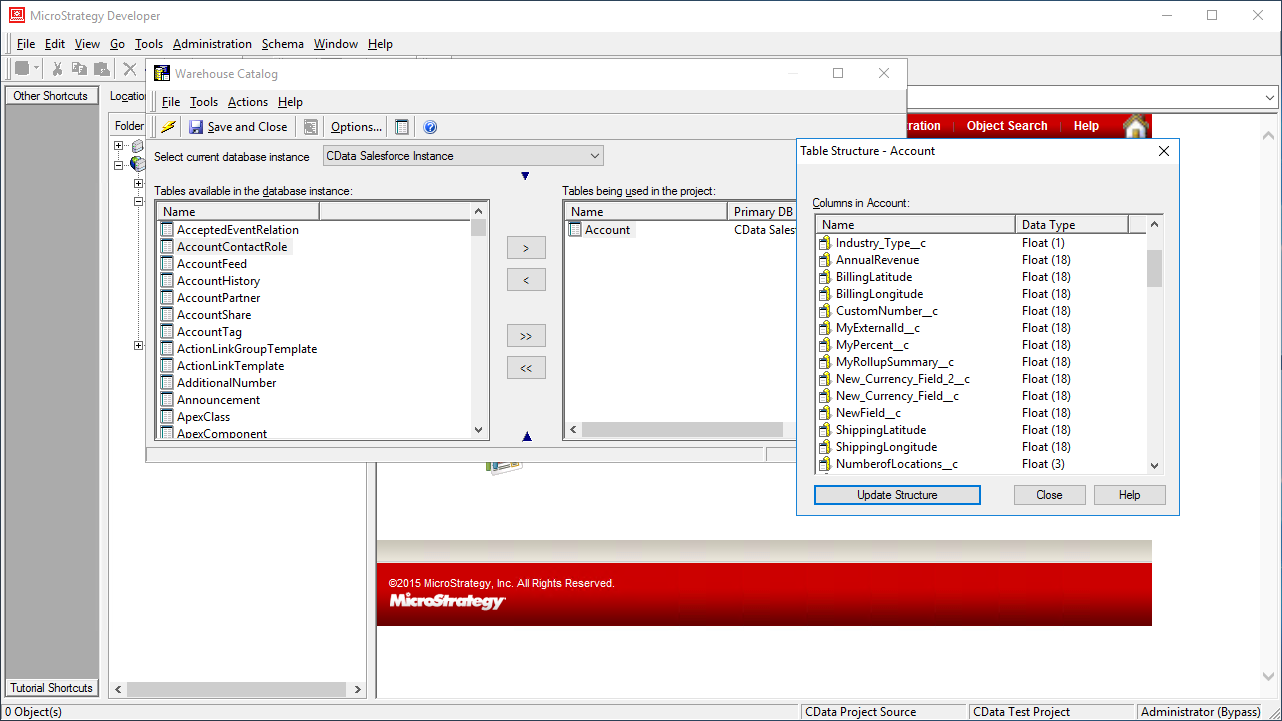
MicroStrategy のCData JDBC Driver for API を使用すると、Webflow で安定したビジュアライズとレポートを簡単に作成できます。詳細については、MictroStrategy でのWebflow への接続やMicroStrategy Desktop でのWebflow への接続 に関するほかの記事をお読みください。
NoteJDBC Driver を使用して接続するには、3層から4層のアーキテクチャが必要です。