






Infragistics Reveal で Webflow のデータを分析・可視化

Reveal は Infragistics が提供するデータ可視化ソリューションで、CData API Server と組み合わせることで、リアルタイムのWebflow のデータから動的なダッシュボードを構築できます。CData API Server は Webflow 用の OData API を生成し、Reveal からネイティブに利用できます。この記事では、API Server で Webflow に接続し、Infragistics Reveal から API Server に接続してシンプルなダッシュボードを作成する方法を説明します。
API Server から Webflow に接続
CData API Server は、シンプルなポイント&クリック操作のインターフェースでデータソースに接続し、API を生成できます。
- API Server を開き、Settings -> Connection -> Add Connection をクリックします。

- 「Webflow」を選択します。

- Webflow に接続するために必要な認証プロパティを入力します。
認証
Webflow は、サイト、CMS コレクション、e コマースデータ、その他のリソースへの安全なアクセスを確保するために、OAuth 2.0 認証を使用します。この認証方式により、Webflow ワークスペースに安全に接続し、適切な認可のもとでリソースを管理できます。
OAuth 2.0 のセットアップと設定
ステップ 1:Webflow OAuth アプリケーションの作成
OAuth 認証をセットアップするには、以下のステップで進めます:
- Webflow Developer Portal にアクセスします
- Webflow アカウントの「Apps & Integrations」に移動します
- 「Register an App」をクリックして新しい OAuth アプリケーションを作成します
- アプリケーション名、説明、リダイレクト URI(CallbackURL)を設定します
- 接続で使用する Client ID と Client Secret をコピーします
必須の接続プロパティ
- AuthScheme:OAuth に設定します(必須)
- OAuthClientId:Webflow OAuth アプリケーションの Client ID(必須)
- OAuthClientSecret:Webflow OAuth アプリケーションの Client Secret(必須)
- CallbackURL:OAuth アプリケーションで指定したリダイレクト URI(必須)
- InitiateOAuth:トークンを自動管理するには GETANDREFRESH に設定します(推奨)
必須の OAuth スコープ
Webflow API プロファイルでは、以下の OAuth スコープが必要です:
- sites:read - サイト情報および設定への読み取りアクセス
- pages:read - サイトページへの読み取りアクセス
- cms:read - CMS コレクションおよびアイテムへの読み取りアクセス
- forms:read - フォームおよびフォーム送信への読み取りアクセス
- assets:read - メディアアセットおよびフォルダーへの読み取りアクセス
- ecommerce:read - 製品、注文、在庫への読み取りアクセス
- authorized_user:read - 認可されたユーザーへの読み取りアクセス
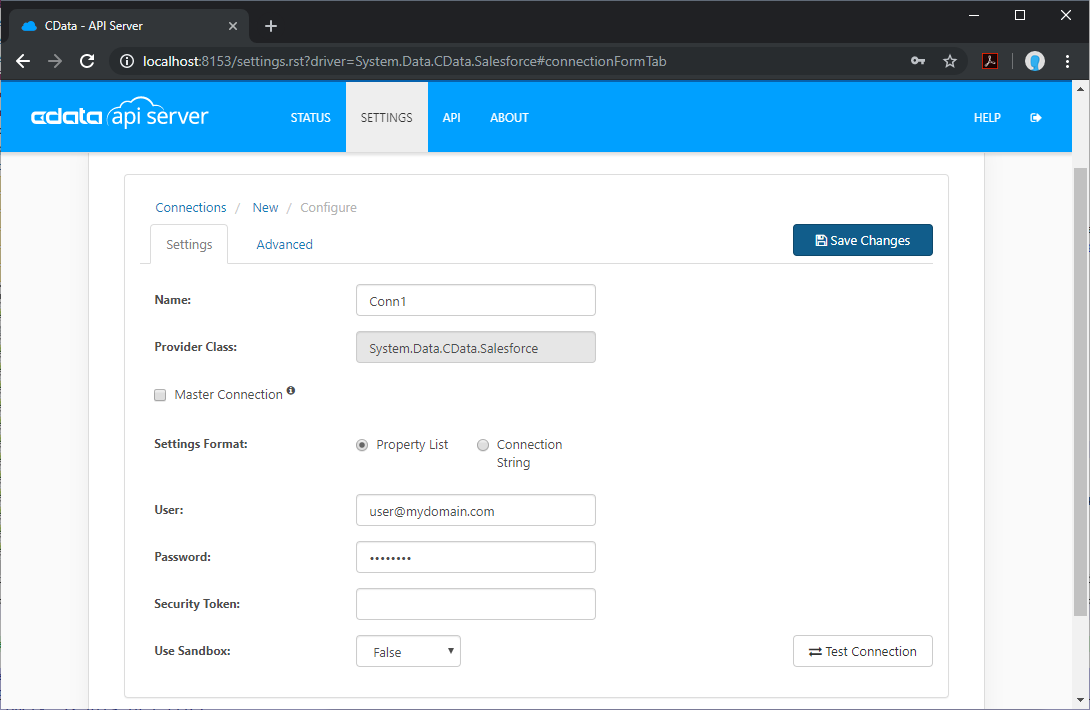
API Server で Webflow のリソース定義を追加
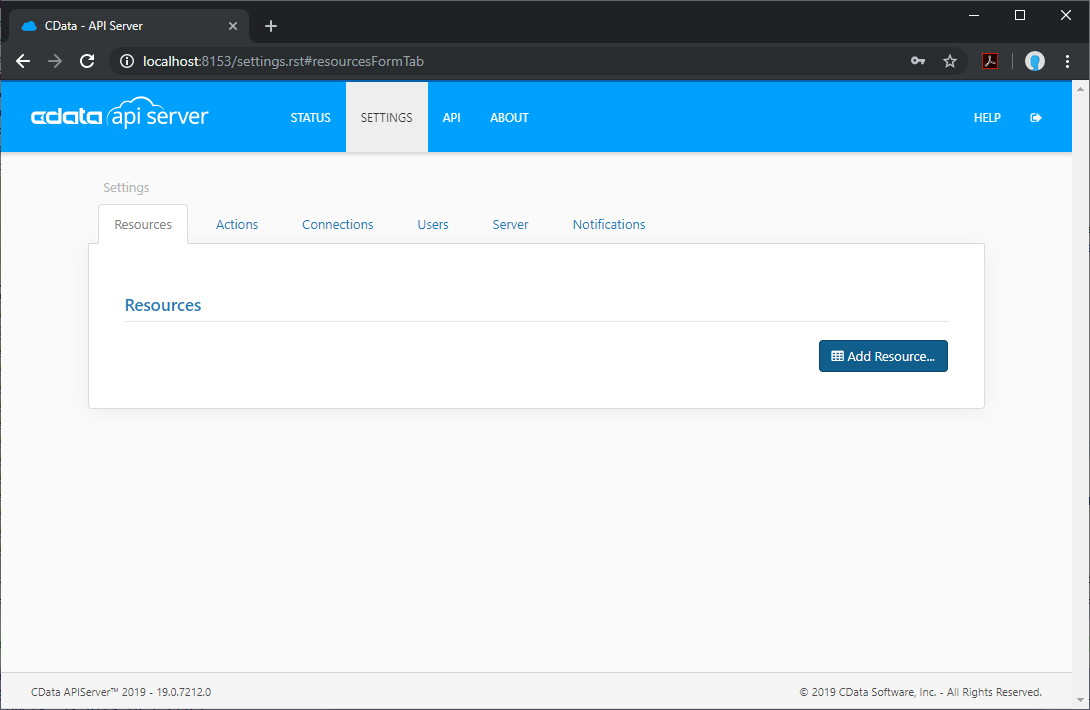
Webflow に接続したら、Webflow のデータ の API エンドポイントとなるリソースを作成します。
- Settings -> Resources -> Add Resource をクリックします。
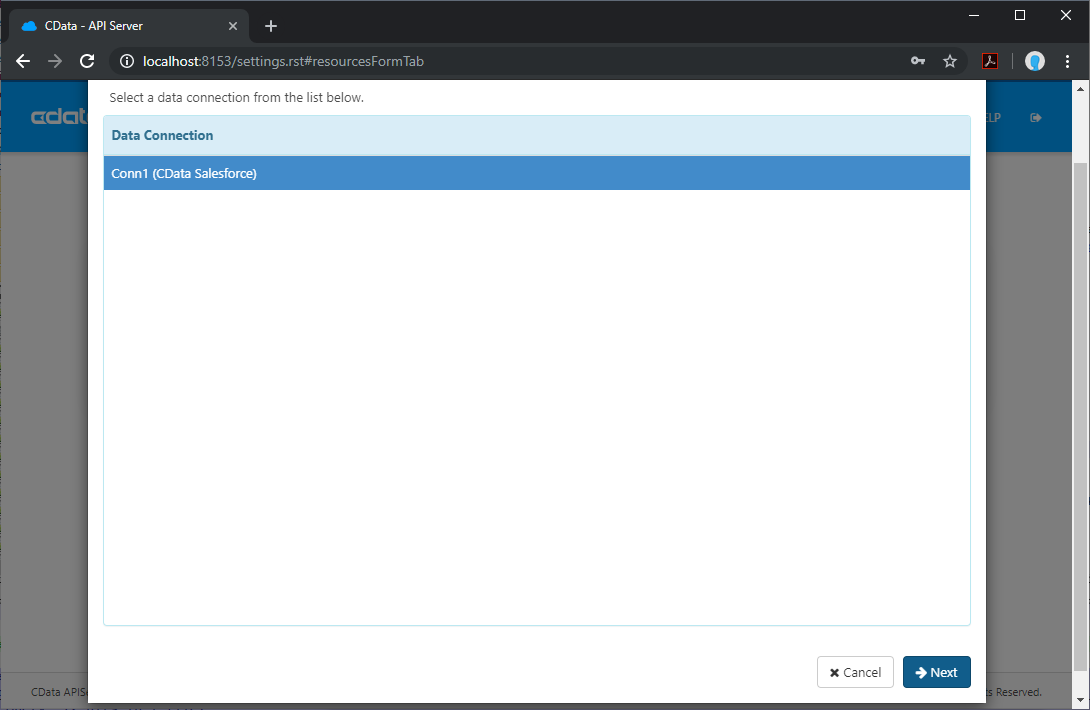
- Webflow の接続を選択します。
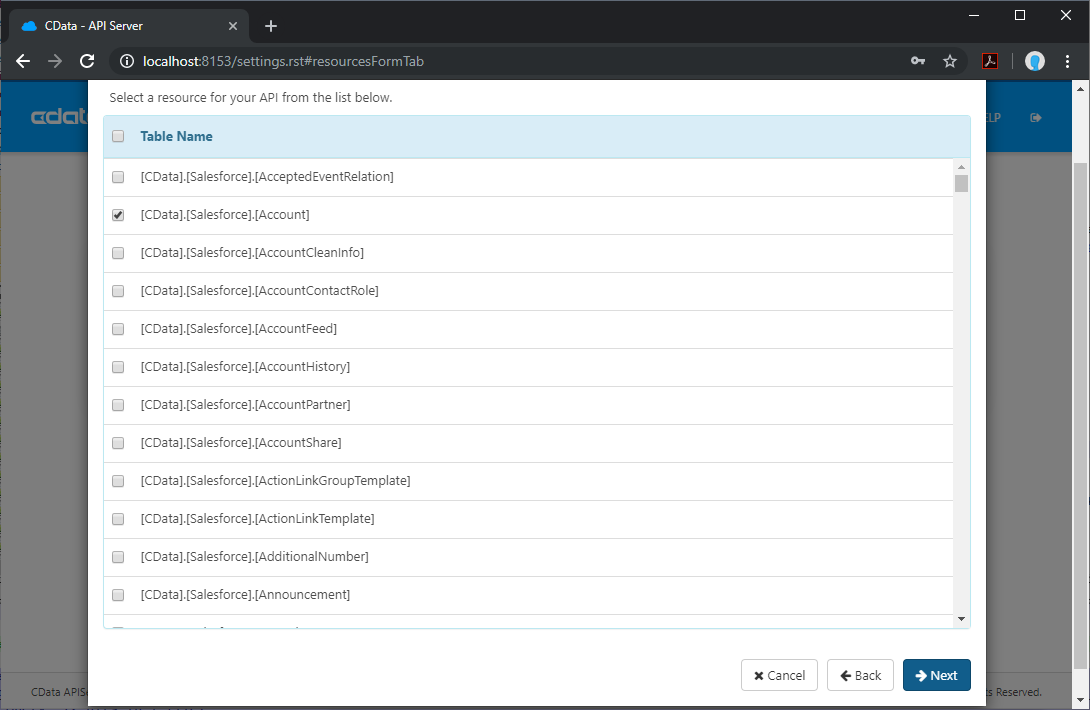
- 取得したいテーブルを選択し、「次へ」をクリックします。
- (オプション) リソースを編集して、特定のフィールドを選択するなどの設定を行います。
- 設定を保存します。
API Server ユーザーの追加
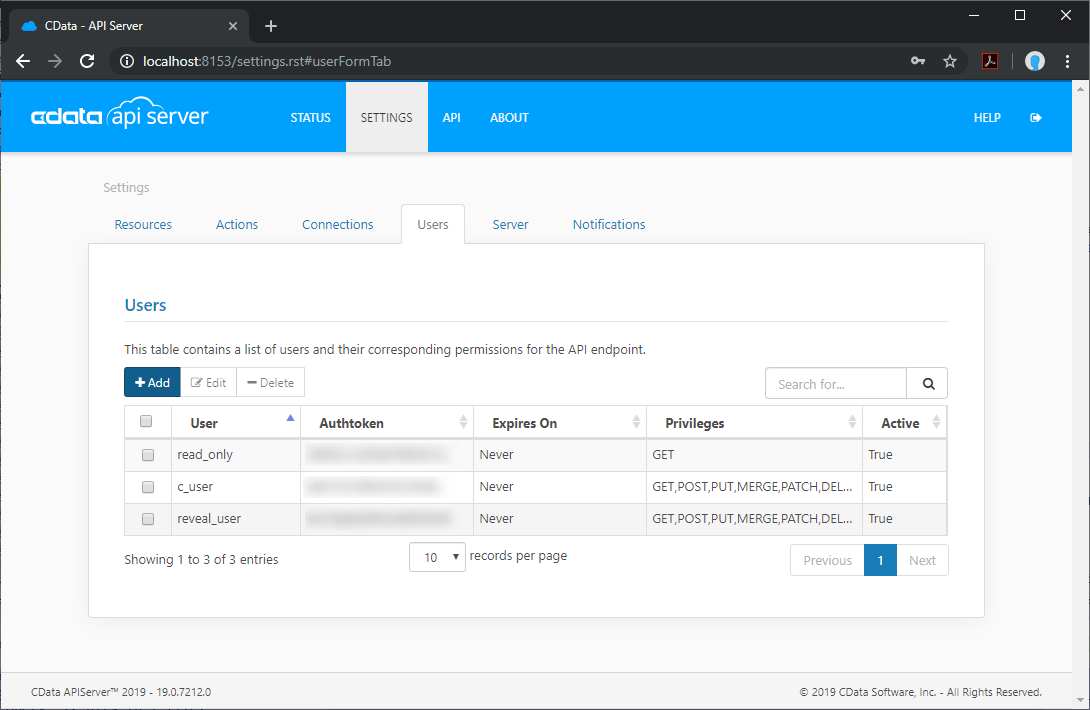
API Server 経由で Reveal から Webflow に接続するためのユーザーを作成します。
- Settings -> Users をクリックします。
- Add をクリックします。
- Webflow の接続とリソースにアクセス可能なユーザーを設定します。

(オプション) クロスオリジンリソースシェアリング (CORS) の設定
Ajax などのアプリケーションから複数の異なるドメインにアクセス・接続する場合、クロスサイトスクリプティングの制限に抵触する可能性があります。その場合は、Settings -> Server で CORS 設定を行います。
- Enable cross-origin resource sharing (CORS): ON
- Allow all domains without '*': ON
- Access-Control-Allow-Methods: GET, PUT, POST, OPTIONS
- Access-Control-Allow-Headers: Authorization
設定の変更を保存します。

Reveal でダッシュボードを作成
API Server の設定が完了したら、Reveal でWebflow のデータを可視化していきましょう。
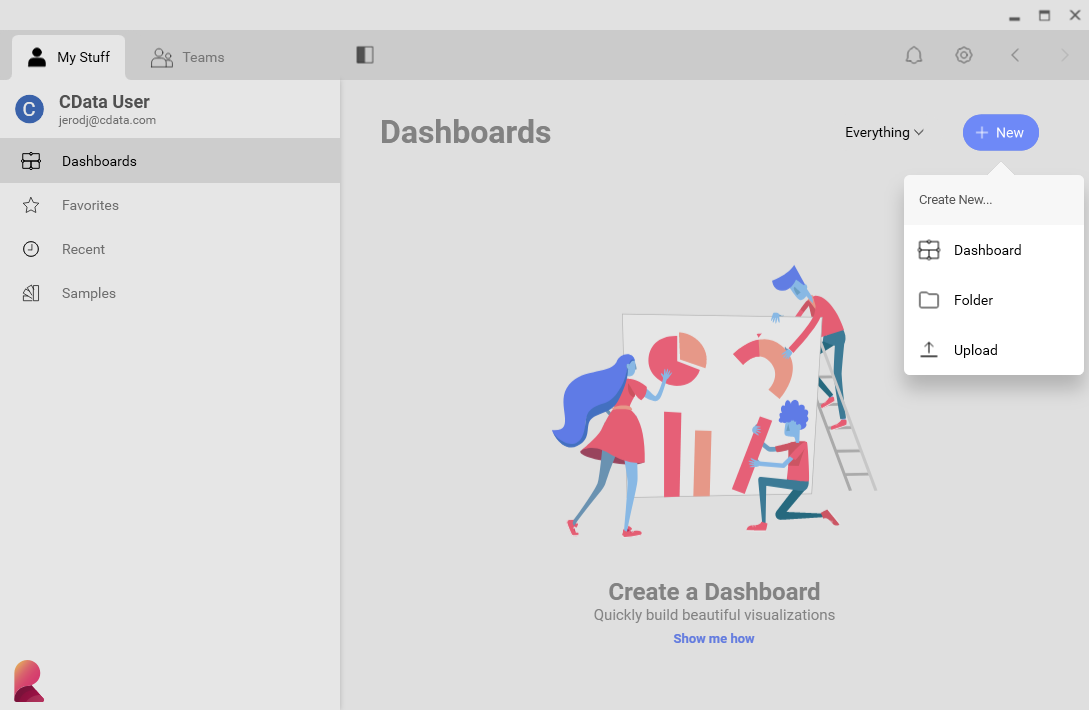
- Reveal にログインし、Dashboards -> New をクリックします。
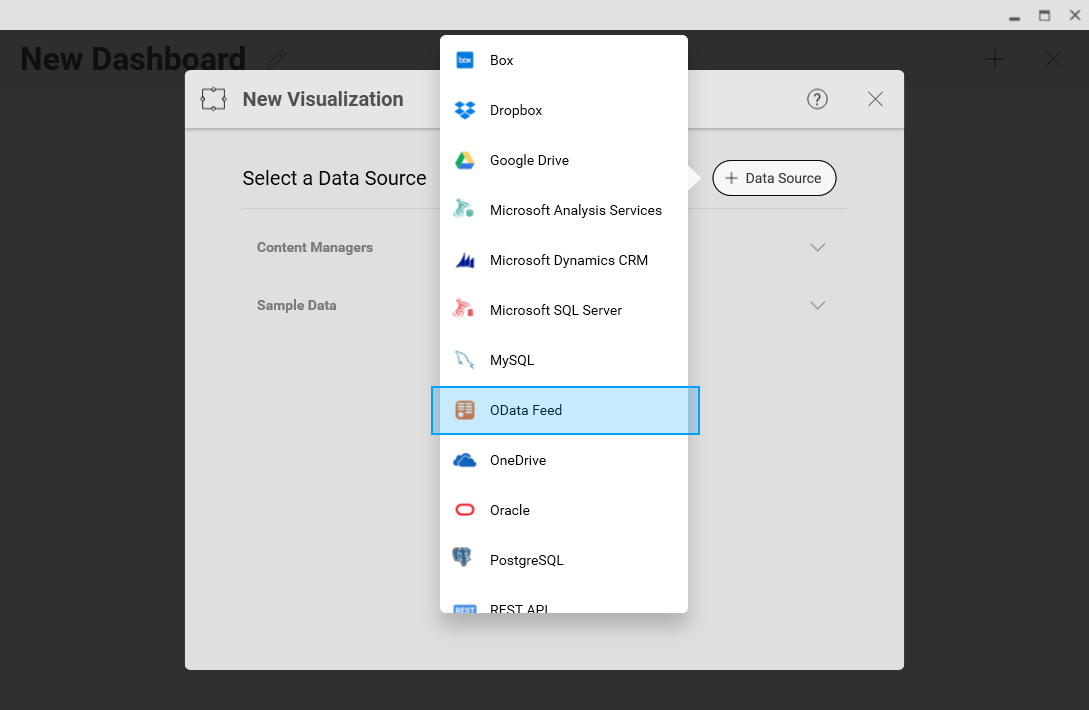
- Data Source -> OData Feed をクリックします。
- API Server の API エンドポイント URL を指定します。例: https://serverurl/api.rsc
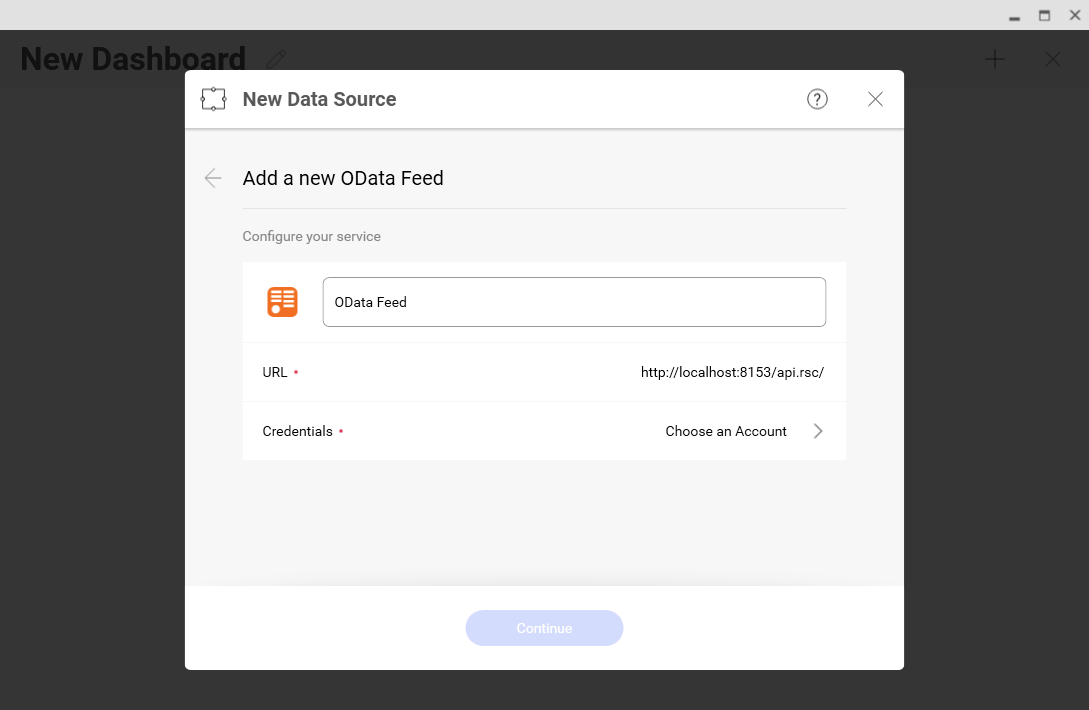
- Generic Credentials を選択し、API Server のユーザー名と認証トークンを指定します。
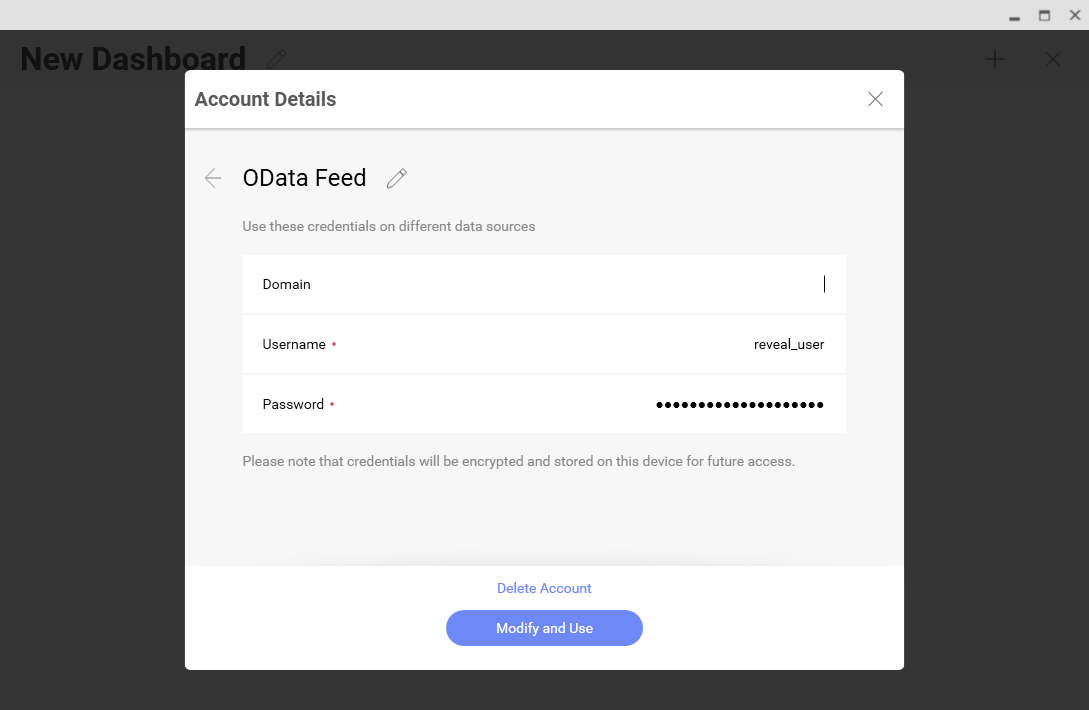
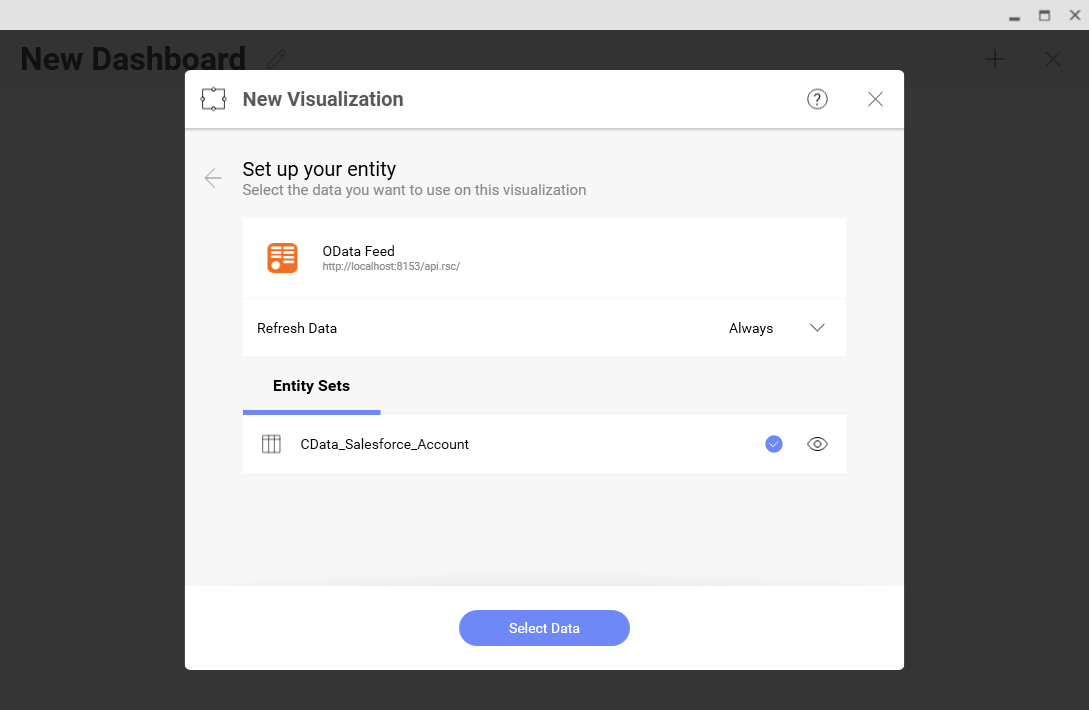
- 可視化したいエンティティを選択します。
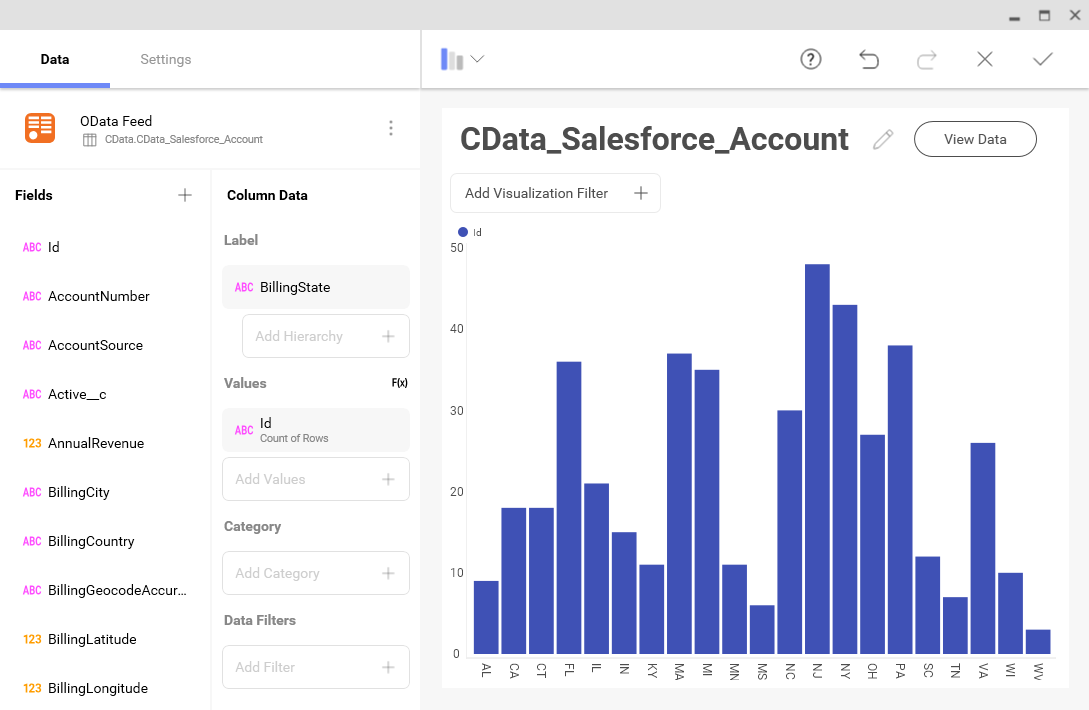
- フィールドを選択し、チャートタイプを選びます。
詳細情報と無償トライアル
これで、リアルタイムのWebflow のデータからシンプルなダッシュボードを作成できました。Webflow (および 150 以上のデータソース) から OData フィードを作成する方法の詳細については、API Server ページをご覧ください。30日間の無償トライアルをダウンロードして、OData API を利用するツールでリアルタイムのWebflow のデータを活用してみてください。