【ノーコード】SAP LumiraでWebflow のOData フィードを取り込んでみる

CData API Server を使って、SAP Lumira でWebflow に基づくビジュアライゼーションを作成できます。API Server により、リアルタイムデータへの接続が可能になります。ダッシュボードとレポートはオンデマンドで更新できます。この記事では、常に最新であるグラフを作成する方法を説明します。
API Server の設定
以下のリンクからAPI Server の無償トライアルをスタートしたら、セキュアなWebflow OData サービスを作成していきましょう。
Webflow への接続
Salesforce Connect からWebflow のデータを操作するには、まずWebflow への接続を作成・設定します。
- API Server にログインして、「Connections」をクリック、さらに「接続を追加」をクリックします。
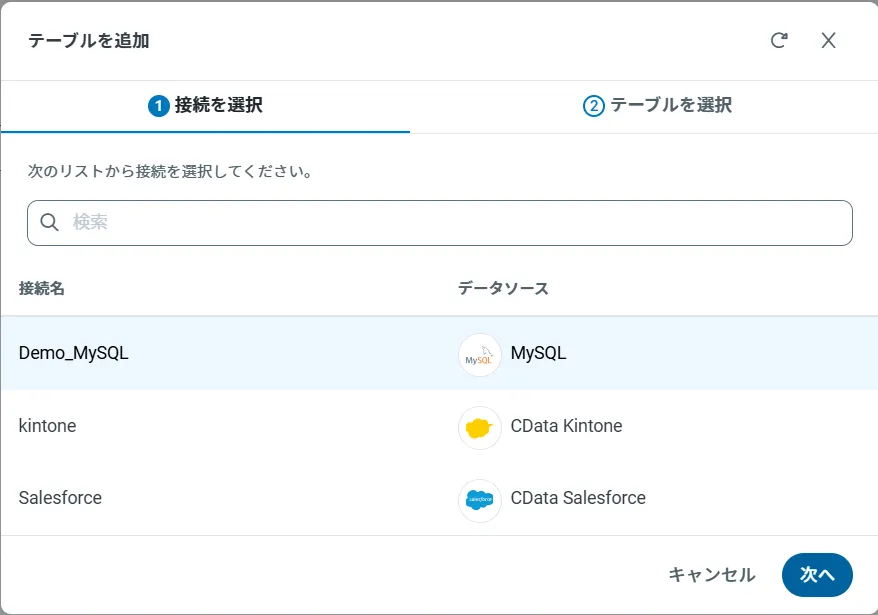
- 「接続を追加」をクリックして、データソースがAPI Server に事前にインストールされている場合は、一覧から「Webflow」を選択します。
- 事前にインストールされていない場合は、コネクタを追加していきます。コネクタ追加の手順は以下の記事にまとめてありますので、ご確認ください。
CData コネクタの追加方法はこちら >> - それでは、Webflow への接続設定を行っていきましょう!
-
認証
Webflow は、サイト、CMS コレクション、e コマースデータ、その他のリソースへの安全なアクセスを確保するために、OAuth 2.0 認証を使用します。この認証方式により、Webflow ワークスペースに安全に接続し、適切な認可のもとでリソースを管理できます。
OAuth 2.0 のセットアップと設定
ステップ 1:Webflow OAuth アプリケーションの作成
OAuth 認証をセットアップするには、以下のステップで進めます:
- Webflow Developer Portal にアクセスします
- Webflow アカウントの「Apps & Integrations」に移動します
- 「Register an App」をクリックして新しい OAuth アプリケーションを作成します
- アプリケーション名、説明、リダイレクト URI(CallbackURL)を設定します
- 接続で使用する Client ID と Client Secret をコピーします
必須の接続プロパティ
- AuthScheme:OAuth に設定します(必須)
- OAuthClientId:Webflow OAuth アプリケーションの Client ID(必須)
- OAuthClientSecret:Webflow OAuth アプリケーションの Client Secret(必須)
- CallbackURL:OAuth アプリケーションで指定したリダイレクト URI(必須)
- InitiateOAuth:トークンを自動管理するには GETANDREFRESH に設定します(推奨)
必須の OAuth スコープ
Webflow API プロファイルでは、以下の OAuth スコープが必要です:
- sites:read - サイト情報および設定への読み取りアクセス
- pages:read - サイトページへの読み取りアクセス
- cms:read - CMS コレクションおよびアイテムへの読み取りアクセス
- forms:read - フォームおよびフォーム送信への読み取りアクセス
- assets:read - メディアアセットおよびフォルダーへの読み取りアクセス
- ecommerce:read - 製品、注文、在庫への読み取りアクセス
- authorized_user:read - 認可されたユーザーへの読み取りアクセス
- 接続情報の入力が完了したら、「保存およびテスト」をクリックします。
認証
Webflow は、サイト、CMS コレクション、e コマースデータ、その他のリソースへの安全なアクセスを確保するために、OAuth 2.0 認証を使用します。この認証方式により、Webflow ワークスペースに安全に接続し、適切な認可のもとでリソースを管理できます。
OAuth 2.0 のセットアップと設定
ステップ 1:Webflow OAuth アプリケーションの作成
OAuth 認証をセットアップするには、以下のステップで進めます:
- Webflow Developer Portal にアクセスします
- Webflow アカウントの「Apps & Integrations」に移動します
- 「Register an App」をクリックして新しい OAuth アプリケーションを作成します
- アプリケーション名、説明、リダイレクト URI(CallbackURL)を設定します
- 接続で使用する Client ID と Client Secret をコピーします
必須の接続プロパティ
- AuthScheme:OAuth に設定します(必須)
- OAuthClientId:Webflow OAuth アプリケーションの Client ID(必須)
- OAuthClientSecret:Webflow OAuth アプリケーションの Client Secret(必須)
- CallbackURL:OAuth アプリケーションで指定したリダイレクト URI(必須)
- InitiateOAuth:トークンを自動管理するには GETANDREFRESH に設定します(推奨)
必須の OAuth スコープ
Webflow API プロファイルでは、以下の OAuth スコープが必要です:
- sites:read - サイト情報および設定への読み取りアクセス
- pages:read - サイトページへの読み取りアクセス
- cms:read - CMS コレクションおよびアイテムへの読み取りアクセス
- forms:read - フォームおよびフォーム送信への読み取りアクセス
- assets:read - メディアアセットおよびフォルダーへの読み取りアクセス
- ecommerce:read - 製品、注文、在庫への読み取りアクセス
- authorized_user:read - 認可されたユーザーへの読み取りアクセス
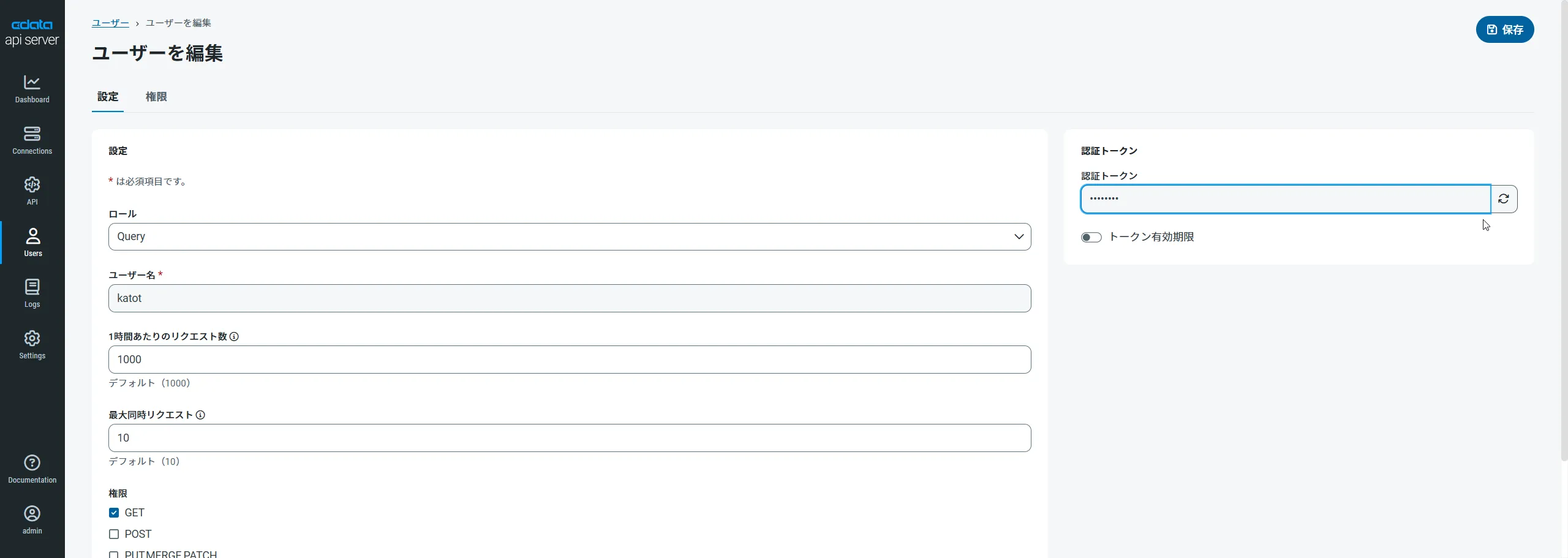
API Server のユーザー設定
次に、API Server 経由でWebflow にアクセスするユーザーを作成します。「Users」ページでユーザーを追加・設定できます。やってみましょう。
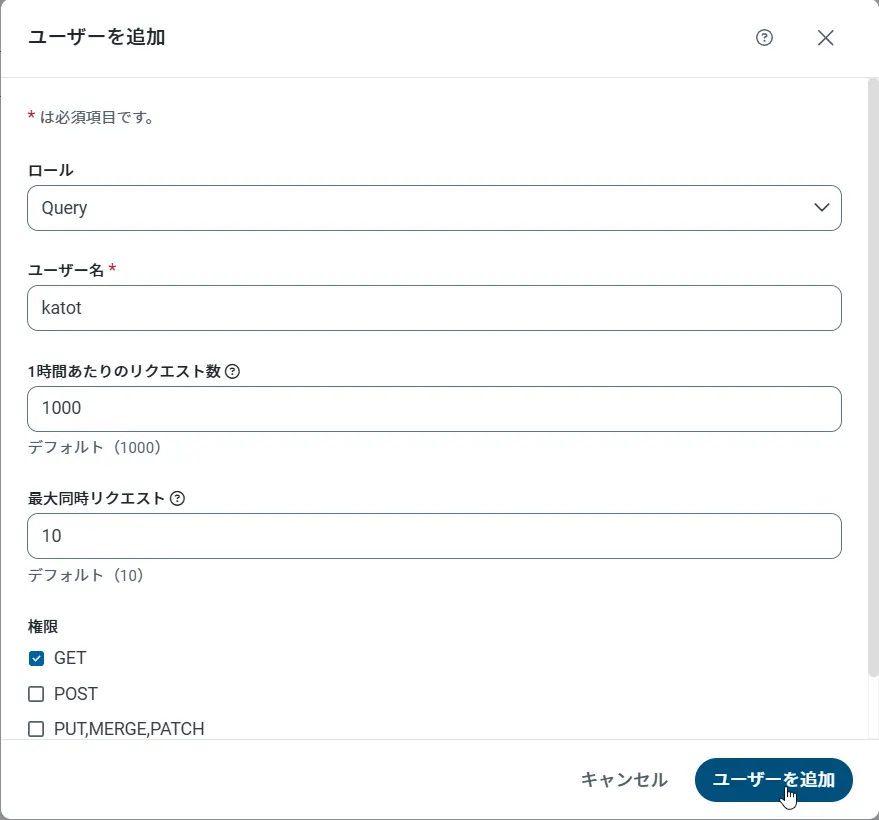
- 「Users」ページで ユーザーを追加をクリックすると、「ユーザーを追加」ポップアップが開きます。
-
次に、「ロール」、「ユーザー名」、「権限」プロパティを設定し、「ユーザーを追加」をクリックします。
-
その後、ユーザーの認証トークンが生成されます。各ユーザーの認証トークンとその他の情報は「Users」ページで確認できます。
Webflow 用のAPI エンドポイントの作成
ユーザーを作成したら、Webflow のデータ用のAPI エンドポイントを作成していきます。
-
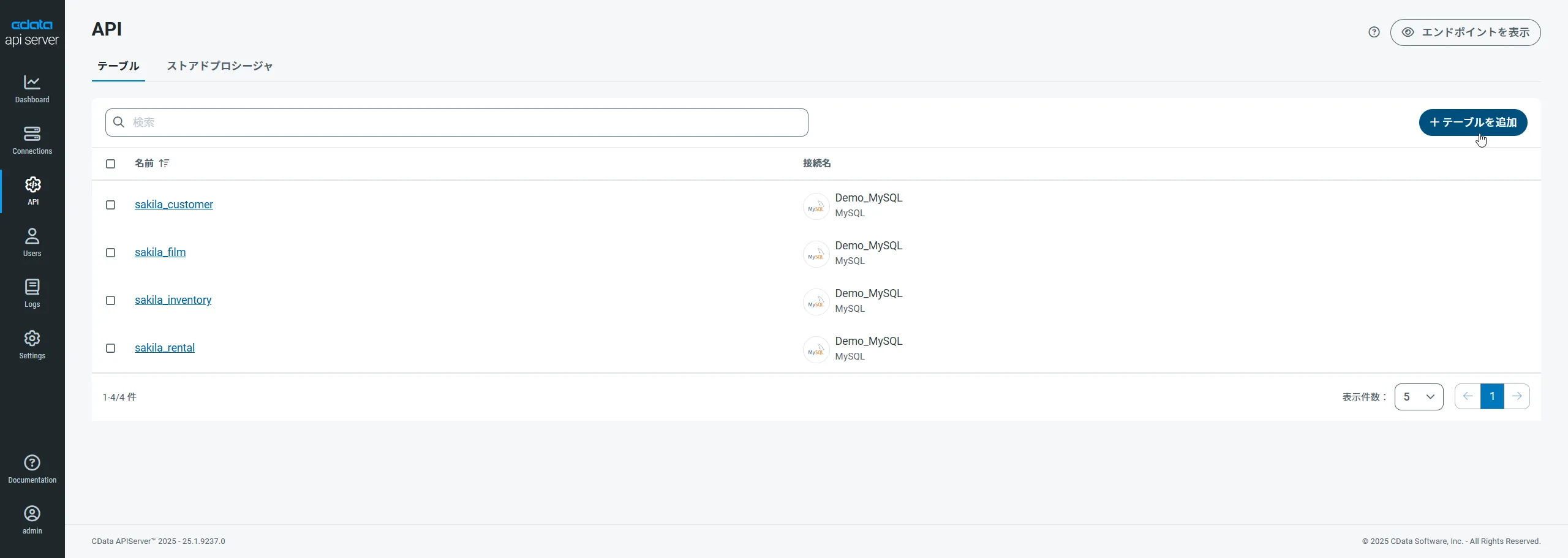
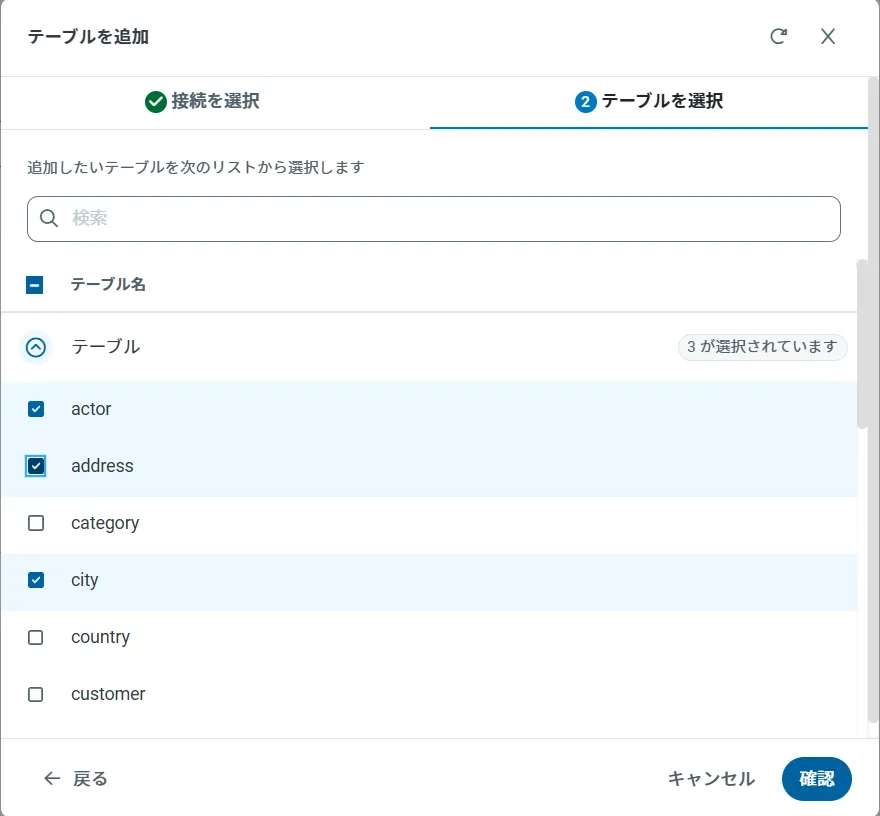
まず、「API」ページに移動し、
「 テーブルを追加」をクリックします。
-
アクセスしたい接続を選択し、次へをクリックします。
-
接続を選択した状態で、各テーブルを選択して確認をクリックすることでエンドポイントを作成します。
OData のエンドポイントを取得
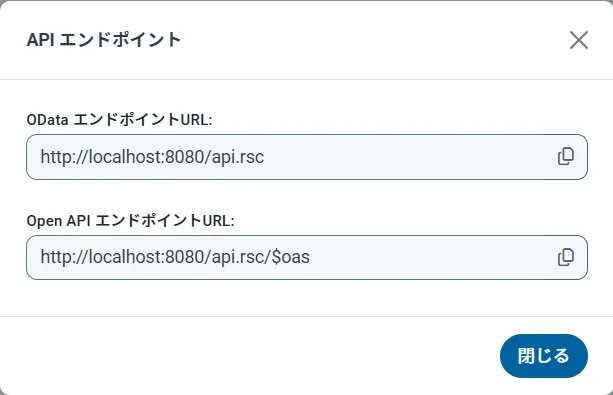
以上でWebflow への接続を設定してユーザーを作成し、API Server でWebflow データのAPI を追加しました。これで、OData 形式のWebflow データをREST API で利用できます。API Server の「API」ページから、API のエンドポイントを表示およびコピーできます。
SAP Lumira からWebflow への接続
以下のステップに従って、Webflow をSAP Lumira に取得します。SQL クエリを実行するか、UI を使用できます。
- SAP Lumira で[File]->[New]->[Query with SQL]とクリックします。Add New Dataset ダイアログが表示されます。
- [Generic]セクションを展開し、[Generic OData 2.0 Connector]オプションをクリックします。
-
[Service Root URI]ボックスに、API Server のOData エンドポイントを入力します。URL は次の例のようになります。
https://your-server:8032/api.rsc
-
[User Name]と[Password]のボックスにAPI ユーザーのユーザー名と認証トークンを入力します。これらの資格情報は、HTTP 基本認証で使用されます。
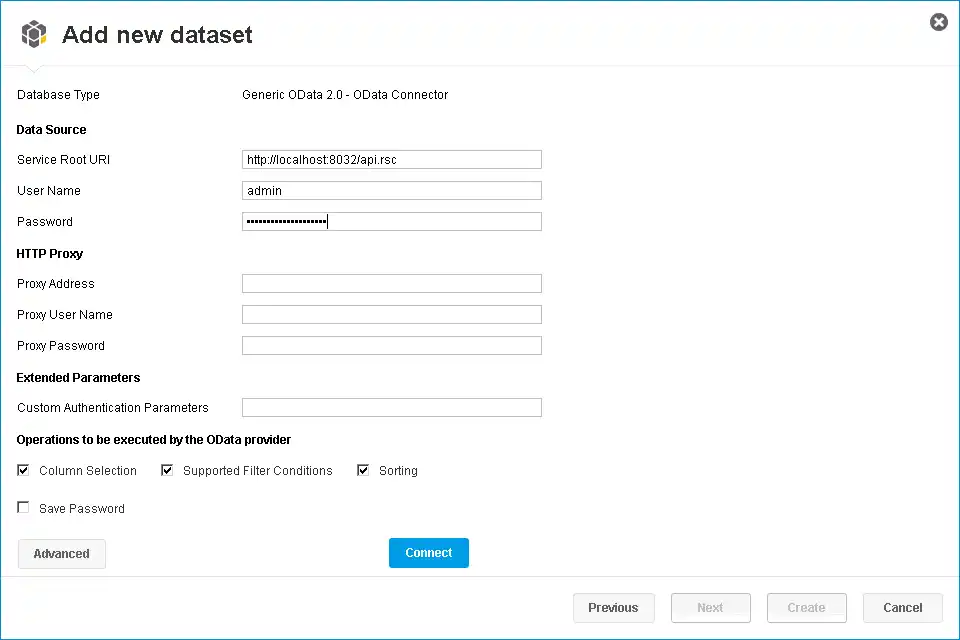
ツリーでエンティティを選択するか、SQL クエリを入力します。この記事では、Webflow Sites エンティティをインポートします。

-
[Connect]をクリックすると、SAP Lumira は対応するOData 要求を生成し、結果をメモリにロードします。その後、フィルタ、集計、要約関数など、SAP Lumira で使用可能な任意のデータ処理ツールを使用できます。
データのビジュアライゼーションを作成
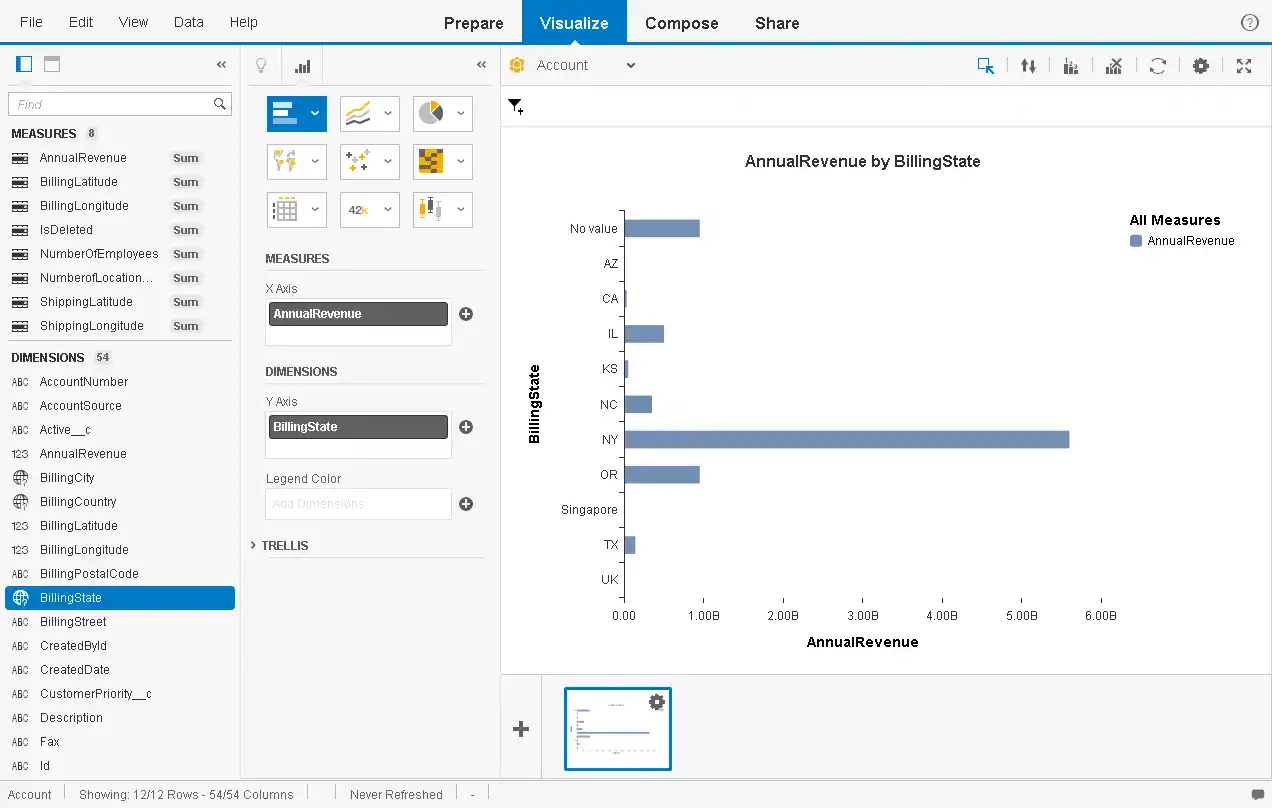
データをインポートした後、[Visualize]ルームでデータのビジュアライゼーションを作成できます。以下のステップに従って、基本グラフを作成します。
[Measures and Dimensions]ペインで、メジャーとディメンションを[Visualization Tools]ペインの[x-axis]フィールドと[y-axis]フィールドにドラッグします。SAP Lumira は、API Server のメタデータサービスからディメンションとメジャーを自動的に検出します。
デフォルトでは、SUM 関数はすべてのメジャーに適用されます。メジャーの横にある歯車のアイコンをクリックしてデフォルトの要約を変更します。
- [Visualization Tools]ペインで、グラフの種類を選択します。
- [Chart Canvas]ペインで、フィルタを適用し、メジャーで並べ替え、ランキングを追加して現在のWebflow でグラフを更新します。