





CData BizTalk Adapter for WordPress で SQL コマンドスキーマを生成する方法

この記事では、CData BizTalk Adapter を使用して取得したWordPress のデータを処理するためのスキーマ生成方法を説明します。SELECT コマンド用のスキーマを生成します。
このガイドでは、CData BizTalk Adapter for WordPress を使用して WordPress への SQL コマンドを実行する方法を解説します。
WordPress 用アダプターをプロジェクトに追加する
以下の手順で、BizTalk Server プロジェクトにアダプターを追加します。
- まだ行っていない場合は、Visual Studio で新しい BizTalk Server プロジェクトを作成します。
- Solution Explorer でプロジェクトを右クリックし、Add -> Add Generated Items をクリックします。
- 表示されるダイアログボックスで Add Adapter Metadata を選択します。
- 表示される Add Adapter ウィザードで、リストからアダプターを選択します。
- Port メニューでは、選択を空白のままにします。または、トランスポートタイプとしてアダプターが設定されている Receive Location か Send Port を選択することもできます。
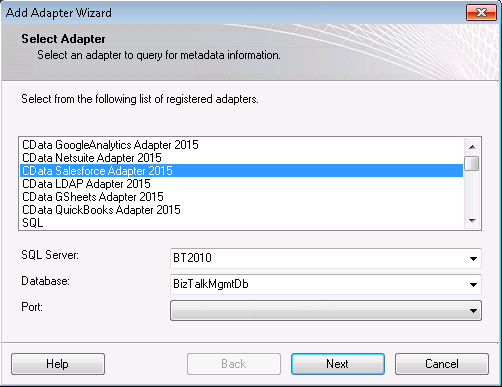
SQL コマンド用のスキーマを生成する
Add Adapter ウィザードでアダプターを選択すると、Schema ウィザードが表示されます。以下の手順で接続プロパティを構成し、コマンドの結果のメタデータを取得します。
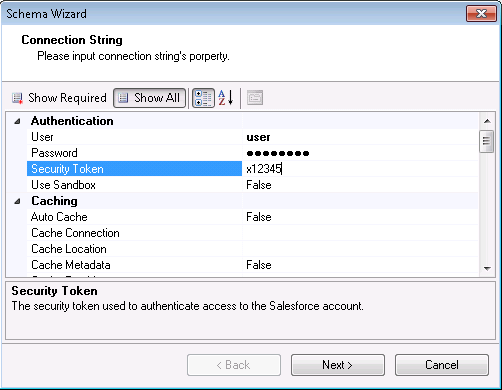
- Connection String ページで、認証情報やその他の接続プロパティを入力します(BizTalk アプリケーションで既に構成済みのアダプターを選択していない場合)。一般的な接続文字列は以下のとおりです:
Url=http://www.yourwordpresshost.com;
WordPress 接続プロパティの取得・設定方法
現時点では、CData JDBC Driver for WordPress はセルフホスト型のWordPress インスタンスへの接続のみをサポートしています。データに接続するには、Url を自身のwordpress サイトに指定し、次に以下に説明するように認証を行います。URL を完全な形式で記入します。例えば、あなたのサイトが'http://localhost/wp/wordpress' でホストされている場合、URL は'http://localhost' ではなく、'http://localhost/wp/wordpress' となるべきです。 URL を完全な形式で入力しないと、'site not found' というエラーが発生します。
WordPress は2種類の認証をサポートします。
- Basic 認証は、テスト環境での使用が推奨されます。
- OAuth 2.0 認証は、デスクトップアプリケーション、Web アプリケーション、またはヘッドレスマシンからのブラウザベースのアクセスをサポートします。
Basic 認証
Basic 認証を使用するようにWordPress を設定する前に:
- WordPress ログインに管理者権限があることを確認してください。
- ローカルホストで実行されているWordPress のバージョンを確認します。(WordPress 4.7 以降はネイティブでWordPress REST API サポートしていますが、それより前のバージョンでは、REST API へのアクセスを安全に行うには、Basic 認証プラグインの使用が必要です。)
- WordPress ホストにログインします。
- 4.7より前のバージョンのWordPress を実行している場合は、REST API プラグインをインストールしてください。
- Basic Authentication プラグインをインストールします。
- カスタムタクソノミーを作成するには、Simple Taxonomy Refreshed をインストールします。プラグインを手動でインストールしたい場合は、圧縮されたフォルダをwp-content\plugins フォルダに展開してからWordPress 管理者インターフェース経由でプラグインを有効にします。
- 次の接続プロパティを設定します。
- AuthScheme:Basic。
- Url:WordPress URL。
- User:ユーザーネーム。
- Password:パスワード。
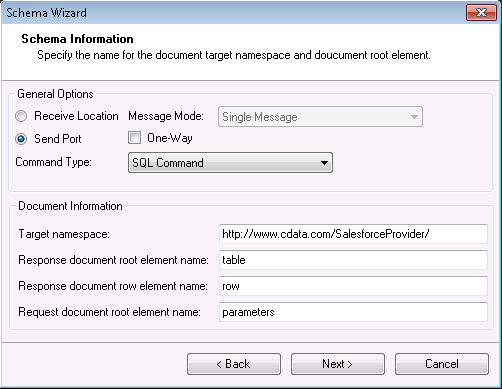
- 次のページ(Schema Information)の General Options セクションで、アダプターの構成に応じて Send Port または Receive Location を選択します。
- 結果セット全体のスキーマを生成する場合は、Message Mode メニューで Single Message オプションを選択します。結果セットの各行ごとにスキーマを生成する場合は、Message Per Row オプションを選択し、メッセージのルート要素が 'row' であることを確認します。
- Command Type メニューで、SQL Command を選択します。
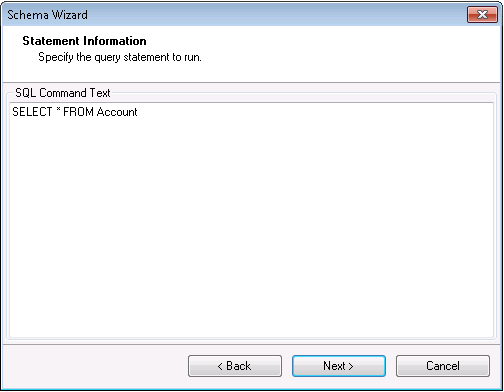
Statement Information ページの SQL Command Text ボックスに、SQL コマンドを入力します(Receive Location または Send Port を構成済みの場合は、構成した SQL コマンドがボックスに入力されています)。この例では以下のクエリを使用します:
SELECT Id, Name FROM Categories
- ウィザードに表示されるサマリーで設定を確認し、Finish をクリックして schema.xsd ファイルを生成します。
スキーマの処理
シンプルな BizTalk アプリケーションでスキーマを使用する方法については、チュートリアルを参照してください。