






CData Connect AI を使って Roo Code からリアルタイムの WordPress データにアクセス

Roo Code は、VS Code 内で動作するオープンソースの AI コーディングエージェントです。ファイルシステムへのアクセス、ターミナル制御、マルチステップワークフローなどの機能を備えています。Code、Architect、Orchestrator といった専門モードを通じて、プロジェクトワークスペース全体にわたって作業できます。ローカル開発用の VS Code 拡張機能として利用できるほか、Slack や GitHub と連携する Cloud Agents としても提供されています。Roo Code は MCP をネイティブにサポートしており、STDIO や Streamable HTTP を介して外部ツールやデータソースに接続できます。
デフォルトでは、Roo Code からライブのエンタープライズデータにアクセスすることはできません。CData Connect AI は、350 を超えるデータソースを公開することでこのギャップを埋めます。接続すると、Roo Code は VS Code 内でリアルタイムのスキーマを参照し、クエリを検証し、実際のエンタープライズデータに基づいたコードを直接生成できるようになります。
ステップ 1:Roo Code 用の WordPress 接続を設定
Roo Code から WordPress への接続は、CData Connect AI のリモート MCP サーバーによって実現されます。Roo Code からWordPress のデータを操作するには、まず CData Connect AI で WordPress 接続を作成・設定します。
- Connect AI にログインし、Sources をクリック、次に Add Connection をクリック
- Add Connection パネルから WordPress を選択
-
WordPress に接続するために必要な認証プロパティを入力します。
WordPress 接続プロパティの取得・設定方法
現時点では、CData JDBC Driver for WordPress はセルフホスト型のWordPress インスタンスへの接続のみをサポートしています。データに接続するには、Url を自身のwordpress サイトに指定し、次に以下に説明するように認証を行います。URL を完全な形式で記入します。例えば、あなたのサイトが'http://localhost/wp/wordpress' でホストされている場合、URL は'http://localhost' ではなく、'http://localhost/wp/wordpress' となるべきです。 URL を完全な形式で入力しないと、'site not found' というエラーが発生します。
WordPress は2種類の認証をサポートします。
- Basic 認証は、テスト環境での使用が推奨されます。
- OAuth 2.0 認証は、デスクトップアプリケーション、Web アプリケーション、またはヘッドレスマシンからのブラウザベースのアクセスをサポートします。
Basic 認証
Basic 認証を使用するようにWordPress を設定する前に:
- WordPress ログインに管理者権限があることを確認してください。
- ローカルホストで実行されているWordPress のバージョンを確認します。(WordPress 4.7 以降はネイティブでWordPress REST API サポートしていますが、それより前のバージョンでは、REST API へのアクセスを安全に行うには、Basic 認証プラグインの使用が必要です。)
- WordPress ホストにログインします。
- 4.7より前のバージョンのWordPress を実行している場合は、REST API プラグインをインストールしてください。
- Basic Authentication プラグインをインストールします。
- カスタムタクソノミーを作成するには、Simple Taxonomy Refreshed をインストールします。プラグインを手動でインストールしたい場合は、圧縮されたフォルダをwp-content\plugins フォルダに展開してからWordPress 管理者インターフェース経由でプラグインを有効にします。
- 次の接続プロパティを設定します。
- AuthScheme:Basic。
- Url:WordPress URL。
- User:ユーザーネーム。
- Password:パスワード。

- Save & Test をクリック
- Permissions タブに移動し、ユーザーベースのアクセス許可を設定



パーソナルアクセストークンの取得
パーソナルアクセストークン(PAT)は、Roo Code から Connect AI への接続を認証するために使用されます。きめ細かいアクセス制御を維持するため、統合ごとに個別の PAT を作成することをお勧めします。
- Connect AI アプリの右上にある歯車アイコンをクリックして Settings を開く
- Settings ページで Access Tokens セクションに移動し、 Create PAT をクリック
- PAT にわかりやすい名前を入力し、Create をクリック
- 表示されたトークンをコピーして安全に保存してください。トークンは作成時にのみ表示されます

WordPress 接続の設定と PAT の生成が完了したら、Roo Code から Connect AI 経由でWordPress のデータに接続できます。
ステップ 2:Roo Code で Connect AI を設定
CData Connect AI は、Roo Code の MCP 設定パネルで MCP サーバーを直接登録することで統合できます。登録が完了すると、Roo Code エージェントは追加設定なしで MCP ツールを通じてリアルタイムのWordPress のデータを呼び出せるようになります。
方法 1:MCP を直接設定
CData Connect AI MCP サーバーを Roo Code の MCP 設定に直接登録できます。登録が完了すると、どのプロジェクトのエージェントからでも、追加設定なしで MCP ツールを通じてリアルタイムのWordPress のデータをクエリできます。
- Roo Code 拡張機能がインストールされた VS Code を開く
- アクティビティバーの Roo Code アイコン をクリック
-
Settings に移動し、Roo Code ペインで MCP Servers を選択して Enable MCP Servers をオンにします。次に Edit Global MCP をクリックして MCP 設定ファイルを開きます
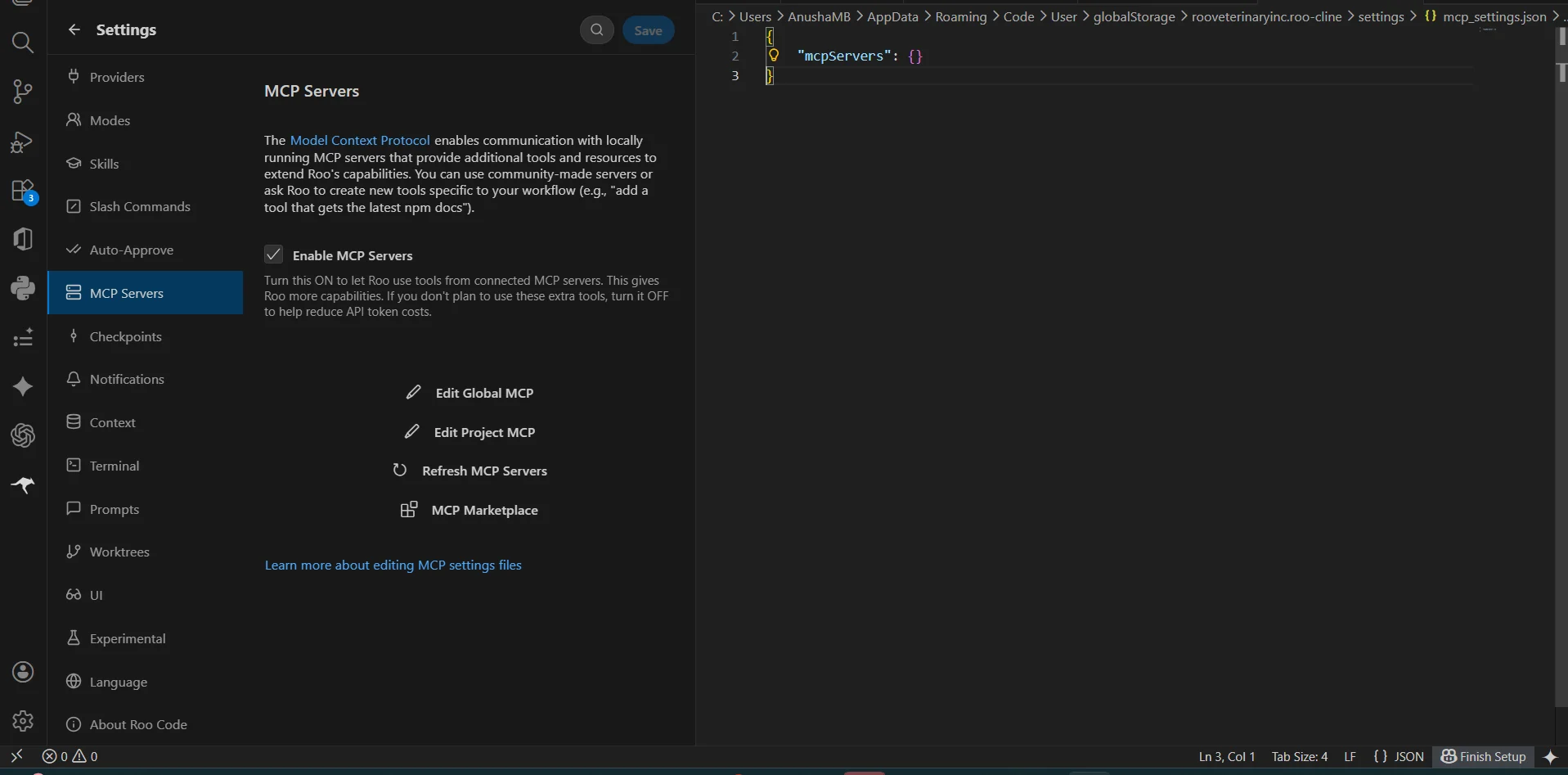
-
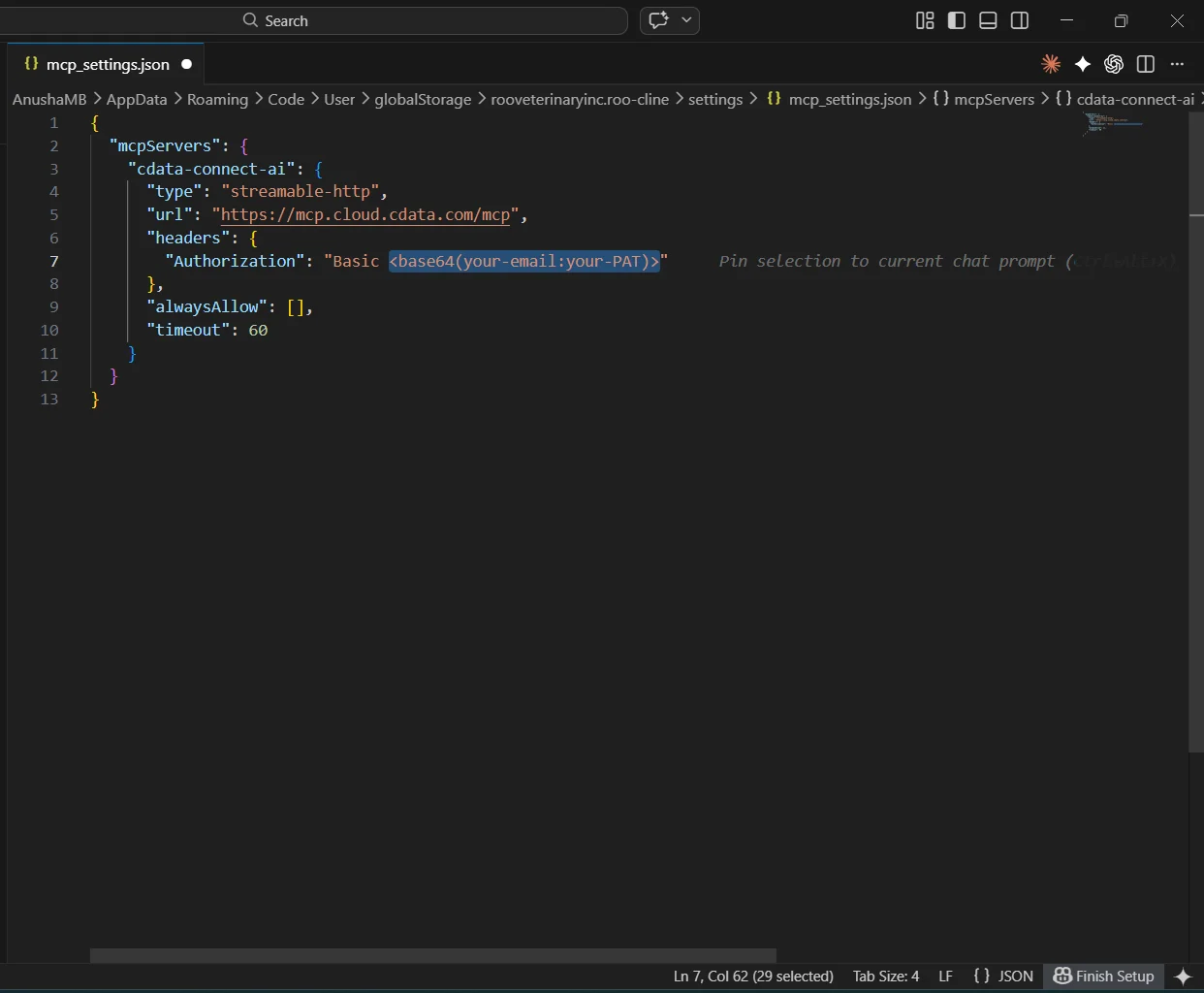
mcp_settings.json ファイルの mcpServers オブジェクト内に以下を追加します。base64encode
{
    "mcpServers": {
        "cdata-mcp": {
            "type": "streamable-http",
            "url": "https://mcp.cloud.cdata.com/mcp",
            "headers": {
                "Authorization": "Basic base64encode(USERNAME:PAT)"
            }
        }
    }
}
- ファイルを保存して MCP サーバーを登録
- MCP Servers パネルに戻り、cdata-mcp がリストに表示され、トグルが有効になっていることを確認します。有効になっていない場合は、トグルをオンにしてください
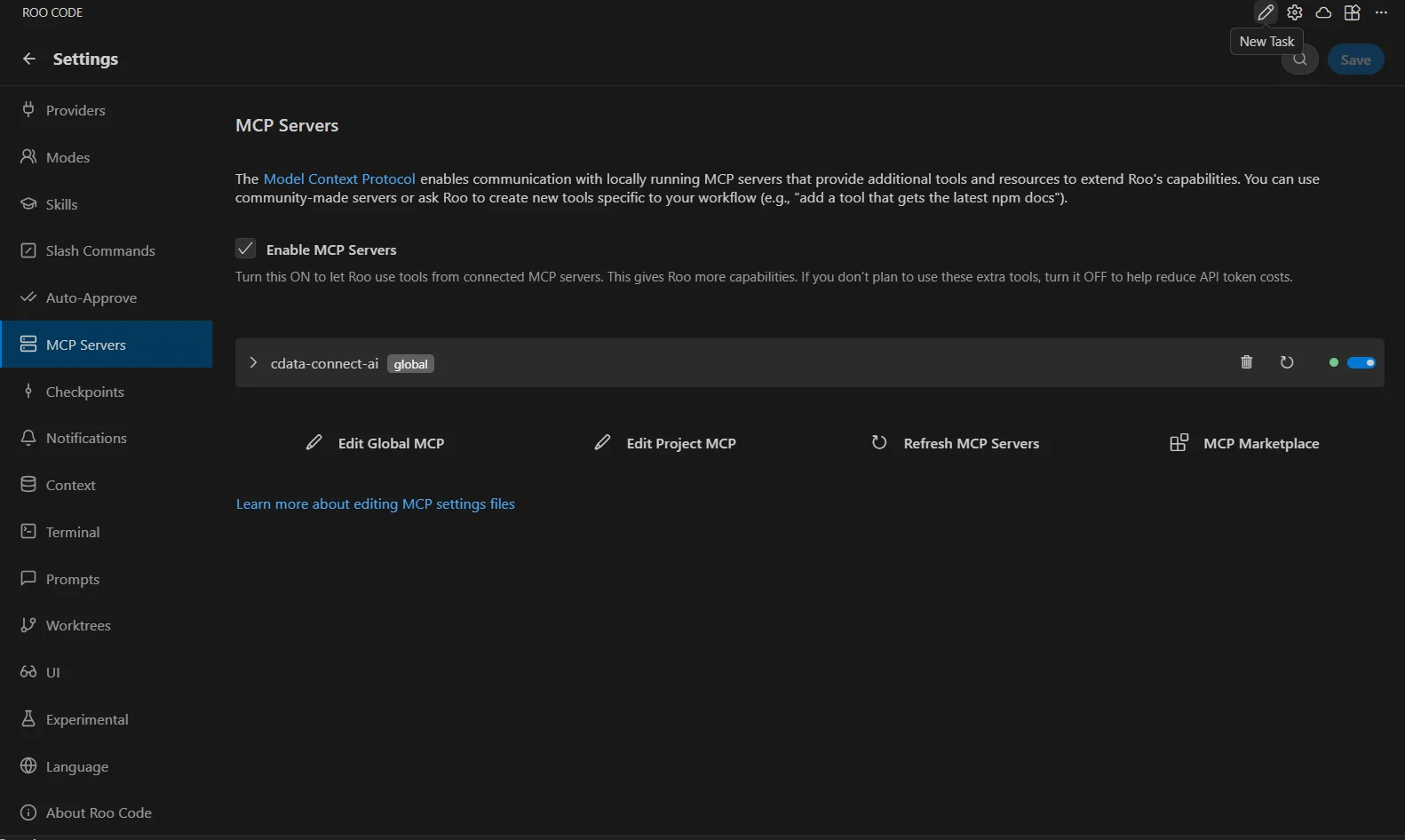
CData MCP サーバーの登録と有効化が完了すると、Roo Code エージェントは、どのプロジェクトからでも Connect AI を通じてリアルタイムのWordPress のデータをクエリ・操作できるようになります。
Roo Code からリアルタイムのWordPress のデータをクエリ
MCP サーバーの設定が完了したら、Roo Code のチャットパネルで会話を開始して、リアルタイムのWordPress のデータを操作してみましょう。
-
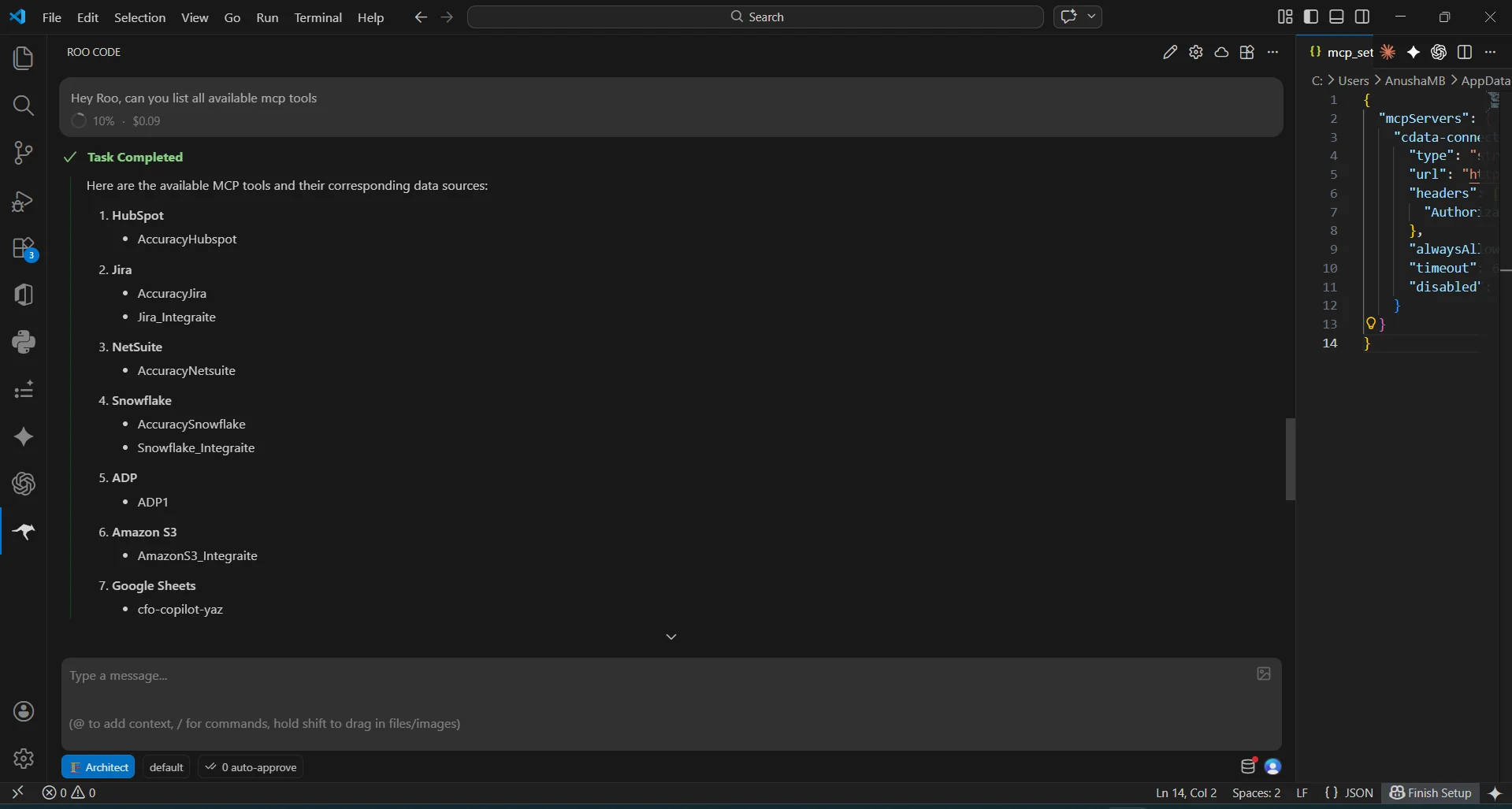
Roo Code のチャットを開き、データを探索するプロンプトを入力します。例:
- List all available catalogs in my cdata-mcp connection.
- Show the schemas and tables available for WordPress.
- Query the top 5 records from WordPress のデータ.
- エージェントが CData Connect AI MCP サーバーを呼び出し、WordPress のデータからリアルタイムの結果を返します
方法 2:自然言語でアプリケーションを構築
自然言語プロンプトを使って、CData Connect AI MCP サーバーに接続するアプリケーションを Roo Code に構築させることもできます。エージェントが必要なエンドポイントや認証情報を対話的に収集し、リアルタイムのWordPress のデータに接続する動作するアプリケーションを生成します。すべて VS Code 内の Roo Code チャットパネルから操作できます。
- VS Code で Roo Code パネルを開き、ドロップダウンから使用するモデルを選択
-
構築したいアプリケーションを記述するプロンプトを入力します。例:
I would like to build a small application that connects to a remote MCP HTTPS server. I already have the MCP endpoint URL and the required credentials. The application should: - Establish a connection to the remote MCP server - Authenticate using the provided credentials - Retrieve and list all available catalogs from the MCP Please make sure the credentials are stored securely in a .env file and not hardcoded in the application. -
Roo Code が MCP エンドポイント URL と認証情報の入力を求めてきます。以下の値を入力してください:
- MCP Endpoint URL: https://mcp.cloud.cdata.com/mcp
- Authorization: Basic base64(email:PAT)
-
Roo Code がプロジェクトディレクトリを作成し、Node.js プロジェクトを初期化、必要なパッケージをインストールし、認証情報を .env ファイルに安全に保存します
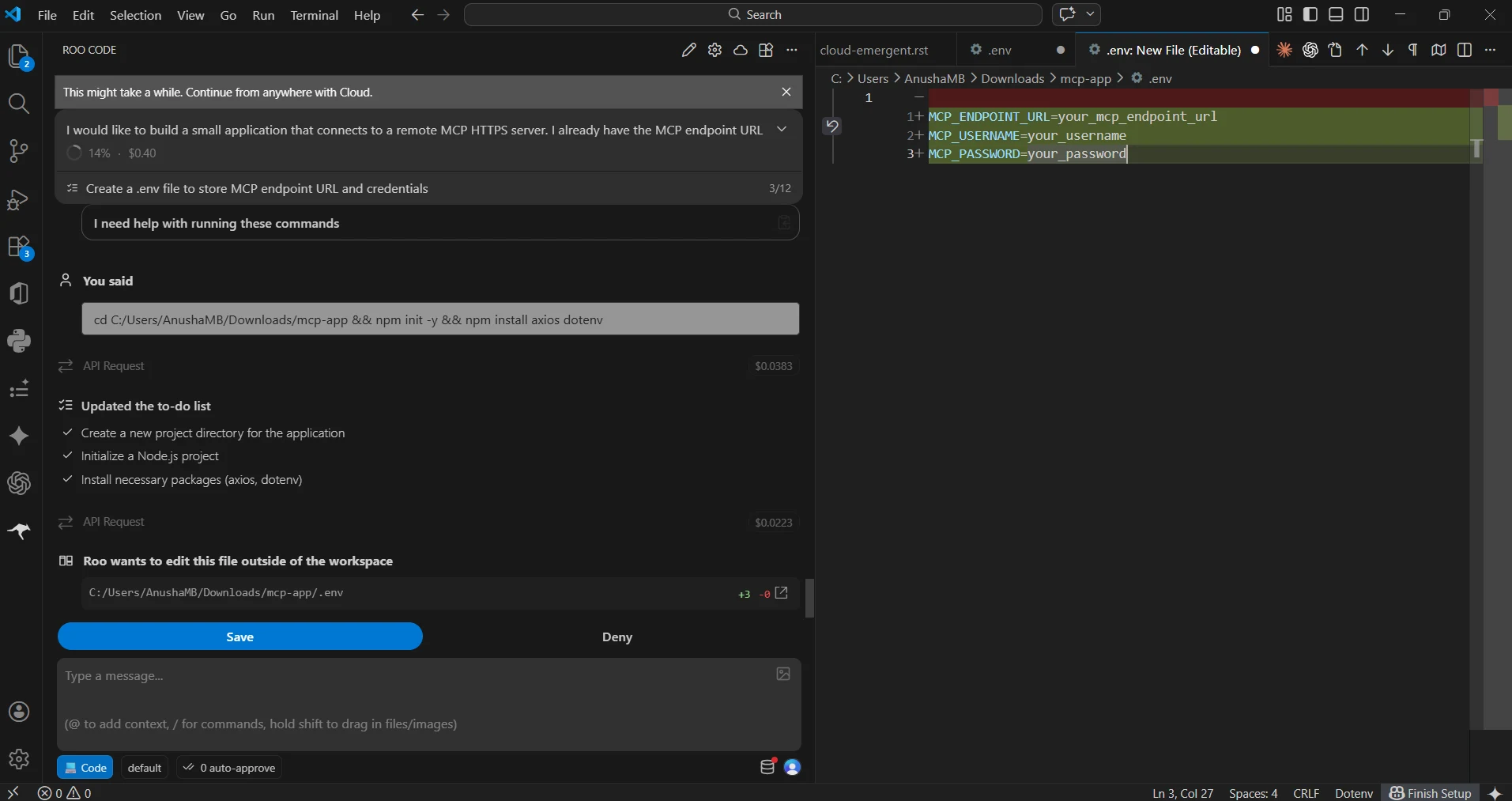
これで、Roo Code が VS Code 内の自然言語プロンプトひとつで、CData Connect AI MCP サーバーと通信しリアルタイムのWordPress のデータを取得するアプリケーションを構築できました。
CData Connect AI の入手
350 を超える SaaS、ビッグデータ、NoSQL ソースに Roo Code から直接アクセスするには、CData Connect AI をお試しください。14 日間の無償トライアルをぜひご利用ください。ご不明な点がございましたら、サポートチームまでお気軽にお問い合わせください。