






SSIS を使ってWorkable のデータをSQL Server にインポート

SQL Server に基幹業務データのバックアップを保管しておくことは、ビジネス上のセーフティネットとなります。また、ユーザーはSQL Server のバックアップデータからレポーティングや分析を簡単に行うことができます。
ここでは、SQL サーバー SSIS ワークフロー内でCData SSIS Tasks for API を使用して、Workable のデータをMicrosoft SQL Server データベースに転送する方法を説明します。
Components の追加
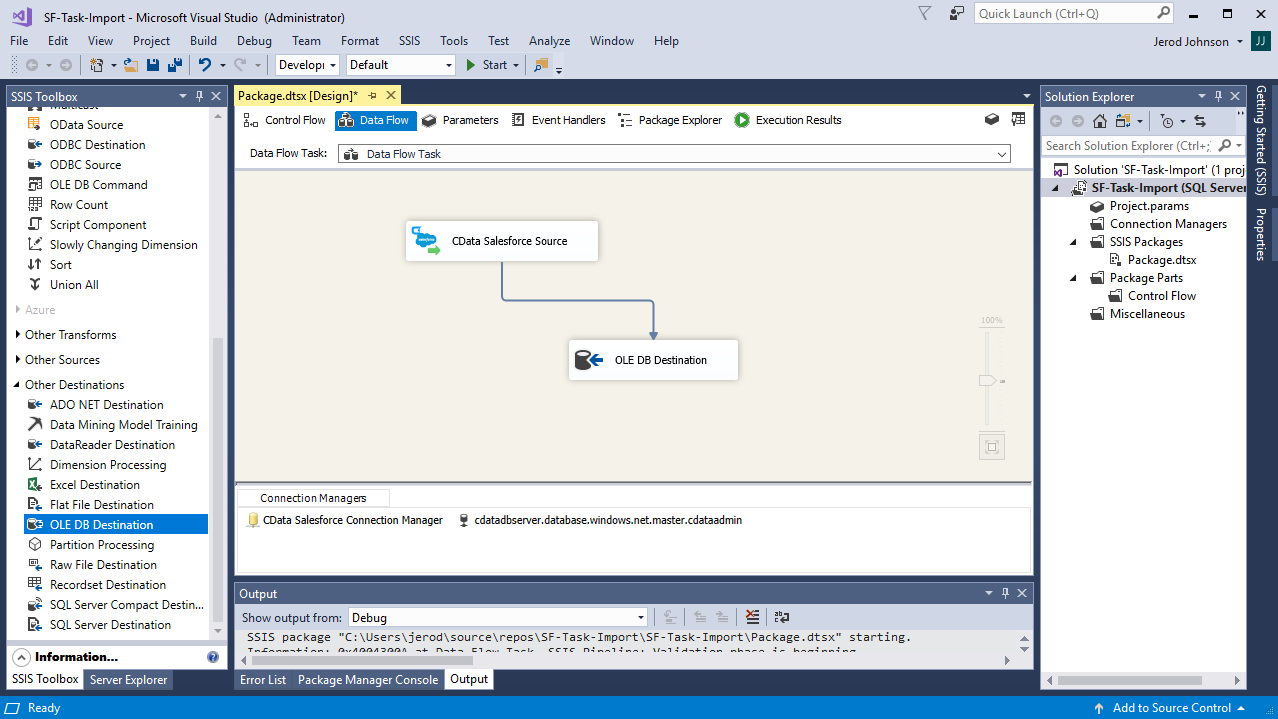
開始するには、新しいWorkable ソースとSQL Server ADO.NET 転送先を新しいデータフロータスクに追加します。
新しいコネクションマネジャーを作成
以下のステップに従って、接続マネジャーでWorkable 接続プロパティを保存します。
- Connection Manager ウィンドウで、右クリックで[New Connection] を選択します。Add SSIS Connection Manager ダイアログが表示されます。
- [Connection Manager type]メニューでAPI を選択します。CData Workable Connection Manager が表示されます。
- 接続プロパティを構成します。
API キー認証の設定
Workable は、API へのアクセスを制御するために API キー認証を使用します。API Key を取得するには、以下のステップで進めます:
- Workable アカウントにログインします。
- Settings > Integrations > API Access Tokens に移動します。
- 「Generate API Token」をクリックします。
- 生成されたトークンをコピーします。
API Key を取得したら、以下の接続プロパティを設定します:
- AuthScheme:APIKey に設定します。
- APIKey:Workable の API Key に設定します。
- Subdomain:Workable アカウントのサブドメインに設定します。たとえば、Workable の URL が acmeinc.workable.com の場合、Subdomain は 'acmeinc' になります。
接続文字列の例
Profile=C:\profiles\Workable.apip;ProfileSettings='AuthScheme=APIKey;APIKey=my_api_key;Subdomain=acmeinc';
Workable Source の構成
以下のステップに従って、Workable の抽出に使用するクエリを指定します。
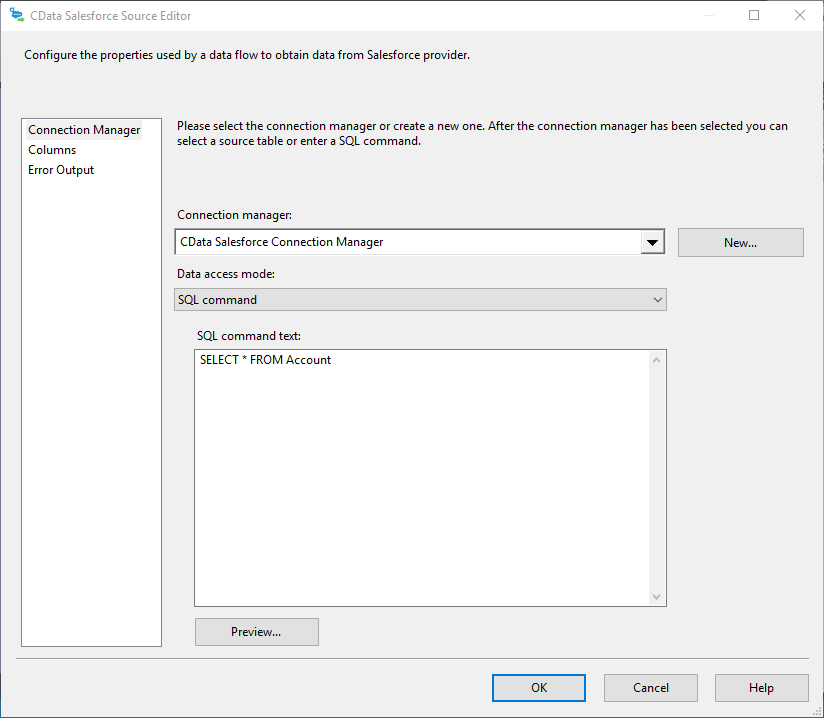
- Workable ソースをダブルクリックしてソースコンポーネントエディタを開きます。
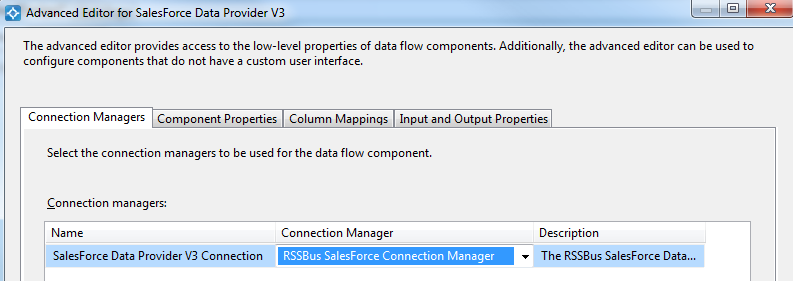
- [Connection Manager]メニューで、以前作成した接続マネジャーを選択します。
- データの書き出しに使用するクエリを指定します。例:
SELECT , FROM Accounts WHERE = ''
- Workable Source コントロールを閉じて、ADO.NET Destination に接続します。
SQL Server Destination を構成する
以下のステップに従って、Workable をロードするSQL サーバーテーブルを指定します。
- ADO.NET Destination を選択して、新しい接続を追加します。接続するサーバーおよびデータベースの情報を入力。
- Data access モードメニューで、[table or view]を選択します。
- [Table Or View]メニューで、設定するテーブルまたはビューを選択します。
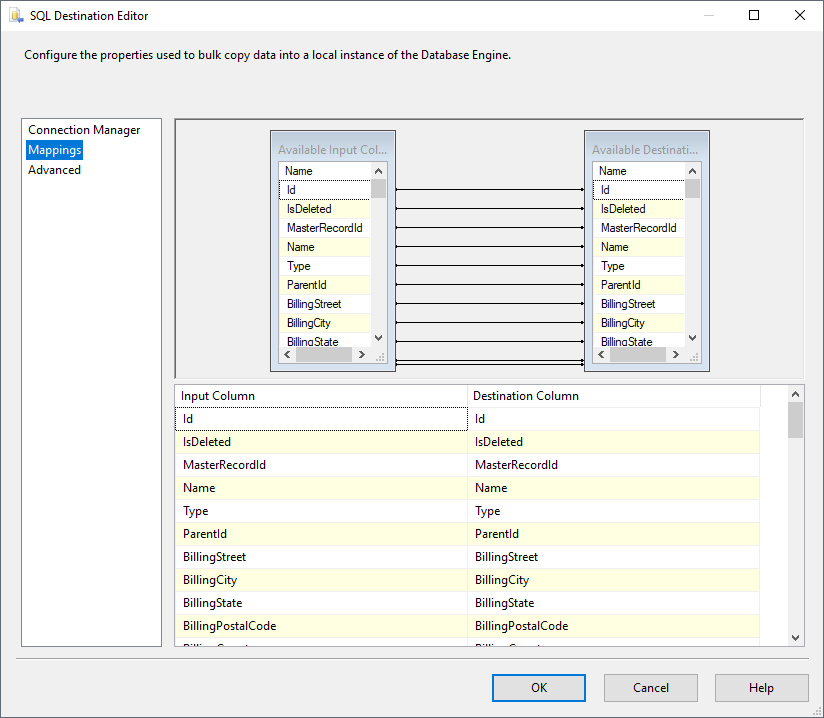
- [Mappings]画面で必要なプロパティを設定します。
プロジェクトの実行
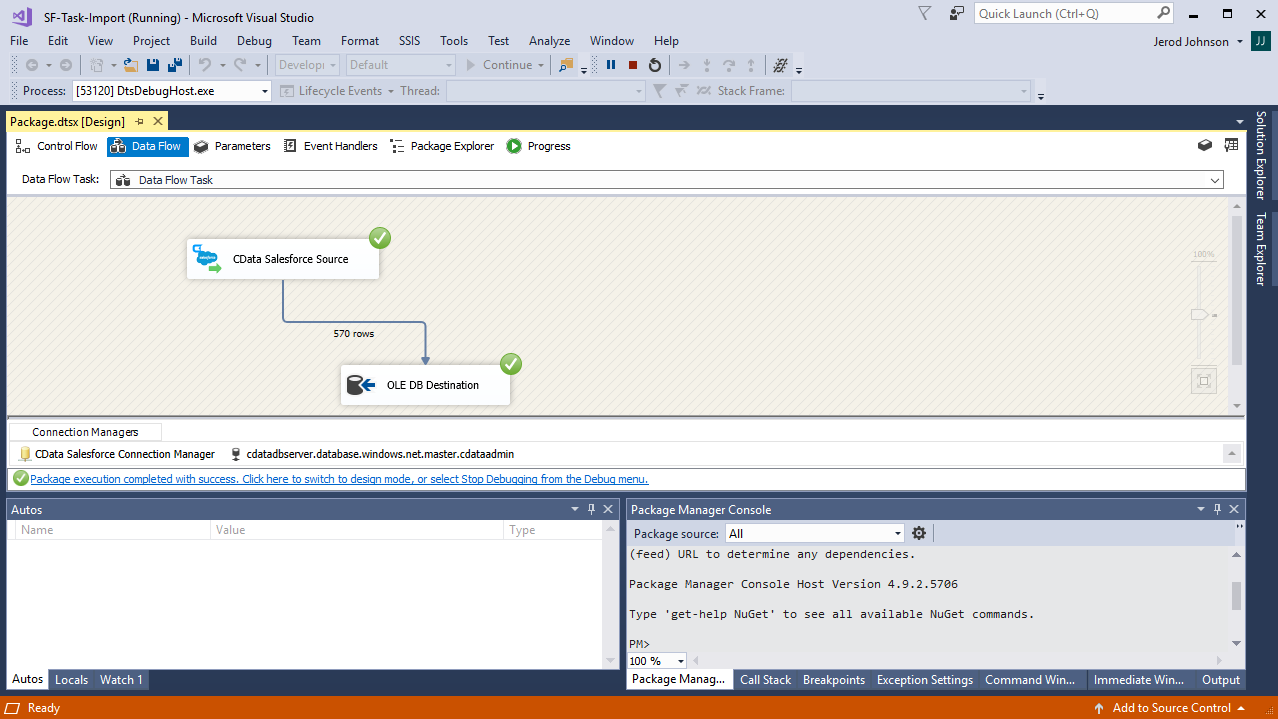
プロジェクトを実行できるようになりました。SSIS Task の実行が完了すると、データベースにWorkable のデータが入力されます。