






Visual Studio でチャートコントロールと Zoho Recruit をデータバインド

データバインドによって、UI コントロールからデータに接続できます。 CData ADO.NET Provider for API を使って、Visual Studio 上でWindows Forms およびWeb Forms とZoho Recruit をデータバインドできます。この記事で、Zoho Recruit を、ウィザードから変更をリアルタイムで反映するチャートにデータバインドする方法を説明します。 Code Walk-through セクションではチャートはほんの10行のコードで作成します。
チャートへのデータバインド
データバインドは3つのステップから構成されます。コントロールのインスタンス作成、データソースの設定、最後にデータバインドです。
接続を設定してデータベースオブジェクトを選択
下の手続きにより、データソース構成ウィザードを使ってチャートコントロールとZoho Recruit との接続を作成します。ウィザード上でデータバインドをするZoho Recruit エンティティを使います。
- Windows Forms プロジェクトでは、チャートコントロールをツールボックスからフォーム上にドラグ&ドロップします。チャートプロパティのデータセクションで DataSource を選択し、メニューからプロジェクトデータソースの追加を選択します。
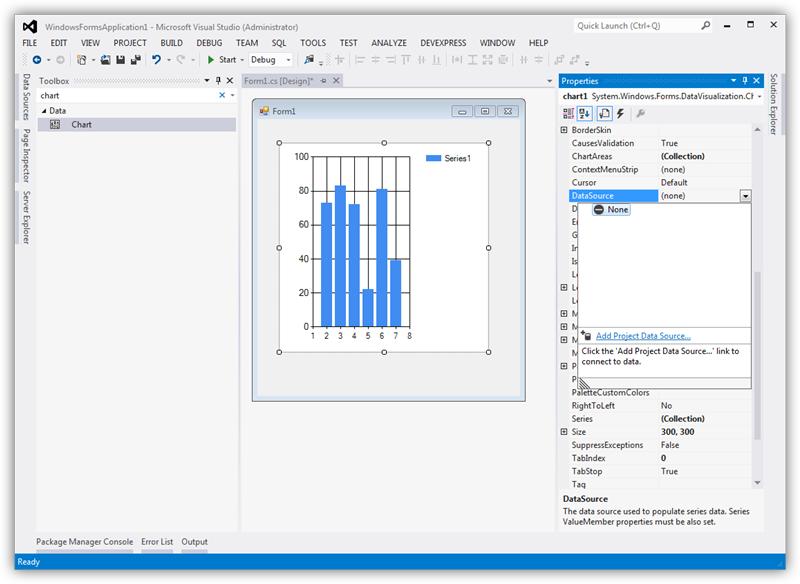
- 出てくるデータソース構成ウィザードでデータベース -> データセットを選択します。
- データ接続ステップで、「新しい接続」をクリックします。
データ接続の選択ダイアログで、「変更」をクリックして、CData Zoho Recruit のデータソースを選択して、接続プロパティを入力します。下は代表的な接続文字列ですです。:
Below is a typical connection string:
Profile=C:\profiles\ZohoRecruit.apip;ProfileSettings='Domain=.com';AuthScheme=OAuth;InitiateOAuth=GETANDREFRESH;OAuthClientId=your_client_id;OAuthClientSecret=your_client_secret;CallbackUrl=your_callback_url;
ZohoRecruit への認証では、OAuth 標準を使って自分のデータに接続したり、他のユーザーが各自のデータに接続できるようにしたりできます。
OAuth 認証の設定
まず、ZohoRecruit に OAuth アプリケーションを登録する必要があります。登録するには、Zoho Developer Console に移動して、新しい Client(Server-based application)を追加し、有効な OAuth リダイレクト URL を設定します。OAuth アプリケーションには client id と client secret が割り当てられます。さらに、該当する Domain(.com、.eu、.in、.com.cn、または .jp)を設定する必要があります。デフォルトは .com です。
以下の接続プロパティを設定して接続を確立してください:
- AuthScheme:OAuth に設定します。
- InitiateOAuth:GETANDREFRESH に設定します。InitiateOAuth を使うと、OAuthAccessToken を取得するプロセスを管理できます。
- OAuthClientId:アプリ設定で指定された client_id に設定します。
- OAuthClientSecret:アプリ設定で指定された client_secret に設定します。
- CallbackURL:アプリ設定で指定されたリダイレクト URI に設定します。
- Domain:ProfileSettings に設定して、ZohoRecruit アカウントのドメイン(例:.com、.eu、.in、.com.cn、.jp)を指定します。
接続文字列の例:
Profile=C:\profiles\ZohoRecruit.apip;ProfileSettings='Domain=.com';AuthScheme=OAuth;InitiateOAuth=GETANDREFRESH;OAuthClientId=your_client_id;OAuthClientSecret=your_client_secret;CallbackUrl=your_callback_url;
- 使用するデータソースオブジェクトを選択します。例は Attachments テーブルです。
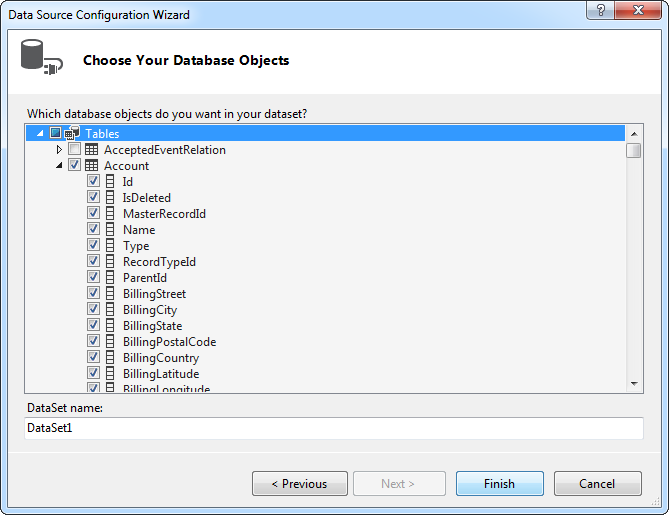
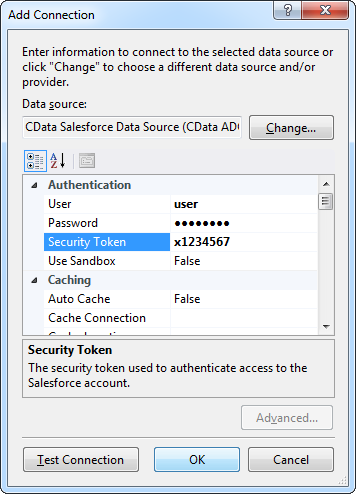
DataBind
データソースの追加とデータベースオブジェクトを選択したら、チャートにオブジェクトをバインドします。この例では、X軸に をY軸に を設定します。
- チャートプロパティで、Series プロパティをクリックし、Series コレクション エディター を開きます。
- Series プロパティでX軸、Y軸に設定するカラムを選択します:XValueMember および YValueMember プロパティにメニューからカラムを選びます。
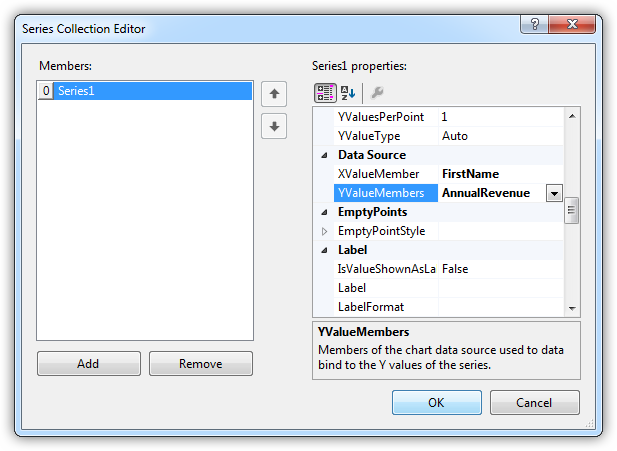
チャートはこれでZoho Recruit にデータバインドされました。チャートを実行して最新のデータを表示させましょう。
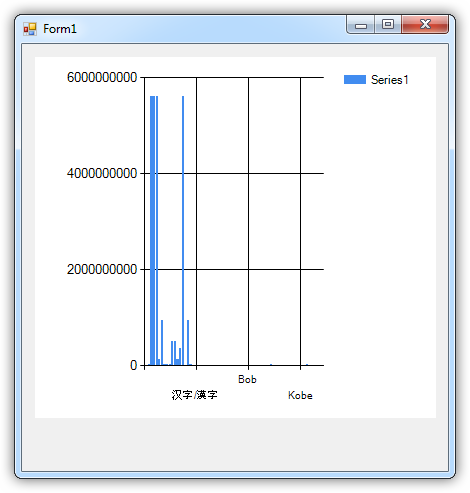
コード Walk-through
Zoho Recruit へのデータバインドはほんの数行のコードのみが必要で、3つの簡単なステップで完了できます。
- Zoho Recruit に接続します。
- APIDataAdapter を作成して、クエリを作成し、結果を入れるデータセットを作成します。
- 結果セットとチャートをデータバインドします。
下に完全なコードを示します:
APIConnection conn = new APIConnection("Profile=C:\profiles\ZohoRecruit.apip;ProfileSettings='Domain=.com';AuthScheme=OAuth;InitiateOAuth=GETANDREFRESH;OAuthClientId=your_client_id;OAuthClientSecret=your_client_secret;CallbackUrl=your_callback_url;");
APICommand comm = new APICommand("SELECT ,  FROM Attachments WHERE Module = 'Candidates'", conn);
APIDataAdapter da = new APIDataAdapter(comm);
DataSet dataset = new DataSet();
da.Fill(dataset);

chart1.DataSource = dataset;
chart1.Series[0].XValueMember = "";
chart1.Series[0].YValueMembers = "";
// Insert code for additional chart formatting here.
chart1.DataBind();