






Blazor でZoom のデータにリアルタイムで連携するアプリを構築

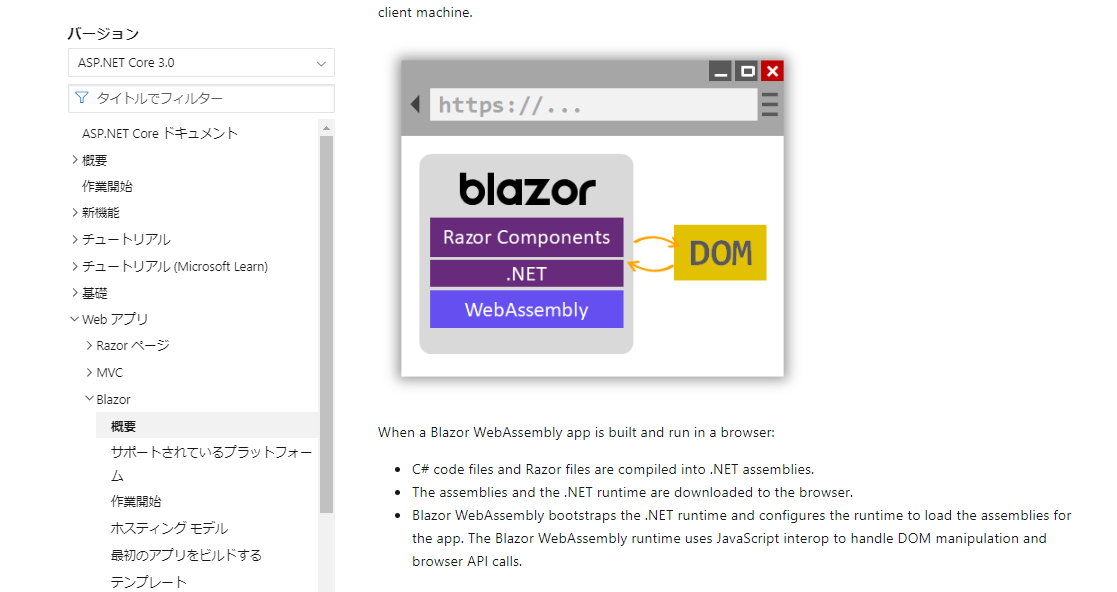
Blazor は、.NET を使って対話型のクライアント側Web UI を構築するためのフレームワークです。JavaScript の代わりにC# を使って、UI を作れるところが魅力です。また、既存の.NET ライブラリや.NET エコシステムを使うことができる利点があります。
CData ADO.NET Provider for API は、LINQ やEntity Framework などの標準のADO.NET インターフェースを使ってZoom を操作可能にします。Blazor が.NET Core 対応をしているため、Server Side Blazor からADO.NET Provider を使うことができます。この記事では、Server Side Blazor からZoom に接続して直接SQL クエリを実行する方法を説明します。
CData ADO.NET Provider for API のインストール
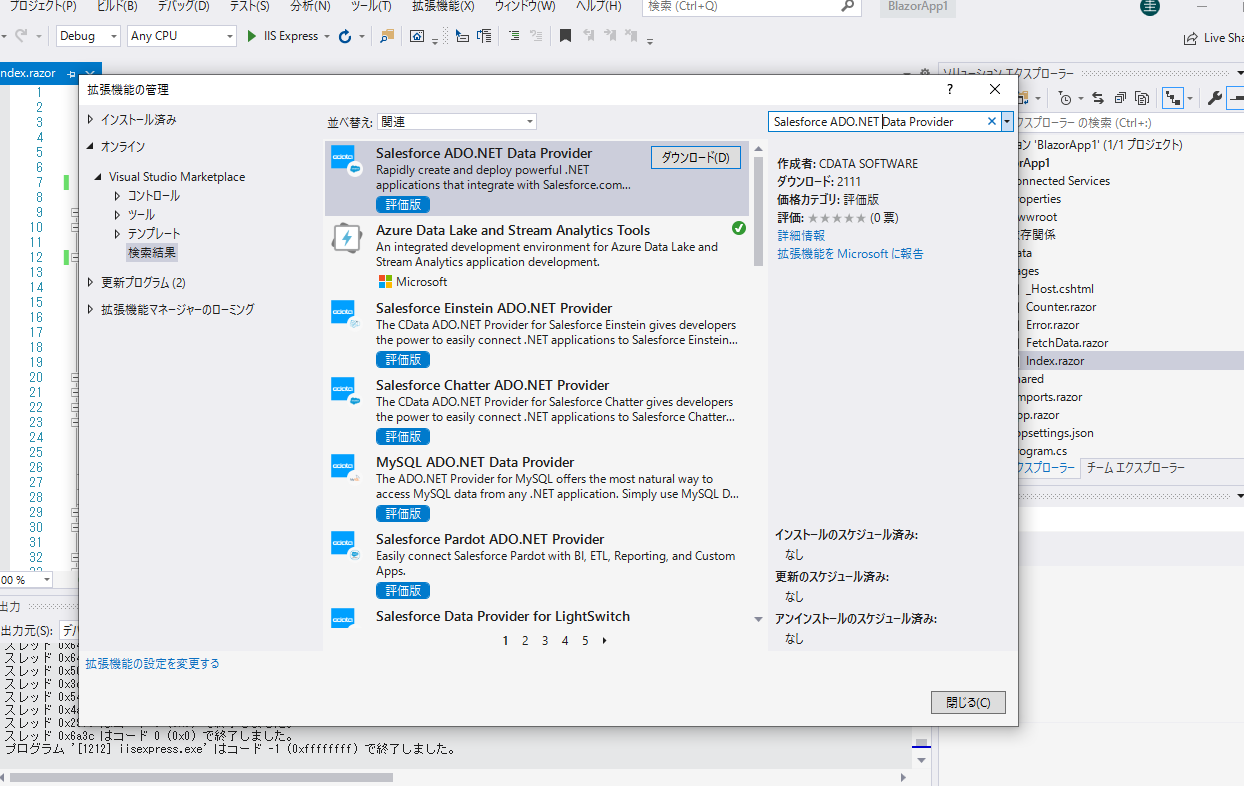
CData ADO.NET Provider は、通常であればRDB に接続するフレームワークである ADO.NET DataAdapter やLinqToSQL(もしくはDapper などのORM を挟んでもいいです)であり、Zoom のデータへもRDB と同感覚でアクセスが可能になります。
CData のWebsite からProvider をダウンロードして、マシンにインストールします。NuGet からインストールすることも可能です。Zoom ADO.NET Data Provider で検索してください。
Blazor でZoom にデータ連携するアプリを構築
Blazor にADO.NET Provider for API を接続
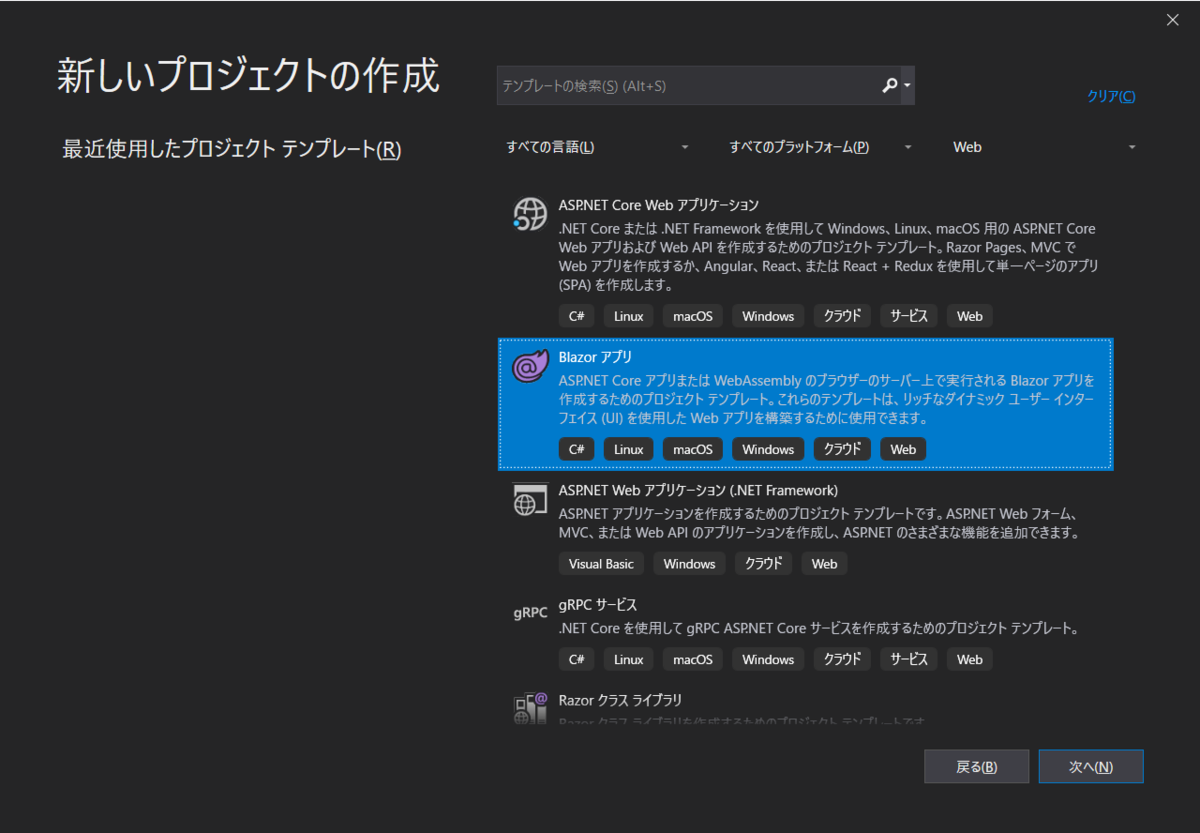
- Visual Studio を立ち上げて、Blazor アプリのプロジェクトを作成します。
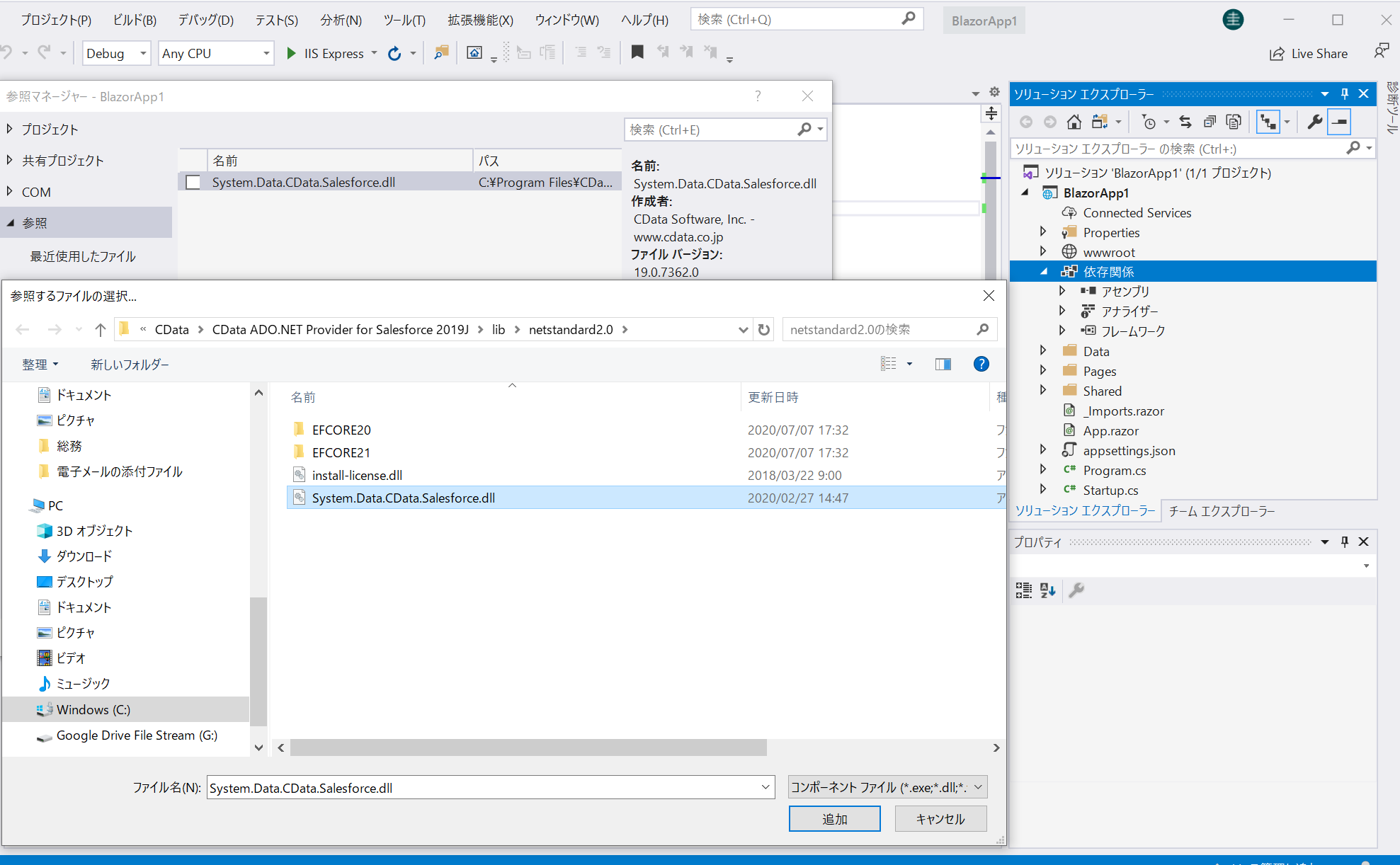
- ソリューションエクスプローラーで「依存関係」から右クリックで「プロジェクト参照の追加」をクリック。
- 参照マネージャーが開くので、「参照」ボタンをクリックして、先ほどインストールしたADO.NET Provider の.dll を選択します。「C:\Program Files\CData\CData ADO.NET Provider for API 2019J\lib etstandard2.0」内のSystem.Data.CData.API.dll」を参照に選びます。
Blazor でZoom のデータをSELECT
サンプルプロジェクトの「Page」→「Index.razor」を開きます。
以下のコードを書きます。使っているクエリはおなじみの標準SQL です。Zoom 固有のAPI を書かなくてもRDB と同感覚でSQL が書けるところがADO.NET Prover for API の強味です。
      @page "/"
      @using System.Data;
      @using System.Data.CData.API;

      <h1>Hello, world!</h1>

      Welcome to your Data app.

      <div class="row">
          <div class="col-12">

              @using (APIConnection connection = new APIConnection(
                "Profile=C:\profiles\Zoom.apip;Authscheme=OAuth;OAuthClientId=your_client_id;OAuthClientSecret=your_client_secret;CallbackUrl=your_callback_url;"))
              {
                  var sql = "SELECT Id, JobTitle FROM MeetingRegistrants WHERE State = 'NC'";
                  var results = new DataTable();

                  APIDataAdapter dataAdapter = new APIDataAdapter(sql, connection);
                  dataAdapter.Fill(results);

                  <table class="table table-bordered">
                      <thead class="thead-light">
                          <tr>
                              @foreach (DataColumn item in results.Rows[0].Table.Columns)
                              {
                                  <th scope="col">@item.ColumnName</th>
                              }
                          </tr>
                      </thead>
                      <tbody>
                          @foreach (DataRow row in results.Rows)
                          {
                              <tr>
                                  @foreach (var column in row.ItemArray)
                                  {
                                      <td>@column.ToString()</td>
                                  }
                              </tr>
                          }
                      </tbody>
                  </table>
              }
          </div>
      </div>
まず、Profile 接続プロパティにZoom プロファイルのディスク上の場所を設定します(例:C:\profiles\Zoom.apip)。次に、ProfileSettings 接続プロパティにZoom の接続文字列を設定します(以下を参照)。
Zoom API プロファイル設定
Zoom に認証するには、OAuth 標準を使用して自分のデータに接続したり、他のユーザーが自分のデータに接続できるようにします。
まず、OAuth アプリを作成します。https://marketplace.zoom.us/develop/create に移動し、OAuth セクションのCreate をクリックします。アプリが個々のユーザー用かアカウント全体用かを選択し、アプリを公開するためのボックスのチェックを外します。アプリに名前を付けてCreate をクリックします。その後、Client Secret とClient ID が提供されます。
以下の接続プロパティを設定すると、接続の準備が整います:
- AuthScheme:OAuth に設定します。
- InitiateOAuth:GETANDREFRESH に設定します。InitiateOAuth を使用してOAuthAccessToken を取得するプロセスを管理できます。
- OAuthClientID:アプリ設定で指定されているOAuth Client ID を設定します。
- OAuthClientSecret:アプリ設定で指定されているOAuth Client Secret を設定します。
- CallbackURL:アプリ設定で指定したRedirect URI を設定します。
プロジェクトをリビルドして実行します。このようにZoom からデータを直接取得し、HTML テーブル形式にレンダリングしています。
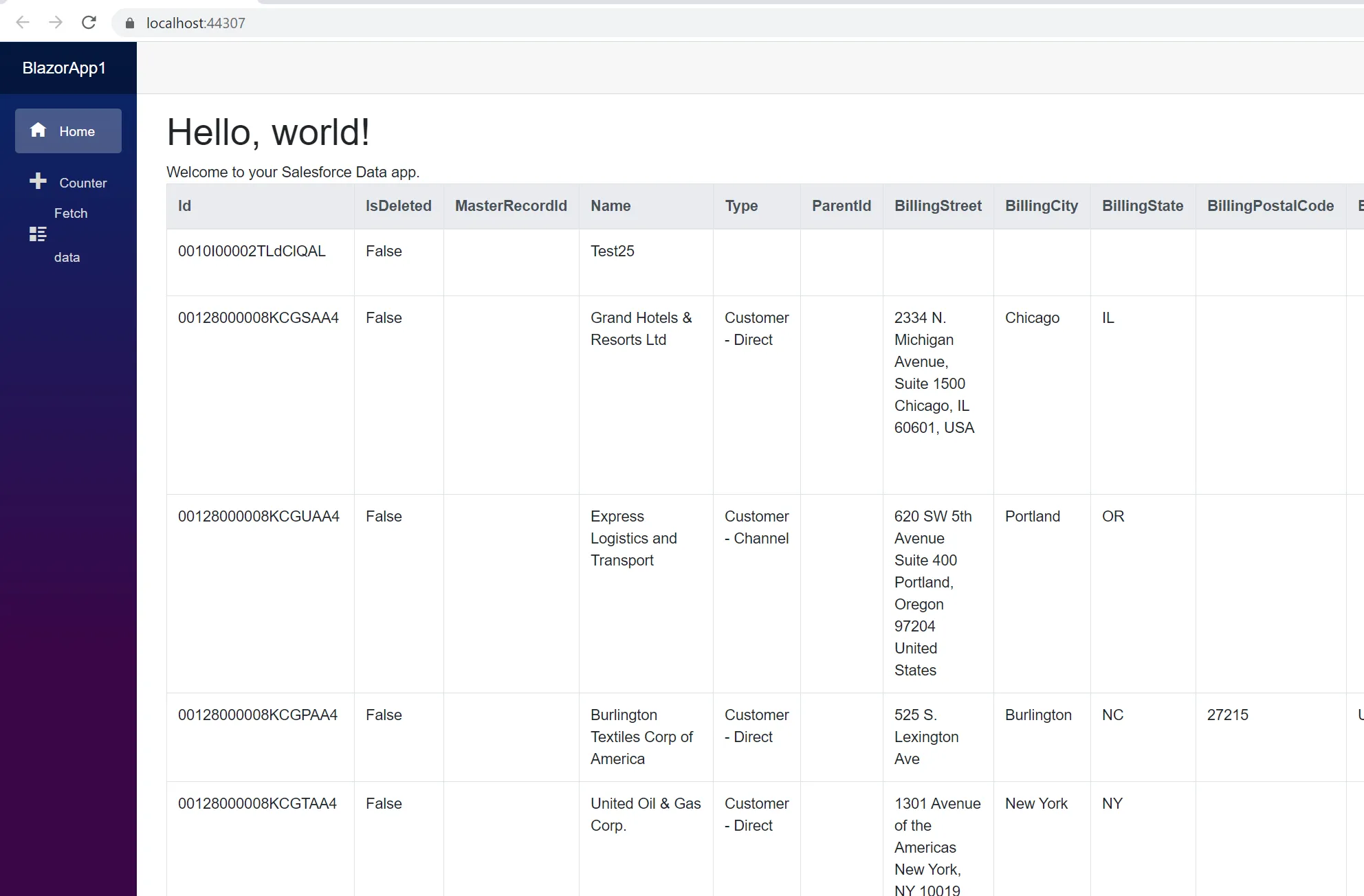
もちろんSaaS データソースへの接続の場合には、RDB 向けのドライバーと違い最終的にはHTTP リクエストが行われるので、サーバーサイド Blazor としてサーバーサイドから実行されるのか、クライアントサイド Blazor として、実行中のブラウザからHTTPリクエストが行われるのかの違いはあります。そのあたりはネットワークやプロキシの設定として注意が必要でしょう。設定はコード内の接続プロパティで可能です。