






TIBCO Data Virtualization で Zuora のデータ にリアルタイムアクセスする方法
TIBCO Data Virtualization(TDV)は、複数の多様なデータソースへのアクセスを一元管理するエンタープライズデータ仮想化ソリューションです。CData TIBCO DV Adapter for Zuora と組み合わせることで、TIBCO Data Virtualization 内からZuora のデータに直接フェデレーテッドアクセスが可能になります。この記事では、アダプターのデプロイと Zuora に基づく新しいデータソースの作成手順を解説します。
CData TIBCO DV Adapter は、最適化されたデータ処理機能が組み込まれており、Zuora のデータ とのインタラクションにおいて比類のないパフォーマンスを発揮します。Zuora に対して複雑な SQL クエリを発行すると、アダプターはフィルタや集計などサポートされている SQL 操作を直接 Zuora にプッシュします。組み込みの動的メタデータクエリにより、ネイティブのデータ型を使用してZuora のデータを操作・分析できます。
Zuora TIBCO DV Adapter のデプロイ
コンソールで、TDV Server のインストールディレクトリ内の bin フォルダに移動します。現在のバージョンのアダプターがインストールされている場合は、先にアンデプロイする必要があります。
.\server_util.bat -server localhost -user admin -password ******** -undeploy -version 1 -name Zuora
CData TIBCO DV Adapter をローカルフォルダに解凍し、解凍した場所から JAR ファイル(tdv.zuora.jar)をサーバーにデプロイします。
.\server_util.bat -server localhost -user admin -password ******** -deploy -package /PATH/TO/tdv.zuora.jar
新しい JAR ファイルが正しくロードされるように、サーバーの再起動が必要な場合があります。再起動は、C:\Program Files\TIBCO\TDV Server <version>\bin にある composite.bat スクリプトを実行して行えます。サーバーを再起動した後は、TDV Studio への再認証が必要です。
再起動コマンドの例
.\composite.bat monitor restart
OAuth を使用して Zuora で認証する
Zuora は OAuth プロトコルを使用して認証を行いますが、TDV Studio は内部でブラウザベースの認証をサポートしていないため、OAuth トークンを取得するための簡単な Java アプリケーションを作成して実行する必要があります。取得したトークンは、アダプターから直接 Zuora に接続するために使用されます。
Create the Java Application
- Create a new Java file with preferred name for example GenOAuthSettings.java. This Java file leverages the ZuoraOAuth class contained within the TDV Adapter JAR to initiate a test connection and perform the required OAuth authentication flow
- Copy and insert the following code into the .java file:
- Place the .java file in the same directory as the tdv.zuora.jar file. This is required to prevent classpath resolution errors during compilation and execution
public class GenOAuthSettings {
    public static void main(String[] args) {
        try {
    	    if (args.length != 2) {
    			throw new Exception("Input must have two arguments: 'data source', 'connection string'");
    		}

    		String source = args[0].replace(" ", "").toLowerCase();
    		String connectionString = args[1];
    		String prefix;

    		if (source.equals("zuora")) {
    			prefix = "jdbc:zuora:";

    			com.cdata.cis.zuora.ZuoraOAuth oauth = new com.cdata.cis.zuora.ZuoraOAuth();

    			if (!connectionString.startsWith(prefix)) connectionString = prefix + connectionString;
    			oauth.generateOAuthSettingsFile(connectionString);
    		}
    		// More sources can be added below using the same format.  You must add the import statement and ensure the jar file resides in the classpath
			//            else if (source.equals("googlebigquery") || source.equals("bigquery")) {
			//                prefix = "jdbc:googlebigquery:";
			//
			//                com.cdata.cis.googlebigquery.GoogleBigQueryOAuth oauth = new com.cdata.cis.googlebigquery.GoogleBigQueryOAuth();
			//
			//                if (!connectionString.startsWith(prefix)) connectionString = prefix + connectionString;
			//                oauth.generateOAuthSettingsFile(connectionString);
			//            }
    		else {
				throw new Exception("Data Source not supported.  Available Data Sources: Zuora");
			}

			System.out.println("Test Connection Successful!");
		} catch (Exception e) {
			e.printStackTrace();
		}
	}
}
Build and run the Java Application
- Open Console and navigate to the directory containing the .java file and adapter jar
- Compile the Java file using the following command:
- Execute the application using one of the following commands:
javac -cp .;tdv.zuora.jar GenOAuthSettings.java
java -cp .;tdv.zuora.jar GenOAuthSettings "Zuora" "connection string"
This command initiates the OAuth authentication flow and generates the OAuth settings file at the location specified in the OAuthSettingsLocation parameter. Once you deploy the adapter and authenticate, you can create a new data source for Zuora in TDV Studio.
TDV Studio で Zuora データソースを作成する
CData TIBCO DV Adapter for Zuora を使用すると、Zuora 用のデータソースを簡単に作成し、データソースをイントロスペクトしてリソースを TDV に追加できます。
データソースの作成
- データソースを追加するフォルダを右クリックし、New -> New Data Source を選択します。
- アダプター(例:Zuora)が表示されるまでスクロールし、Next をクリックします。
- データソースに名前を付けます(例:CData Zuora Source)。
必要な接続プロパティを入力します。
Zuora はユーザー認証にOAuth 標準を使用しています。OAuth 認証ついて詳しくは、オンラインヘルプドキュメントを参照してください。
Tenant プロパティの設定
プロバイダへの有効な接続を作成するには、アカウントの設定と合致するテナント値を1つ選択する必要があります。以下は、利用可能なオプションのリストです。- USProduction:リクエストはhttps://rest.zuora.com に送信されます。
- USAPISandbox:リクエストはhttps://rest.apisandbox.zuora.com に送信されます。
- USPerformanceTest:リクエストはhttps://rest.pt1.zuora.com に送信されます。
- EUProduction:リクエストはhttps://rest.eu.zuora.com に送信されます。
- EUSandbox:リクエストはhttps://rest.sandbox.eu.zuora.com に送信されます。
デフォルトではUSProduction テナントを使用します。
Zuora サービスの選択
データクエリとAQuA API の2つのZuora サービスを使用します。デフォルトでは、ZuoraService はAQuADataExport に設定されています。DataQuery
データクエリ機能は、非同期の読み取り専用SQL クエリを実行することで、Zuora テナントからのデータのエクスポートを実現します。 このサービスは、素早く軽量なSQL クエリでの使用を推奨します。制限
- フィルタ適用後の、テーブルごとの入力レコードの最大数: 1,000,000
- 出力レコードの最大数: 100,000
- テナントごとの、実行用に送信される同時クエリの最大数: 5
- テナントごとの、同時クエリの制限に達した後に実行用に送信され、キューに追加されるクエリの最大数: 10
- 1時間単位での、各クエリの最大処理時間: 1
- GB 単位での、各クエリに割り当てられるメモリの最大サイズ: 2
- Index Join を使用する際のインデックスの最大値。言い換えれば、Index Join を使用する際にWHERE 句で使われる一意の値に基づいた、左のテーブルから返されるレコードの最大数: 20.000
AQuADataExport
AQuA API のエクスポートは、すべてのオブジェクト(テーブル)のすべてのレコードをエクスポートするように設計されています。AQuA のクエリジョブには以下の制限があります。制限
- AQuA のジョブ内のクエリが8時間以上実行されている場合、ジョブは自動的に停止されます。
- 停止されたAQuA のジョブは3回再試行可能で、その後失敗として返されます。
NOTE:DV Adapter の OAuthSettingsLocation プロパティには、OAuth 認証(上記参照)を実行したときと同じ値を設定してください。
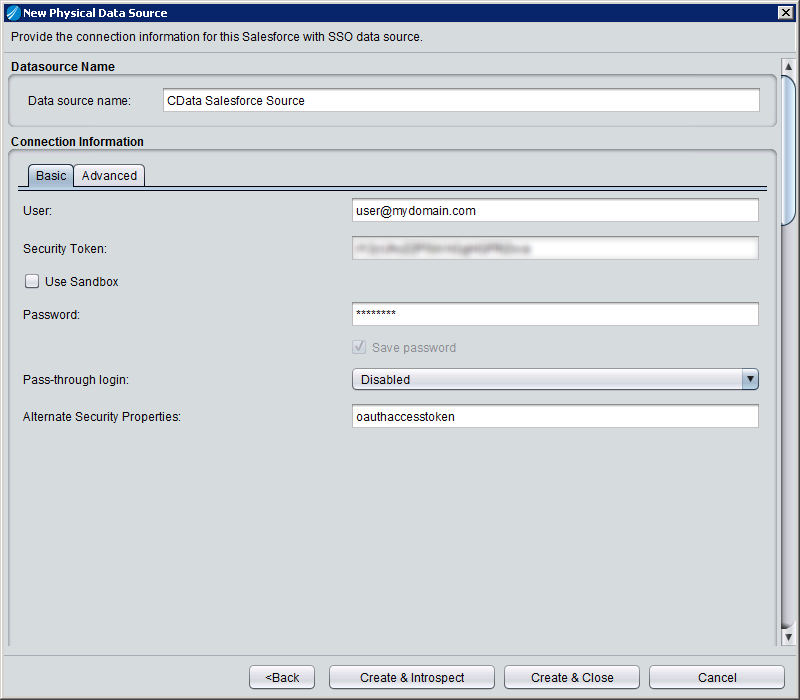
- Create & Close をクリックします。
データソースのイントロスペクト
データソースを作成したら、右クリックして Open を選択することでデータソースをイントロスペクトできます。ダッシュボードで Add/Remove Resources をクリックし、データソースの一部として含めるテーブル、ビュー、ストアドプロシージャを選択します。Next をクリックし、Finish をクリックして、選択した Zuora のテーブル、ビュー、ストアドプロシージャをリソースとして追加します。
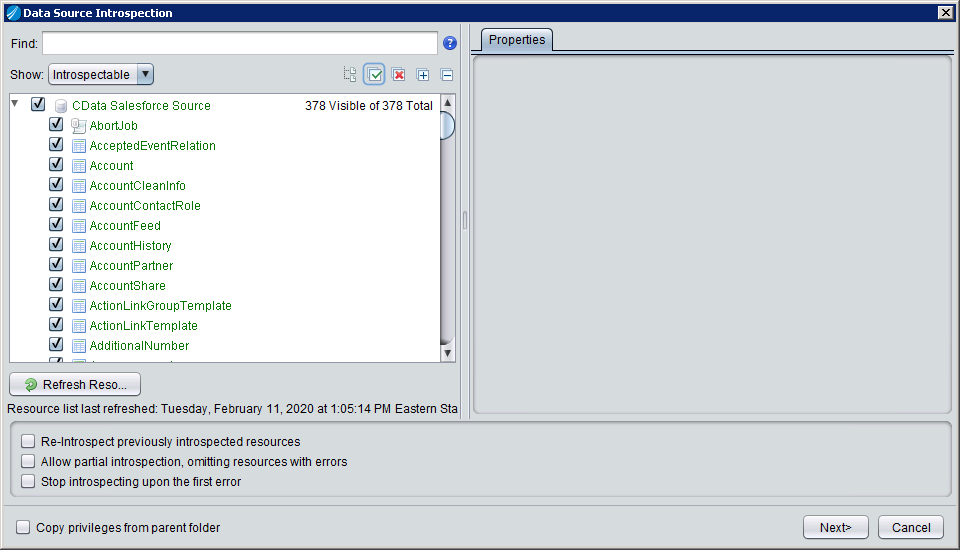
After creating and introspecting the data source, you are ready to work with Zuora のデータ in TIBCO Data Virtualization just like you would any other relational data source. You can create views, query using SQL, publish the data source, and more.
データソースを作成してイントロスペクトしたら、他のリレーショナルデータソースと同様に TIBCO Data Virtualization でZuora のデータを操作できるようになります。ビューの作成、SQL によるクエリ、データソースの公開など、さまざまな操作が可能です。