






BrowserlessのデータをExcelで取得する方法|3ステップで簡単連携

CData Excel Add-In for API を使えば、Excel から直接Browserless のデータ取得が可能になります。
この記事ではExcel Add-In の使い方を説明し、実際にBrowserless のデータを取得していきます。記事の例ではMap テーブルを使いますが、同じことがCData Excel Add-In で取得できるすべてのBrowserless のデータのテーブルに対して実行可能です。
Browserless とExcel の連携とは?
Browserless とExcel を連携することで、Browserless のデータをExcel シートにリアルタイムで取得・更新できるようになります。一度設定すれば「エクスポート → 編集 → インポート」の手作業が不要になり、常に最新データをExcel で扱えます。
Browserless とExcel を連携する方法の比較
Browserless のデータをExcel で扱う主な方法は3つあります。
| 方法 | リアルタイム同期 | 双方向操作 | 技術的な知識 |
|---|---|---|---|
| 手動エクスポート(CSV) | × | × | 不要 |
| API / Power Query | ○ | △ | 必要 |
| CData Excel Add-In | ○ | ○ | 不要 |
CData Excel Add-In はVBA やPower Query による開発なしでBrowserless に接続できます。Excel のリボンメニューから操作するだけで、Browserless のデータを取得・追加・更新できます。
Browserless とExcel を連携するメリット
- リアルタイムデータ同期:定期的な手動エクスポートが不要になります。Excel で「ワークブックのリフレッシュ」するだけで、常に最新のBrowserless データを取得できます。
- 双方向操作:Excel からBrowserless へのデータ追加・更新も可能です。Excel をBrowserless の編集フロントエンドとして活用できます。
- コーディング・API 知識不要:API 仕様の知識やVBA スキルは一切不要です。Excel のリボンメニューから直感的に操作できます。
- Excel の全機能を活用:ピボットテーブル、グラフ、条件付き書式など、Excel の豊富な分析・可視化機能をBrowserless のライブデータに対してそのまま使えます。
- 270以上のデータソースに対応:CData Excel Add-In はBrowserless のほか、270を超えるSaaS・データベース・NoSQL データソースに対応しています。
Browserless への接続を設定
まずは、本記事右側のサイドバーからAPI Excel Add-In の無償トライアルをダウンロード・インストールしてください。30日間無償で、製品版の全機能が使用できます。
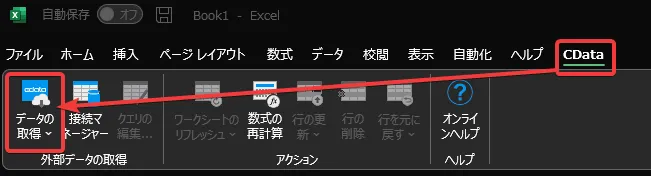
Browserless への接続には、Excel Add-in をインストールした後にExcel を起動して、「CData」タブ ->「データの取得」->「取得元:Browserless」とクリックしていきます。
接続エディタが表示されるので、接続プロパティを入力して「接続テスト」をクリックしてください。プロパティの取得方法について説明します。
Browserless は HTTP API トークン認証を使用します。Browserless の API トークンは、すべてのリクエストで token クエリパラメータとして送信されます。トークンは https://account.browserless.io/ の Browserless ダッシュボードで生成または確認できます。
API キー認証の設定
以下の接続プロパティを設定して接続を確立してください:
- AuthScheme:APIKey に設定します。
- APIKey:Browserless の API トークンに設定します。
接続文字列の例:
Profile=C:\profiles\Browserless.apip;AuthScheme=APIKey;ProfileSettings="ApiKey=your_api_token";
Browserless のデータの取得
接続設定が完了したら、いよいよBrowserless のデータを取得してみましょう。
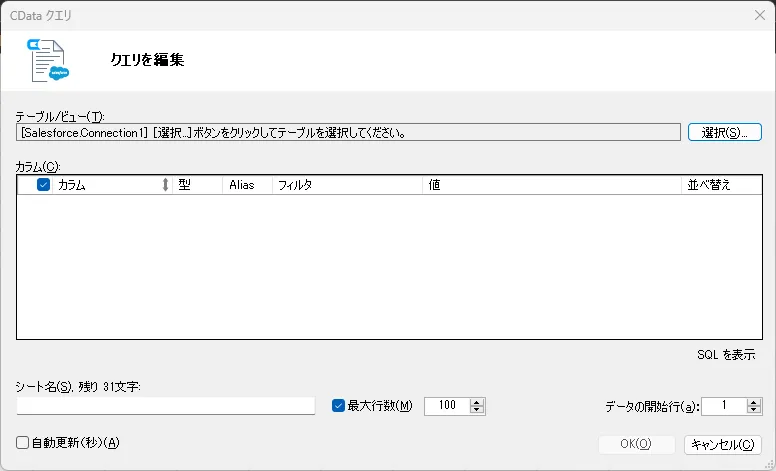
- 接続が完了すると、以下の「クエリを編集」画面が表示されます。
- 「テーブル/ビュー」項目の「選択」ボタンをクリックします。テーブル一覧が表示されるので、取得したいテーブルを選択してください。今回はMap を使います。
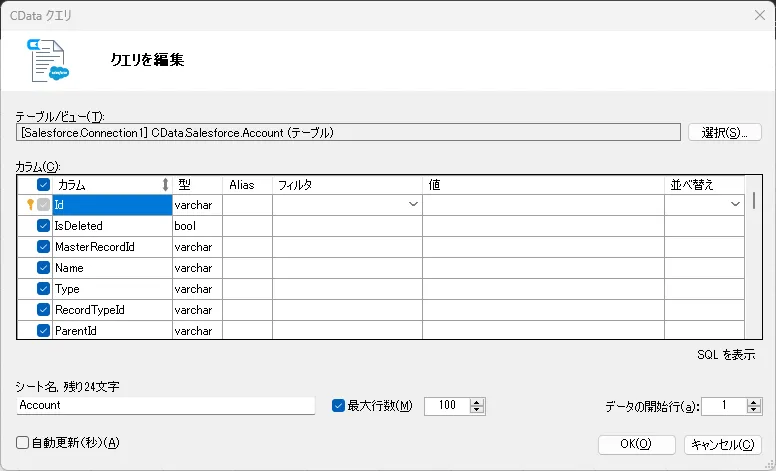
- 以下のようにテーブルのメタデータが自動で取得・表示されます。「最大行数」で取得するレコード数を調整することもできます。新規データの一括入力だけが目的の場合は、1行だけを取得するといったことも可能です。
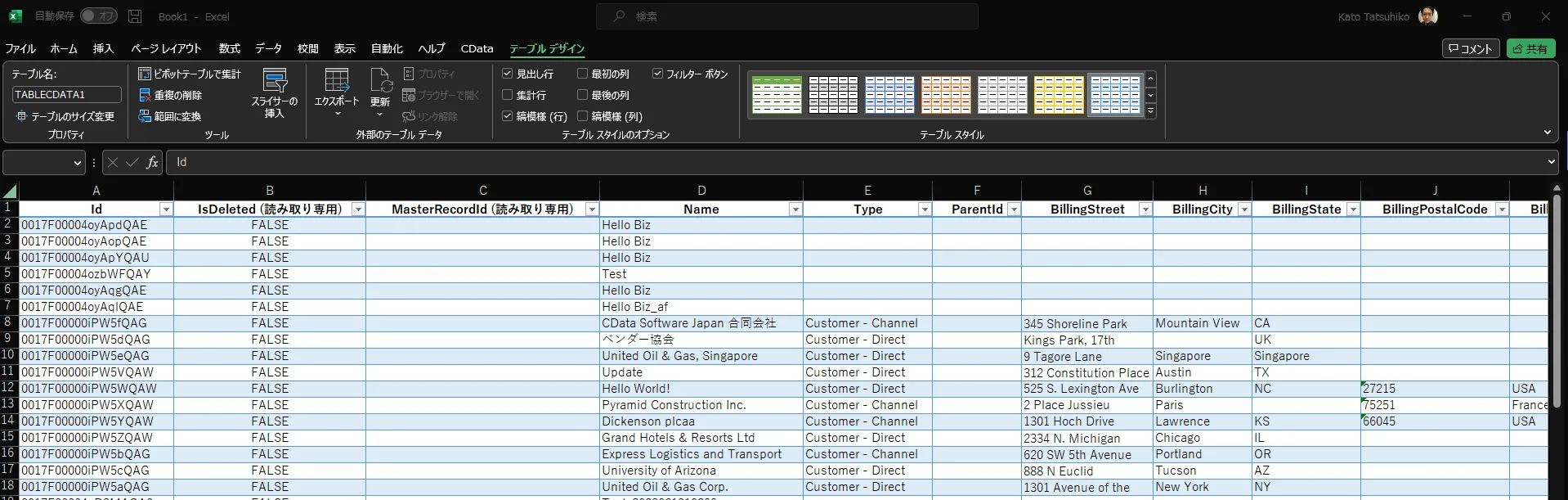
- 「シート名」にデータを追加するExcel シートの名前を入力します。デフォルトでは、取得するテーブル名がシート名になります。準備ができたら「OK」をクリックすると、データが取得されます(以下はすべてサンプルデータです)。
よくある質問
Browserless のデータをExcel でリアルタイム更新できますか?
VBA やマクロのスキルは必要ですか?
Browserless のAPI 仕様を知らなくても使えますか?
取得できるデータ量に制限はありますか?
Browserless からExcel へのデータ連携には、ぜひCData Excel Add-In をご利用ください
このようにCData Excel Add-In と併用することで、270を超えるSaaS、NoSQL データをExcel からコーディングなしで扱うことができます。30日の無償評価版が利用できますので、ぜひ自社で使っているクラウドサービスやNoSQL と合わせて活用してみてください。
CData Excel Add-In は、日本のユーザー向けにUI の日本語化、ドキュメントの日本語化、日本語でのテクニカルサポートを提供しています。