






【MCP Server】Gumloop をDatabricks のデータと連携するフローを作る

Gumloop は、トリガー、AI ノード、API、データコネクタを組み合わせてAI を活用したワークフローを作成できるビジュアル自動化プラットフォームです。Gumloop と CData Connect AI を組み込みの「MCP (Model Context Protocol) Server」を通じて統合することで、ワークフローからライブの にシームレスにアクセスして対話できるようになります。
このプラットフォームはローコード環境を提供しているため、大規模な開発作業なしで複雑なプロセスを簡単にオーケストレーションできます。柔軟性が高く、複数のビジネスアプリケーション間での統合が可能で、ライブデータを使ったエンドツーエンドの自動化を実現します。
CData Connect AI は、Databricks のデータに接続するための専用クラウド間インターフェースを提供します。CData Connect AI Remote MCP Server により、Google ADK エージェントと Databricksの間でセキュアな通信が可能になります。これにより、ネイティブ対応データベースへのデータレプリケーションを必要とせずに、エージェントから Databricks のデータの読み取りや操作を実行できます。CData Connect AIは最適化されたデータ処理機能を備えており、フィルタや JOIN を含むサポート対象のすべての SQL 操作を効率的に Databricksへ直接送信します。サーバーサイド処理を活用することで、要求されたDatabricks のデータ を迅速に取得できます。
この記事では、Connect AI での Databricks 接続の構成、Gumloop への MCP Serverの登録、そして Databricks をクエリするワークフローの構築に必要な手順をご紹介します。
Databricks データ連携について
CData を使用すれば、Databricks のライブデータへのアクセスと統合がこれまでになく簡単になります。お客様は CData の接続機能を以下の目的で利用しています:
- Runtime バージョン 9.1 - 13.X から Pro および Classic Databricks SQL バージョンまで、すべてのバージョンの Databricks にアクセスできます。
- あらゆるホスティングソリューションとの互換性により、お好みの環境で Databricks を使用し続けることができます。
- パーソナルアクセストークン、Azure サービスプリンシパル、Azure AD など、さまざまな方法で安全に認証できます。
- Databricks ファイルシステム、Azure Blob ストレージ、AWS S3 ストレージを使用して Databricks にデータをアップロードできます。
多くのお客様が、さまざまなシステムから Databricks データレイクハウスにデータを移行するために CData のソリューションを使用していますが、ライブ接続ソリューションを使用して、データベースと Databricks 間の接続をフェデレートしているお客様も多数います。これらのお客様は、SQL Server リンクサーバーまたは Polybase を使用して、既存の RDBMS 内から Databricks へのライブアクセスを実現しています。
一般的な Databricks のユースケースと CData のソリューションがデータの問題解決にどのように役立つかについては、ブログをご覧ください:What is Databricks Used For? 6 Use Cases
はじめに
ステップ 1: Gumloop 用のDatabricks 接続を構成する
それでは早速、Gumloop からDatabricks への接続を設定していきましょう。Gumloop から Databricks と対話するには、まず CData Connect AI で Databricks への接続を作成して構成します。
-
Connect AI にログインし、「Connections」をクリックして「 Add Connection」をクリックします

-
「Add Connection」パネルから「Databricks」を選択します

-
Databricks に接続するために必要な認証情報を入力しましょう。
Databricks 接続プロパティの取得・設定方法
Databricks クラスターに接続するには、以下のプロパティを設定します。
- Database:Databricks データベース名。
- Server:Databricks クラスターのサーバーのホスト名。
- HTTPPath:Databricks クラスターのHTTP パス。
- Token:個人用アクセストークン。この値は、Databricks インスタンスのユーザー設定ページに移動してアクセストークンタブを選択することで取得できます。
Databricks への認証
CData は、次の認証スキームをサポートしています。
- 個人用アクセストークン
- Microsoft Entra ID(Azure AD)
- Azure サービスプリンシパル
- OAuthU2M
- OAuthM2M
個人用アクセストークン
認証するには、次を設定します。
- AuthScheme:PersonalAccessToken。
- Token:Databricks サーバーへの接続に使用するトークン。Databricks インスタンスのユーザー設定ページに移動してアクセストークンタブを選択することで取得できます。
その他の認証方法については、ヘルプドキュメント の「はじめに」セクションを参照してください。
 「Create & Test」をクリックします
-
「Add Databricks Connection」ページの「Permissions」タブに移動し、ユーザーベースの権限を更新します。

パーソナルアクセストークンを追加する
パーソナルアクセストークン (PAT) は、Gumloop からConnect AI への接続を認証するために使用します。アクセスの粒度を維持するために、サービスごとに個別の PAT を作成することをおすすめします。
- Connect AI アプリの右上にある歯車アイコン () をクリックして、設定ページを開きます。
- 「Settings」ページで、「Access Tokens」セクションに移動し、 「Create PAT」をクリックします。
-
PAT に名前を付けて「Create」をクリックします。

- パーソナルアクセストークンは作成時にのみ表示されます。必ずコピーして、今後の使用のために安全に保管してください。
これで、Gumloop からDatabricks に接続する準備が整いました!
ステップ2:Gumloop でMCP Server に接続する
続いて、Connect AI の MCP Server エンドポイントと認証情報をGumloop の認証情報に追加します。
- Gumloop のアカウントを作成して(アカウント未作成の場合)、サインインしましょう。
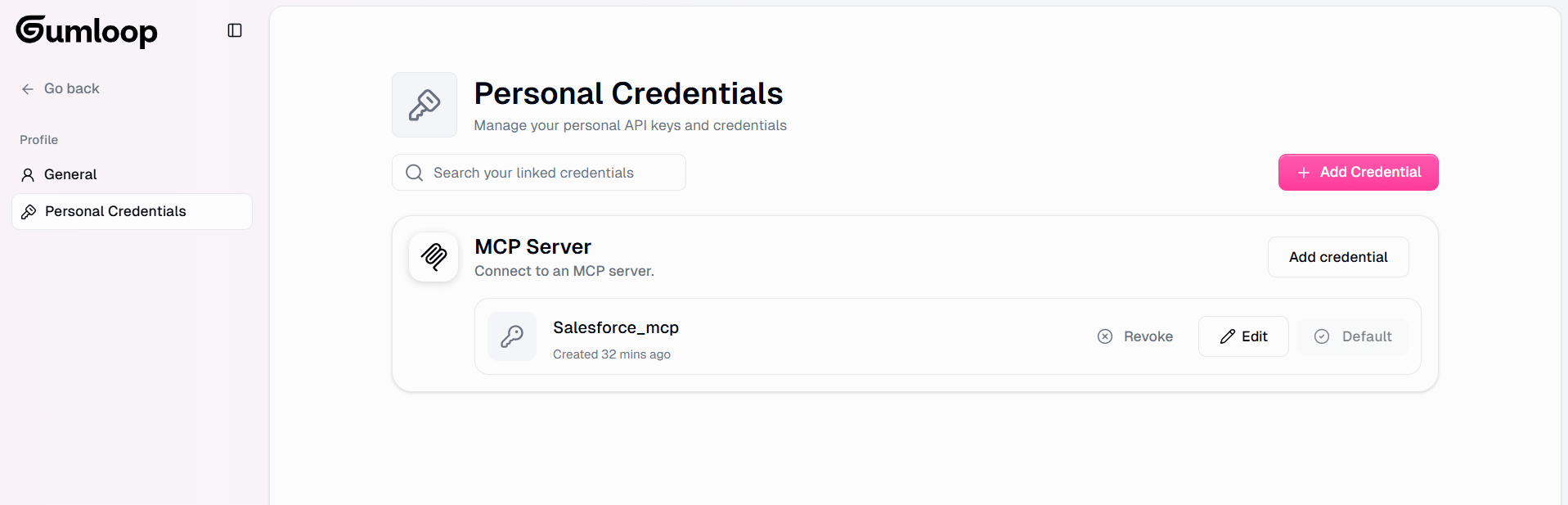
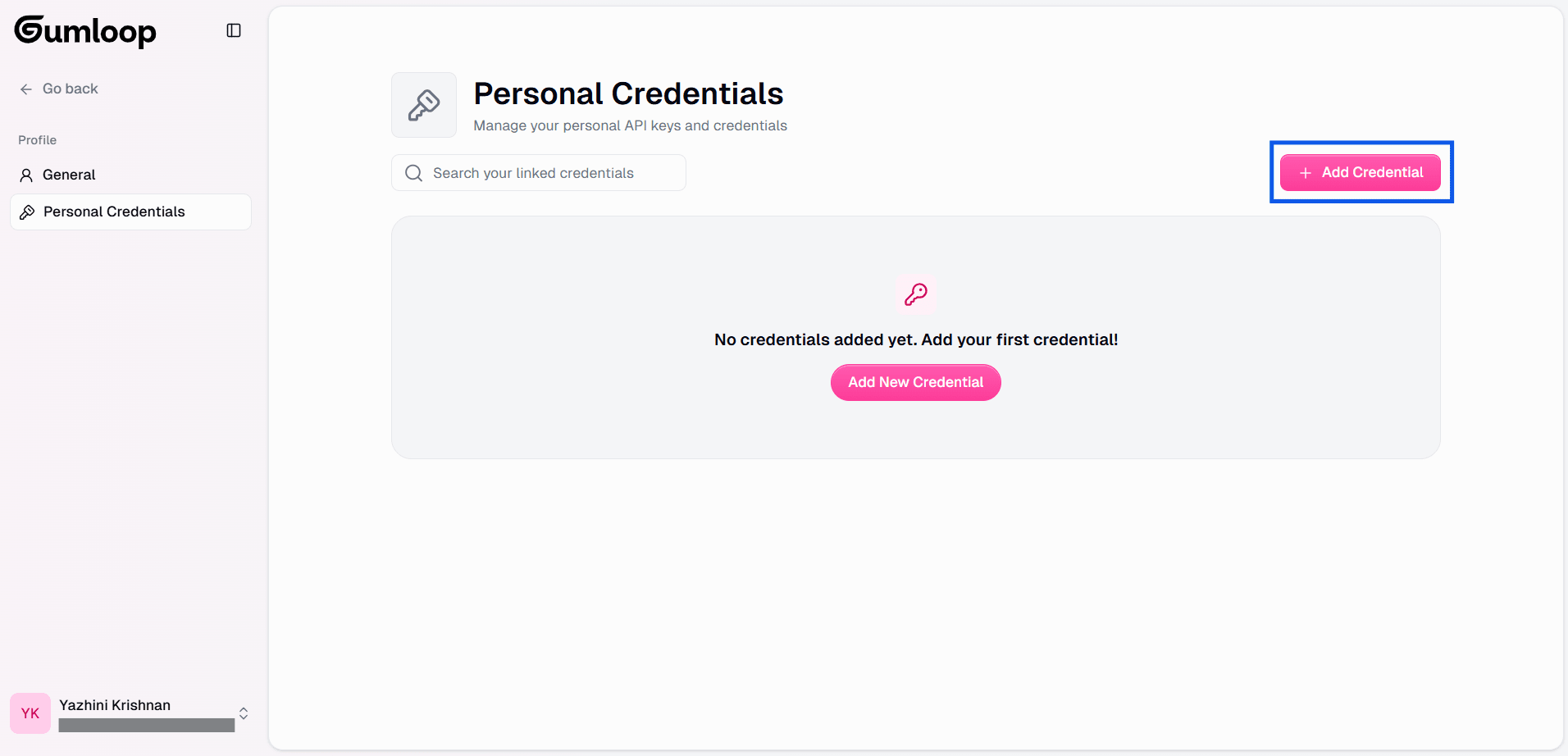
- Gumloop Credentials のページにアクセスして、MCP Server を構成します。
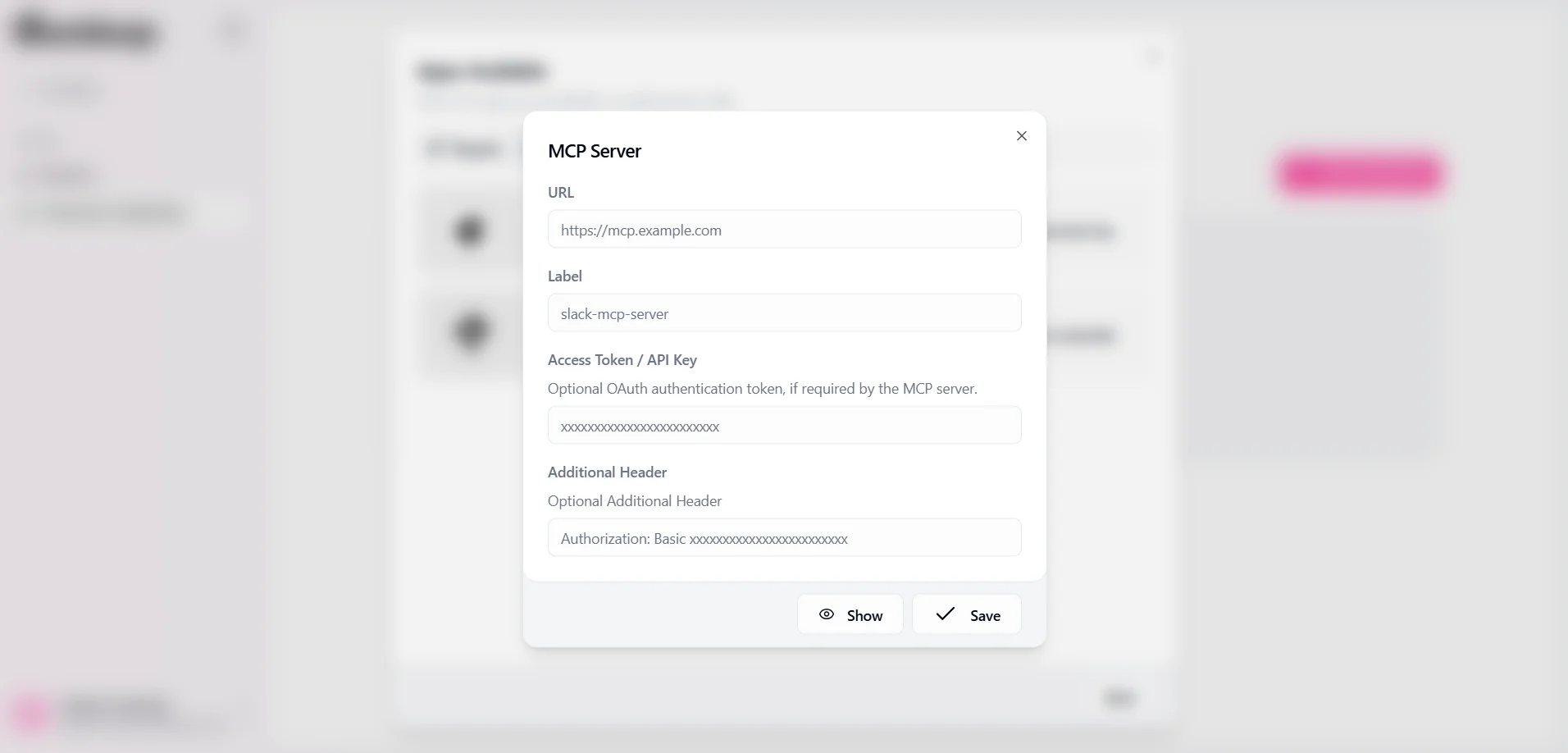
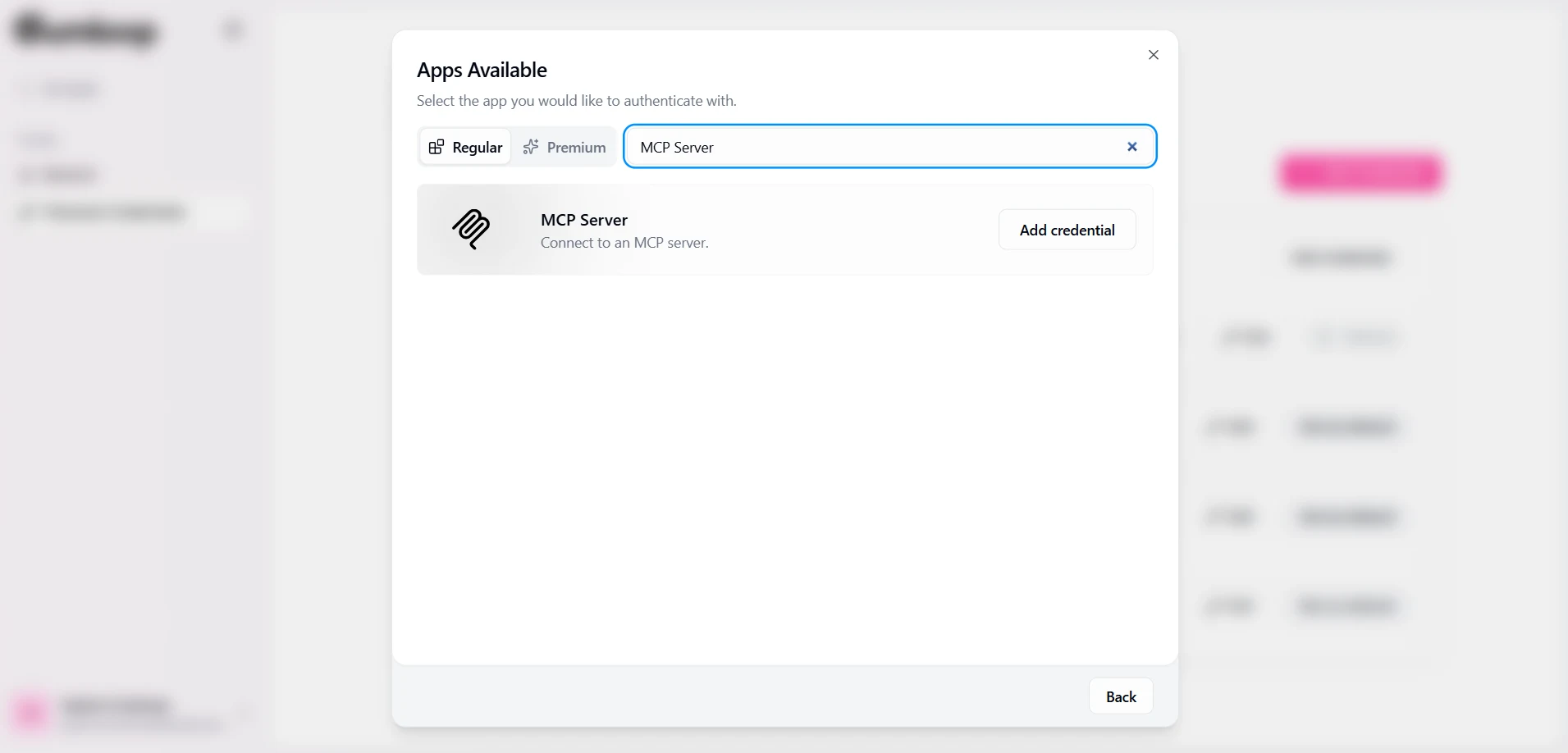
- 「Add Credentials」をクリックし、「MCP Server」を検索して選択します
- 以下の詳細情報を入力します。
- URL: https://mcp.cloud.cdata.com/mcp
- Label: Databricks-mcp-server などのわかりやすい名前
- Access Token / API Key: 空白のままにします
- Additional Header: Authorization: Basic YOUR EMAIL:YOUR PAT
- 認証情報を保存します
これで、Gumloop でワークフローを構築する際に MCP Server が利用できるようになりました。
ステップ3: ワークフローを構築してGumloop でDatabricks のリアルタイムデータを探索する
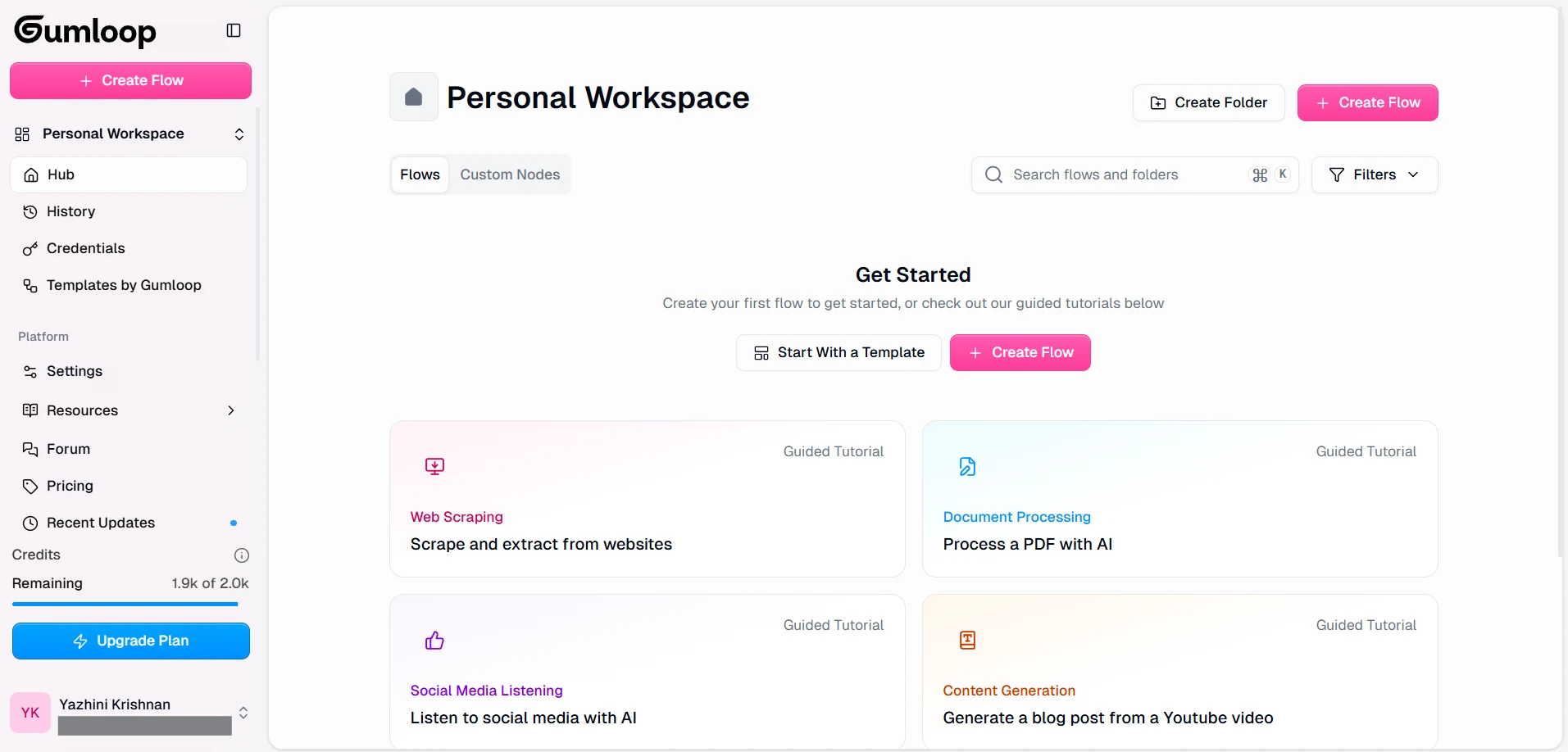
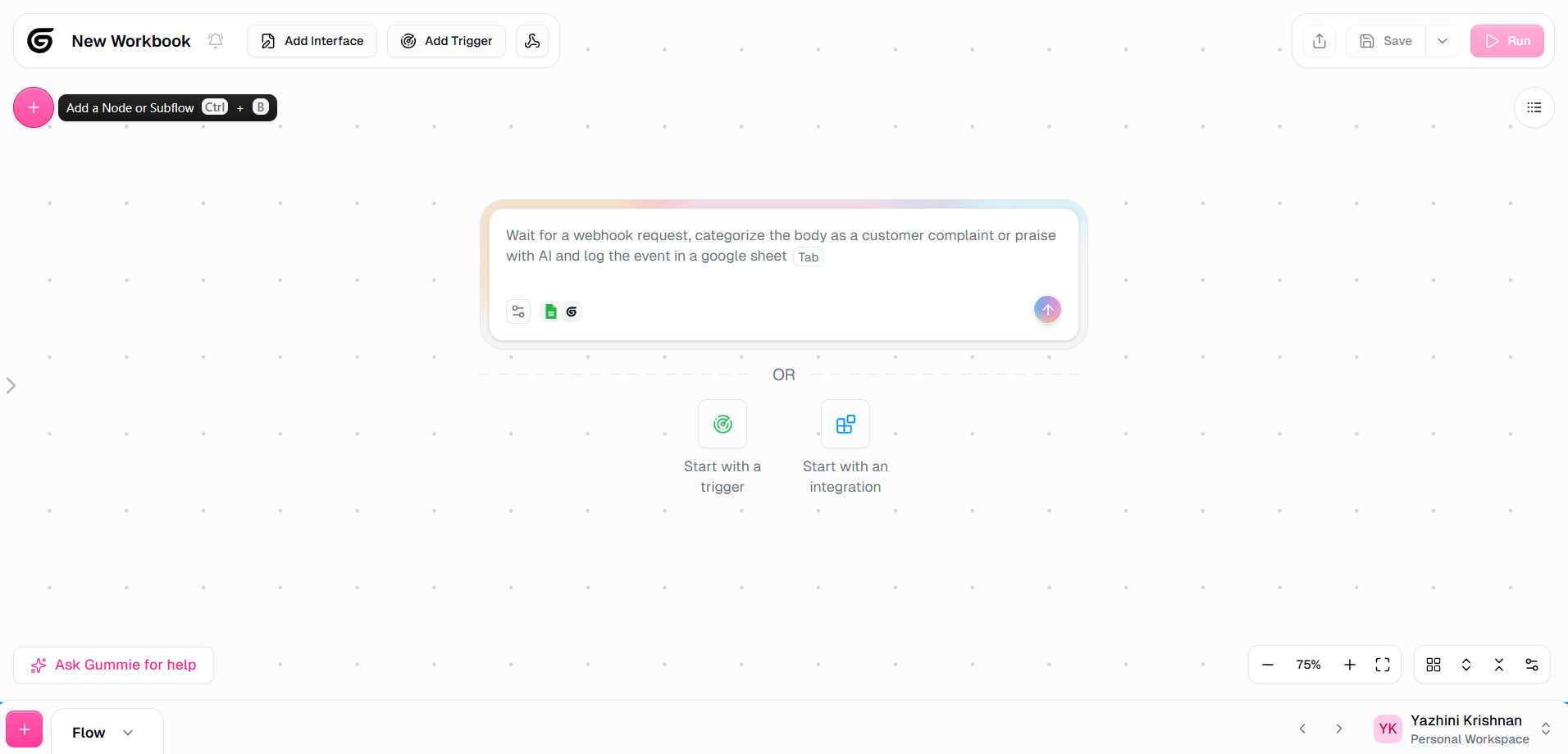
- Gumloop Personal workspace にアクセスし、 「Create Flow」をクリックします。
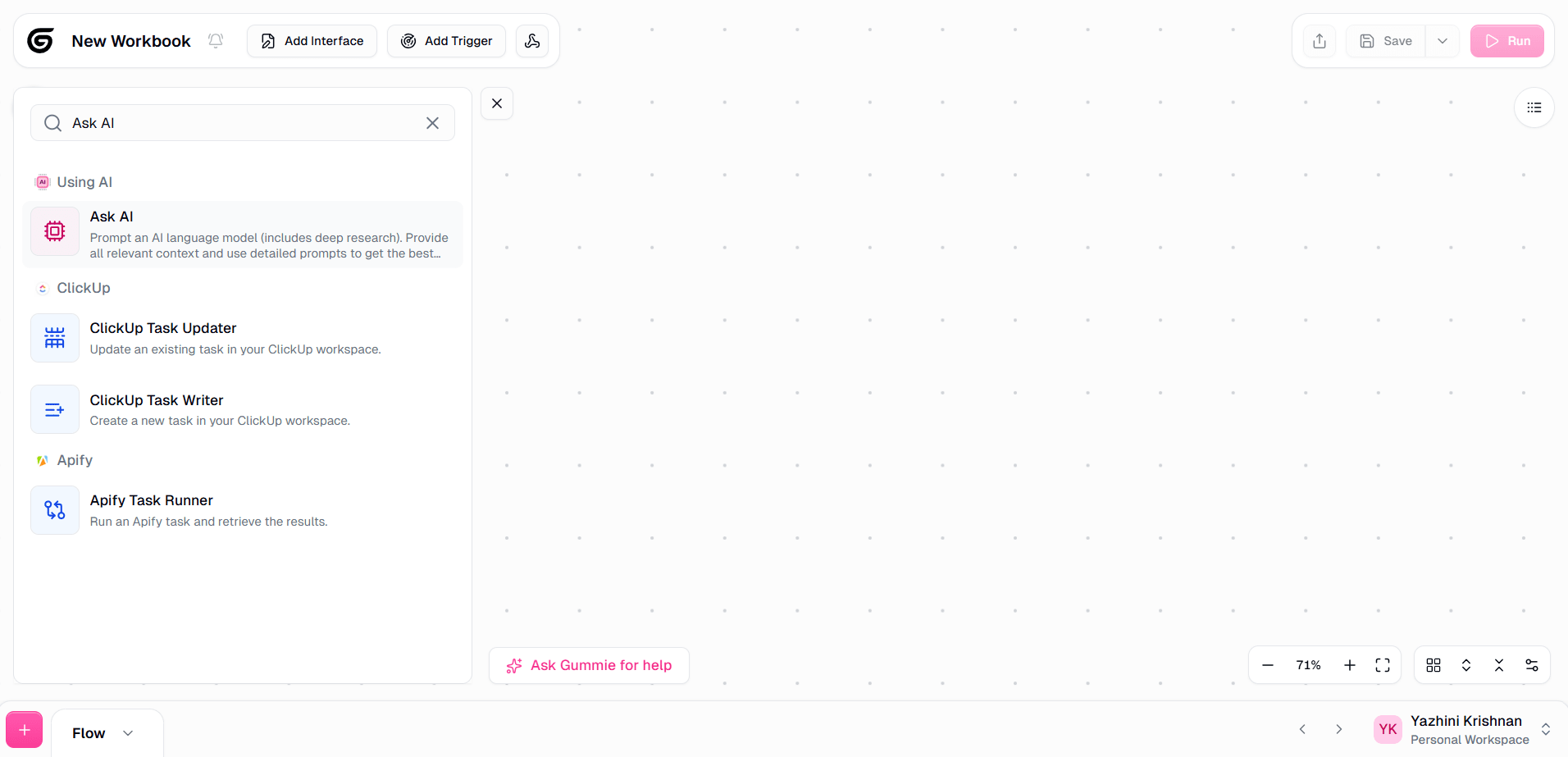
- 「」アイコンを選択するか、「Ctrl」+「B」を押してノードまたはサブフローを追加します。
- 「Ask AI」を検索して選択します。
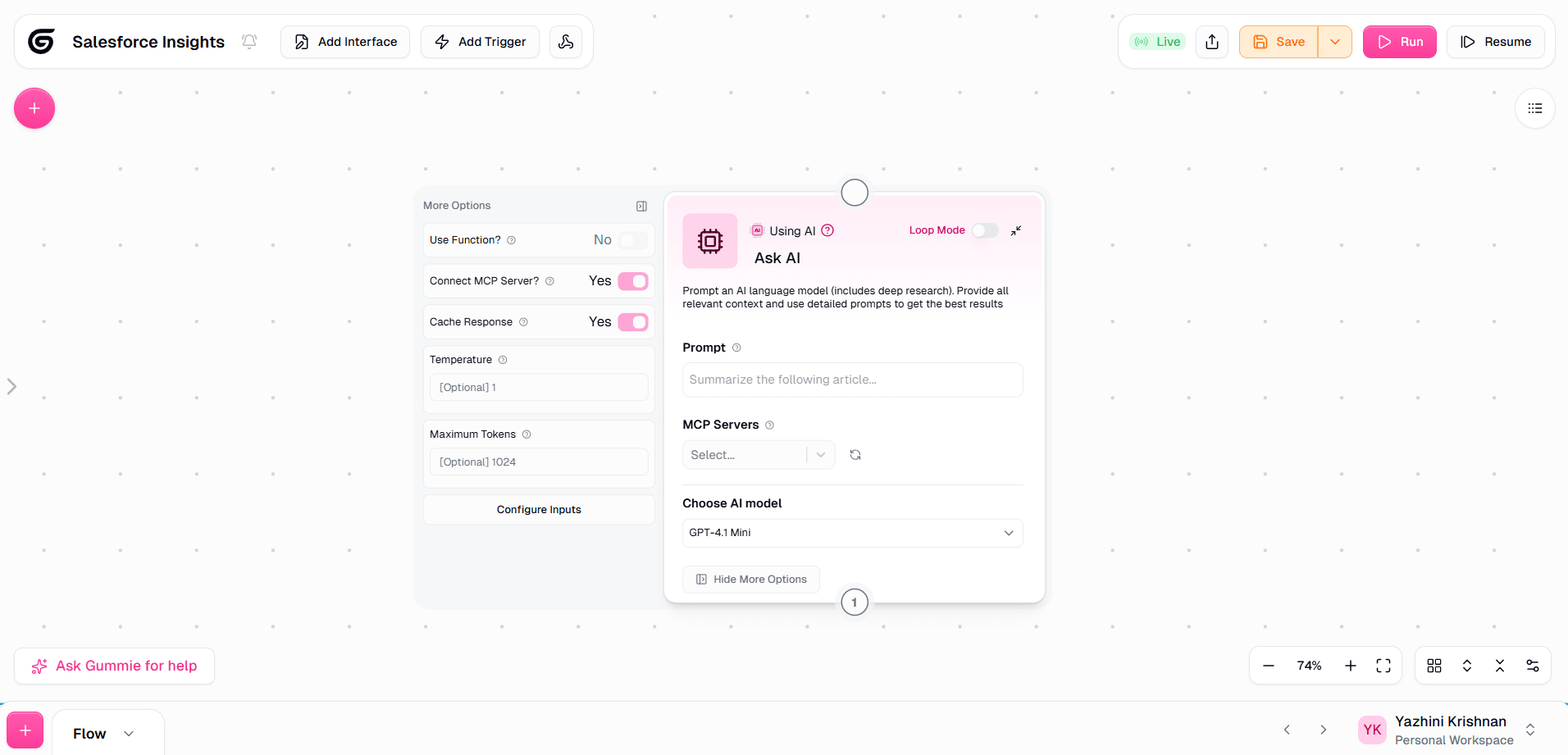
- 「Show More Options」をクリックし、「Connect MCP Server?」オプションを有効にします。
- 「MCP Servers」ドロップダウンから、保存したMCP 認証情報を選択します。
- プロンプトを追加し、要件に応じてAI モデルを選択します。
- 必要な詳細の構成が完了したら、「Run」をクリックしてパイプラインを実行します
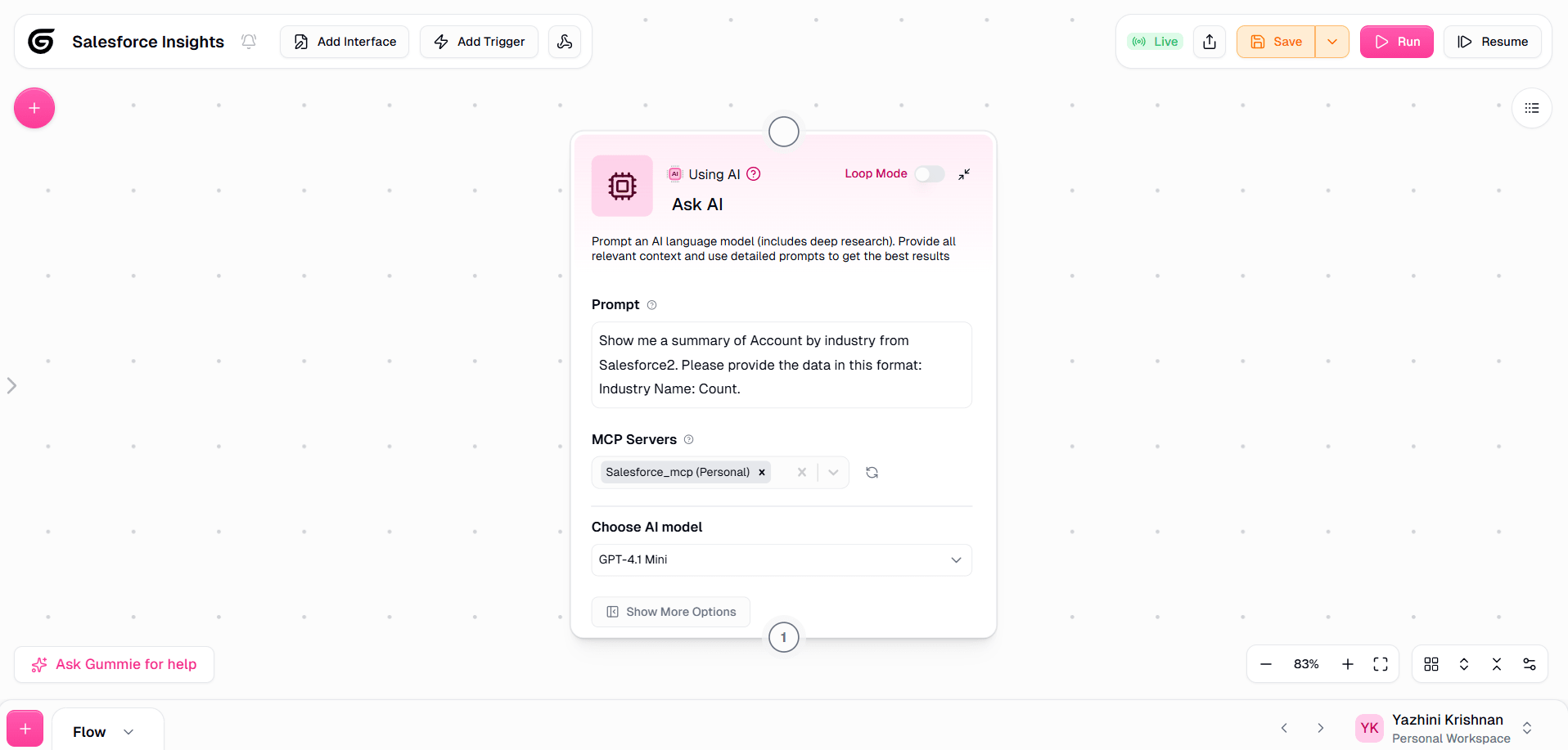
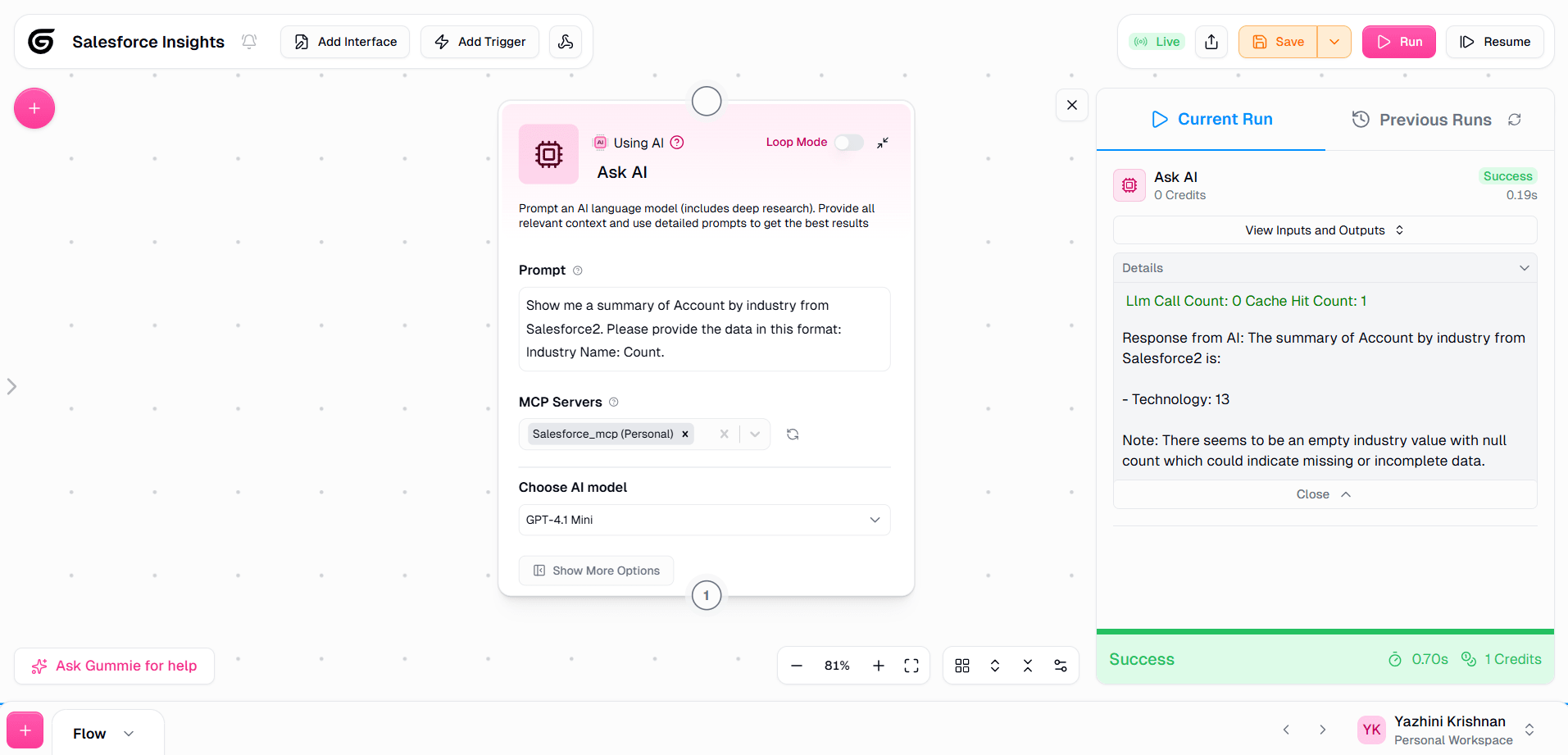
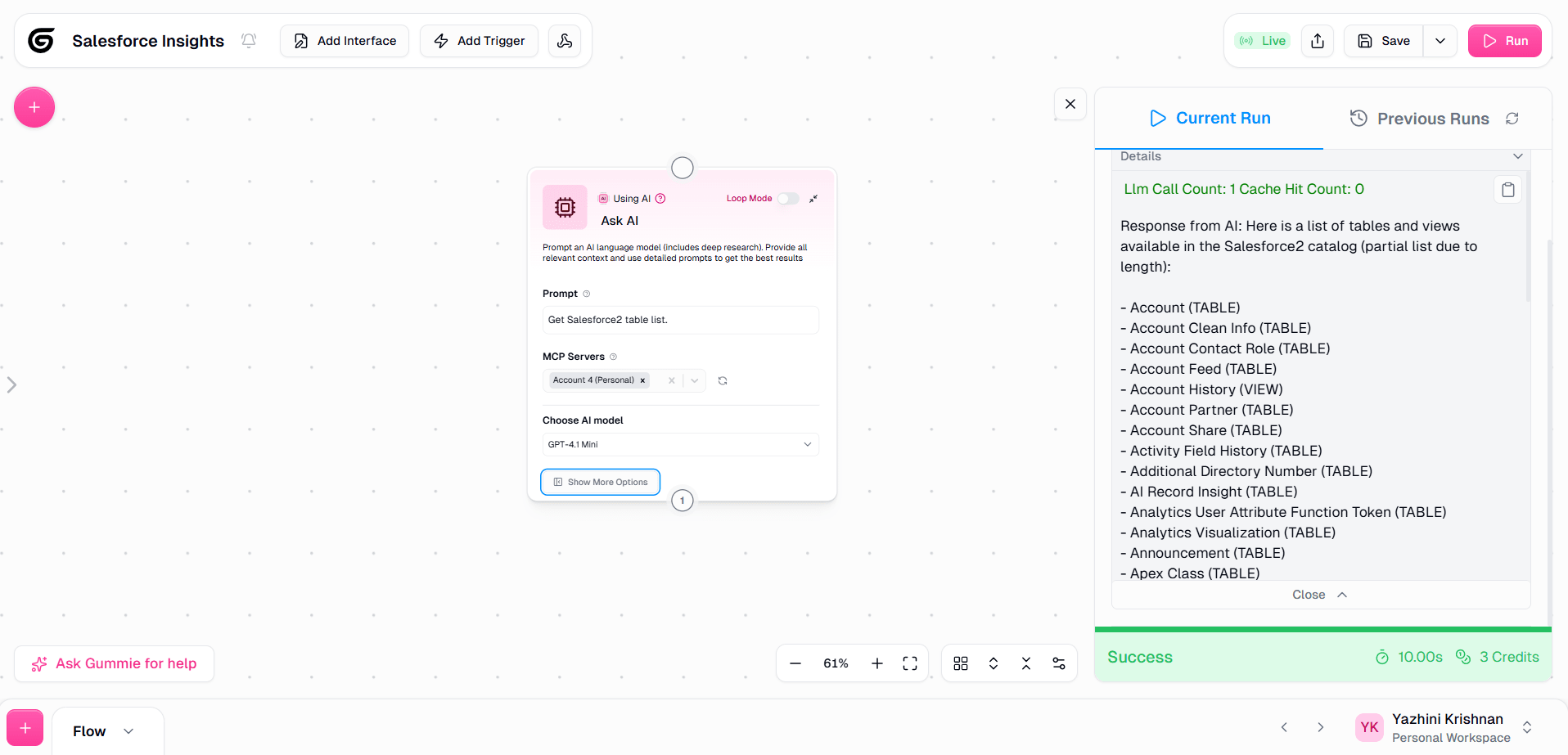
ワークフローの実行が完了すると、CData Connect AI MCP Serverを通じて Databricks を正常に取得できたことが確認できます。MCP Client ノードを使用することで、データに対する質問、レコードの取得、アクションの実行が可能になります。
CData Connect AI でビジネスシステムのデータ活用を今すぐスタート
いかがでしたか?Gumloop からDatabricks へのデータ接続が10分もかからずに完了したのではないでしょうか。業務に使えそう、と感じてくださった方は、14日間の無償トライアルでAI ツールからビジネスシステムへのリアルタイムデータ接続をぜひお試しください。