






Jitterbit でライブ Databricks のデータと連携

Jitterbit は、データワークフローを効率化できるエンタープライズ iPaaS(Integration Platform as a Service)です。CData Connect AI と組み合わせることで、Jitterbit からライブ Databricks のデータ にアクセスできます。この記事では、Connect AI を使用して Databricks に接続し、Jitterbit でライブ Databricks のデータ と連携する方法を説明します。
CData Connect AI は Databricks 用の純粋な OData インターフェースを提供し、ネイティブにサポートされているデータベースにデータをレプリケーションすることなく、Databricks からデータをクエリできます。CData Connect AI は最適化されたデータ処理機能を標準で備えており、サポートされているすべての SQL 操作(フィルタ、JOIN など)を Databricks に直接プッシュし、サーバーサイド処理を活用して、リクエストされた Databricks のデータ を迅速に返します。
Databricks データ連携について
CData を使用すれば、Databricks のライブデータへのアクセスと統合がこれまでになく簡単になります。お客様は CData の接続機能を以下の目的で利用しています:
- Runtime バージョン 9.1 - 13.X から Pro および Classic Databricks SQL バージョンまで、すべてのバージョンの Databricks にアクセスできます。
- あらゆるホスティングソリューションとの互換性により、お好みの環境で Databricks を使用し続けることができます。
- パーソナルアクセストークン、Azure サービスプリンシパル、Azure AD など、さまざまな方法で安全に認証できます。
- Databricks ファイルシステム、Azure Blob ストレージ、AWS S3 ストレージを使用して Databricks にデータをアップロードできます。
多くのお客様が、さまざまなシステムから Databricks データレイクハウスにデータを移行するために CData のソリューションを使用していますが、ライブ接続ソリューションを使用して、データベースと Databricks 間の接続をフェデレートしているお客様も多数います。これらのお客様は、SQL Server リンクサーバーまたは Polybase を使用して、既存の RDBMS 内から Databricks へのライブアクセスを実現しています。
一般的な Databricks のユースケースと CData のソリューションがデータの問題解決にどのように役立つかについては、ブログをご覧ください:What is Databricks Used For? 6 Use Cases
はじめに
Jitterbit 向けに Databricks 接続を構成
Jitterbit から Databricks のデータ を操作するには、Connect AI から Databricks に接続し、ユーザーにアクセス権を付与し、Databricks のデータ 用のワークスペースを作成する必要があります。
Connect AI から Databricks に接続
CData Connect AI は、シンプルなポイント&クリック インターフェースを使用してデータソースに接続します。
- Connect AI にログインし、Sources をクリックして、 Add Connection をクリックします。
- Add Connection パネルから「Databricks」を選択します。
-
Databricks に接続するために必要な認証プロパティを入力します。
Databricks 接続プロパティの取得・設定方法
Databricks クラスターに接続するには、以下のプロパティを設定します。
- Database:Databricks データベース名。
- Server:Databricks クラスターのサーバーのホスト名。
- HTTPPath:Databricks クラスターのHTTP パス。
- Token:個人用アクセストークン。この値は、Databricks インスタンスのユーザー設定ページに移動してアクセストークンタブを選択することで取得できます。
Databricks への認証
CData は、次の認証スキームをサポートしています。
- 個人用アクセストークン
- Microsoft Entra ID(Azure AD)
- Azure サービスプリンシパル
- OAuthU2M
- OAuthM2M
個人用アクセストークン
認証するには、次を設定します。
- AuthScheme:PersonalAccessToken。
- Token:Databricks サーバーへの接続に使用するトークン。Databricks インスタンスのユーザー設定ページに移動してアクセストークンタブを選択することで取得できます。
その他の認証方法については、ヘルプドキュメント の「はじめに」セクションを参照してください。

- Save & Test をクリックします。
-
Add Databricks Connection ページの Permissions タブに移動し、User-based permissions を更新します。



パーソナルアクセストークンの追加
REST API、OData API、または仮想 SQL Server を介して Connect AI に接続する場合、パーソナルアクセストークン(PAT)を使用して Connect AI への接続を認証します。アクセスの粒度を維持するために、サービスごとに別々の PAT を作成することをお勧めします。
- Connect AI アプリの右上にある歯車アイコン()をクリックして、設定ページを開きます。
- Settings ページで Access Tokens セクションに移動し、 Create PAT をクリックします。
-
PAT に名前を付け、Create をクリックします。

- パーソナルアクセストークンは作成時にのみ表示されるため、必ずコピーして安全な場所に保存してください。
Jitterbit 向けに Databricks エンドポイントを構成
Databricks に接続した後、目的のテーブル用のワークスペースを作成します。
-
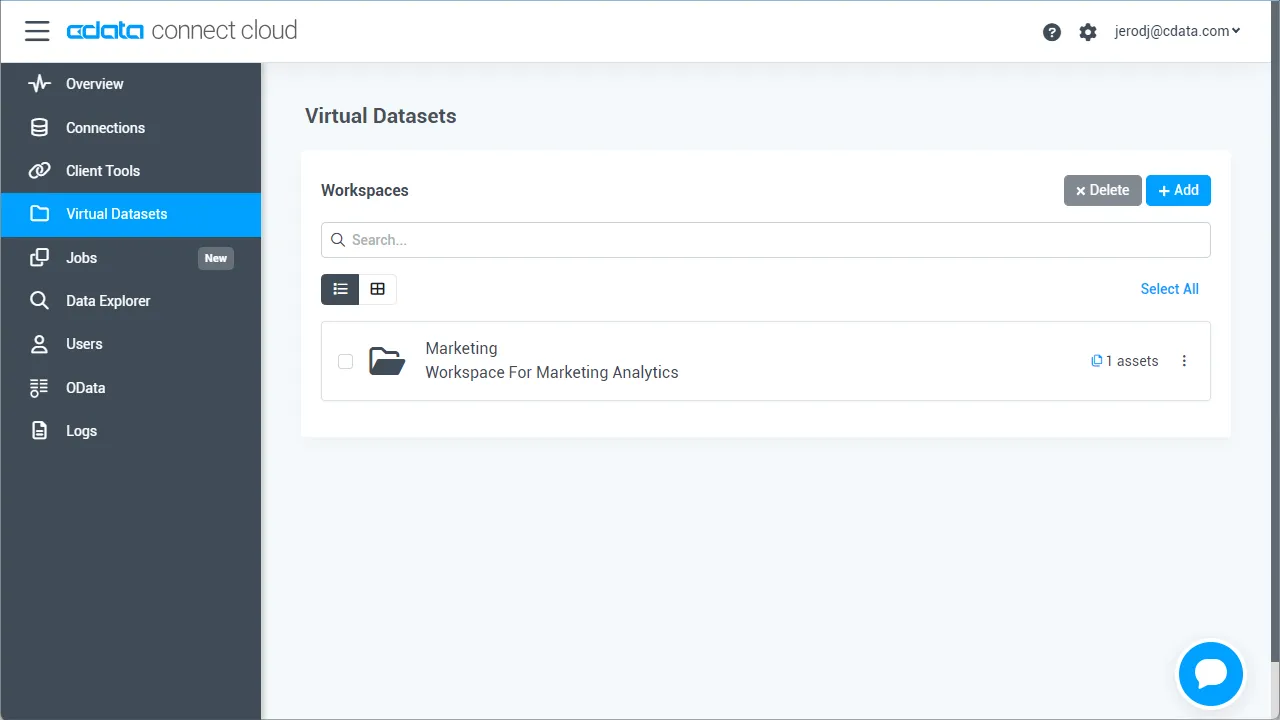
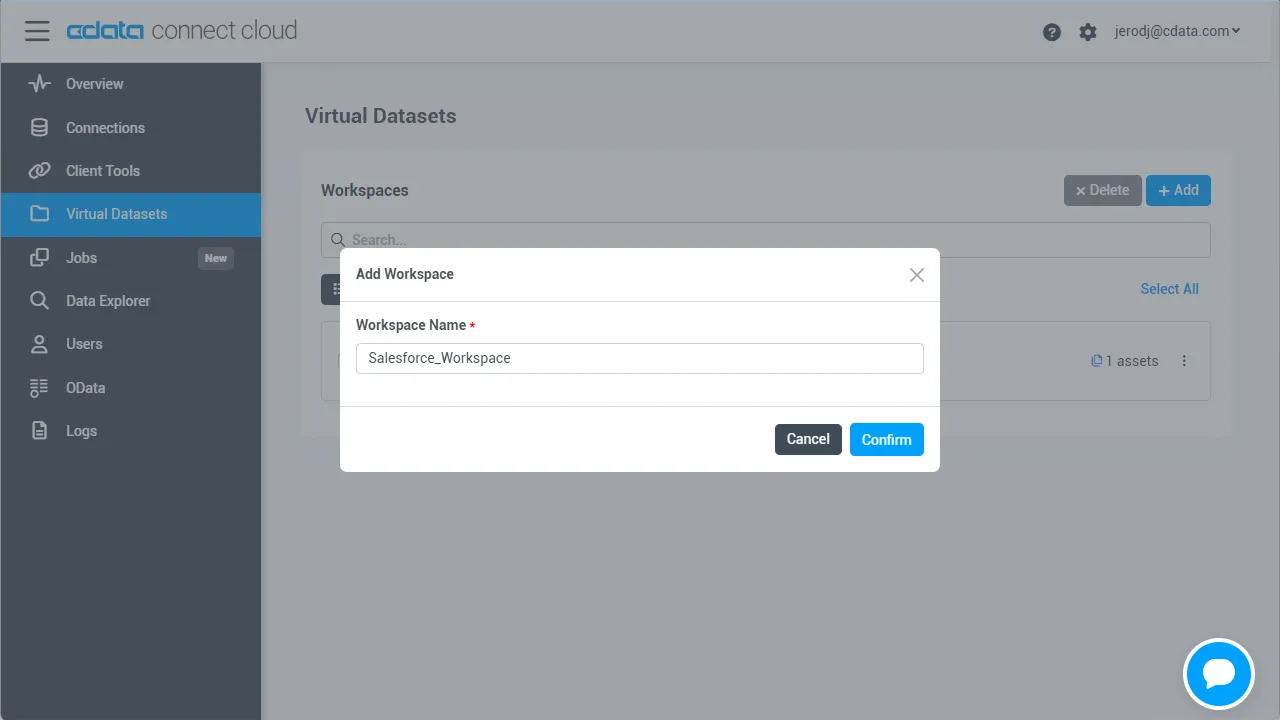
Workspaces ページに移動し、 Add をクリックして新しいワークスペースを作成します(または既存のワークスペースを選択します)。
- Add をクリックして、ワークスペースに新しいアセットを追加します。
-
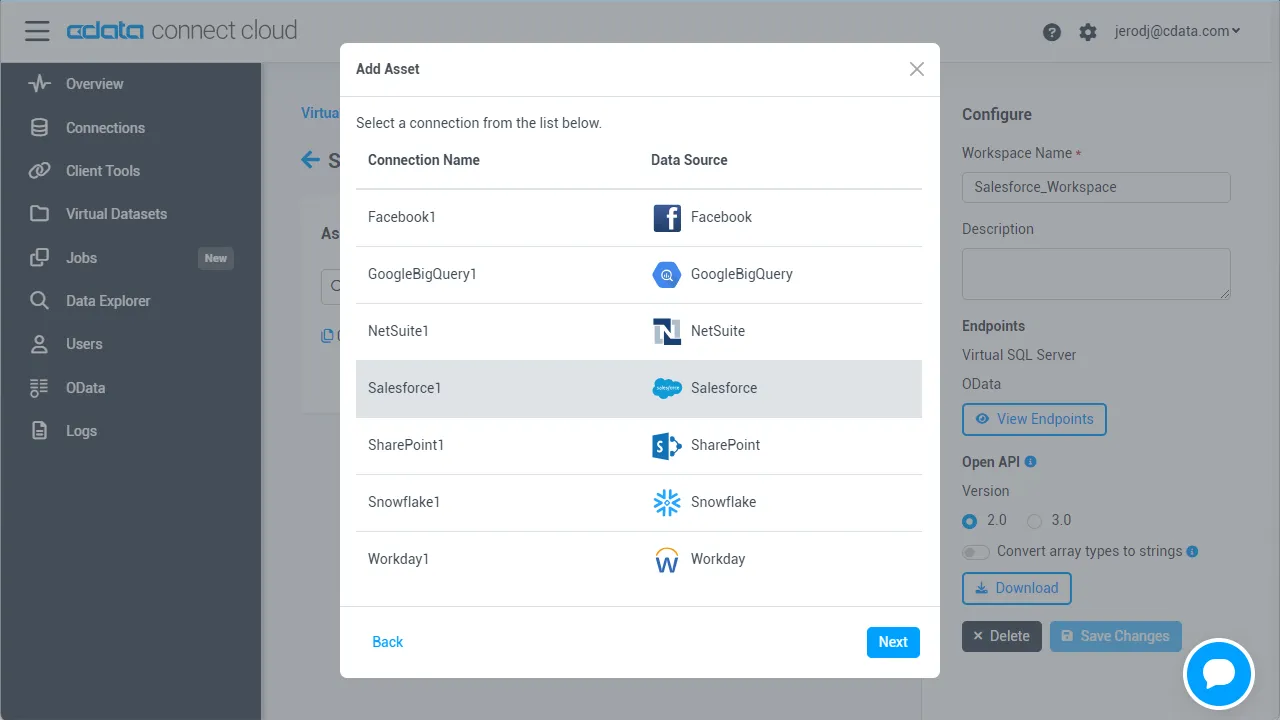
Databricks 接続(例:Databricks1)を選択し、Next をクリックします。
-
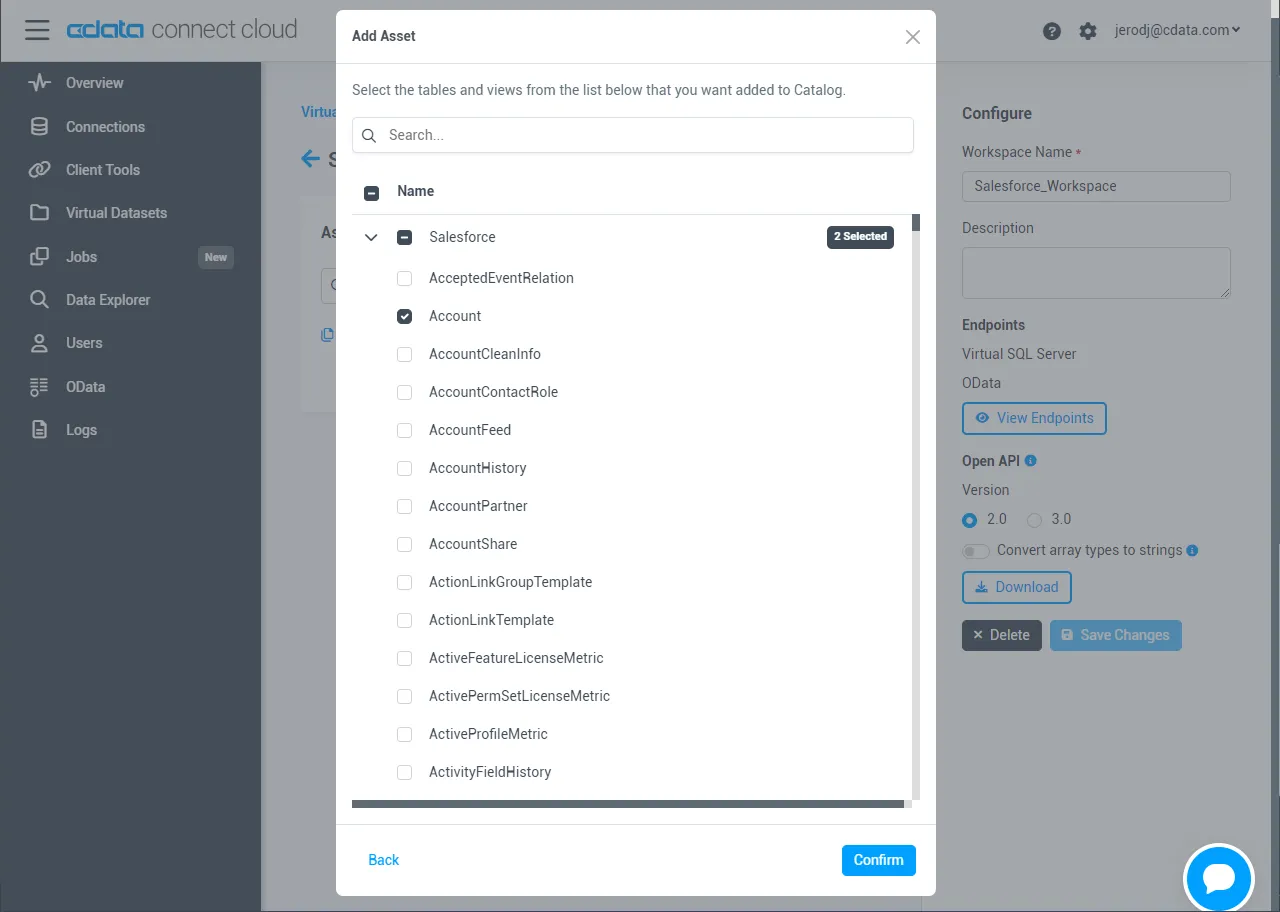
操作するテーブルを選択し、Confirm をクリックします。
- ワークスペースの OData Service URL(例:https://cloud.cdata.com/api/odata/{workspace_name})をメモしておきます。
接続、PAT、およびワークスペースの構成が完了すると、Jitterbit から Databricks のデータ に接続する準備が整います。
Connect AI を使用して Jitterbit から Databricks に接続
OData プロトコルを使用して Jitterbit から CData Connect AI への接続を確立するには、以下の手順に従います。
- Jitterbit にログインします。
- Cloud Studio でプロジェクトを作成し、ワークスペース環境を設定します。
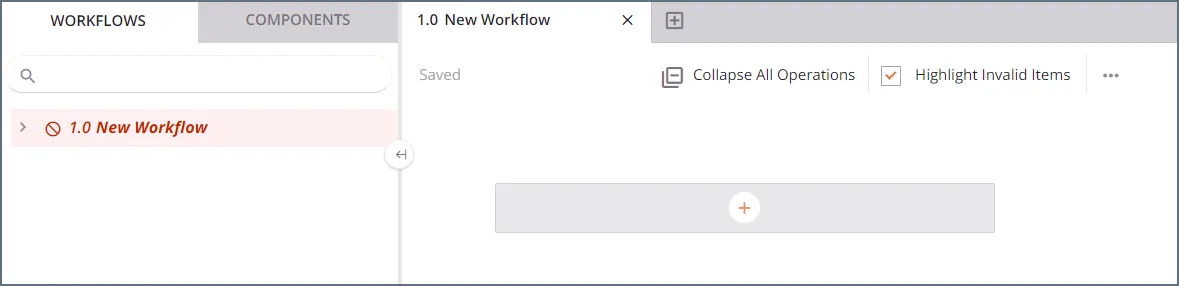
- Sources をクリックし、検索バーに OData と入力します。
- OData コネクタを選択します。
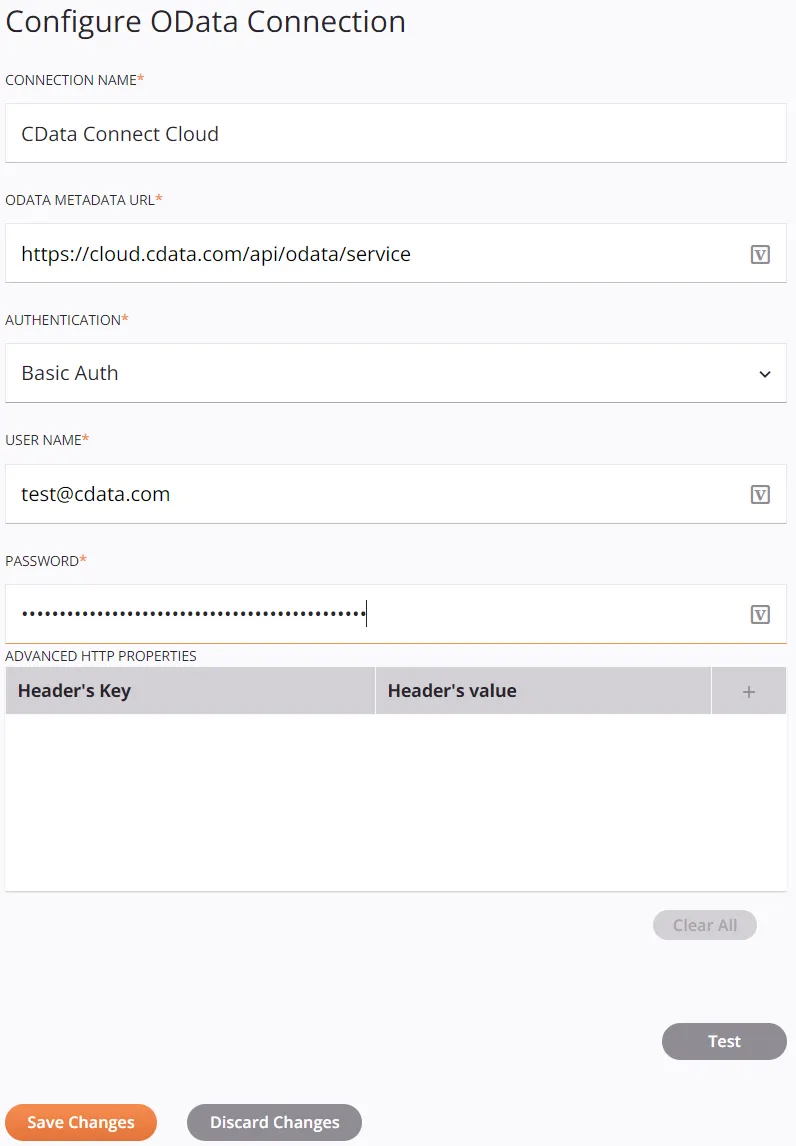
- OData 接続プロパティを入力します。
- Connection Name:接続名を入力します。
- OData Metadata URL:https://cloud.cdata.com/api/odata/{workspace_name} と入力します。
- Authentication:Basic Auth を選択します。
- User Name:CData Connect AI のユーザー名を入力します。これは CData Connect AI インターフェースの右上に表示されます(例:[email protected])。
- Password:Settings ページで生成した PAT を入力します。
- Test をクリックして接続をテストし、Save Changes をクリックします。
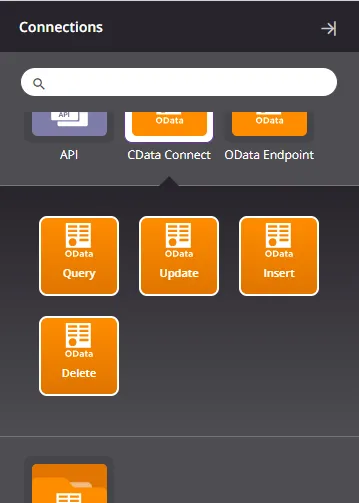
- 実行する操作を選択し、プロジェクトのワークフローにドラッグします。
- クエリ操作をダブルクリックすると、OData エンドポイントで使用可能なすべてのテーブルと派生ビューが表示されます。
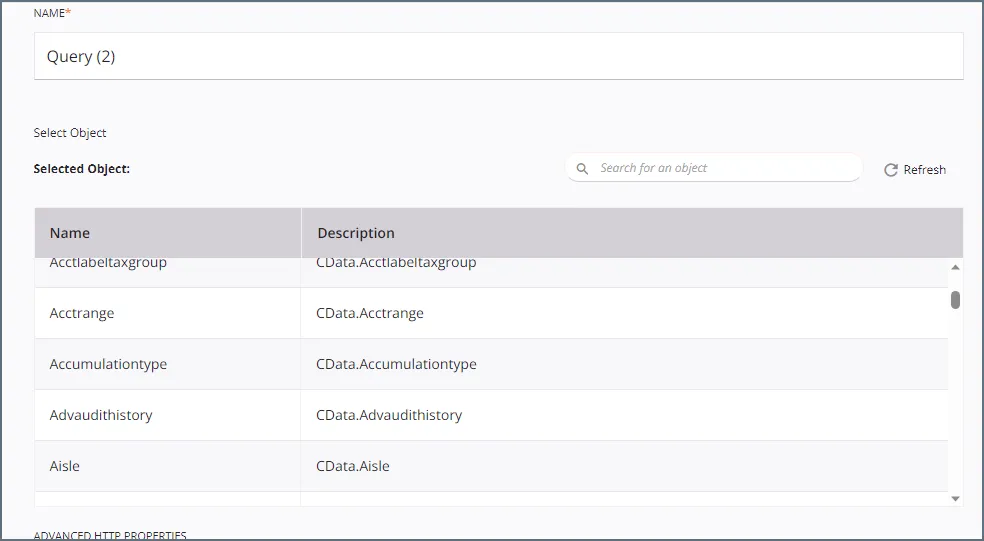
- テーブルを選択し、クエリを構成します。
これで、Jitterbit でライブ Databricks のデータ を変換・連携できます。
CData Connect AI の入手
Jitterbit から 300 以上の SaaS、ビッグデータ、NoSQL ソースへのリアルタイムデータアクセスを実現するには、 CData Connect AI をぜひお試しください!