






Dremio でGoogle Translate のデータに外部ソースとして接続

CData API Driver for JDBC はJDBC 標準を実装しており、Dremio を含むさまざまなアプリケーションでリアルタイムのGoogle Translate のデータを扱えるようにします。Dremio は、データレイク上でのセルフサービス型インタラクティブ分析を実現するために設計されたデータレイクハウスプラットフォームです。CData JDBC ドライバーを使用することで、エンタープライズデータレイクの一部としてリアルタイムGoogle Translate のデータを活用できます。この記事では、Dremio でGoogle Translate のデータに外部ソースとして接続する方法について説明します。
CData JDBC Driver を使用すると、Dremio でリアルタイムGoogle Translate のデータへの高速アクセスが可能になります。ドライバーをインストールしてGoogle Translate で認証すれば、データレイク内でGoogle Translate のデータにすぐにアクセスできます。ネイティブのデータ型を使用してGoogle Translate のデータを表示し、複雑なフィルタ、集計、その他の操作を自動的に処理することで、CData JDBC Driver はGoogle Translate のデータへのシームレスなアクセスを提供します。
前提条件
この記事では、Docker を使用して Dremio を実行することを想定しています。以下のようなコマンドで Dremio サービスを含む Docker コンテナを作成できます。
docker run -d --name dremio -p 9047:9047 -p 31010:31010 dremio/dremio-oss
ここで、dremio はコンテナの名前、9047 は Dremio Web インターフェース用のコンテナポート、31010 は Dremio クエリサービスにマッピングされるポートです。dremio/dremio-oss は使用するイメージを指定します。
ARP コネクタのビルド
CData JDBC Driver を Dremio で使用するには、Advanced Relation Pushdown(ARP)コネクタをビルドする必要があります。GitHub でソースコードを確認するか、ZIP ファイル(GitHub.com)を直接ダウンロードできます。ファイルをコピーまたは展開したら、コネクタのルートディレクトリ(pom.xml ファイルがあるディレクトリ)から以下のコマンドを実行してコネクタをビルドします。
mvn clean install
NOTE:CData ARP コネクタは Java 11 でコンパイルするようにビルドされています。Java 11 をインストールし、正しいバージョンを使用していることを確認してください。以下のようなコマンドで Java バージョンを更新できます。
sudo update-alternatives --config java
コネクタ用の JAR ファイルが(target ディレクトリに)ビルドされたら、ARP コネクタと JDBC Driver を Dremio インスタンスにコピーする準備が整いました。
コネクタと JDBC Driver のインストール
ARP コネクタを %DREMIO_HOME%/jars/ に、Google Translate 用の JDBC Driver を %DREMIO_HOME%/jars/3rdparty にインストールします。以下のようなコマンドを使用できます。
ARP コネクタ
docker cp PATH\TO\dremio-api-plugin-{DREMIO_VERSION}.jar dremio_image_name:/opt/dremio/jars/
Google Translate 用 JDBC Driver
docker cp PATH\TO\cdata.jdbc.api.jar dremio_image_name:/opt/dremio/jars/3rdparty/
Google Translate への接続
これで、Dremio の外部ソースオプションに Google Translate が表示されるようになりました。ビルドした ARP コネクタは、JDBC URL を使用してGoogle Translate のデータに接続します。JDBC Driver には、接続文字列を作成できるビルトインの接続文字列デザイナーがあります(以下を参照)。
ビルトイン接続文字列デザイナー
JDBC URL の構成については、Google Translate JDBC Driver に組み込まれている接続文字列デザイナーを使用してください。JAR ファイルをダブルクリックするか、コマンドラインから JAR ファイルを実行します。
java -jar cdata.jdbc.api.jar
接続プロパティを入力し、接続文字列をクリップボードにコピーします。
認証
Google Cloud Translation API では、翻訳サービス、データセット、用語集、適応型 MT リソースへの安全なアクセスを確保するために、OAuth 2.0 認証が必要です。この認証方式により、Google Cloud プロジェクトに安全に接続し、適切な認可のもとで翻訳リソースを管理できます。
OAuth 2.0 のセットアップと設定
ステップ 1:Google Cloud プロジェクトの作成と API の有効化
OAuth 認証をセットアップするには、以下のステップで進めます:
- Google Cloud Console にアクセスします
- 新しいプロジェクトを作成するか、既存のプロジェクトを選択します
- Project ID を控えておきます(すべての API 呼び出しで必要です)
- 「APIs & Services」 > 「Library」に移動します
- 「Cloud Translation API」を検索して有効化します
- 「APIs & Services」 > 「Credentials」に移動します
- 「Create Credentials」をクリックし、「OAuth Client ID」を選択します
- プロンプトが表示されたら OAuth 同意画面を設定します
- 用途に応じて「Desktop application」または「Web application」を選択します
- 承認済みリダイレクト URI(CallbackURL)を設定します
- 接続で使用する Client ID と Client Secret をコピーします
必須の接続プロパティ
- AuthScheme:OAuth に設定します(必須)
- OAuthClientId:Google Cloud Console の Client ID(必須)
- OAuthClientSecret:Google Cloud Console の Client Secret(必須)
- CallbackURL:OAuth アプリケーションで指定したリダイレクト URI(必須)
- InitiateOAuth:トークンを自動管理するには GETANDREFRESH に設定します(推奨)
- ProjectId:Google Cloud のプロジェクト ID またはプロジェクト番号(クエリに必須)
必須の OAuth スコープ
Google Cloud Translation API プロファイルでは、以下の OAuth スコープが必要です:
- https://www.googleapis.com/auth/cloud-translation - 翻訳、データセット、用語集、適応型 MT を含む Cloud Translation API リソースへのフルアクセス

NOTE:Dremio で JDBC Driver を使用するには、ライセンス(正式版または評価版)とランタイムキー(RTK)が必要です。このライセンス(または評価版)の取得については、営業チームにお問い合わせください。
ランタイムキー(RTK)を JDBC URL に追加します。最終的に、以下のような JDBC URL になります。
jdbc:api:RTK=5246...;Profile=C:\profiles\GoogleTranslate.apip;AuthScheme=OAuth;InitiateOAuth=GETANDREFRESH;OAuthClientId=your_client_id;OAuthClientSecret=your_client_secret;CallbackUrl=your_callback_url;
Google Translate に外部ソースとしてアクセス
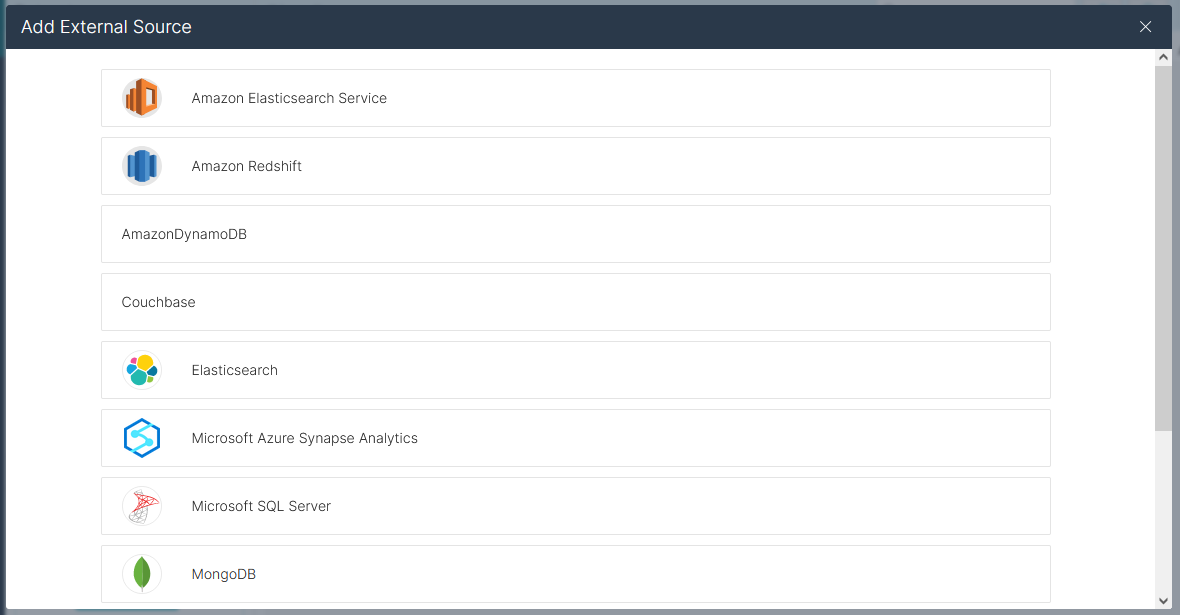
Google Translate を外部ソースとして追加するには、新しいソースを追加するためにクリックし、API を選択します。JDBC URL をコピーして、New API Source ウィザードに貼り付けます。
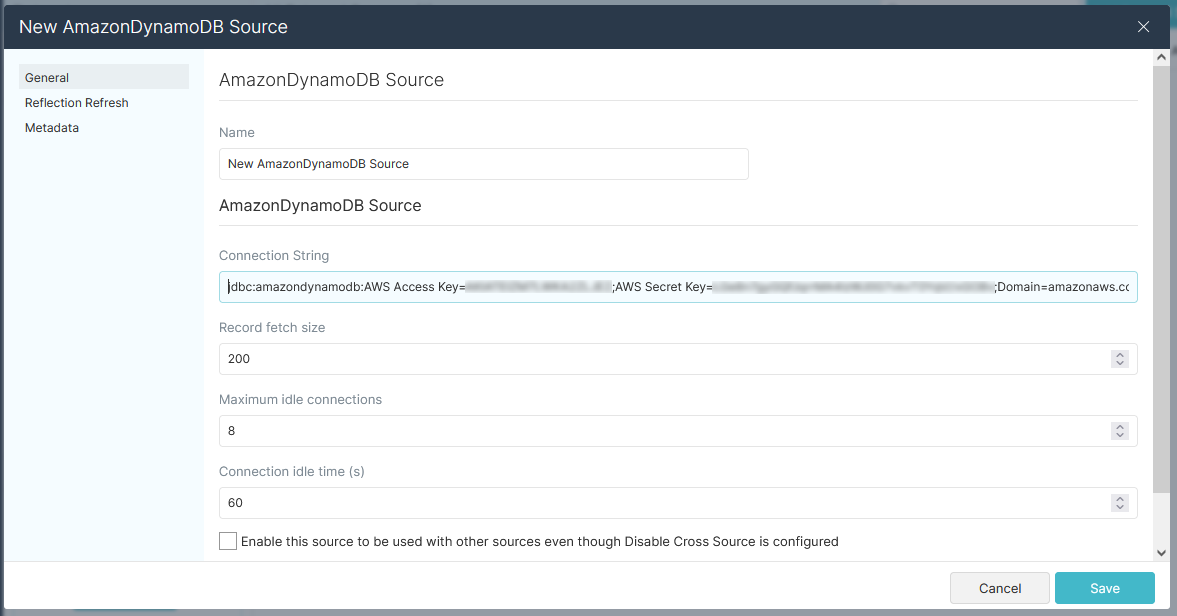
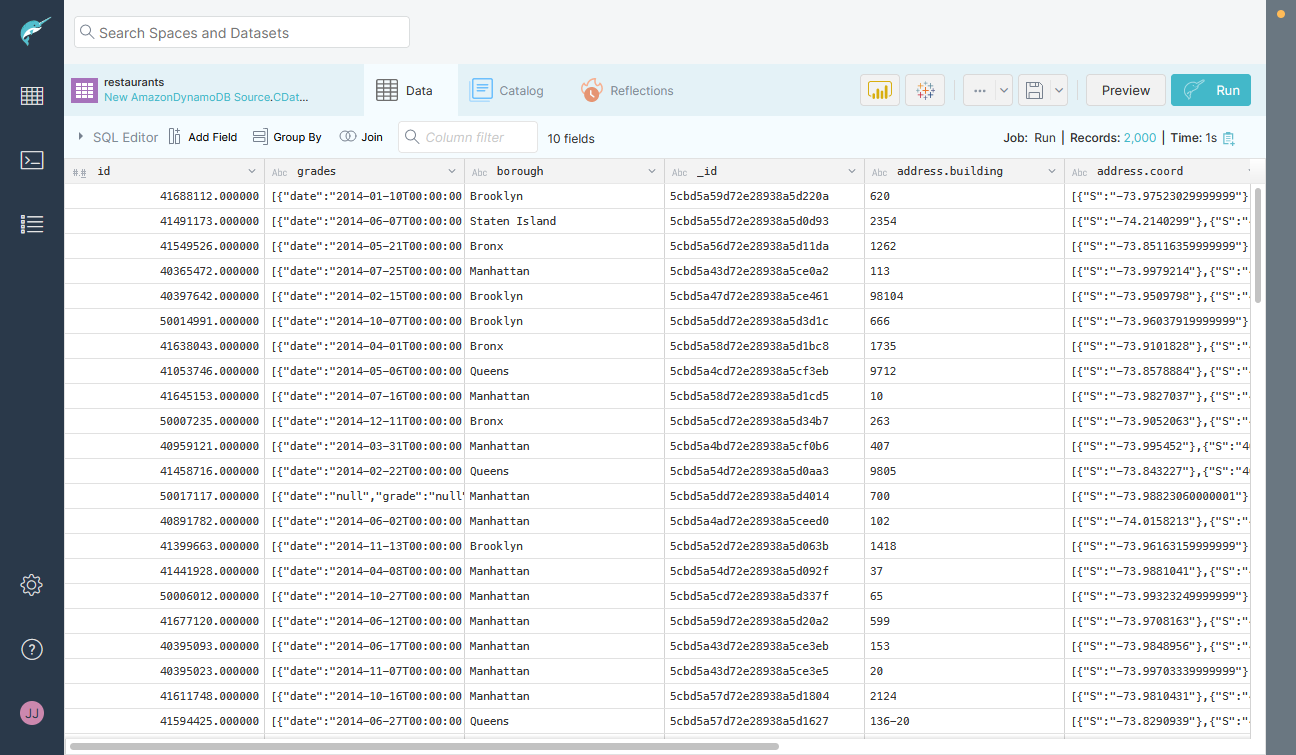
接続を保存すれば、Dremio でリアルタイムGoogle Translate のデータをクエリする準備が整い、Google Translate のデータをデータレイクに簡単に取り込むことができます。
詳細情報と無償トライアル
Dremio で CData API Driver for JDBC を使用すると、リアルタイムGoogle Translate のデータをデータレイクに取り込むことができます。Google Translate への接続の詳細については、CData API Driver for JDBC ページをご覧ください。CData API Driver for JDBC の30日間無償トライアルをダウンロードして、今すぐ始めましょう。