






Mistral AI ODBC データソースとの間にInformatica マッピングを作成

Informatica はデータを転送、変換するための強力で洗練された手段です。CData ODBC Driver for API は、Informatica の強力なデータ転送・変換機能とシームレスに連携可能な、業界で実証済みの標準ドライバです。このチュートリアルでは、Informatica PowerCenter でMistral AI のデータを転送および参照する方法を説明します。
CData ODBC ドライバとは?
CData ODBC ドライバは、以下のような特徴を持ったリアルタイムデータ連携ソリューションです。
- Mistral AI をはじめとする、CRM、MA、会計ツールなど多様なカテゴリの270種類以上のSaaS / オンプレミスデータソースに対応
- 多様なアプリケーション、ツールにMistral AI のデータを連携
- ノーコードでの手軽な接続設定
- 標準 SQL での柔軟なデータ読み込み・書き込み
CData ODBC ドライバでは、1.データソースとしてMistral AI の接続を設定、2.Informatica 側でODBC Driver との接続を設定、という2つのステップだけでデータソースに接続できます。以下に具体的な設定手順を説明します。
CData ODBC ドライバのインストールとMistral AI への接続設定
まずは、本記事右側のサイドバーからAPI ODBC Driver の無償トライアルをダウンロード・インストールしてください。30日間無償で、製品版の全機能が使用できます。
Mistral AI への接続に関する情報と、Windows およびLinux 環境でのDSN の設定手順を以下で説明します。
MistralAI API は API キー認証を使用します。
API キー認証の設定
MistralAI への接続を作成するには、MistralAI の API Key が必要です。API キーは、console.mistral.ai の MistralAI アカウントで API Keys セクションに移動して取得できます。 API キーを取得したら、ProfileSettings 接続プロパティに設定します。
接続文字列の例
Profile=C:\profiles\MistralAI.apip;ProfileSettings='APIKey=my_api_key;';AuthScheme=APIKey;
Windows
接続プロパティが未設定の場合は、まずODBC DSN(データソース名)で設定します。ドライバーのインストールの最後にアドミニストレーターが開きます。Microsoft ODBC データソースアドミニストレーターを使ってODBC DSN を作成および設定できます。
Linux
CData ODBC Driver for API をLinux 環境にインストールする場合、ドライバーのインストールによってDSN が事前に定義されます。DSN を変更するには、システムデータソースファイル(/etc/odbc.ini)を編集し、必要な接続プロパティを定義します。
/etc/odbc.ini
[CData API Source]
Driver = CData ODBC Driver for API
Description = My Description
Profile = C:\profiles\MistralAI.apip
ProfileSettings = 'APIKey = my_api_key
'
AuthScheme = APIKey
これらの構成ファイルの使用方法については、オンラインのヘルプドキュメントを参照してください。
AudioTranscriptions データへのリンクテーブルを作成する
「オブジェクトエクスプローラー」からリンクテーブルを作成してライブAudioTranscriptions データにアクセスする方法は、次のとおりです。
ODBC 接続を作成する
下記の手順に従って、Informatica PowerCenter のMistral AI に接続します。
- Informatica Developer ツールで、リポジトリに接続してプロジェクトを作成しておきます。
- 「Connection Explorer」ペインで右クリックし、「Create a Connection」をクリックします。
- 「New Database Connection」ウィザードが表示されたら、接続に名前とID を入力し、「Type」メニューで「ODBC」を選択します。
- 「Connection String」プロパティに
jdbc:api:Profile=C:\profiles\MistralAI.apip;ProfileSettings='APIKey=my_api_key;';AuthScheme=APIKey;
を入力します。
注意:Linux オペレーティングシステムで作業している場合は、「Driver Manager for Linux」プロパティをunixODBC 2.3.x に設定します。
Mistral AI のデータオブジェクトを作成する
Mistral AI へのODBC 接続を作成したら、Informatica でMistral AI エンティティにアクセスできるようになります。下記の手順に従って、AudioTranscriptions エンティティをプロジェクトに追加します。
- 「Object Explorer」でプロジェクトを右クリックし、「New」->「Data Object」をクリックします。
- ウィザードが表示されたら「Relational Data Object」オプションを選択します。
- 「Connection」ボックス横にある「Browse」ボタンをクリックし、先に作成したODBC 接続を選択します。
- 既存のリソースからデータオブジェクトを作成するオプションを選択し、「Resource」ボックス横にある「Browse」ボタンをクリックします。
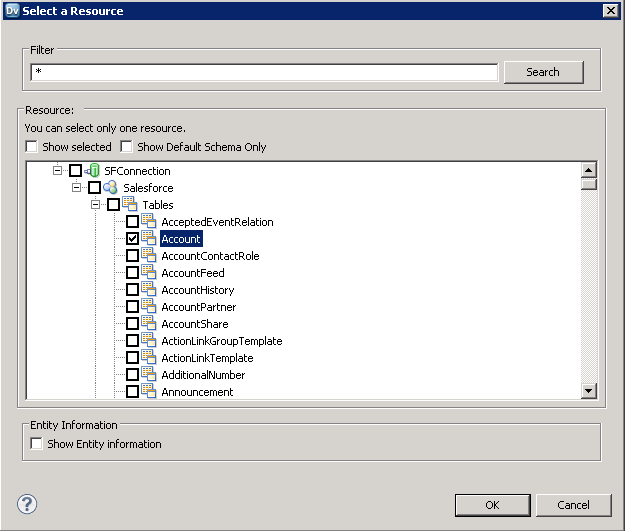
- ダイアログが表示されたら、「Show Default Schema Only」オプションの選択を解除してODBC 接続のノードを展開します。必要なエンティティを選択します。
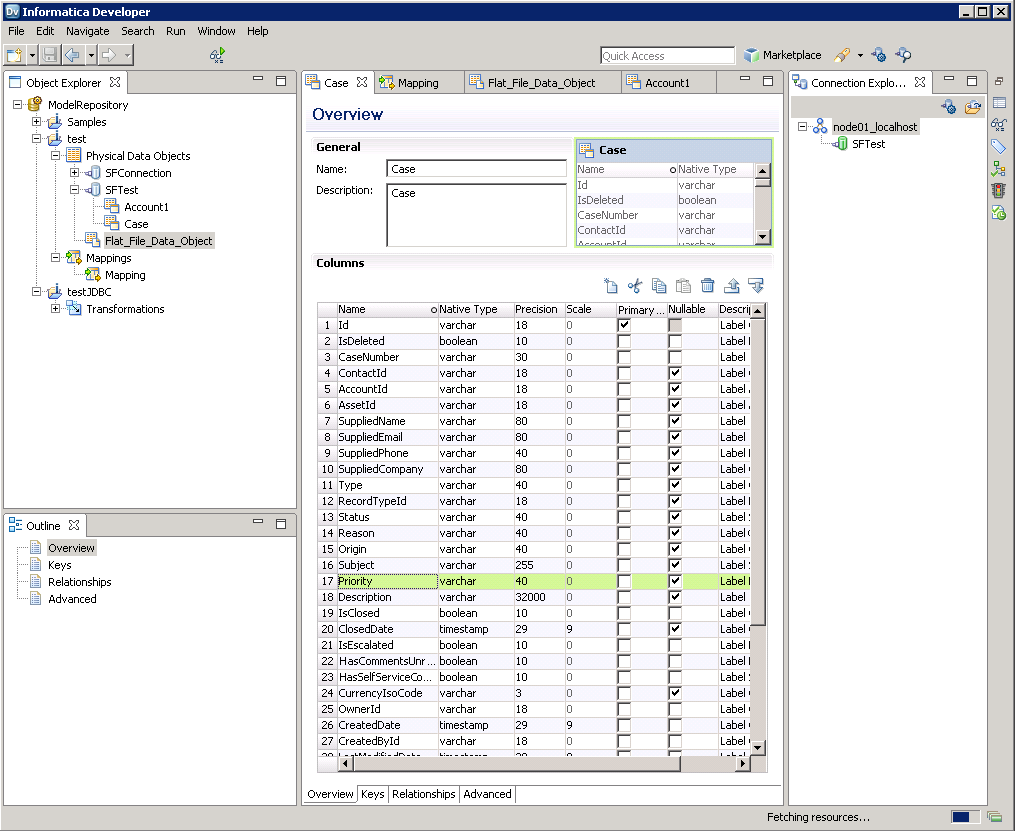
これで、Data Viewer でテーブルをブラウズできます。テーブル用ノードを右クリックし「Open」をクリックします。「Data Viewer」ビューで「Run」をクリックします。
マッピングを作成する
下記の手順に従って、Mistral AI ソースをマッピングに追加します。
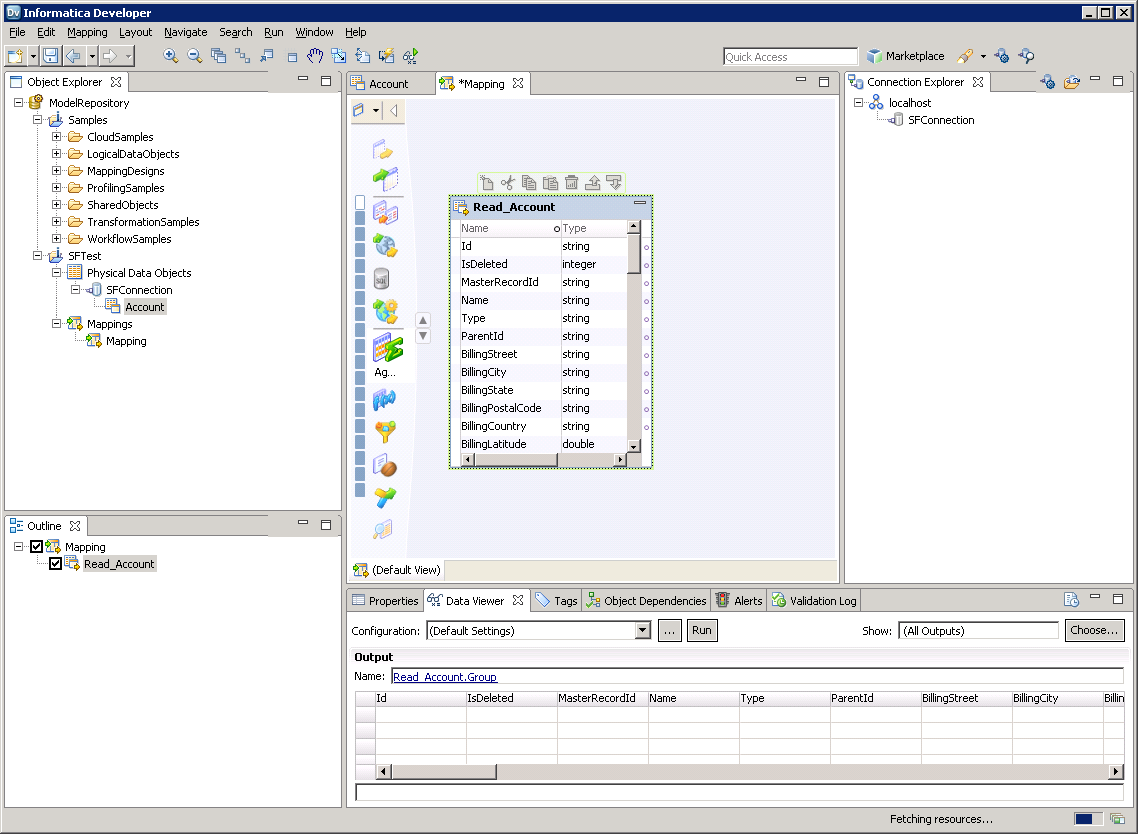
- 「Object Explorer」でプロジェクトを右クリックし、「New」->「Mapping」をクリックします。
- Mistral AI 接続のノードを展開してから、テーブル用のデータオブジェクトをエディタ上にドラッグします。
- ダイアログが表示されたら「Read」オプションを選択します。
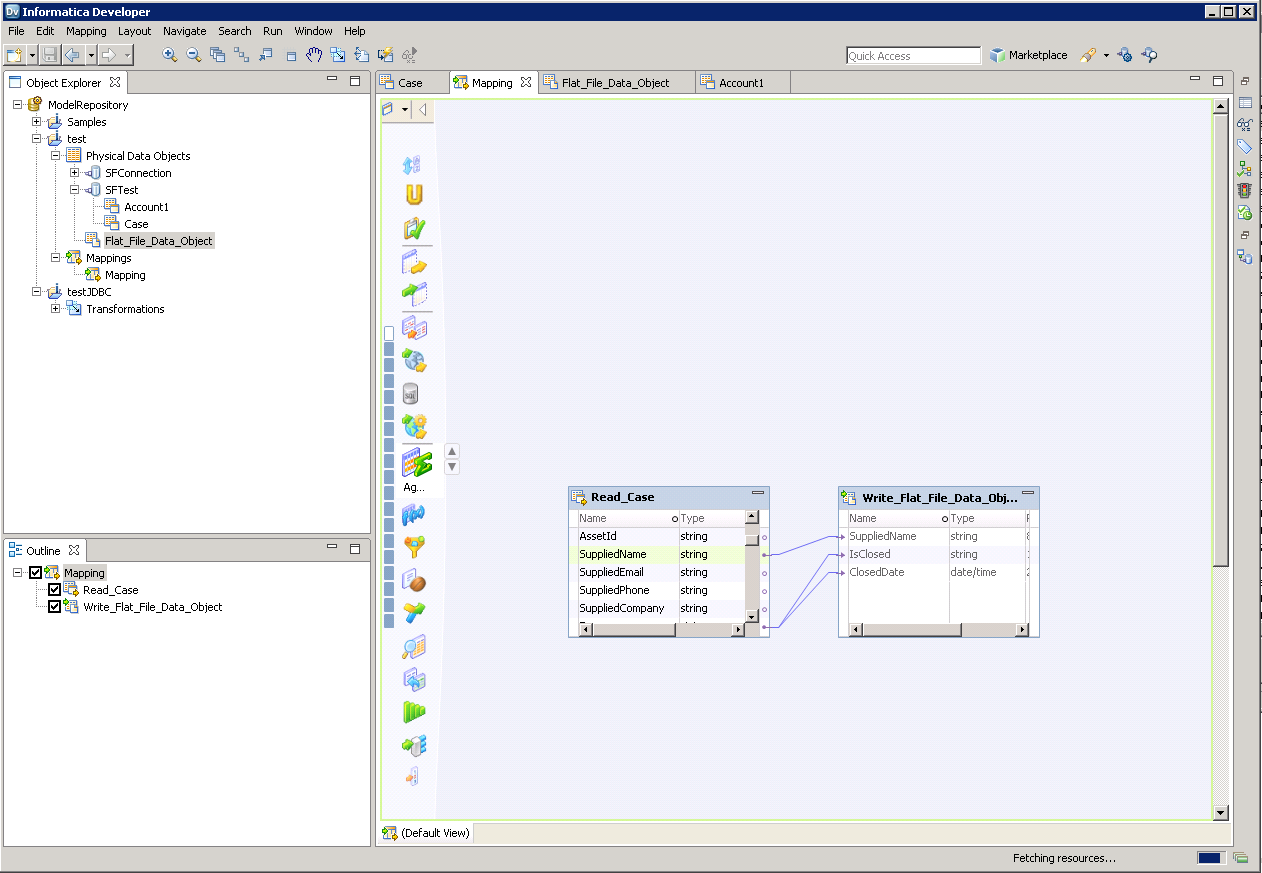
以下のステップに従って、Mistral AI カラムをフラットファイルにマッピングします。
- 「Object Explorer」でプロジェクトを右クリックし、「New」->「Data Object」をクリックします。
- 「Flat File Data Object」->「Create as Empty」->「Fixed Width」と選択します。
- Mistral AI オブジェクトのプロパティで目的の行を選択して右クリックし、コピーします。コピーした行をフラットファイルプロパティにペーストします。
- フラットファイルのデータオブジェクトをマッピングにドラッグします。ダイアログが表示されたら「Write」オプションを選択します。
- クリックおよびドラッグしてカラムを接続します。
Mistral AI のデータを転送するには、ワークスペース内で右クリックして「Run Mapping」をクリックします。
おわりに
このようにCData ODBC ドライバと併用することで、270を超えるSaaS、NoSQL データをコーディングなしで扱うことができます。30日の無償評価版が利用できますので、ぜひ自社で使っているクラウドサービスやNoSQL と合わせて活用してみてください。
CData ODBC ドライバは日本のユーザー向けに、UI の日本語化、ドキュメントの日本語化、日本語でのテクニカルサポートを提供しています。