OBIEE での Mistral AI レポーティングとスタースキーマ

CData ODBC Driver for Mistral AI は、データウェアハウスや直接レポーティングツールにMistral AI のデータへのリアルタイムアクセスを統合できる標準的なデータベースドライバーです。本記事では、データウェアハウスをバイパスして、Oracle Business Intelligence Enterprise Edition(OBIEE)に運用中のMistral AI のデータをインポートする方法を説明します。
Informatica PowerCenter などの ETL ツールとの ODBC 連携については、Knowledge Base を参照してください。Oracle Warehouse Builder への ETL ソリューションについては、Oracle ODBC Gateway とドライバーを使用して「Mistral AI のデータにリモート Oracle データベースとしてアクセス」してください。
ODBC データソースとして Mistral AI に接続
まだ設定していない場合は、ODBC DSN(データソース名)で接続プロパティを指定してください。これはドライバーインストールの最後のステップです。Microsoft ODBC データソースアドミニストレーターを使用して ODBC DSN を作成・設定できます。
MistralAI API は API キー認証を使用します。
API キー認証の設定
MistralAI への接続を作成するには、MistralAI の API Key が必要です。API キーは、console.mistral.ai の MistralAI アカウントで API Keys セクションに移動して取得できます。 API キーを取得したら、ProfileSettings 接続プロパティに設定します。
接続文字列の例
Profile=C:\profiles\MistralAI.apip;ProfileSettings='APIKey=my_api_key;';AuthScheme=APIKey;
DSN を設定する際に、Max Rows 接続プロパティも設定することをお勧めします。これにより返される行数を制限でき、レポートやビジュアライゼーションを設計する際のパフォーマンス向上に特に効果的です。
Mistral AI のメタデータをインポート
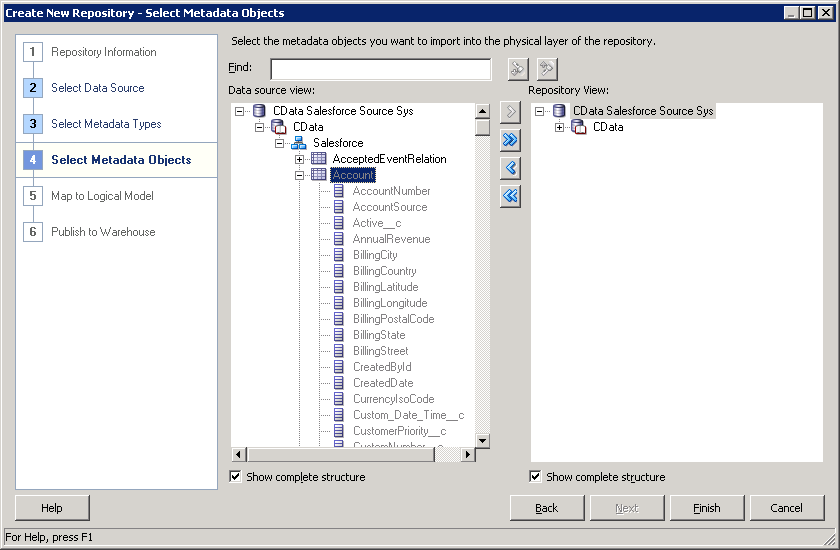
以下の手順に従って、OBIEE クライアントツールを使用して Mistral AI のメタデータを OBIEE リポジトリにインポートしてください。その後、Mistral AI のデータ をビジネスモデルに統合できます。
Administration Tool を開き、「File -> New Repository」をクリックします。
- Connection Type メニューで「ODBC 3.5」を選択し、CData DSN を選択します。
- Relational Sources オプションでインポートするメタデータタイプを選択し、Mistral AI のテーブルを選択します。