






Workato で Monday.com のリアルタイムデータを使った自動ワークフローを構築

Workato は、アプリケーションの統合とワークフローの自動化を支援するクラウドベースの自動化プラットフォームです。CData Connect AI と組み合わせることで、クラウド間でリアルタイムにMonday.com のデータにアクセスし、ビジュアライゼーションやダッシュボードなどを作成できます。この記事では、Monday.com に接続し、Workato でリアルタイムのMonday.com のデータを使ったワークフローを構築する方法をご紹介します。
CData Connect AI は、Monday.com 向けに純粋な SQL Server インターフェースをクラウド間で提供します。Workato でリアルタイムのMonday.com のデータから簡単にビジュアライゼーションを作成できます。自動化を構築する際、Workato はデータを収集するための SQL クエリを生成します。Connect AI は、フィルタや JOIN などの SQL 操作をMonday.comに直接プッシュする最適化されたデータ処理により、サーバーサイド処理を活用してMonday.com のデータをすばやく取得します。
Monday.com への接続を設定(Workato 向け)
Workato から Monday.com への接続は、CData Connect AI を介して行います。それでは、Monday.com のデータを Workato から利用できるようにするため、Monday.com への接続を作成していきましょう。
- Connect AI にログインして「Sources」をクリック、次に「 Add Connection」をクリック
- 接続を追加パネルから「Monday.com」を選択
-
Monday.com に接続するために必要な認証プロパティを入力します。
Monday 接続プロパティの取得・設定方法
Monday AuditLog API
Monday AuditLog API は、API トークンによる認証のみをサポートしています。
監査ログAPI トークンを生成するには:
- monday.com アカウントにログインします。
- 画面右上のアバター(画像アイコン)をクリックします。
- 表示されたメニューからAdministration を選択します。
- 左側のナビゲーションでSecurity をクリックします。
- Audit タブをクリックします。
- Monitor by API -> Copy をクリックして、AuditLog API トークンをコピーします。
API トークンを取得した後、以下の接続プロパティを設定します。
- Schema:"AuditLog" に設定。
- AuthScheme:Token
- APIToken:取得した監査ログAPI トークン
- URL:Monday アカウントURL。ログイン後、自身のMonday ホームページのURL をコピーできます。例:https://your-account-name.monday.com/。
Monday GraphQL API
Monday GraphQL API は、API トークンまたはOAuth 標準による認証をサポートしています。
API トークン
API トークンで接続するには、AuthScheme をToken に設定し、次の手順でAPIToken を取得します。
- monday.com アカウントにログインします。
- 画面右上のアバター(画像アイコン)をクリックします。
- 表示されたメニューからAdministration を選択します(管理者権限が必要です)。
- 左側のナビゲーションでConnections をクリックし、表示されたページでAPI タブをクリックします。
- Personal API Token で、Create token をクリックしてパーソナルAPI トークンを作成します。APIToken 接続プロパティをこの値に設定します。
- すでにトークンを作成している場合は、Personal API Token でCopy ボタンをクリックしてAPI トークンをコピーします。APIToken 接続プロパティをこの値に設定します。
OAuth で認証する場合は、ヘルプドキュメントの「OAuth 認証の使用」セクションを参照してください。

- 「Save & Test」をクリック
-
Monday.com 接続の追加ページで「Permissions」タブに移動し、ユーザーベースの権限を更新します。



パーソナルアクセストークンを追加
REST API、OData API、または仮想 SQL Server を通じて Connect AI に接続する場合は、パーソナルアクセストークン(PAT)を使用して認証を行います。アクセス管理を細かく制御するため、サービスごとに個別の PAT を作成することをお勧めします。
- Connect AI アプリの右上にある歯車アイコン()をクリックして設定ページを開きます。
- 設定ページで「Access Tokens」セクションに移動し、「 Create PAT」をクリックします。
-
PAT に名前を付けて「Create」をクリックします。

- パーソナルアクセストークンは作成時にのみ表示されます。必ずコピーして、今後の利用のために安全に保管してください。
接続の設定と PAT の生成が完了したら、Workato からMonday.com のデータに接続する準備は完了です。
Workato で Monday.com ワークフローを自動化
Workato から CData Connect AI 仮想 SQL Server への接続を確立するには、以下の手順に従います。
- Workato にログインします。
- ナビゲーションバーで Projects をクリックします。
- 新規(または既存の)プロジェクトで、Create > Connection をクリックします。
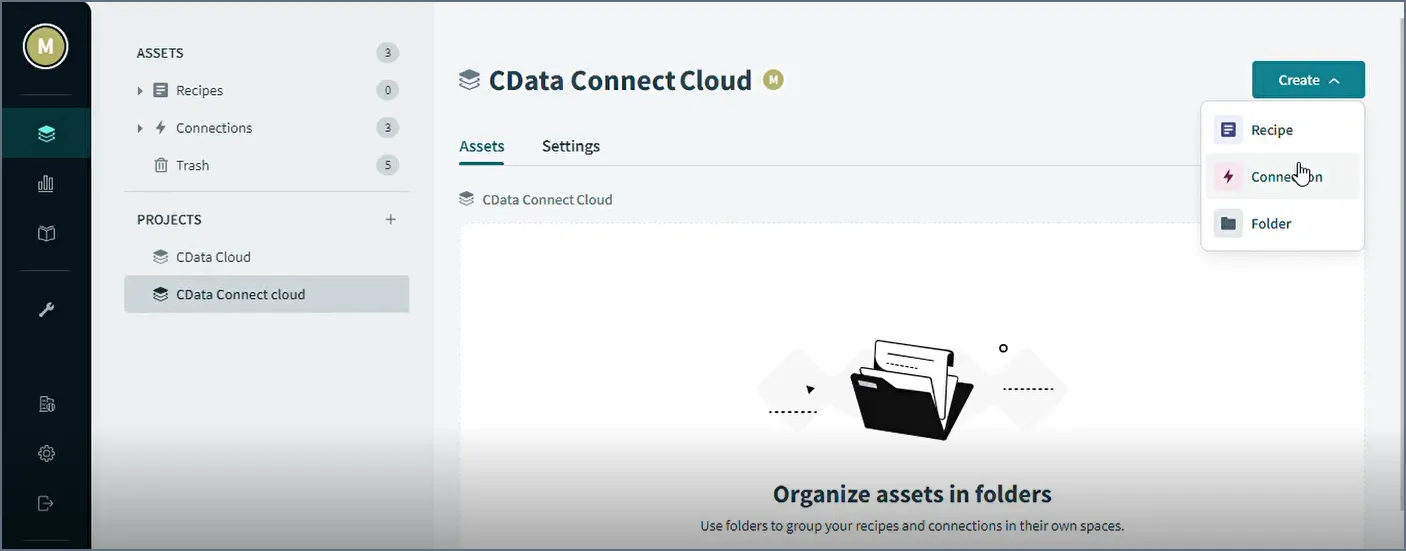
- 検索バーに「SQL Server」と入力し、Connect to SQL Server 画面を開きます。
- Connect to SQL Server で、接続名と以下の接続設定を入力します。
- Location: プロジェクトの名前を入力
- Connection type: Cloud を選択
- Host: tds.cdata.com を入力
- Port: 14333 を入力
- Username: CData Connect AI のユーザー名を入力。CData Connect AI インターフェースの右上に表示されています(例: [email protected])
- Password: 先ほど生成した PAT を入力
- Database: 接続したい CData Connect AI データソースの接続名を入力(例: Monday1)
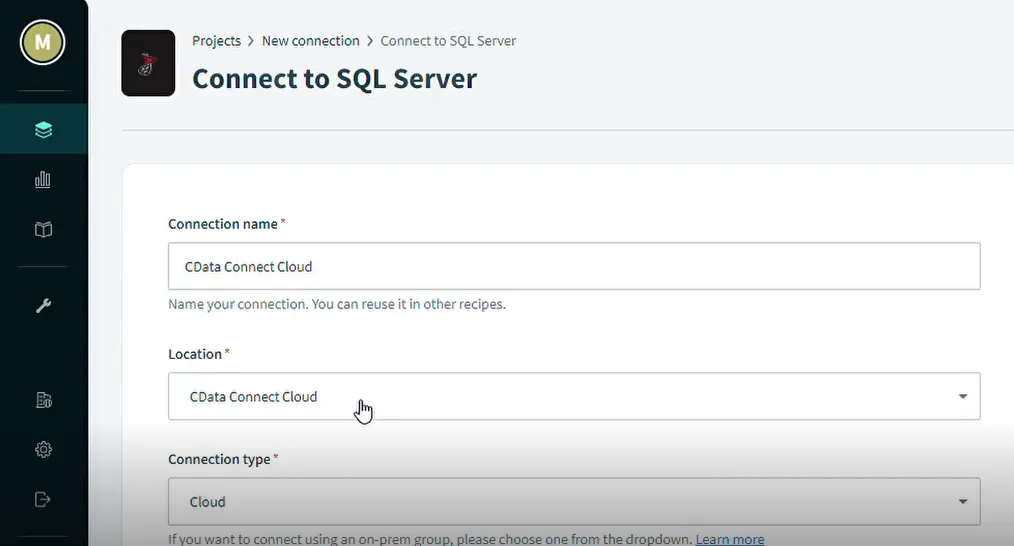
- Connect をクリックして Connection established メッセージを確認します。
- 次に、レシピを設定します。プロジェクトで Create > Recipe をクリックします。

- Set up your recipe で、レシピの名前と場所を入力します。
- Run on a schedule を選択します。
- スケジュールで実行するアクションを選択します。
- Connect AI 接続からテーブルと適用するフィルタを選択します。
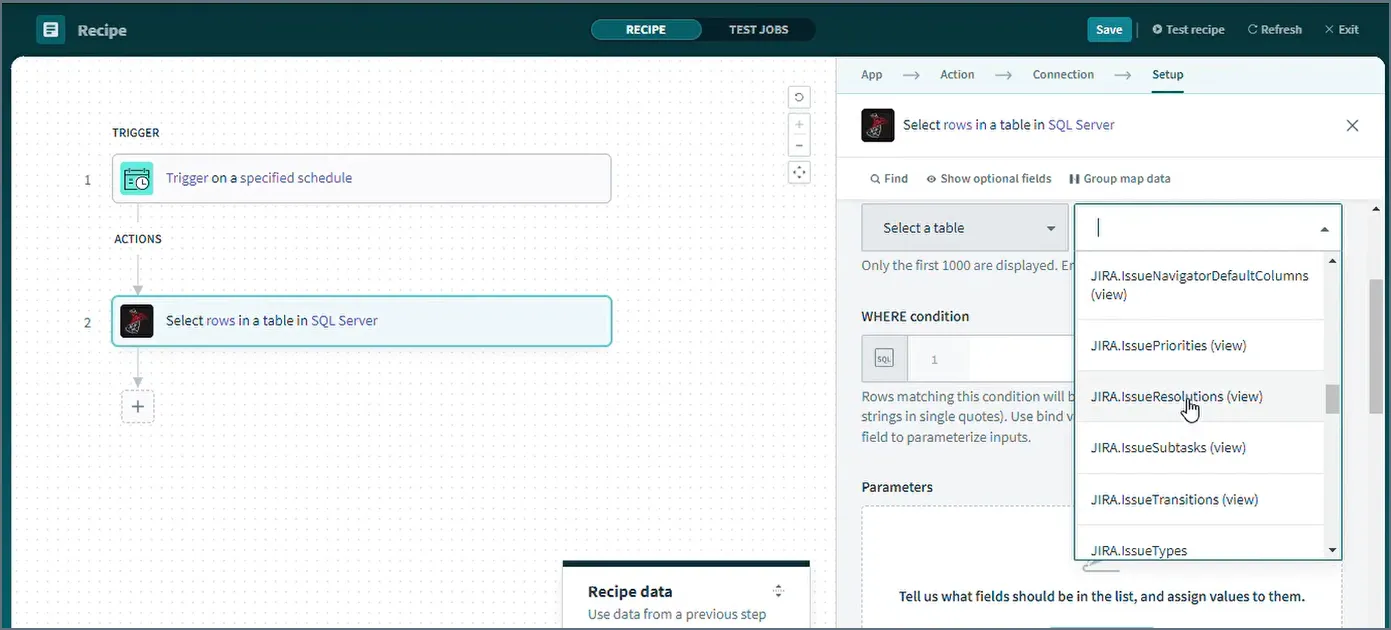
- Save をクリックしてレシピを保存します。
- Test Jobs をクリックしてレシピをテストします。
クラウドアプリケーションから Monday.com へのリアルタイムアクセス
これで、Workato からワークフローと自動化用にMonday.com のデータへのダイレクトなクラウド間接続が完成しました。Workato などのクラウドアプリケーションから 100 以上の SaaS、ビッグデータ、NoSQL ソースへのライブアクセスの詳細については、Connect AI のページをご覧ください。