






CData JDBC Driver for NetSuite はじめに:インストールから接続まで
このガイドでは、CData JDBC Driver for NetSuite を使い始めるために必要な情報をすべて説明します。ドライバーのインストール方法とライセンス認証の手順から、最初の接続設定、そして Java アプリケーションで NetSuite のデータ を活用するための次のステップまでをご紹介します。
NetSuite データ連携について
CData は、Oracle NetSuite のライブデータにアクセスし、統合するための最も簡単な方法を提供します。お客様は CData の接続機能を以下の目的で使用しています:
- Standard、CRM、OneWorld を含む、すべてのエディションの NetSuite にアクセスできます。
- SuiteTalk API(SOAP ベース)のすべてのバージョンと、SQL のように機能し、より簡単なデータクエリと操作を可能にする SuiteQL に接続できます。
- Saved Searches のサポートにより、事前定義されたレポートとカスタムレポートにアクセスできます。
- トークンベースおよび OAuth 2.0 で安全に認証でき、あらゆるユースケースで互換性とセキュリティを確保します。
- SQL ストアドプロシージャを使用して、ファイルのアップロード・ダウンロード、レコードや関連付けのアタッチ・デタッチ、ロールの取得、追加のテーブルやカラム情報の取得、ジョブ結果の取得などの機能的なアクションを実行できます。
お客様は、Power BI や Excel などのお気に入りの分析ツールからライブ NetSuite データにアクセスするために CData ソリューションを使用しています。また、CData Sync を直接使用するか、Azure Data Factory などの他のアプリケーションとの CData の互換性を活用して、NetSuite データを包括的なデータベースやデータウェアハウスに統合しています。CData は、Oracle NetSuite のお客様が NetSuite からデータを取得し、NetSuite にデータをプッシュするアプリを簡単に作成できるよう支援し、他のソースからのデータを NetSuite と統合することを可能にしています。
当社の Oracle NetSuite ソリューションの詳細については、ブログをご覧ください:Drivers in Focus Part 2: Replicating and Consolidating ... NetSuite Accounting Data
はじめに
インストールとライセンス
ドライバーのインストール
- CData の Web サイトから JDBC ドライバーのインストーラーをダウンロードします。
- インストーラーを実行し、インストールウィザードに従って進めます。
- ドライバーは次の場所にインストールされます: C:\Program Files\CData\CData JDBC Driver for NetSuite 20xx\lib\
- JAR ファイルの名前は cdata.jdbc.netsuite.jar です。
インストールが完了したら、IDE やビルドツールを使用して、JAR ファイルを Java プロジェクトのクラスパスに追加できます。
ライセンスの有効化
CData Orders チームから送付されたメールでライセンスキーをお持ちのはずです。英数字のライセンスキーは次のような形式です:
XXXX-XXXX-XXXX-XXXX-XXXXWindows
Windows では、主なライセンス認証方法はライセンスファイルによる方法です。JDBC ドライバーをインストールすると、ライセンスファイルが自動的に作成され、ドライバーのインストールディレクトリに保存されます。アプリケーションで JAR がロードされると、ドライバーはこのライセンスファイルを自動的に検出して使用します。
ライセンスを手動で有効化または更新する必要がある場合は:
- インストールディレクトリにあるライセンスファイルを見つけます。
- ライセンスファイルをライセンスキーで更新します。
- ドライバーは次回の接続時に更新されたライセンスを自動的に使用します。
macOS/Linux
JAR のインストールディレクトリに移動し、lib フォルダーで次のコマンドを実行します: java -jar cdata.jdbc.netsuite.jar --license
プロンプトに従ってライセンスキーを入力します。これにより、インストールディレクトリにライセンスファイルが作成され、ドライバーがライセンス認証に使用します。
ライセンスファイルの設定方法について詳しくは、ヘルプドキュメントのGetting StartedサブページにあるLicensingセクションをご覧ください。
ライセンスに関するよくある質問
複数のマシンでライセンスを使用できますか?
はい、サブスクリプションのレベルによります。詳細については、注文確認書をご確認いただくか、担当営業にお問い合わせください。担当営業が不明な場合は、[email protected]までご連絡ください。
ライセンスキーを紛失しました。再発行は可能ですか?
注文番号を記載して[email protected]にメールをお送りください。ライセンスキーを再送いたします。
ライセンスを別のマシンに移行できますか?
はい、可能です。ライセンスを別のマシンに移行する際は、以下のリンクからライセンス移行リクエストを提出する必要があります:
https://www.cdata.com/lic/transfer/
ライセンス移行リクエストが提出され、正常に処理されると、プロダクトキーに新しいアクティベーションが追加され、別のマシンで完全なライセンスを有効化できます。この処理が完了すると、以前のマシンのライセンスは無効になります。
ライセンスファイルの代わりに RTK を使用すべき場合は?
コンテナ、クラウドインスタンス、または複数のマシンにアプリケーションを配布する場合など、マシン/ノード ID が動的に変更される環境にデプロイする場合は RTK を使用してください。
ライセンスに関するその他のご質問は、[email protected]までお問い合わせください。ライセンスの確認とアップグレードは、セルフサービスポータル(portal.cdata.com)から行えるようになりました。
接続の設定
ドライバーのインストールとライセンス認証が完了したら、NetSuite への接続を設定できます。JDBC 接続は、接続 URL(接続文字列とも呼ばれます)を使用して確立されます。
JDBC 接続 URL の理解
CData ドライバーの JDBC 接続 URL は次のパターンに従います:
jdbc:netsuite:AccountId=XABC123456;Schema=SuiteTalk;AuthScheme=Token;OAuthClientId=MyOAuthClientId;OAuthClientSecret=MyOAuthClientSecret;OAuthAccessToken=MyOAuthAccessToken;OAuthAccessTokenSecret=MyOAuthAccessTokenSecret;接続 URL の構築
おすすめ:内蔵の接続文字列デザイナーを使用
JDBC ドライバーには、必要なすべての接続プロパティを含む正しい JDBC URL を構築するための接続文字列デザイナーツールが含まれています。
接続文字列デザイナーの起動方法:
- ドライバーのインストールディレクトリに移動します: C:\Program Files\CData\CData JDBC Driver for NetSuite 20xx\lib\
- JAR ファイルをダブルクリックします:cdata.jdbc.netsuite.jar
または
コマンドラインから実行します: java -jar cdata.jdbc.netsuite.jar - 接続文字列デザイナーが起動します。
- 表示されるフィールドに接続プロパティを入力します。
- Test Connectionをクリックして設定を確認します。
- デザイナーから生成された JDBC URL をコピーします。
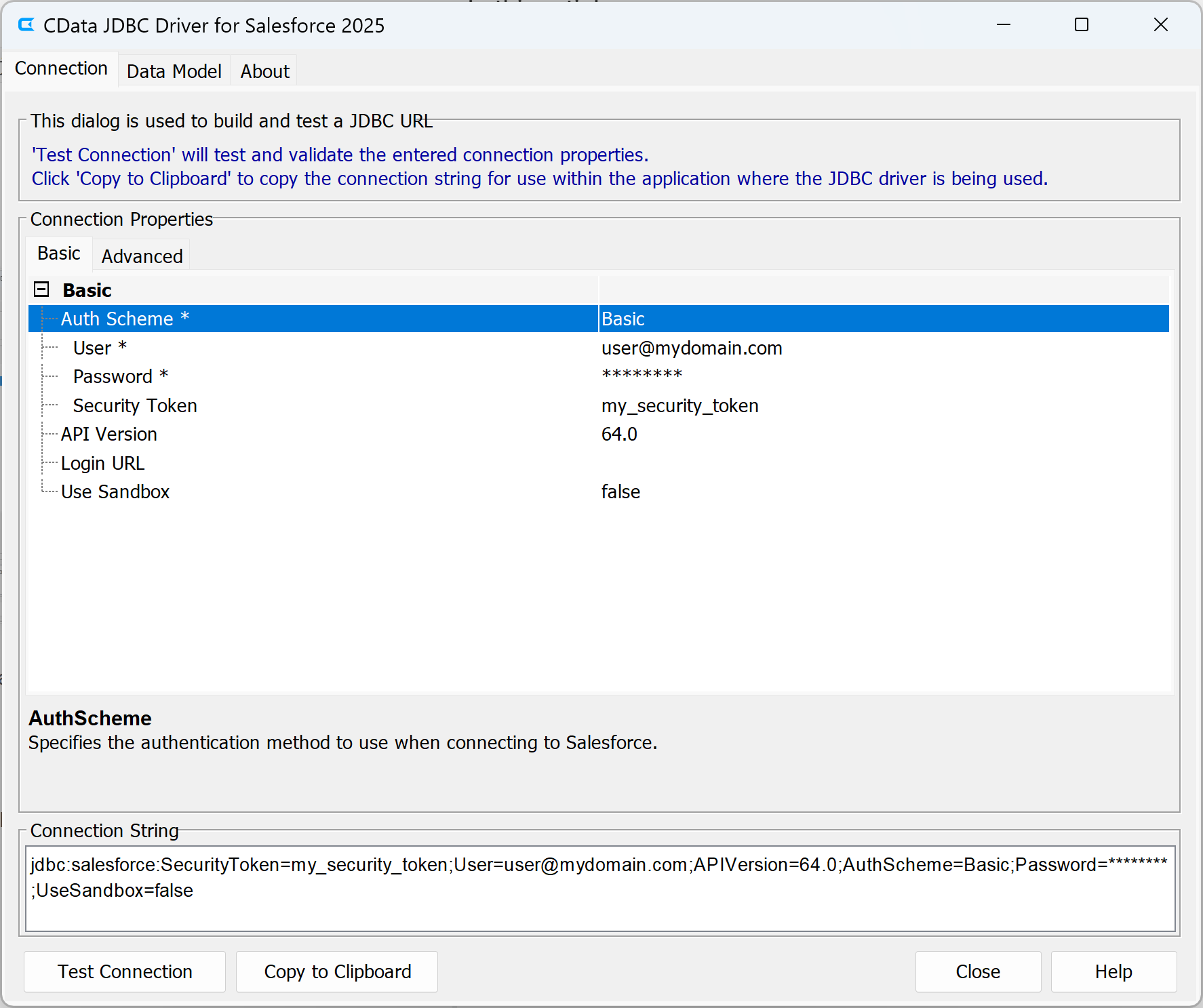
接続文字列デザイナーを使用すると、正しい構文で記述でき、NetSuite で使用可能なすべての接続プロパティを確認できます。
ドライバークラス名
IntelliJ IDEA、Eclipse、DBeaver などの IDE やその他のツールで JDBC ドライバーを設定する際には、ドライバークラス名を指定する必要があります:
cdata.jdbc.netsuite.NetSuiteDriver接続プロパティの設定
必要な接続プロパティは、データソースによって異なります。
NetSuiteへの接続
NetSuite では、2種類のAPI でデータにアクセスできます。どちらのAPI を使用するかは、Schema 接続プロパティで以下のいずれかを選択して指定してください。
- SuiteTalk は、NetSuite との通信に使用されるSOAP ベースの従来から提供されているサービスです。幅広いエンティティをサポートし、INSERT / UPDATE / DELETE の操作も対応しています。ただし、SuiteQL API と比べるとデータの取得速度が劣ります。また、サーバーサイドでのJOIN に対応していないため、これらの処理はCData 製品がクライアントサイドで実行します。
- SuiteQL は、より新しいAPI です。JOIN、GROUP BY、集計、カラムフィルタリングをサーバーサイドで処理できるため、SuiteTalk よりもはるかに高速にデータを取得できます。ただし、NetSuite データへのアクセスは読み取り専用となります。
データの取得のみが目的でしたらSuiteQL をお勧めします。データの取得と変更の両方が必要な場合は、SuiteTalk をお選びください。
NetSuite への認証
CData 製品では、以下の認証方式がご利用いただけます。
- トークンベース認証(TBA)はOAuth1.0に似た仕組みです。2020.2以降のSuiteTalk とSuiteQL の両方で利用できます。
- OAuth 2.0 認証(OAuth 2.0 認可コードグラントフロー)は、SuiteQL でのみご利用いただけます。
- OAuth JWT 認証は、OAuth2.0 クライアント認証フローの一つで、クライアント認証情報を含むJWT を使用してNetSuite データへのアクセスを要求します。
トークンベース認証(OAuth1.0)
トークンベース認証(TBA)は、基本的にOAuth 1.0 の仕組みです。この認証方式はSuiteTalk とSuiteQL の両方でサポートされています。管理者権限をお持ちの方がNetSuite UI 内でOAuthClientId、OAuthClientSecret、OAuthAccessToken、OAuthAccessTokenSecret を直接作成することで設定できます。 NetSuite UI でのトークン作成手順については、ヘルプドキュメントの「はじめに」セクションをご参照ください。
アクセストークンを作成したら、以下の接続プロパティを設定して接続してみましょう。
- AuthScheme = Token
- AccountId = 接続先のアカウント
- OAuthClientId = アプリケーション作成時に表示されるコンシューマーキー
- OAuthClientSecret = アプリケーション作成時に表示されるコンシューマーシークレット
- OAuthAccessToken = アクセストークン作成時のトークンID
- OAuthAccessTokenSecret = アクセストークン作成時のトークンシークレット
その他の認証方法については、ヘルプドキュメントの「はじめに」をご確認ください。
NetSuite で使用可能なすべての接続プロパティの詳細については、ヘルプドキュメントのEstablishing a Connectionセクションをご覧ください。
接続のテスト
接続は次の方法でテストできます:
接続文字列デザイナーでのテスト
プロパティを入力後、Test Connectionボタンをクリックします。テストが成功すれば、認証情報と接続設定が正しいことが確認できます。
アプリケーションでのテスト
アプリケーションでドライバー JAR を特定の場所に移動する必要がある場合は、今すぐ移動し、JAR がアプリケーションのクラスパスに含まれていることを確認してください。また、ライセンス認証のために .lic ファイルも同じ場所に移動してください。
注意: DBeaver などの多くの JDBC 対応ツールでは、Test Connection 機能を使用する際にプロバイダーへのライブリクエストは実際には送信されません。 これは表面的なテストのみで、基本的に JAR ファイルが基本レベルで機能することをチェックするだけです。 JDBC 対応ツールを使用する場合は、有効な接続テストを確認するために ConnectOnOpen プロパティを True に設定する必要があります。
IDE で JDBC ドライバーを使用している場合は、簡単なクエリを実行して接続を確認できます:
import java.sql.Connection;
import java.sql.DriverManager;
import java.sql.ResultSet;
import java.sql.Statement;

String url = "jdbc:netsuite:AccountId=XABC123456;Schema=SuiteTalk;AuthScheme=Token;OAuthClientId=MyOAuthClientId;OAuthClientSecret=MyOAuthClientSecret;OAuthAccessToken=MyOAuthAccessToken;OAuthAccessTokenSecret=MyOAuthAccessTokenSecret;
Connection conn = DriverManager.getConnection(url);
Statement stmt = conn.createStatement();
ResultSet rs = stmt.executeQuery("SELECT * FROM SalesOrder LIMIT 1");

if (rs.next()) {
    System.out.println("Connection successful!");
}
接続エラーが発生した場合は:
- 接続文字列デザイナーを使用して、接続プロパティが正しいことを確認します。
- ドライバー JAR がアプリケーションのクラスパスに含まれていることを確認します。
- エラーメッセージを確認し、具体的なガイダンスを参照します。
- トラブルシューティングのサポートが必要な場合は、エラーの詳細を添えて[email protected]にお問い合わせください。
よくある接続の問題
ドライバーが見つからない / ClassNotFoundException
解決方法:JDBC ドライバー JAR(cdata.jdbc.netsuite.jar)がプロジェクトのクラスパスに正しく追加されていることを確認してください。設定方法は IDE やビルドツールによって異なります。開発環境のドキュメントを参照するか、[email protected]にサポートをお問い合わせください。
認証エラー
解決方法:認証情報が正しく、最新であることを確認してください。接続文字列デザイナーを使用して、アプリケーションに追加する前に認証情報をテストしてください。NetSuite の認証要件の詳細については、ヘルプドキュメントのEstablishing a Connectionセクションをご覧ください。
ネットワーク接続の問題
解決方法:ファイアウォールが必要なポートでの送信接続を許可していることを確認してください。データソースの具体的なポートとファイアウォール要件については、[email protected]にお問い合わせください。
無効な接続文字列フォーマット
解決方法:接続文字列デザイナーを使用して、正しい形式の JDBC URL を生成してください。デザイナーは正しい構文とプロパティ名を保証します。
その他のトラブルシューティングについては、具体的なエラーメッセージを添えて[email protected]にお問い合わせください。
次のステップ
ドライバーのインストール、ライセンス認証、設定が完了したので、CData JDBC ドライバーを活用する次のシナリオをご覧ください:
サポート
サポートが必要な場合は、以下までお問い合わせください:
- テクニカルサポート: [email protected]
- ナレッジベース: CData ナレッジベース
- コミュニティフォーラム: CData コミュニティサイト
- ヘルプドキュメント: ローカルにインストール済み、およびオンラインでも利用可能
よくある質問
インストールとライセンス
- JDBC ドライバーはどこにインストールされますか?
デフォルトのインストールディレクトリは以下のとおりです:
Windows: C:\Program Files\CData\CData JDBC Driver for NetSuite\lib
Mac: /Application/CData JDBC Driver for NetSuite/lib
Linux: /home//CData/CData JDBC Driver for NetSuite /lib - ライセンスキーを取得するには?
ライセンスキーはご購入時にメールで送信されます。再送が必要な場合は、注文番号を添えて[email protected]にお問い合わせください。 - 複数のアプリケーションでライセンスを使用できますか?
はい、可能です。ライセンスファイルは、マシン上でドライバーを使用するすべての Java アプリケーションで機能します。 - RTK(Runtime Key)を使用すべき場合は?
コンテナ(Docker/Kubernetes)、クラウドインスタンス、または複数のマシンにアプリケーションを配布する場合など、マシン/ノード ID が動的に変更される環境にデプロイする場合は RTK を使用してください。RTK が必要な場合は、担当営業にお問い合わせください。
接続
- JDBC 接続 URL はどのように構築しますか?
内蔵の接続文字列デザイナーツールを使用してください。ドライバー JAR をダブルクリックするか、java -jar cdata.jdbc.netsuite.jar を実行してデザイナーを起動します。正しい形式の接続 URL の構築をサポートします。 - ドライバークラス名は何ですか?
ドライバークラスは次のパターンに従います:cdata.jdbc.netsuite.NetSuiteDriver
IntelliJ IDEA、Eclipse、DBeaver などの IDE でドライバーを設定する際に必要です。 - NetSuite に必要な接続プロパティは何ですか?
NetSuite の必須およびオプションの接続プロパティの詳細については、ヘルプドキュメントのEstablishing a Connectionセクションをご覧ください。接続文字列デザイナーでも利用可能なすべてのプロパティを確認できます。 - 複数の NetSuite アカウントに接続するには?
アカウントごとに異なる認証情報を使用して、個別の接続 URL を作成します。アプリケーション内で複数の接続を管理できます。 - 認証情報を安全に保存するには?
環境変数、設定ファイル、またはシークレット管理システム(AWS Secrets Manager や Azure Key Vault など)を使用してください。認証情報をソースコードにハードコードしないでください。
使用方法と開発
- どの SQL 操作がサポートされていますか?
サポートされている SQL 操作の一覧については、ヘルプドキュメントのSQL Compliance章をご覧ください。 - マルチスレッドアプリケーションでドライバーを使用できますか?
はい、可能です。スレッドセーフのための標準的な JDBC のベストプラクティスに従ってください。同時アクセスには接続プーリングを使用してください。 - IDE にドライバーを追加するには?
JAR ファイル(cdata.jdbc.netsuite.jar)をプロジェクトのクラスパスに追加します。外部 JAR の追加については、IDE のドキュメントを参照してください。ドライバークラス名は:cdata.jdbc.netsuite.NetSuiteDriver
パフォーマンスとトラブルシューティング
- クエリが遅いのはなぜですか?
以下を確認してください:- 接続プーリングを使用します。
- フィルター(WHERE 句)を追加して結果セットのサイズを減らします。
- クエリの最適化のサポートについては、[email protected]にお問い合わせください。
- トラブルシューティングのためにログを有効にするには?
接続文字列にログプロパティを追加するか、Logfile プロパティを有効なファイルパスに設定し、Verbosity プロパティを目的のログレベルに設定して、アプリケーションでログを設定します(HTTP リクエストとレスポンスをキャプチャするには Verbosity=3 を推奨します)。ログ設定の詳細については、ヘルプドキュメントのAdvanced Featuresセクションをご覧ください。トラブルシューティングのサポートについては、[email protected]にお問い合わせください。 - どのファイアウォールポートを開く必要がありますか?
ポート要件はデータソースによって異なります。ほとんどのクラウドアプリケーションは HTTPS(ポート 443)を使用します。必要に応じて、ヘルプドキュメントのAdvanced FeaturesセクションでFirewall & Proxy設定を参照してください。NetSuite の具体的なファイアウォール要件については、[email protected]にお問い合わせください。 - Docker でドライバーをデプロイするには?
Docker イメージにドライバー JAR を含め、接続文字列で RTK(Runtime Key)を使用してライセンス認証を行います。これにより、動的なコンテナのノード ID が処理されます。 - ClassNotFoundException が発生します。どうすれば修正できますか?
これは、ドライバー JAR がクラスパスにないことを意味します。JAR ファイルの場所を確認し、IDE またはビルド設定でプロジェクトのクラスパスに追加されていることを確認してください。
全般
- ヘルプドキュメントはどこにありますか?
ヘルプドキュメントは、インストールディレクトリ内のドライバーとともにインストールされており、CData の Web サイトでも利用可能です。 - ドライバーはどのくらいの頻度で更新されますか?
CData は年に一度、ドライバーのメジャーバージョンアップデートをリリースしています。最新バージョンについては、アカウントポータルを確認するか、[email protected]にお問い合わせください。 - 特定のユースケースのコード例はありますか?
はい、あります。ヘルプドキュメントには多数のコード例が含まれています。特定のシナリオの例が必要な場合は、[email protected]にお問い合わせください。
この FAQ で取り上げられていないご質問は、[email protected]にお問い合わせください。
はじめる準備はできましたか?
NetSuite Driver の無料トライアルをダウンロードしてお試しください:
ダウンロード詳細:
 NetSuite JDBC Driver
お問い合わせ
NetSuite JDBC Driver
お問い合わせ
潜在顧客、連絡先、営業案件、アカウントなどのNetSuite アカウントデータを組み込んだパワフルなJava アプリケーションを短時間・低コストで作成して配布できます。