






Outlook のデータをTableau Desktop に接続して可視化やダッシュボード構築に活用する方法

Tableau といえば、直感的に使えるUI と高度なデータ分析・ダッシュボード構築機能を備えた人気のBI ツールですね。このTableau をCData ODBC Driver for API と組み合わせることで、Tableau からリアルタイムでOutlook のデータにアクセスできます。本記事では、CData ODBC ドライバのインストールからTableau Desktop でのOutlook のデータへの連携、ダッシュボードの構築までをステップバイステップでご紹介します。
CData ODBC ドライバとは?
CData ODBC ドライバは、以下のような特徴を持った製品です。
- Outlook をはじめとする、CRM、MA、会計ツールなど多様なカテゴリの270種類以上のSaaS / オンプレデータソースに対応
- Tableau をはじめとする多様なBI・帳票・データ分析ツールにOutlook のデータを連携
- ノーコードでの手軽な接続設定
CData ODBC ドライバでは、1.データソースとしてOutlook の接続を設定、2.Tableau 側でODBC Driver との接続を設定、という2つのステップだけでデータソースに接続できます。以下に具体的な設定手順を説明します。
Outlook のODBC 接続を構成する
まずは、本記事右側のサイドバーからAPI ODBC Driver の無償トライアルをダウンロード・インストールしてください。30日間無償で、製品版の全機能が使用できます。
インストール後自動で開かれるMicrosoft ODBC データソースアドミニストレーターを使って、ODBC DSN を作成および設定できます。
OAuth 認証の設定
Microsoft Graph API は認証に OAuth 2.0 を使用します。OAuth 認証情報(Client ID と Client Secret)を取得するには、Microsoft Azure Portal でアプリケーションを登録する必要があります。
OAuth 認証情報の取得
- Azure Portal にログインします。
- Azure Active Directory > App registrations に移動します。
- New registration をクリックして新しいアプリケーションを作成します。
- アプリケーション名を入力し、適切なアカウントの種類を選択します。
- Redirect URI をアプリケーションのコールバック URL に設定します(デスクトップアプリの場合は http://localhost:33333 など)。
- Register をクリックしてアプリケーションを作成します。
- アプリケーションの概要ページで Application (client) ID をコピーします。これが OAuthClientId になります。
- Certificates & secrets に移動して、新しいクライアントシークレットを作成します。
- クライアントシークレットの値をコピーします。これが OAuthClientSecret になります。
- API permissions に移動して、必要な Microsoft Graph API の権限を追加します:
- Mail.Read - メールメッセージへのアクセス用
- Contacts.Read - 連絡先へのアクセス用
- Calendars.Read - カレンダーイベントへのアクセス用
- Tasks.Read - To Do タスクへのアクセス用
- offline_access - リフレッシュトークンの取得用
- Grant admin consent をクリックして、これらの権限を付与します。
OAuth での接続
以下の接続プロパティを設定して接続を確立してください:
- AuthScheme:OAuth に設定します。
- InitiateOAuth:GETANDREFRESH に設定します。CData API Profile for Outlook が OAuth プロセスを自動的に進め、アクセストークンを取得します。
- OAuthClientId:Azure Portal の Application (client) ID に設定します。
- OAuthClientSecret:Azure Portal のクライアントシークレットの値に設定します。
- TenantId:Azure AD のテナント識別子(GUID または 'contoso.onmicrosoft.com' のようなドメイン名)に設定します。
- CallbackURL:アプリ登録で指定したリダイレクト URI に設定します(デスクトップアプリの場合は http://localhost:33333 など)。
接続文字列の例
Profile=C:\profiles\Outlook.apip;AuthScheme=OAuth;InitiateOAuth=GETANDREFRESH;OAuthClientId=your_client_id;OAuthClientSecret=your_client_secret;TenantId=your_tenant_id;CallbackUrl=http://localhost:33333;
Tableau Desktop にODBC 接続を追加する
次に、Tableau Dekstop を開いて先ほど設定したOutlook へのODBC 接続を、データソースとして追加しましょう。まずは、Tableau Desktop を起動します。
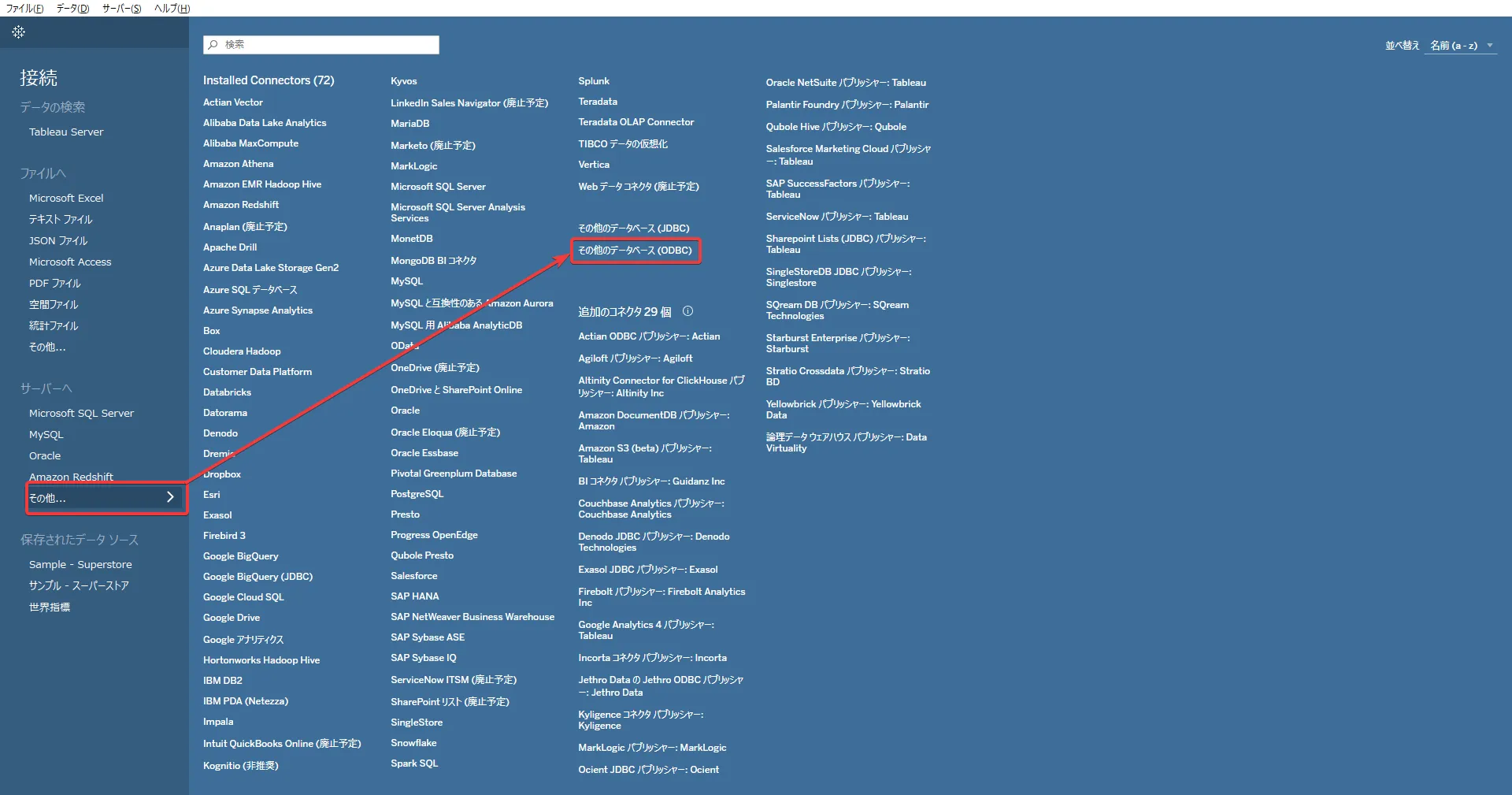
- 起動後最初に表示される画面で、「接続」パネルから、「その他」→「その他データベース(ODBC)」をクリックします。
- 表示される画面の「DSN」に、先ほど設定したCData Outlook Source を指定して、「接続」をクリックします。完了したら、「サインイン」ボタンをクリックします。
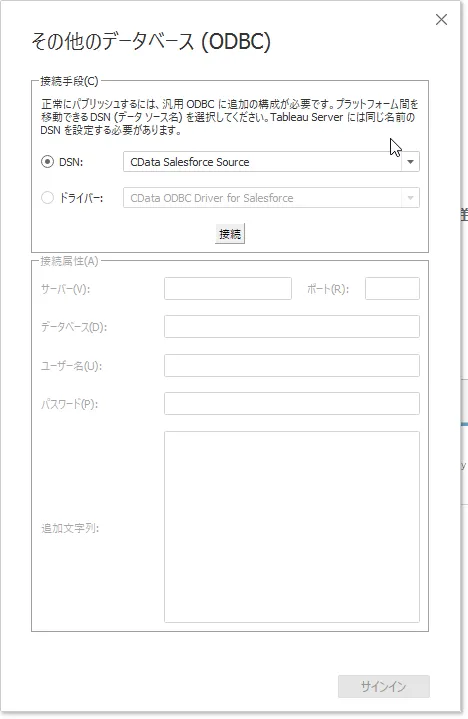
Outlook のデータへの接続はこれだけで完了です!ここからは実際にOutlook のデータを取得して、データを使ったダッシュボードを作っていきましょう。
Tableau でOutlook のデータを可視化する
可視化・分析に使用するOutlook のデータを選択する
まずはOutlook から可視化 / 分析に使うデータを指定します。
- 「データ ソース」の画面が表示されたら、「データベース」ドロップダウンで「CData」を選択します。
- 次に、「スキーマ」ボックスで「🔎」(検索)マークをクリックして、「Outlook」を選択します。
- 次に「テーブル」ボックスで、Outlook 内の可視化したいテーブル名を検索して選択します。または、「🔎」(検索)マークをクリックしてテーブルを一覧を表示してそこから選択したり、「新しいカスタム SQL」ボタンからSQL ベースでデータをクエリすることもできます。
- テーブルを選択すると右側の画面に選択したテーブルが表示されるので、必要に応じてテーブル間の関連付けを行います。画面下部のペインで選択したテーブルのフィールドやプレビューを参照できます。
- 右上の「接続」メニューで「ライブ」オプションをクリックすると、Tableau へのデータロードをスキップしてリアルタイムでデータを扱うことができます。
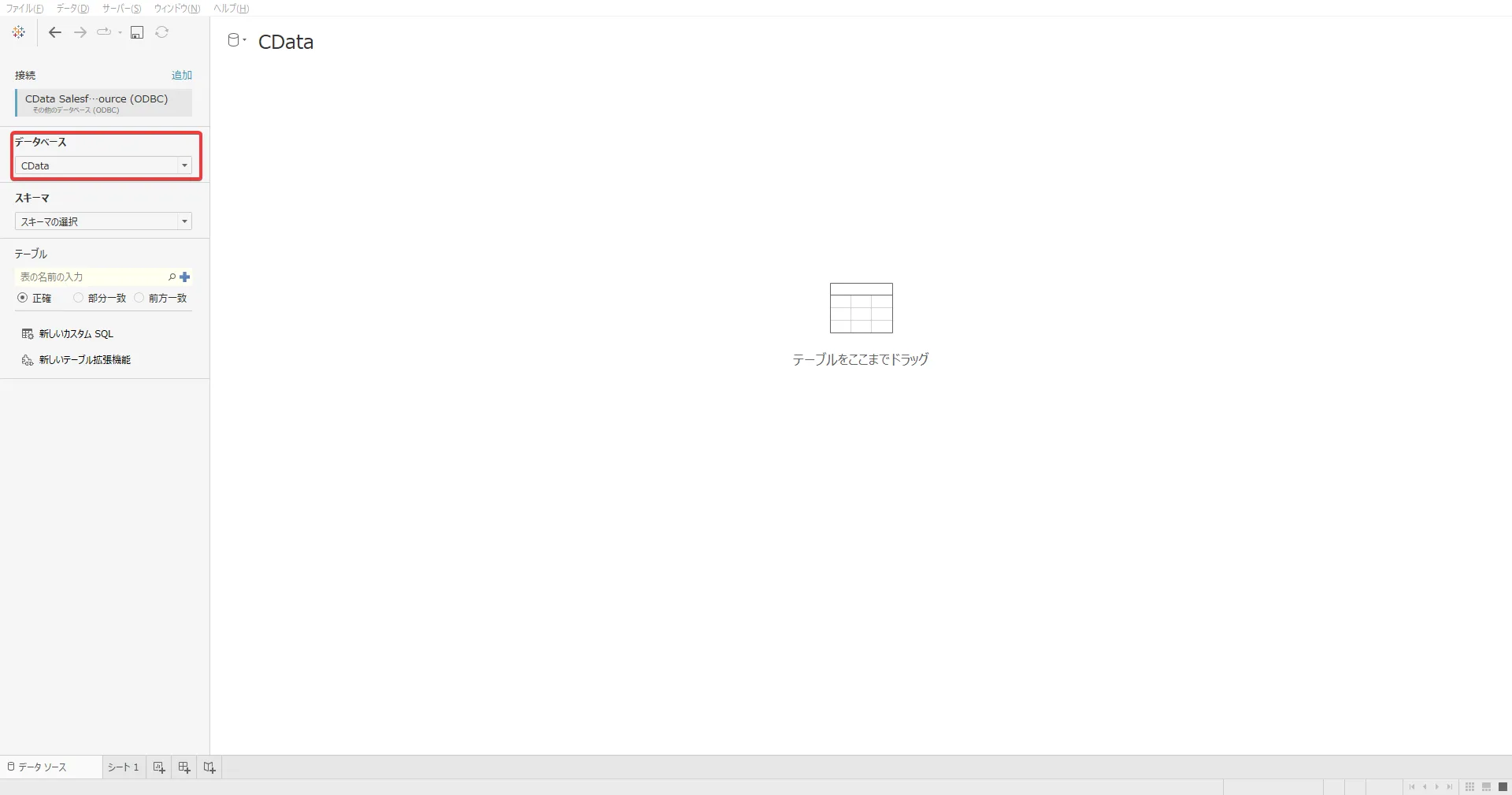
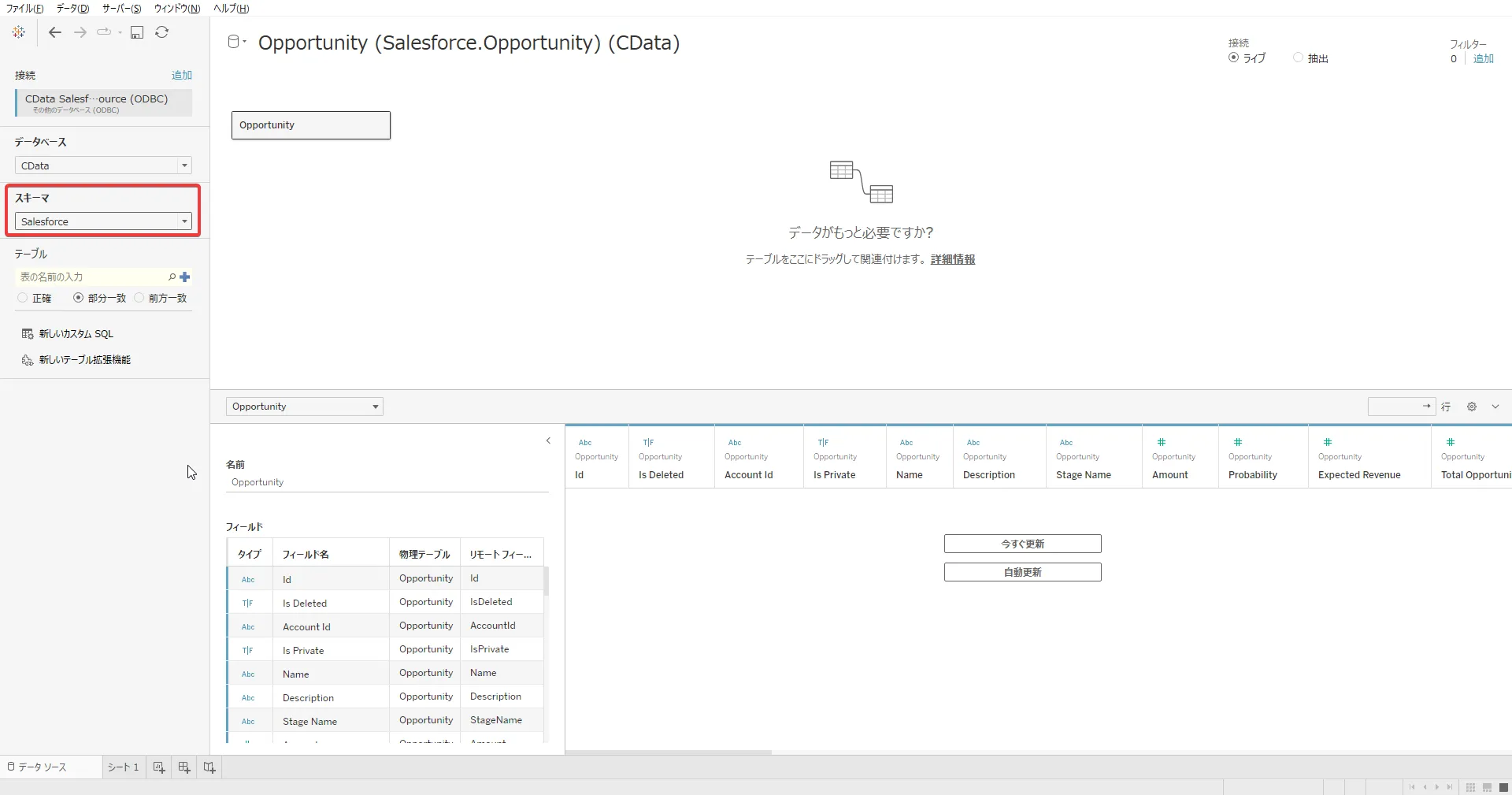
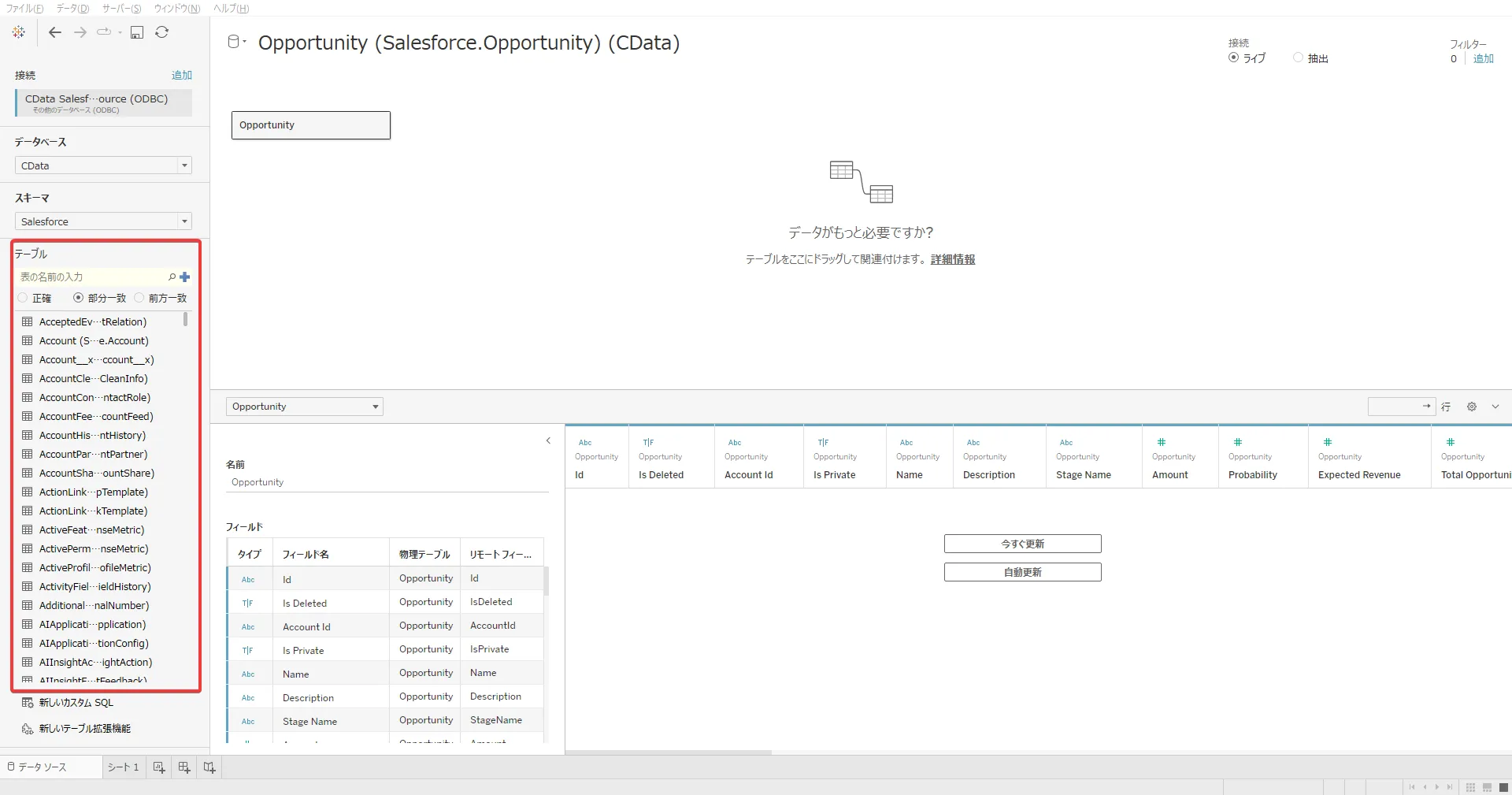
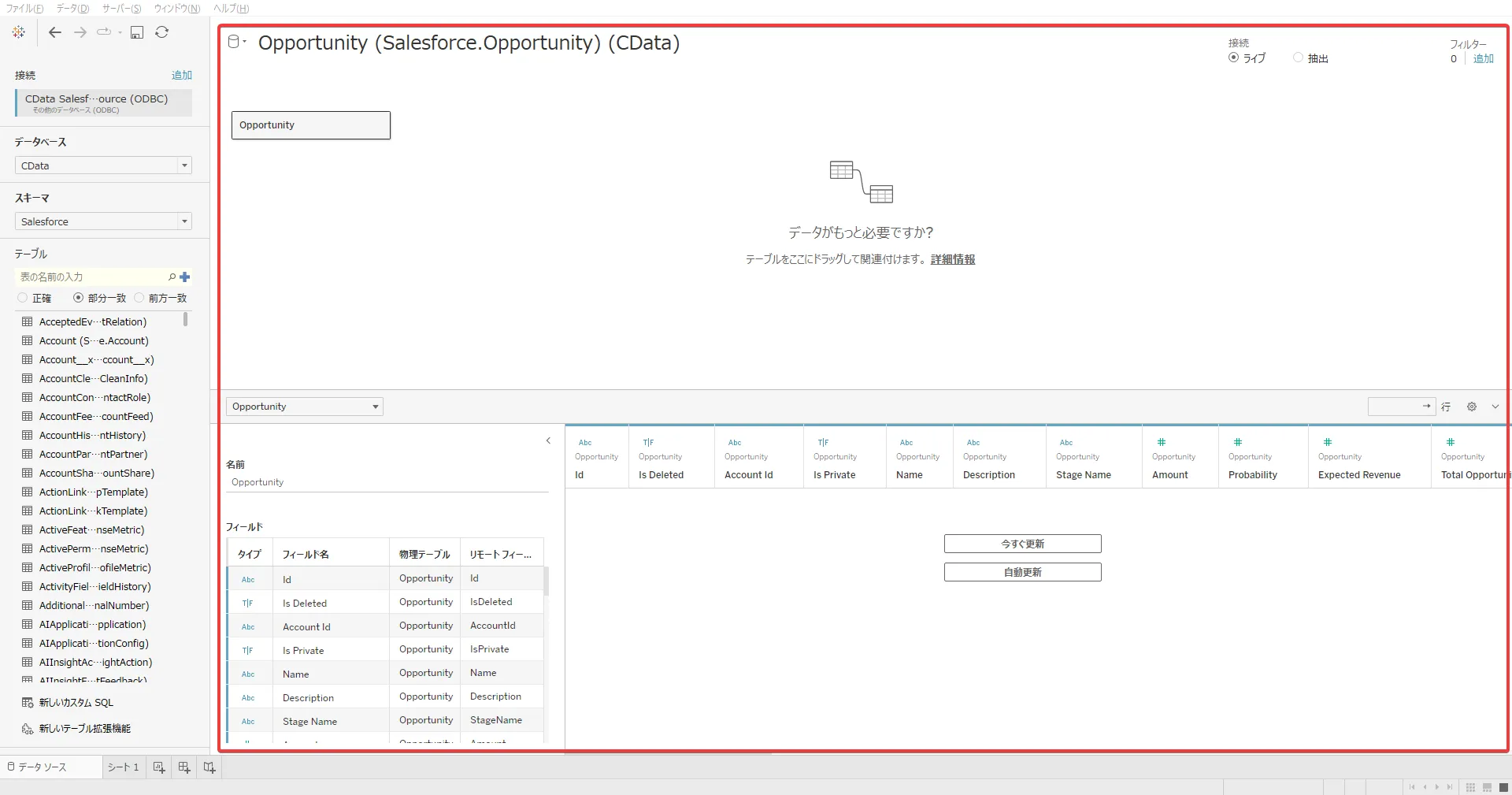
これで、可視化に使用するデータの準備が整いました。あとは、Tableau の強力な可視化機能をフル活用してデータを可視化 / 分析できます。
Outlook のデータを可視化する
それでは、実際にOutlook のデータを可視化してみましょう。ここでは例としてCalendarGroupCalendars テーブルのデータを使います。
- データソースからシートタブに移動して、「テーブル」以下に表示されているカラムから可視化したいカラムを選択して行と列にドラッグドロップします。Tableau が自動で適切なグラフを選択くれるので、これだけでデータを可視化できました。
- 複数のワークシートを作成すれば、組み合わせてダッシュボードを構築することもできます。
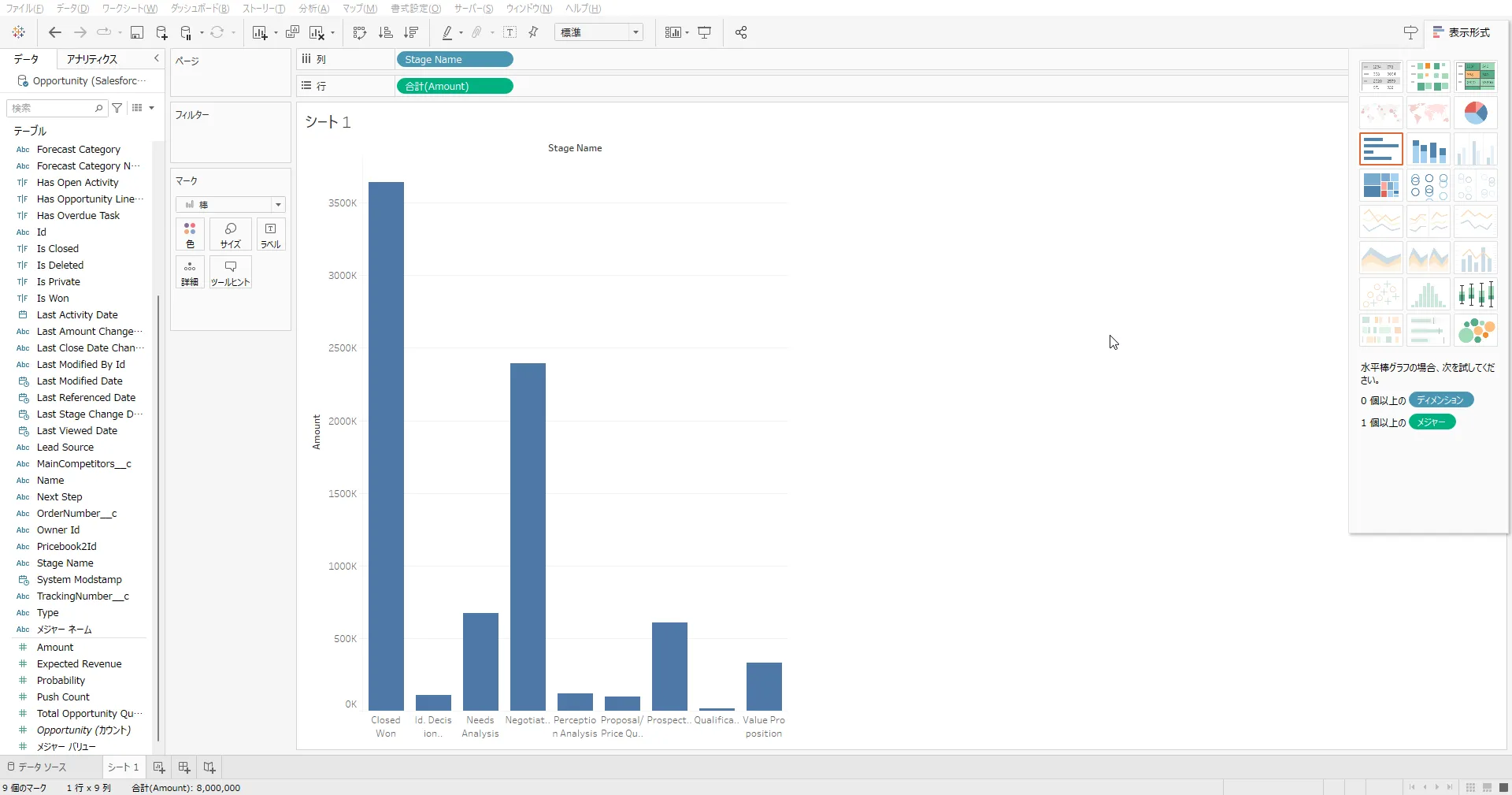
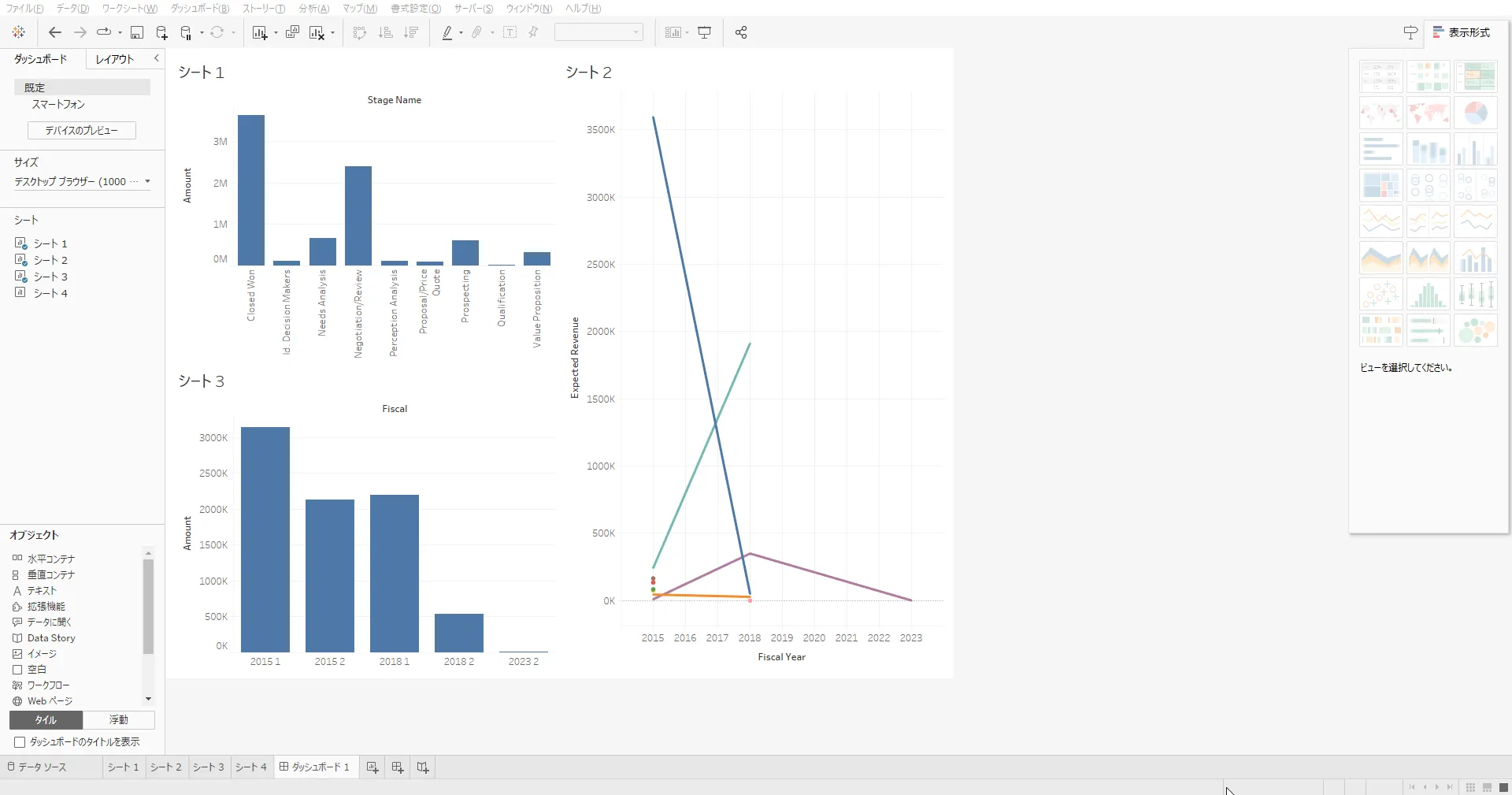
Outlook からTableau へのデータ連携には、ぜひCData ODBC ドライバをご利用ください
このようにCData ODBC ドライバと併用することで、270を超えるSaaS、NoSQL データをTableau からコーディングなしで扱うことができます。30日の無償評価版が利用できますので、ぜひ自社で使っているクラウドサービスやNoSQL と合わせて活用してみてください。
日本のユーザー向けにCData ODBC ドライバは、UI の日本語化、ドキュメントの日本語化、日本語でのテクニカルサポートを提供しています。