






Grok を使って CData Connect AI 経由で QuickBooks Online のデータと対話する

Grok AI は、xAI が開発した大規模言語モデルです。 リアルタイムの推論やツール呼び出し、エージェントワークフローに対応しており、 ライブデータをもとに推論し、ツールを動的に検出してインテリジェントなアクションを実行する AI エージェントを構築できます。
CData Connect AI は、350 以上のエンタープライズデータソースを Grok AI と連携させるための、セキュアなクラウド間インターフェースを提供します。 Connect AI を使用すると、リアルタイムの QuickBooks Online のデータ をレプリケーションなしでリモート MCP エンドポイント経由で公開できるため、Grok AI エージェントがガバナンスされたエンタープライズデータに対してリアルタイムでセキュアにクエリや分析を実行できます。
QuickBooks Online データ連携について
CData は、QuickBooks Online のライブデータにアクセスし、統合するための最も簡単な方法を提供します。お客様は CData の接続機能を以下の目的で使用しています:
- フィルターや集計などの複雑な操作に対するプッシュダウンクエリ最適化により、高性能なデータ読み取りを実現します。
- QuickBooks Online データの読み取り、書き込み、更新、削除ができます。
- SQL ストアドプロシージャを使用して、レポートの実行、添付ファイルのダウンロード、請求書の送信や無効化をコードから直接実行できます。
- OAuth と TLS 1.2、SHA-256、ECC などの最新の暗号化を使用して安全に接続できます。
多くのユーザーは、Power BI や Excel などのお気に入りの分析ツールからライブ QuickBooks Online データにアクセスしたり、フェデレートアクセスでデータベースから直接アクセスしたり、CData ソリューションを使用して QuickBooks Online データを B2B コミュニケーション用の自動化ワークフローに簡単に統合したりしています。
お客様が CData の QuickBooks Online ソリューションで問題を解決している方法については、ブログをご覧ください:https://jp.cdata.com/blog/360-view-of-your-customers
はじめに
Step 1: CData Connect AI で QuickBooks Online を設定
Grok からリアルタイムの QuickBooks Online のデータ にクエリを実行するには、まず CData Connect AI で QuickBooks Online 接続を作成します。 この接続は CData Remote MCP Server 経由で公開されます。
-
Connect AI にログインし、Sources をクリックしてから Add Connection をクリックします。

-
Add Connection パネルから「QuickBooks Online」を選択します。

-
必要な認証プロパティを入力します。
QuickBooks Online への接続にはOAuth 認証標準を使います。Embedded Credentials を使用すると、接続プロパティを設定せずに接続できます。接続すると、CData 製品はデフォルトブラウザでOAuth エンドポイントを開きます。ログインして、アプリケーションにアクセス許可を与えるだけです。CData 製品がOAuth プロセスを完了します。
詳細はヘルプドキュメントを参照してください。
 Create & Test をクリックします。
-
Permissions タブを開き、ユーザーアクセスを設定します。

Personal Access Token の追加
Personal Access Token(PAT)は、Agno から CData Connect AI への MCP リクエストを認証するために使用されます。
- Settings を開き、Access Tokens に移動します。
- Create PAT をクリックします。
-
生成されたトークンを安全に保存します。

Step 2: 必要な依存関係のインストール
Remote MCP Tools を使うと、Grok を外部の MCP(Model Context Protocol)サーバーに接続して、サードパーティや独自実装のカスタムツールで機能を拡張できます。サーバー URL とオプション設定を指定するだけで、xAI が MCP サーバーへの接続とやり取りを代行してくれます。
ターミナルを開き、pip を使って MCP 連携に必要な依存関係をインストールします。
pip install xai-sdk==1.4.0
xai-sdk(v1.4.0)は Remote MCP Tools を有効にします。また、python-dotenv は環境変数を安全に読み込むために使用します。
pip install python-dotenv
Step 3: xAI API キーの生成
- xAI アカウントを作成するか、ログインします。
- xAI API コンソールを開きます。
- API Keys に移動します。
- create API key をクリックします。
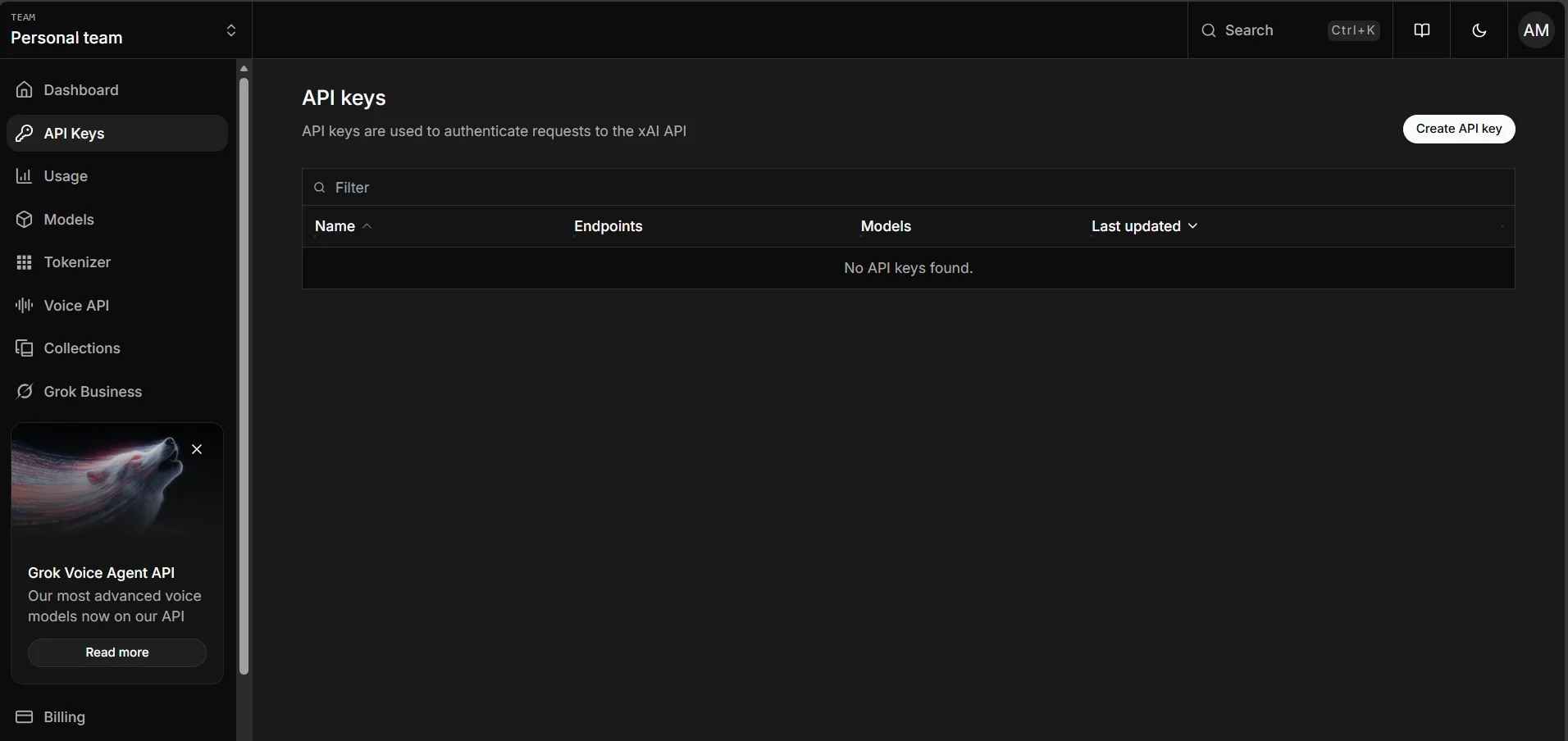
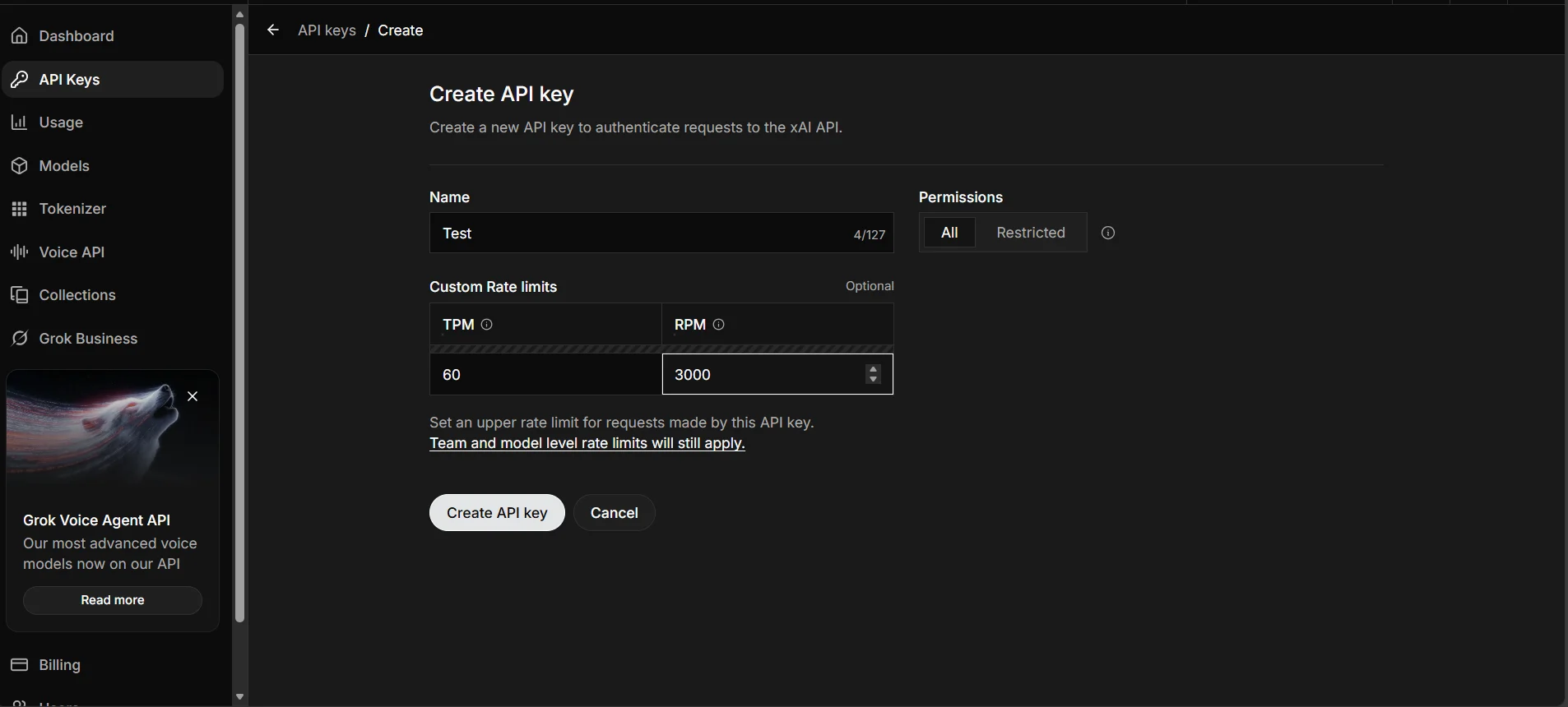
API キーを生成したら、安全な場所に保存してください。ターミナルで環境変数としてエクスポートするか、 .env ファイルに保存する方法がおすすめです。
Step 4: CData Connect AI に接続
Grok クライアントを初期化し、CData Connect AI への MCP 接続を設定します。以下のコードでは、セキュアな接続を確立し、データソースに対して自然言語クエリを送信します。
import os

from xai_sdk import Client
from xai_sdk.chat import user
from xai_sdk.tools import mcp

client = Client(api_key="Your_xAI-API_KEY")
chat = client.chat.create(
	model="grok-4-1-fast-non-reasoning",
	tools=[
		mcp(
			server_url="https://mcp.cloud.cdata.com/mcp",
			extra_headers={"Authorization": "Basic Username:PAT"} #Base64 Encoded Username:PAT
		)
		],
	include=["verbose_streaming"],
)

chat.append(user("List the top two catalogs for me please"))

is_thinking = True
for response, chunk in chat.stream():
	# View the server-side tool calls as they are being made in real-time
	for tool_call in chunk.tool_calls:
		print(f"
Calling tool: {tool_call.function.name} with arguments: {tool_call.function.arguments}")
	if response.usage.reasoning_tokens and is_thinking:
		print(f"
Thinking... ({response.usage.reasoning_tokens} tokens)", end="", flush=True)
	if chunk.content and is_thinking:
		print("

Final Response:")
		is_thinking = False
	if chunk.content and not is_thinking:
		print(chunk.content, end="", flush=True)

print("

Usage:")
print(response.usage)
print(response.server_side_tool_usage)
print("

Server Side Tool Calls:")
print(response.tool_calls)
このコードでは、Grok AI クライアントを初期化し、Basic 認証を使って MCP 経由で CData Connect AI に接続して、レスポンスをリアルタイムでストリーミングします。エージェントは利用可能なツールを自動的に検出し、ライブデータにクエリを実行して、ツール呼び出しと最終結果の両方を表示します。
スクリプトを実行して、Grok が接続先のデータソースにクエリを実行する様子を確認してみましょう。
クエリ結果
以下の出力は、Grok が CData Connect AI を通じて MCP ツールを呼び出し、接続先のデータソースからリアルタイムのデータを返す様子を示しています。
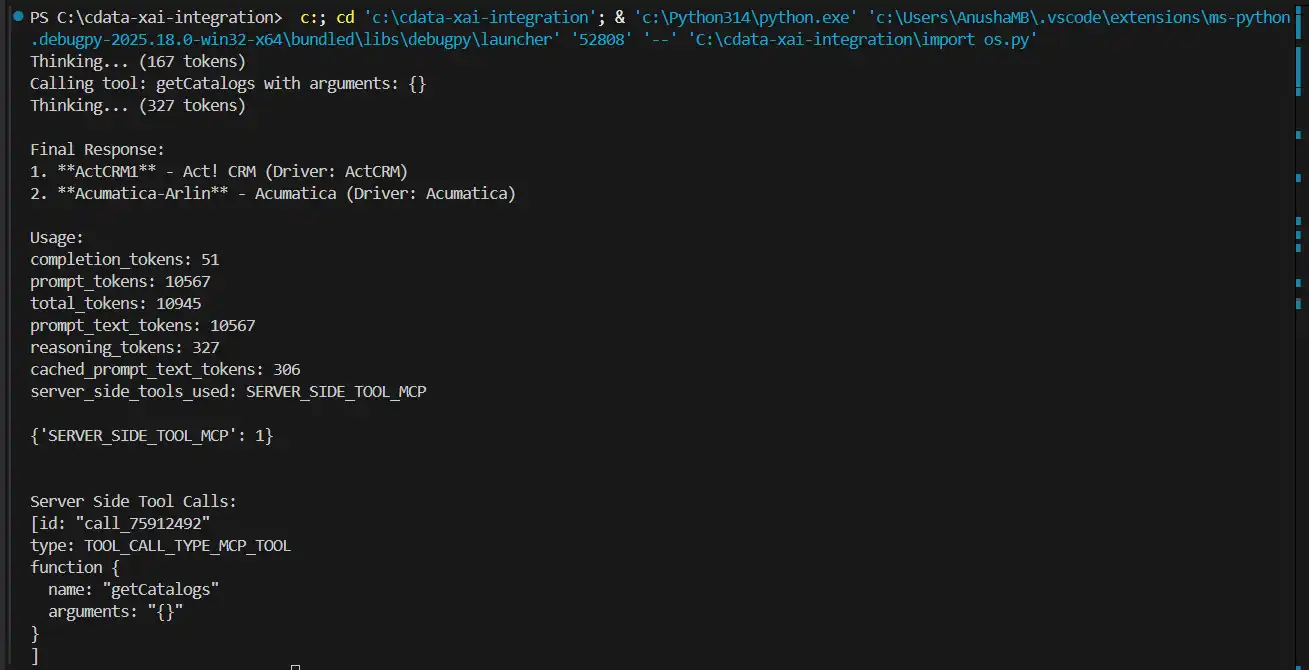
これで、Grok AI を通じて自然言語でライブデータにクエリを実行できるようになりました。
Grok と CData Connect AI でエージェントワークフローを構築
Grok AI と CData Connect AI を組み合わせることで、パイプラインやカスタム連携なしに AI 駆動のデータアクセスを実現できます。CData がどのように Grok に 350 以上の外部システムへのリアルタイムかつセキュアなアクセスを提供できるか、ぜひ無料トライアルでお試しください。