






CData ODBC Driver for Rakuraku Meisai のセットアップ
このガイドでは、CData ODBC Driver for Rakuraku Meisai を使い始めるために必要なすべてのステップを解説します。ドライバーのインストールとライセンス認証、初めての接続設定、そしてアプリケーションでRakuraku Meisai のデータを活用するための次のステップを学ぶことができます。
インストールとライセンス認証
システム要件
- Windows: Windows 10/11 または Windows Server 2016 以降
- Linux: UnixODBC がインストールされた主要なディストリビューション
ドライバーのインストール
Windows でのインストール
- CData アカウントまたは評価版ダウンロードページから ODBC ドライバーのインストーラーをダウンロードします。
- インストーラーを実行し、インストールウィザードの指示に従って進めます。
- セットアッププロセスが自動的に進み、ドライバーがシステムに登録されます。
- インストール中に、ライセンスを有効化するためのライセンスキーの入力を求められます。ライセンスキーは CData 注文チームからメールで届いているはずです。ライセンスキーは次のような形式です:
XXXX-XXXX-XXXX-XXXX-XXXX
- 注意:トライアル版をご利用の場合は、Trial Key オプションを選択してください。
- 32 ビット版と 64 ビット版の両方のドライバーが含まれています。異なるアーキテクチャのアプリケーションを使用する場合は、両方をインストールしてください。
Linux でのインストール
- UnixODBC がインストールされていることを確認します: sudo apt-get install unixodbc unixodbc-dev (Debian/Ubuntu) sudo yum install unixODBC unixODBC-devel (RHEL/CentOS)
- ドライバーパッケージを /opt/cdata/ に展開します
- ドライバーは自動的に /etc/odbcinst.ini に登録されます
ライセンスの有効化
ライセンスキーは CData 注文チームからメールで届いているはずです。ライセンスキーは次のような形式です: XXXX-XXXX-XXXX-XXXX-XXXX
Windows でのライセンス認証
通常、ライセンスはインストール時に有効化されます。ただし、手動で有効化が必要な場合もあります。以下の手順で手動認証を行います:
- スタートメニューから ODBC ドライバーアプリケーションを開きます。
- Help > Licensing に移動します
- 表示されたフィールドにライセンスキーを入力します。
- Activate をクリックします
- 「Licensed」ステータスが表示されれば、認証は完了です。
Linux でのライセンス認証
- ドライバーパッケージを展開したインストールディレクトリに移動します(例:cd /opt/cdata/cdata-odbc-driver-for-acumatica/bin/)
- 次のコマンドを実行してライセンスファイルを作成します:sudo ./install-license.sh
を実際のライセンスキーに置き換えてください。 - トライアル版を有効化する場合は、
を省略してください。
よくあるライセンスに関する質問
ライセンスを複数のマシンで使用できますか?
はい、サブスクリプションプランによって異なります。詳細については注文確認書を確認するか、担当営業にお問い合わせください。担当者が不明な場合は [email protected] までご連絡ください。
ライセンスキーを紛失しました。再発行できますか?
[email protected] に注文番号を添えてメールをお送りください。ライセンスキーを再送いたします。
ライセンスを別のマシンに移行できますか?
はい、可能です。別のマシンへの移行時には、以下のリンクからライセンス移行リクエストを送信してください:
https://jp.cdata.com/contact/
ライセンス移行リクエストが送信され正常に処理されると、プロダクトキーにアクティベーションが追加され、別のマシンでフルライセンスを有効化できるようになります。この処理が完了すると、以前のマシンのライセンスは無効になります。
その他のライセンスに関するご質問は [email protected] までお問い合わせください。ライセンスの確認やアップグレードは、セルフサービスポータル portal.cdata.com から行えます。
接続設定
ドライバーのインストールとライセンス認証が完了したら、Rakuraku Meisai への接続を設定しましょう。ODBC ドライバーは DSN(データソース名)を使用して接続プロパティを保存します。
DSN の作成
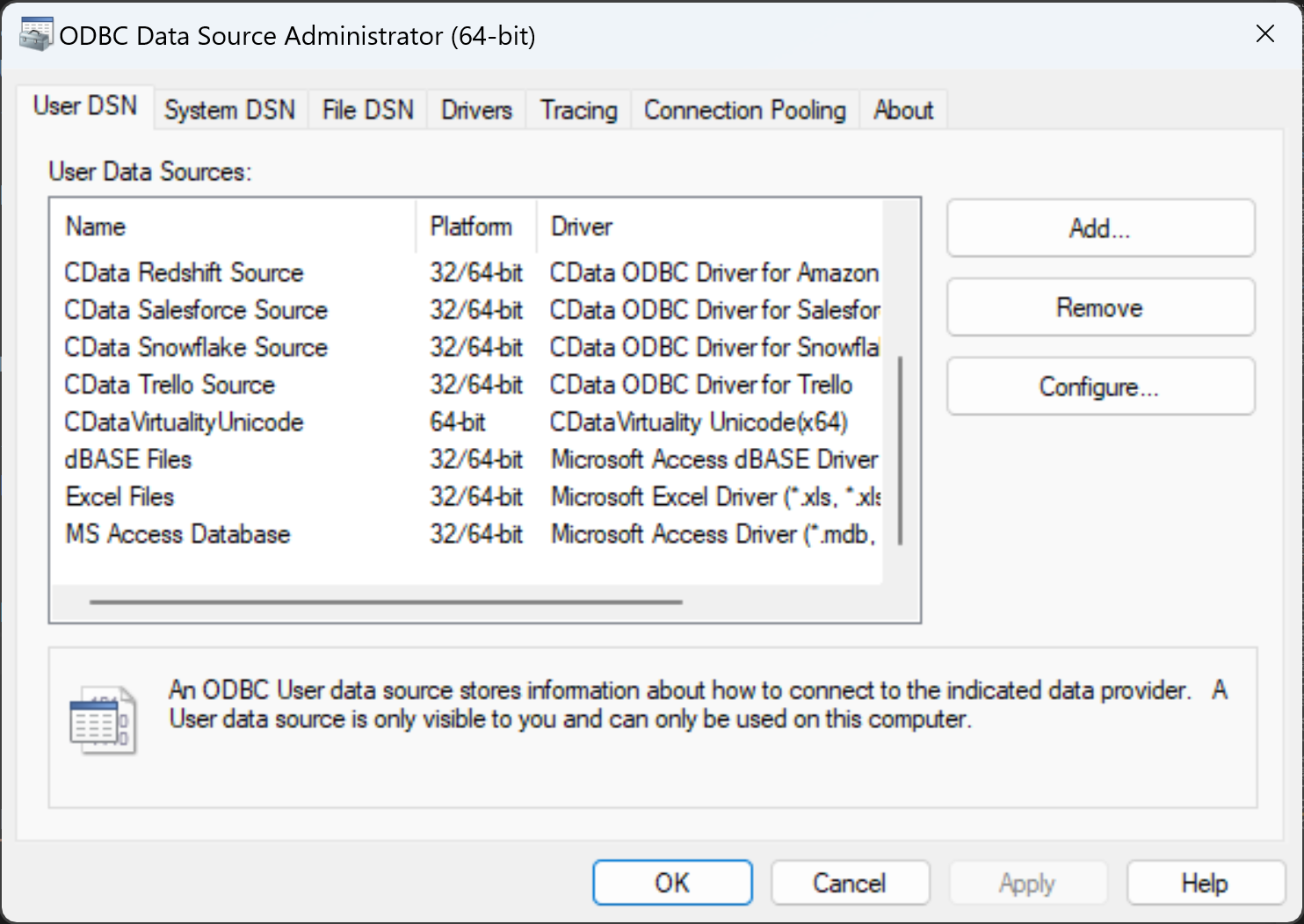
Windows:ODBC データソースアドミニストレーターを使用
- ODBC データソースアドミニストレーター(64 ビット)を開きます
注意:64 ビットアプリケーションには 64 ビット版、32 ビットアプリケーションには 32 ビット版を使用してください。- Windows のスタートメニューで「ODBC」を検索
- または、コントロールパネル > 管理ツール > ODBC データソースから開きます
- システム DSN または ユーザー DSN タブをクリックします
- システム DSN:マシン上のすべてのユーザーが利用可能(サービス用に推奨)
- ユーザー DSN:現在のユーザーのみ利用可能
- リストから CData API Driver for ODBC を選択するか、追加 をクリックして新しいデータソースを作成します。
- OK または 完了 をクリックして接続設定ダイアログを開きます。
Linux:設定ファイルの編集(odbcinst.ini と odbc.ini)
- odbcinst.ini ファイルに以下のセクションを追加してドライバーを登録します。 [CData API Driver for ODBC] Driver=/opt/cdata/cdata-odbc-driver-for-api/lib/libapiodbc.x64.so Description=CData API Driver for ODBC
- ファイルを保存します。
- odbc.ini ファイルに以下のエントリを追加して DSN を作成します: [CData Rakuraku Meisai Source] Driver=/opt/cdata/cdata-odbc-driver-for-api/lib/libapiodbc.x64.so ConnectionProperty1=Value1 ConnectionProperty2=Value2 Profile = C:\profiles\RakurakuMeisai.apip ProfileSettings = 'APIKey = my_api_key Account = my_account_name Domain = my_domain_name '
- ファイルを保存します。
接続プロパティの設定
「楽楽明細API キー」、「ドメイン」、「アカウント」を入力することで、楽楽明細に接続できます。API キーは、楽楽明細のユーザー設定ページで生成できます。ドメインとアカウントは、ご利用の環境のURL から見つけることができます。これらのプロパティを取得したら、ProfileSettings 接続プロパティに設定してください。
次に、プロファイルをダウンロードしてドライバーがアクセス可能な場所に配置します。こちらからプロファイルをダウンロードして、「C:/profiles/」 などに設置してください。
接続のテスト
- 接続プロパティを入力したら、Test Connection をクリックします。
- テストが成功すると、以下が確認できます:
- 認証情報が正しい
- ネットワーク接続が確立されている
- 必要な権限が設定されている
- テストが失敗した場合、エラーメッセージに修正すべき点が表示されます。
- OK をクリックして DSN を保存します。
よくある接続の問題
認証に失敗
解決策:認証情報が最新であることを確認してください。OAuth アプリケーションの場合、アプリケーションのセキュリティ設定で CData を認可する必要があるかもしれません。認可に関するサポートは [email protected] までお問い合わせください。
サーバーに接続できない
解決策:ファイアウォールとプロキシの設定を確認してください。特定のポート要件については [email protected] までお問い合わせください。
テーブルが見つからない
解決策:データベース名とスキーマ名を確認してください。DSN 設定の Data Model タブで利用可能なテーブルを確認できます。
ドライバーが見つからない(Linux)
解決策:ドライバーが odbcinst.ini に正しく登録されていることを確認してください。詳しいサポートは [email protected] までお問い合わせください。
その他の接続に関するトラブルシューティングは、具体的なエラーメッセージを添えて [email protected] までお問い合わせください。
次のステップ
ドライバーのインストール、ライセンス認証、接続設定が完了したので、ODBC ドライバーを活用できるシナリオをご紹介します:
サポート
お困りの際はお気軽にお問い合わせください:
- テクニカルサポート:[email protected]
- コミュニティフォーラム:CData Community Site
- ヘルプドキュメント:ローカルインストール版とオンライン版があります
よくある質問
インストールとライセンス
- ドライバーのインストールに管理者権限は必要ですか?
はい、Windows と Linux のどちらでもシステム全体へのインストールには管理者権限が必要です。 - 32 ビットと 64 ビットのドライバーを同じマシンにインストールできますか?
はい、デフォルトで両方のバージョンがインストールされます。
接続
- システム DSN とユーザー DSN の違いは何ですか?
システム DSN はマシン上のすべてのユーザーが利用でき、サービスで必要です。ユーザー DSN は作成したユーザーのみが利用できます。 - DSN を作成せずに DSN レス接続文字列を使用できますか?
はい。多くのアプリケーションは DSN レス接続文字列をサポートしています。以下の接続文字列の例をご参照ください:Driver={CData API Driver for ODBC};RequiredConnectionProperty1=Value1;RequiredConnectionProperty2=Value2; - 複数の Rakuraku Meisai アカウントに接続するにはどうすればよいですか?
アカウントごとに個別の DSN を作成し、それぞれに認証情報を設定してください。 - プロキシサーバー経由で接続できますか?
はい。DSN の接続プロパティでプロキシ設定を行ってください。プロキシ設定の詳細はヘルプドキュメントの Firewall & Proxy セクションをご参照ください。
パフォーマンスとトラブルシューティング
- クエリが遅いのはなぜですか?
以下を確認してください:- 変更頻度の低いデータにはキャッシュを使用します。詳細はヘルプドキュメントの Caching Data セクションをご参照ください。
- フィルタ(WHERE 句)を追加して結果セットのサイズを小さくします。
- クエリ最適化のサポートは [email protected] までお問い合わせください。
- トラブルシューティング用のログを有効にするにはどうすればよいですか?
DSN に以下を追加してください:- Logfile: /path/to/logfile.log
- Verbosity: 3
[email protected] にトラブルシューティングをご依頼の際は、ログファイルを安全にアップロードできるようご準備ください。
- ドライバーにはどのポートへのアクセスが必要ですか?
データソースによって異なります。ほとんどのクラウドアプリケーションは HTTPS(ポート 443)を使用します。具体的なファイアウォール要件については [email protected] までお問い合わせください。 - Linux コンテナや Docker でドライバーを使用できますか?
はい。コンテナイメージにドライバーをインストールし、コンテナの /etc/odbc.ini ファイルで DSN を設定してください。
その他
- サポートされている SQL 操作の完全なリストはどこで確認できますか?
完全な SQL リファレンスについてはヘルプドキュメントの SQL Compliance の章をご参照ください。 - ドライバーの更新頻度は?
CData は年に一度、ドライバーのメジャーバージョンアップデートをリリースしています。最新バージョンについてはアカウントポータルを確認するか、[email protected] までお問い合わせください。 - プログラミング言語ごとのコード例はどこで確認できますか?
言語固有の例(Python、PHP、C# など)についてはヘルプドキュメントの Using ODBC セクションをご確認ください。
この FAQ で解決しないご質問は [email protected] までお問い合わせください。