






DBArtisan でRootly のデータに連携

CData ODBC Driver for API は、DBArtisan などのデータベースツールとRootly のデータ を連携し、RDB のような感覚でRootly のデータを扱えます。 本記事では、DBArtisan 上でRootly のデータソースを作成する方法とクエリの実行方法を説明します。
CData ODBC ドライバとは?
CData ODBC ドライバは、以下のような特徴を持ったリアルタイムデータ連携ソリューションです。
- Rootly をはじめとする、CRM、MA、会計ツールなど多様なカテゴリの270種類以上のSaaS / オンプレミスデータソースに対応
- 多様なアプリケーション、ツールにRootly のデータを連携
- ノーコードでの手軽な接続設定
- 標準 SQL での柔軟なデータ読み込み・書き込み
CData ODBC ドライバでは、1.データソースとしてRootly の接続を設定、2.DBArtisan 側でODBC Driver との接続を設定、という2つのステップだけでデータソースに接続できます。以下に具体的な設定手順を説明します。
CData ODBC ドライバのインストールとRootly への接続設定
まずは、本記事右側のサイドバーからAPI ODBC Driver の無償トライアルをダウンロード・インストールしてください。30日間無償で、製品版の全機能が使用できます。
インストール後にDSN 設定画面が開くので、Rootly への接続に必要なプロパティを設定します。
API キー認証の設定
API キーで認証するには、Rootly のアカウント設定から API キーを取得する必要があります。
API キーを取得するには、以下のステップで進めます:
- Rootly アカウントにログインします
- Settings > API & Integrations に移動します
- 「API Tokens」をクリックします
- 生成されたトークンをコピーします
以下の接続プロパティを設定して接続を確立してください:
- AuthScheme:APIKey に設定します。
- APIKey:Rootly の API トークンに設定します。
接続文字列の例
Profile=Rootly.apip;Authscheme=APIKey;ProfileSettings="APIKey=your_apikey";
次の方法で、プロジェクトにRootly のデータソースを登録します。
- DBArtisan で「Data Source」->「Register Datasource」と進みます。
- 「Generic ODBC」を選択。
- データソース名を入力して、DSN を選択します。Enter a name for the data source and select the DSN.
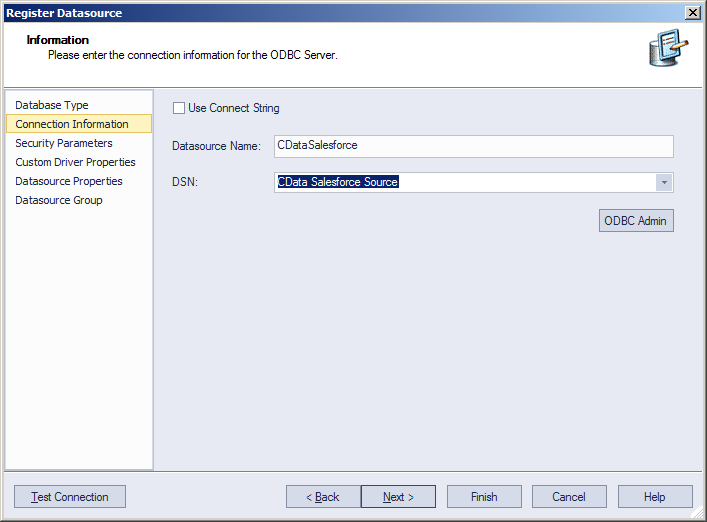
- ウィザードを終了してRootly への接続を完了します。Rootly のエンティティが Datasource Explorer に表示されているはずです。
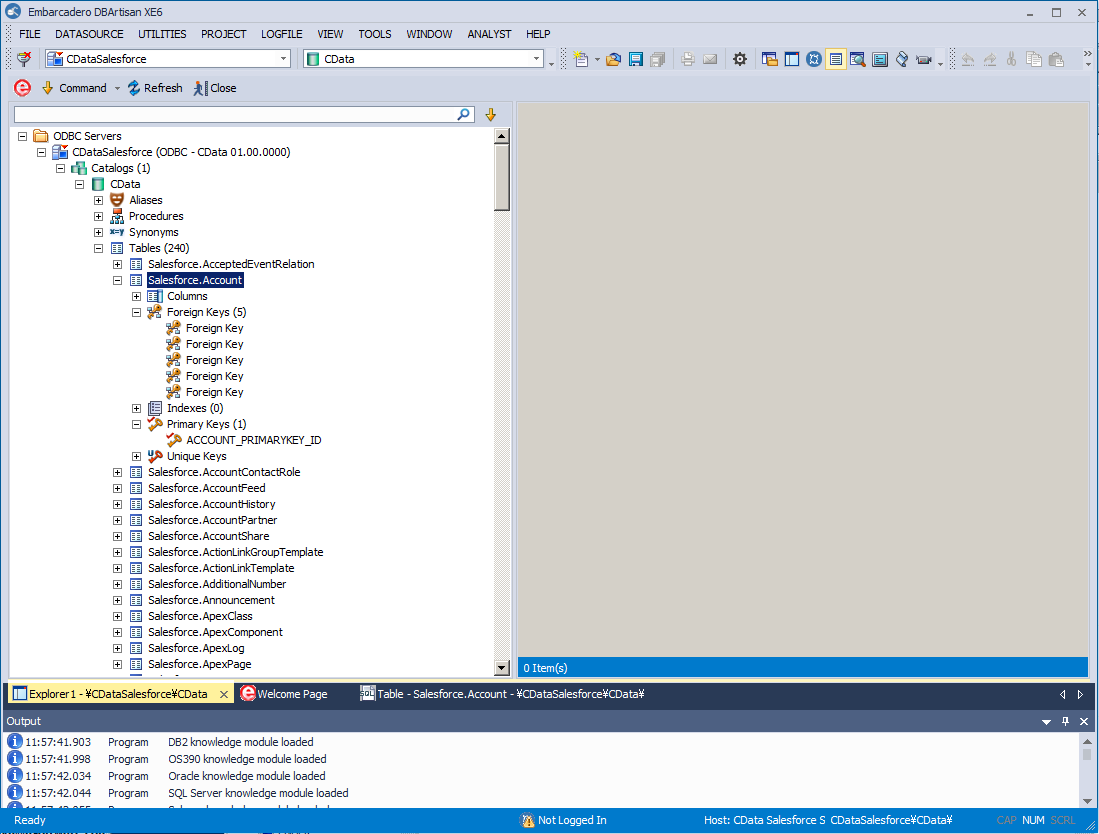
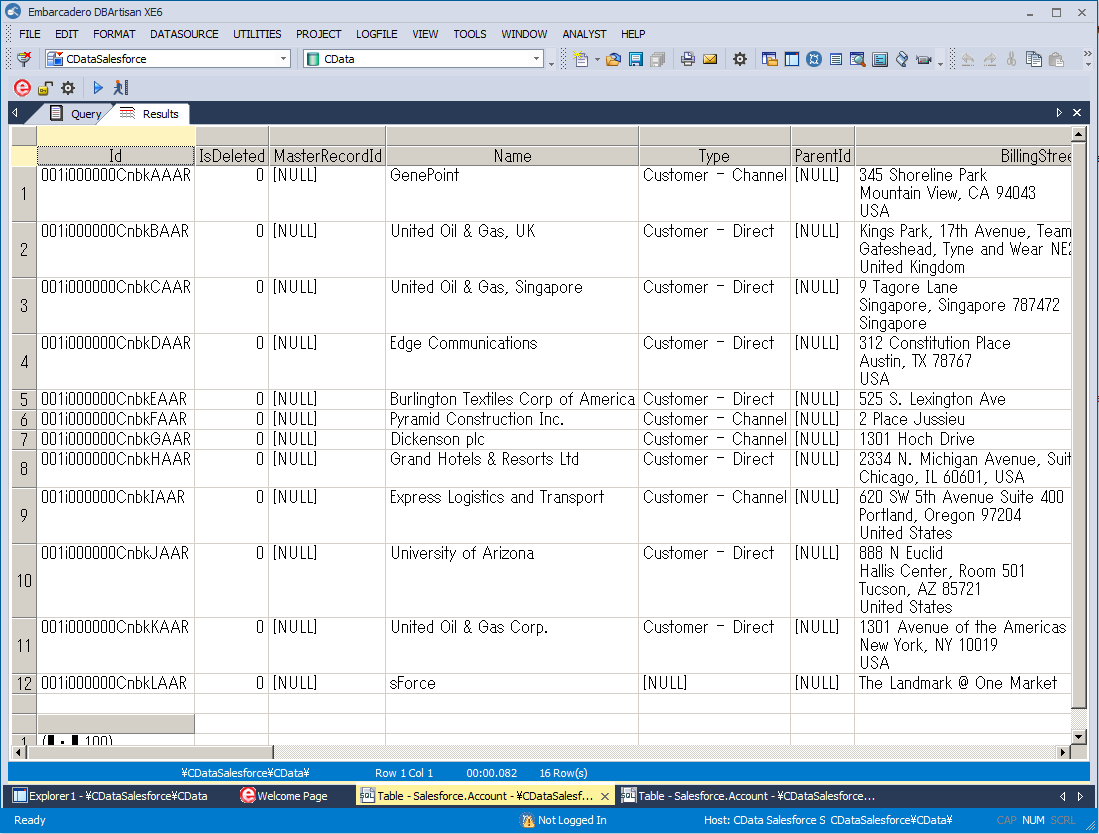
これで、他のデータベースと同じようにRootly のデータを扱うことが可能になります。 サポートされるSQL クエリは、ドライバーのヘルプドキュメントを参照してください。
おわりに
このようにCData ODBC ドライバと併用することで、270を超えるSaaS、NoSQL データをコーディングなしで扱うことができます。30日の無償評価版が利用できますので、ぜひ自社で使っているクラウドサービスやNoSQL と合わせて活用してみてください。
CData ODBC ドライバは日本のユーザー向けに、UI の日本語化、ドキュメントの日本語化、日本語でのテクニカルサポートを提供しています。