






Databricks Agent Bricks からCData Connect AI 経由でSalesforce のデータ と対話する方法
Databricks Agent Bricks は、Databricks プラットフォーム内でAI エージェントを構築・デプロイ・オーケストレーションするための、フルマネージドな本番環境対応フレームワークです。Agent Bricks を使えば、MCP Server などの外部ツールやデータソースと連携するSupervisor Agent を構成でき、ライブのリアルタイムデータを活用した複雑なエンタープライズワークフローの自動化が可能になります。
CData Connect AI は、Salesforce のデータ に接続するための専用のクラウド間インターフェースを提供します。Databricks Agent Bricks は、ユーザー操作を必要とせずに、CData Connect AI MCP Server に対して安全に認証できます。これにより、ネイティブ対応データベースへのデータレプリケーションを行うことなく、Supervisor Agent からSalesforce のデータ に対するクエリやアクションを自律的に実行できます。
このガイドでは、CData Connect AI でOAuth App を作成し、Databricks でMCP Server 接続を構成して、Connect AI MCP Server を通じてライブのSalesforce のデータ をクエリするSupervisor Agent をAgent Bricks で作成する手順をご紹介します。
Salesforce データ連携について
CData を使用すれば、Salesforce のライブデータへのアクセスと統合がこれまでになく簡単になります。お客様は CData の接続機能を以下の目的で利用しています:
- カスタムエンティティやフィールドにアクセスでき、Salesforce ユーザーは Salesforce のすべてにアクセスできます。
- アトミックおよびバッチ更新操作を作成できます。
- Salesforce データの読み取り、書き込み、更新、削除ができます。
- SOAP API バージョン 30.0 のサポートにより、最新の Salesforce 機能を活用できます。
- SOQL サポートによる複雑なクエリの Salesforce サーバーへのプッシュダウンにより、パフォーマンスの向上を実現できます。
- SQL ストアドプロシージャを使用して、ジョブの作成・取得・中止・削除、添付ファイルやドキュメントのアップロード・ダウンロードなどのアクションを実行できます。
ユーザーは、Salesforce データを以下と頻繁に統合しています:
- 他の ERP、マーケティングオートメーション、HCM など。
- Power BI、Tableau、Looker などのお気に入りのデータツール。
- データベースやデータウェアハウス。
CData ソリューションが Salesforce とどのように連携するかについての詳細は、Salesforce 統合ページをご覧ください。
はじめに
前提条件
はじめる前に、以下をご用意ください。
- Mosaic AI — Agent Bricks 機能が利用可能なDatabricks ワークスペース。
- CData Connect AI のアカウント。お持ちでない場合は無料トライアルにお申し込みください。
- CData Connect AI アカウントに接続された、少なくとも1つのデータソース。
ステップ1: CData Connect AI でOAuth App を作成する
Databricks Agent Bricks は、CData Connect AI MCP Server への接続にOAuth Machine-to-Machine (M2M) 認証を使用します。そのため、CData Connect AI アカウントでサービスベースのOAuth App を作成し、Client ID とClient Secret を生成する必要があります。
- Connect AI の右上にある歯車アイコン () をクリックして、Settings を開きます。
- OAuth Apps に移動し、+ Create App をクリックします。Create OAuth App ダイアログが表示されます。
- 以下の項目を入力します。
- Name — OAuth App のわかりやすい名前を入力します(例: DatabricksOAuth)。
- Authentication Flow — Service-based (client credentials) を選択します。
- Callback URL — M2M ではCallback URL は不要なため、https://localhost/callback などのプレースホルダーURL を入力します。
- User — このOAuth App を実行し、Salesforce のデータ にアクセスするCData Connect AI のユーザーアカウントを選択します。
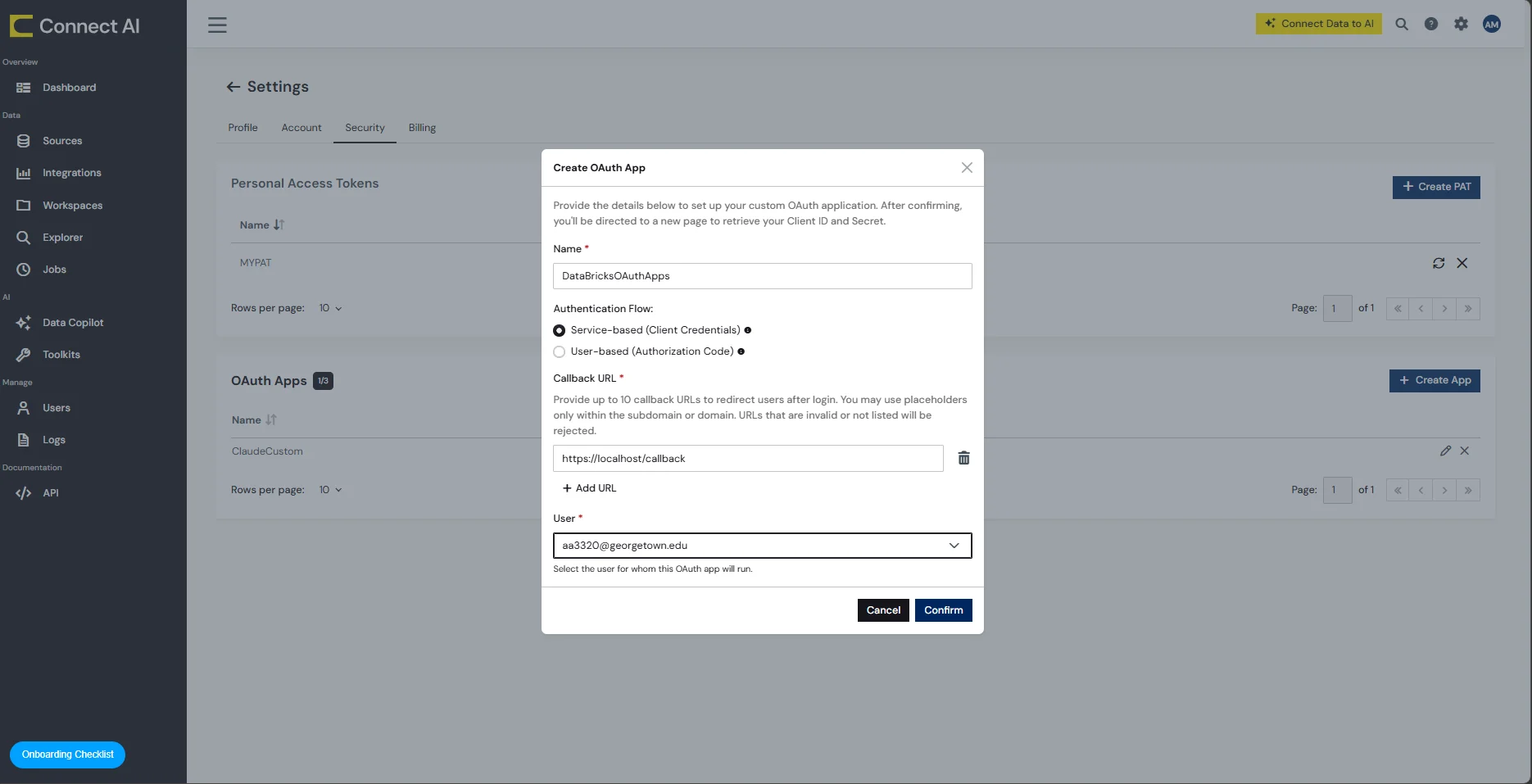
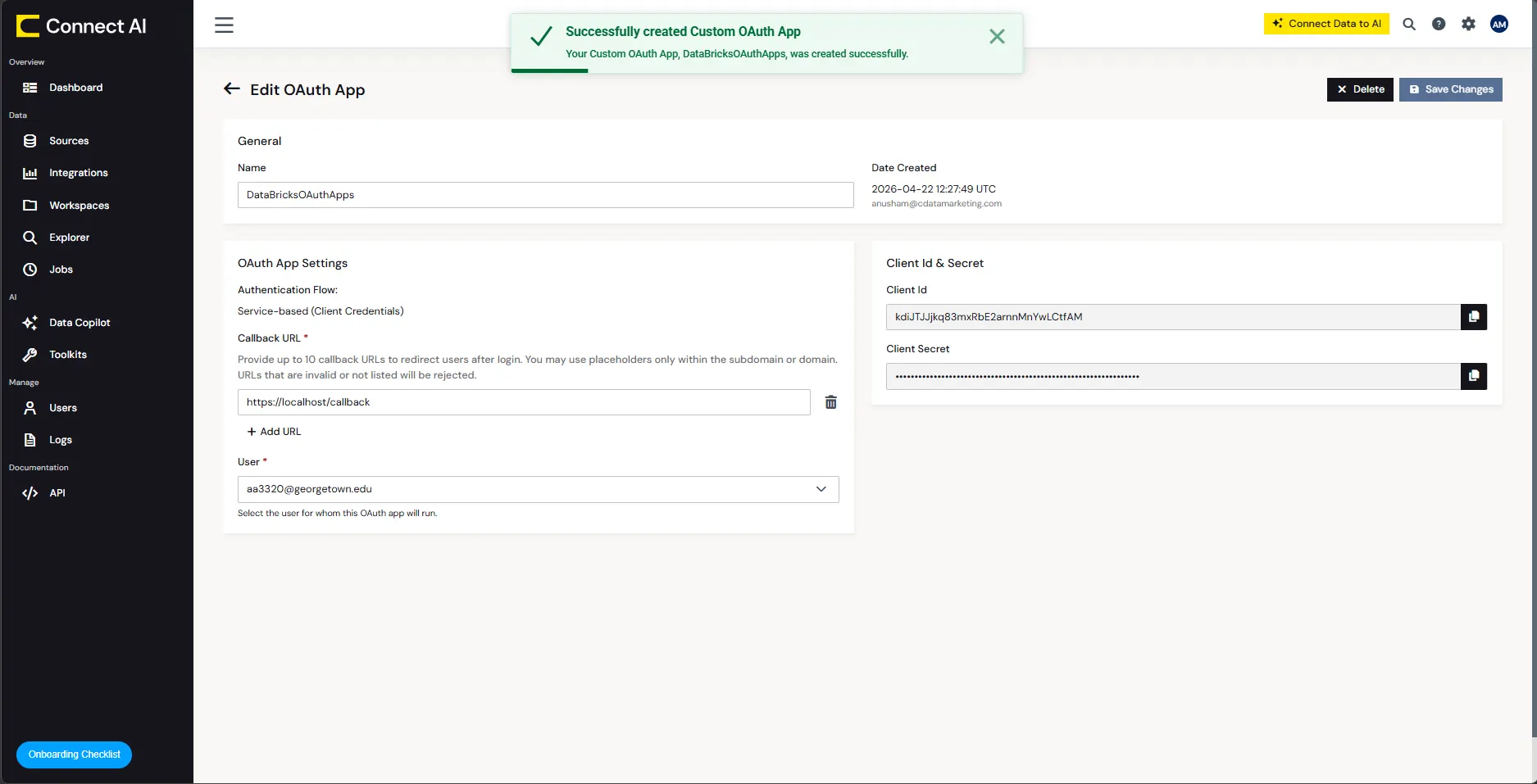
- Confirm をクリックします。CData Connect AI がOAuth App を作成し、Client ID とClient Secret が生成されます。
- Client ID とClient Secret の両方の値をコピーします。次のステップで使用します。
ステップ2: Databricks でMCP Server 接続を作成する
OAuth App の認証情報が手元にあれば、Databricks Unity Catalog で、CData Connect AI MCP Server を指すHTTP 接続を作成し、OAuth M2M で認証できるようになります。
- Databricks ワークスペースを開き、Catalog タブに移動します。
- + アイコンをクリックし、ドロップダウンリストからCreate connection を選択します。
- Step 1: Connection basics で、以下を入力します。
- Connection name — 任意の接続名を入力します(例: CData Connect AI MCP)。
- Connection type — HTTP を選択します。
- Auth type — OAuth Machine to Machine を選択します。
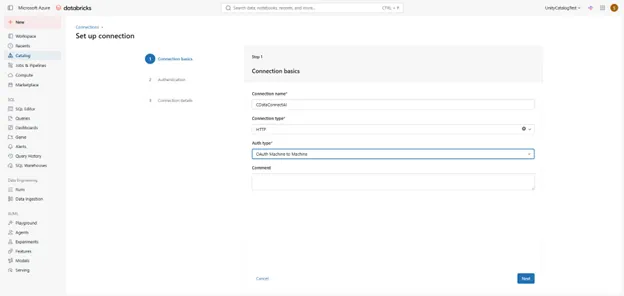
- Next をクリックします。
- Step 2: Authentication で、以下を入力します。
- Host — https://mcp.cloud.cdata.com を入力します。
- Port — デフォルトのポートのままにします。
- Client Secret — OAuth App からコピーしたClient Secret を入力します。
- Client ID — OAuth App からコピーしたClient ID を入力します。
- OAuth scope — 空欄のままにします。
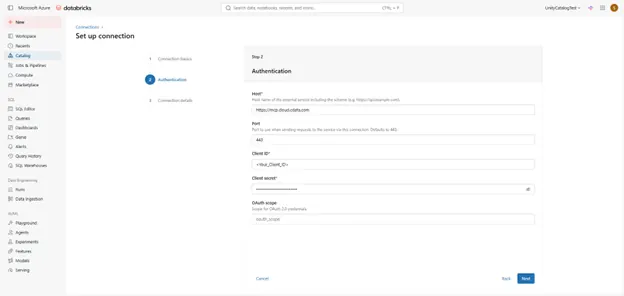
- Next をクリックします。
- Step 3: Connection details で、以下を入力します。
- Token endpoint — https://cloud-login.cdata.com/oauth/token を入力します。
- Base path — /mcp を入力します。
- Is MCP connection — このオプションを有効(チェック)にします。
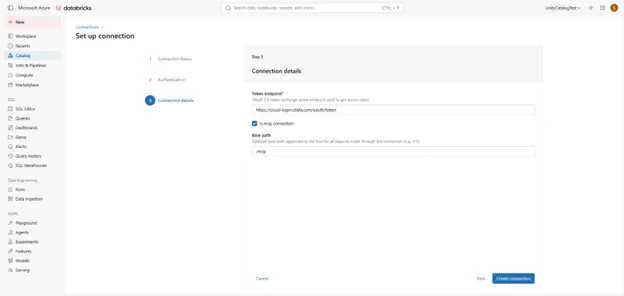
- Create connection をクリックします。Databricks がMCP Server 接続を作成し、検証します。
ステップ3: Agent Bricks でSupervisor Agent を作成する
Databricks でMCP Server 接続が確立できたら、CData Connect AI をツールとして使用し、ライブのSalesforce のデータ にアクセスするSupervisor Agent をAgent Bricks で作成していきましょう。
- Databricks ワークスペースで、Agents タブに移動します。
- Create Agent をクリックします。
- エージェントタイプとしてSupervisor Agent を選択します。
- Create Supervisor Agent ダイアログで、以下を入力します。
- Name — エージェントの名前を入力します。
- Description — このエージェントが何を行うかの説明を入力します。
- Configure Agents の下で、以下の設定でツールを追加します。
- Type — External MCP Server を選択します。
- Unity Catalog connection — 前のステップで作成したMCP Server 接続を選択します。
- Describe the content — このMCP 接続が提供する内容の説明を入力します。
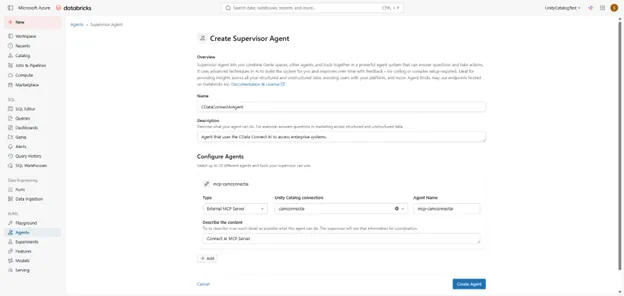
- Create Agent をクリックします。Agent Bricks がSupervisor Agent をプロビジョニングします。
ステップ4: Agent Bricks でライブのSalesforce のデータ を探索する
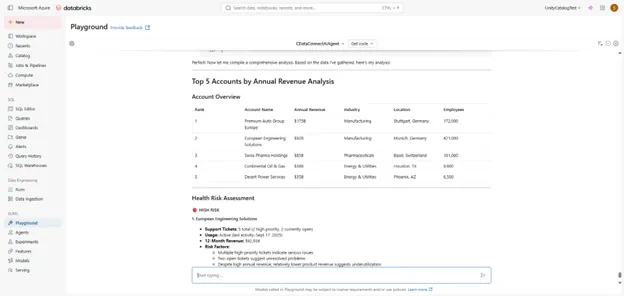
Supervisor Agent の構成が完了し、CData Connect AI MCP Server を通じてライブのSalesforce のデータ をクエリする準備が整いました。Agent Bricks のPlayground を使って、Salesforce のデータに対する自然言語クエリを試してみましょう。
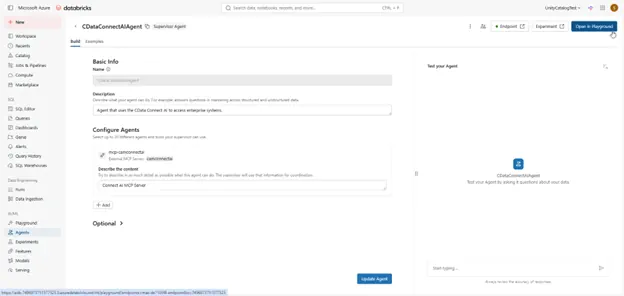
- エージェントのページで、Open in Playground をクリックします。
-
自然言語のプロンプトを入力して、Salesforce のデータ にクエリを実行します。
プロンプトのアイデアについては、CData のプロンプトライブラリも参考にしてください。
CData Connect AI を入手する
クラウドアプリケーションから直接、数百種類のSaaS、ビッグデータ、NoSQL ソースへのリアルタイムデータアクセスを実現するには、今すぐCData Connect AI をお試しください!