






CData Connect AI 経由で LibreChat とリアルタイム SharePoint データを連携

LibreChat は、複数の LLM プロバイダー、エージェント、アシスタントを単一のインターフェースにまとめたオープンソースのセルフホスト型 AI チャットプラットフォームです。Model Context Protocol(MCP) にも対応しており、外部ツールやデータソースをチャットに直接接続し、既存のシステムからリアルタイムデータを取得できます。
LibreChat を組み込みの MCP Server 経由で CData Connect AI と連携することで、LibreChat はリアルタイムSharePoint のデータへの管理されたリアルタイムアクセスを取得できます。これにより、自然言語プロンプトを使用してSharePoint のデータのカタログ一覧表示、スキーマ探索、レコードのクエリが可能になり、すべてのデータアクセスは認可されたソースに対してセキュアに実行されます。
この記事では、Connect AI での SharePoint 接続設定、必要な Personal Access Token の生成、LibreChat のインストール、Connect AI MCP Server の登録、LLM プロバイダーの設定、そして LibreChat インターフェースからリアルタイムSharePoint のデータをクエリして連携を確認する方法を説明します。
SharePoint データ連携について
CData を使用すれば、SharePoint のライブデータへのアクセスと統合がこれまでになく簡単になります。お客様は CData の接続機能を以下の目的で利用しています:
- Windows SharePoint Services 3.0、Microsoft Office SharePoint Server 2007 以降、SharePoint Online を含む、幅広い SharePoint バージョンのデータにアクセスできます。
- 非表示カラムとルックアップカラムのサポートにより、SharePoint のすべてにアクセスできます。
- フォルダを再帰的にスキャンして、すべての SharePoint データのリレーショナルモデルを作成できます。
- SQL ストアドプロシージャを使用して、ドキュメントや添付ファイルをアップロード・ダウンロードできます。
多くのお客様は、SharePoint データをデータベースやデータウェアハウスに統合するために CData ソリューションを活用していますが、Power BI、Tableau、Excel などのお気に入りのデータツールと SharePoint データを統合しているお客様もいます。
お客様が CData の SharePoint ソリューションで問題を解決している方法については、ブログをご覧ください:Drivers in Focus: Collaboration Tools
はじめに
ステップ 1:LibreChat 用に SharePoint への接続を設定
LibreChat から SharePoint に接続するには、Connect AI の Remote MCP Server を経由します。LibreChat からSharePoint のデータを操作するには、まず Connect AI で SharePoint のコネクションを作成・設定します。
- Connect AI にログインし、Sources をクリック、次に Add Connection をクリック
- Add Connection パネルから SharePoint を選択
-
SharePoint に接続するために必要な認証プロパティを入力します。
Microsoft SharePoint への接続
URL の設定:
Microsoft SharePoint では、2つの範囲でデータを操作できます。グローバルなMicrosoft SharePoint サイト全体を対象にするか、個々のサイトのみを対象にするかを選択できます。
グローバルなMicrosoft SharePoint サイトですべてのリストおよびドキュメントを操作したい場合は、URL 接続プロパティをサイトコレクションURL に設定しましょう。以下のような形式です。
https://teams.contoso.com
個々のサイトのリストおよびドキュメントのみを扱いたい場合は、URL 接続プロパティを個々のサイトURL に設定してください。以下のような形式です。
https://teams.contoso.com/TeamA
続いて、お使いの環境に適した認証プロパティを設定していきましょう。詳細な設定手順については、 href="/kb/help/" target="_blank">ヘルプドキュメントの「はじめに」をご参照ください。
Microsoft SharePoint Online
SharePointEdition を"SharePoint Online" に設定し、User およびPassword にはSharePoint へのログオンで使用するクレデンシャル(例:Microsoft Online Services アカウントのクレデンシャル)を設定します。
Microsoft SharePoint Online は様々なクラウドベースアーキテクチャをサポートしており、それぞれ異なる認証スキームが利用できます。
- Microsoft Entra ID(Azure AD)
- ADFS、Okta、OneLogin、またはPingFederate SSO ID プロバイダーを介したシングルサインオン(SSO)
- Azure MSI
- Azure パスワード
- OAuthJWT
- SharePointOAuth
Microsoft SharePoint オンプレミス
Microsoft SharePoint オンプレミスでは、多くのオンプレミス環境に対応した認証方式をサポートしています。
- Windows(NTLM)
- Kerberos
- ADFS
- 匿名アクセス
まずSharePointEdition を"SharePoint On-Premises" に設定しましょう。
Windows(NTLM)認証
これは最も一般的な認証方式です。そのため、CData 製品ではNTLM をデフォルトとして使用するよう事前設定されています。Windows のUser およびPassword を設定するだけで接続できます。

- 「Save & Test」をクリック
- Permissions タブに移動し、ユーザーベースの権限を更新



Personal Access Token の追加
Personal Access Token(PAT)は LibreChat から Connect AI への接続認証に使用します。アクセス制御の粒度を維持するために、連携ごとに個別の PAT を作成することをお勧めします。
- Connect AI アプリ右上の歯車アイコン()をクリックして Settings を開く
- Settings ページで Access Tokens セクションに移動し、 Create PAT をクリック
- PAT にわかりやすい名前を付けて Create をクリック
- 表示されたトークンをコピーして安全に保管してください。再表示されません

SharePoint のコネクションと PAT が設定できたので、LibreChat は Connect AI 経由でSharePoint のデータに接続する準備が整いました。
ステップ 2:LibreChat をインストールして Connect AI MCP を設定
次に LibreChat をローカルにインストールし、Connect AI Remote MCP Server を設定することで、チャットインターフェースが Connect AI 経由でリアルタイムデータツールを検出・呼び出せるようにします。
- 公式のインストールガイドに従って LibreChat をインストールします。npm セットアップを使用する場合は、MongoDB と MeiliSearch がローカルにインストールされ起動していることを確認してください
-
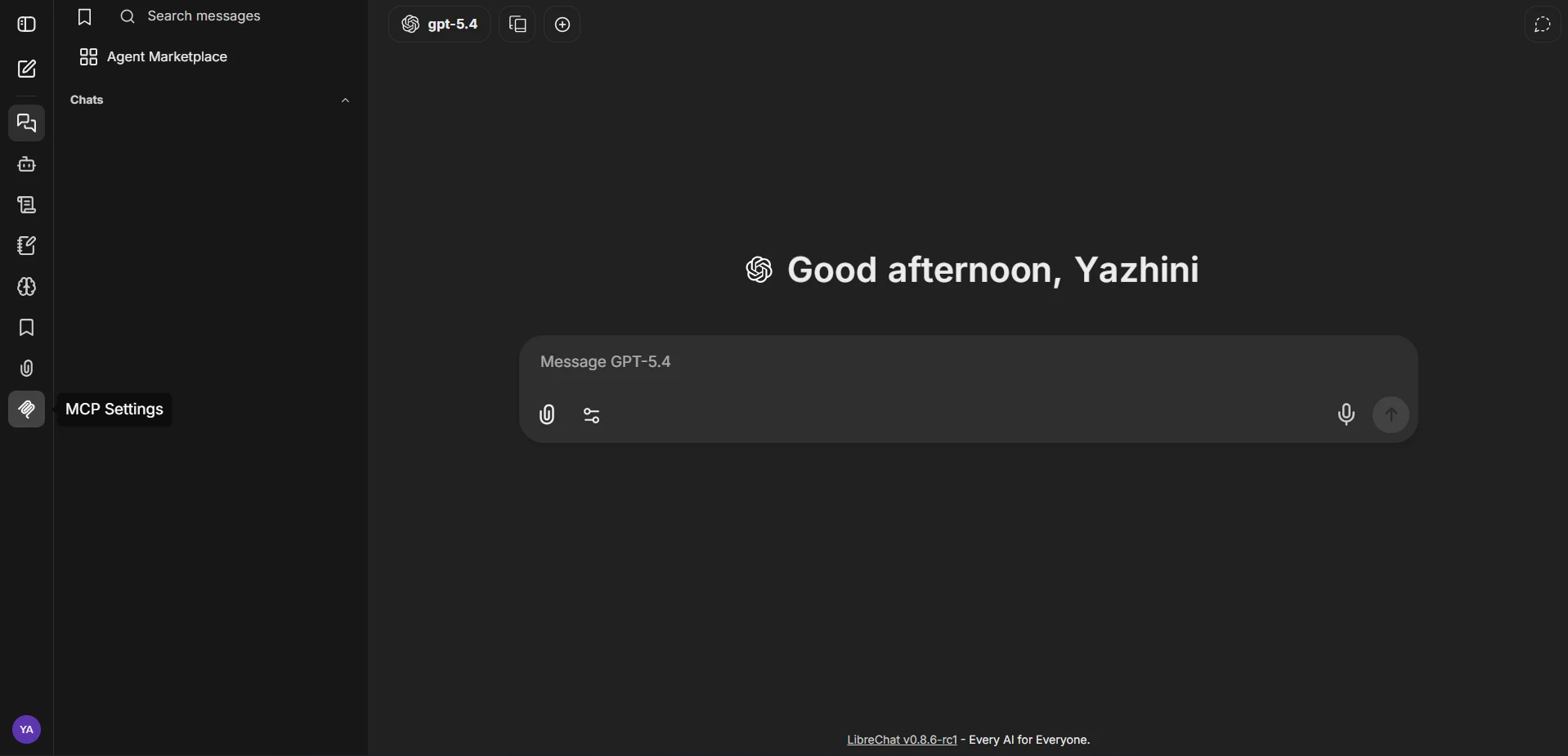
インストール完了後、LibreChat を起動してブラウザで http://localhost:3080/ を開いてチャットインターフェースにアクセスします
-
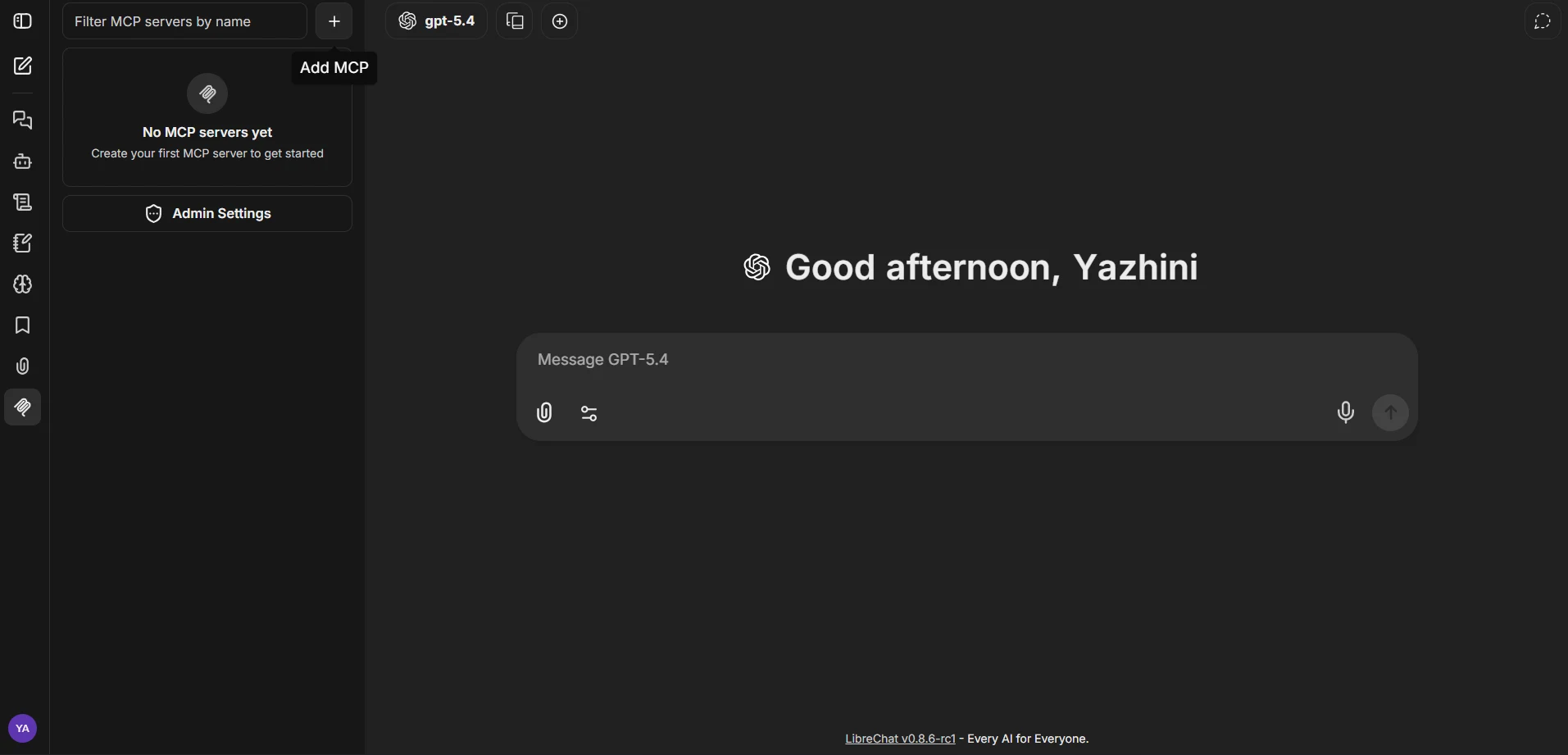
左ナビゲーションバーで MCP Settings アイコンをクリックし、 Add MCP をクリック
-
Add MCP パネルで以下の値を設定します:
- Name: CData MCP、または任意の名前
- Description: サーバーの説明(任意)
- MCP Server URL: https://mcp.cloud.cdata.com/mcp
- Transport: Streamable HTTPS
- Authentication: API Key
- Header Format: Basic
- API Key: email:PAT を Base64 エンコードした値
注意:LibreChat は Connect AI との通信に Basic 認証を使用します。Connect AI のユーザーメールと前の手順で作成した PAT を email:PAT の形式で組み合わせ、その文字列を Base64 エンコードして API Key フィールドに貼り付けてください。例えば、[email protected]:ABC123...XYZ789 を Base64 エンコードすると dXNlckBkb21haW4uY29tOkFCQzEyMy4uLlhZWjc4OQ== のような値になります
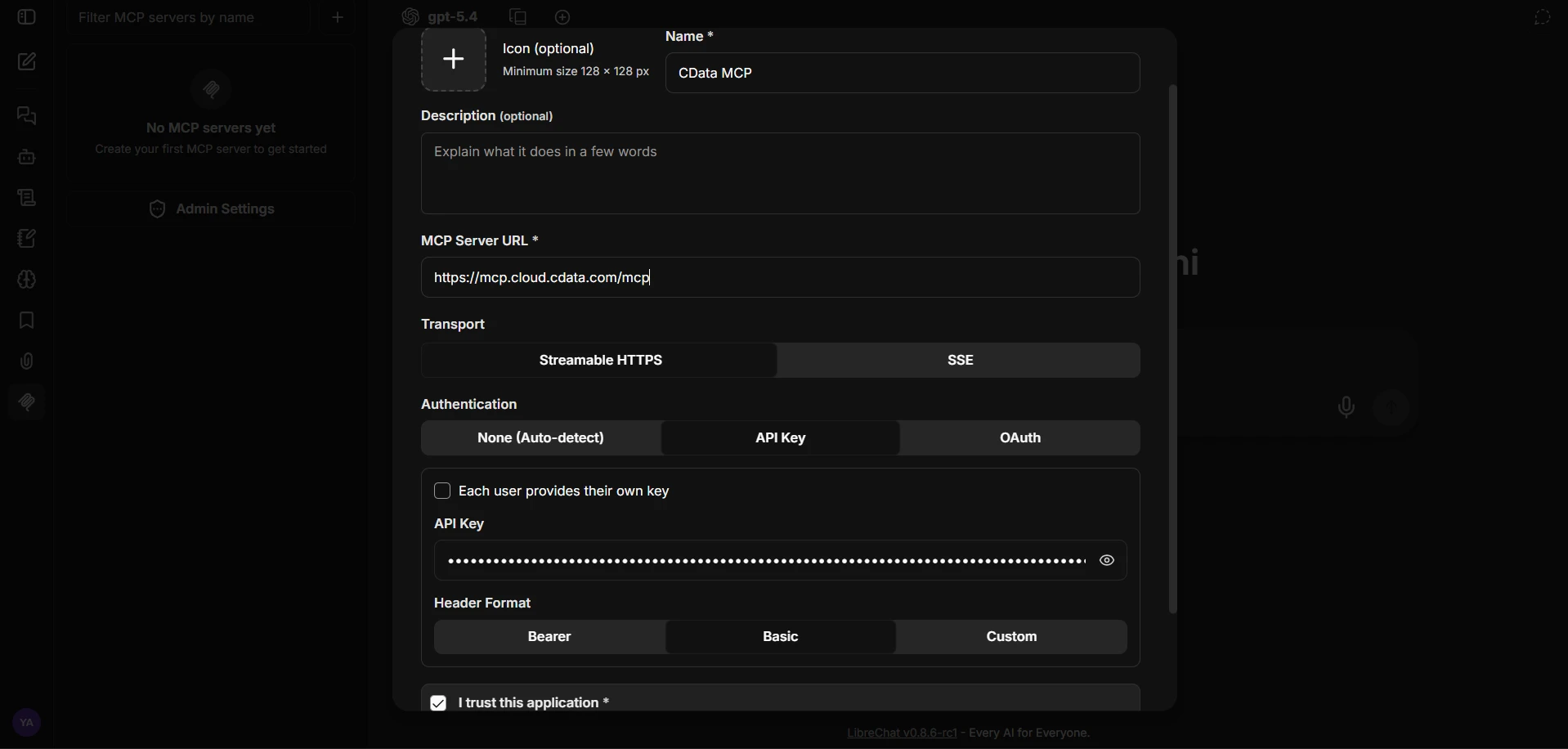
- I trust this application にチェックを入れて Add をクリックしてサーバーを保存
-
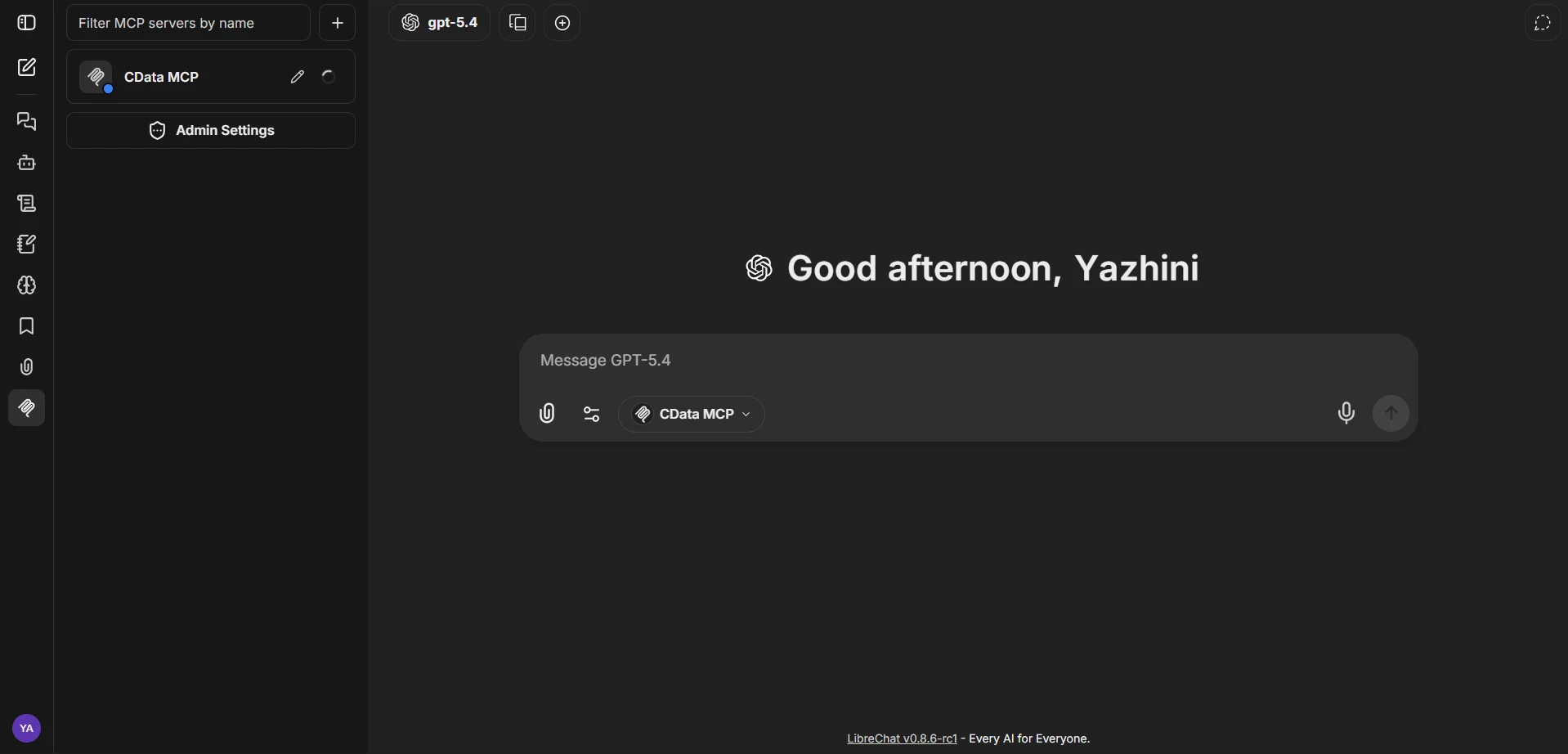
CData MCP サーバーが左ナビゲーションバーに表示されます。隣の接続アイコンをクリックして Connect AI への接続を確立します
MCP サーバーの有効化と LLM プロバイダーの設定
LibreChat はチャットを動かすために少なくとも 1 つの LLM プロバイダーが必要です。チャット入力で MCP サーバーを有効化し、モデルが Connect AI 経由で MCP ツールを呼び出せるよう、使用するプロバイダーの API キーを追加します。
-
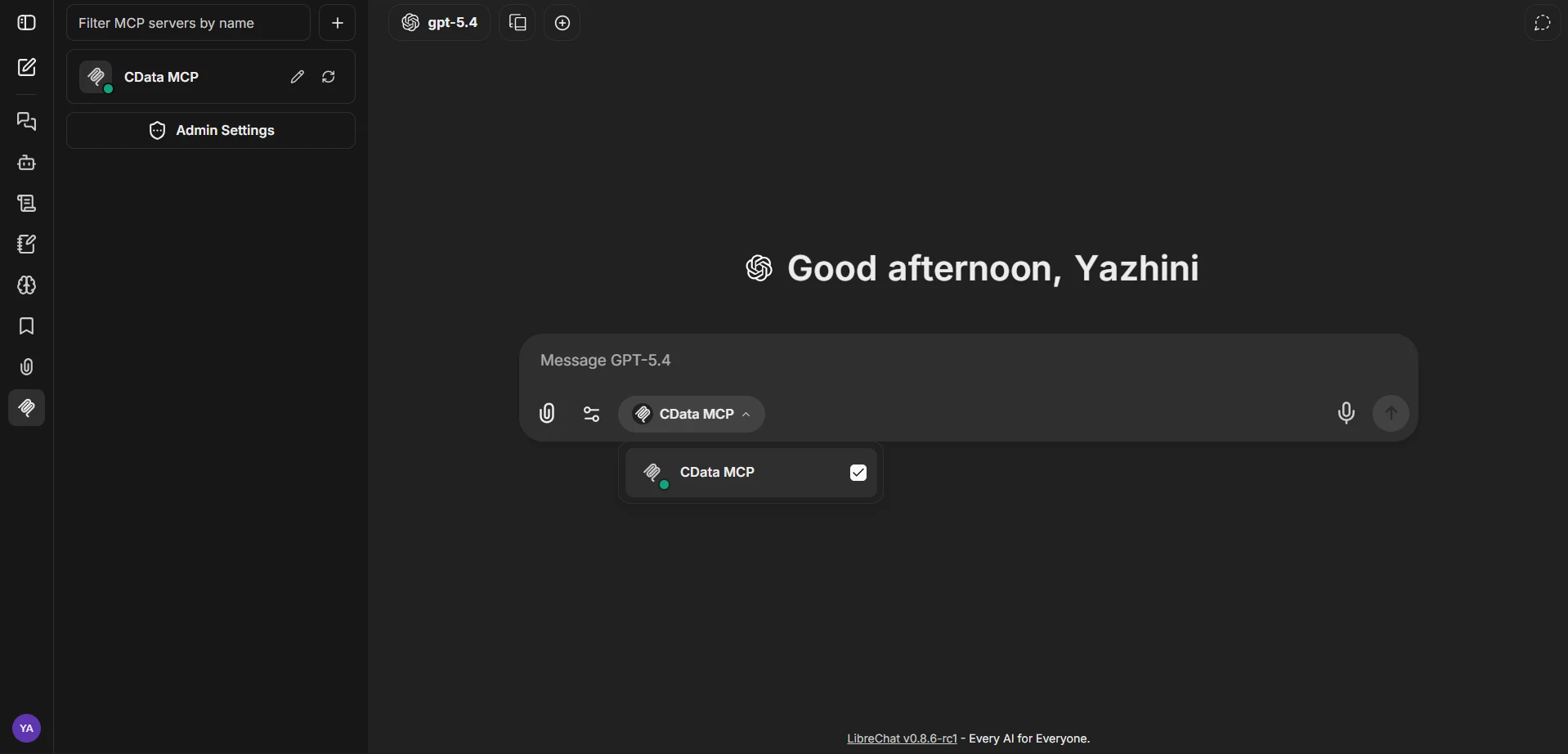
チャットインターフェースで入力ボックス下部の MCP セレクターをクリックし、CData MCP にチェックが入っていることを確認してツールをチャットに公開します
-
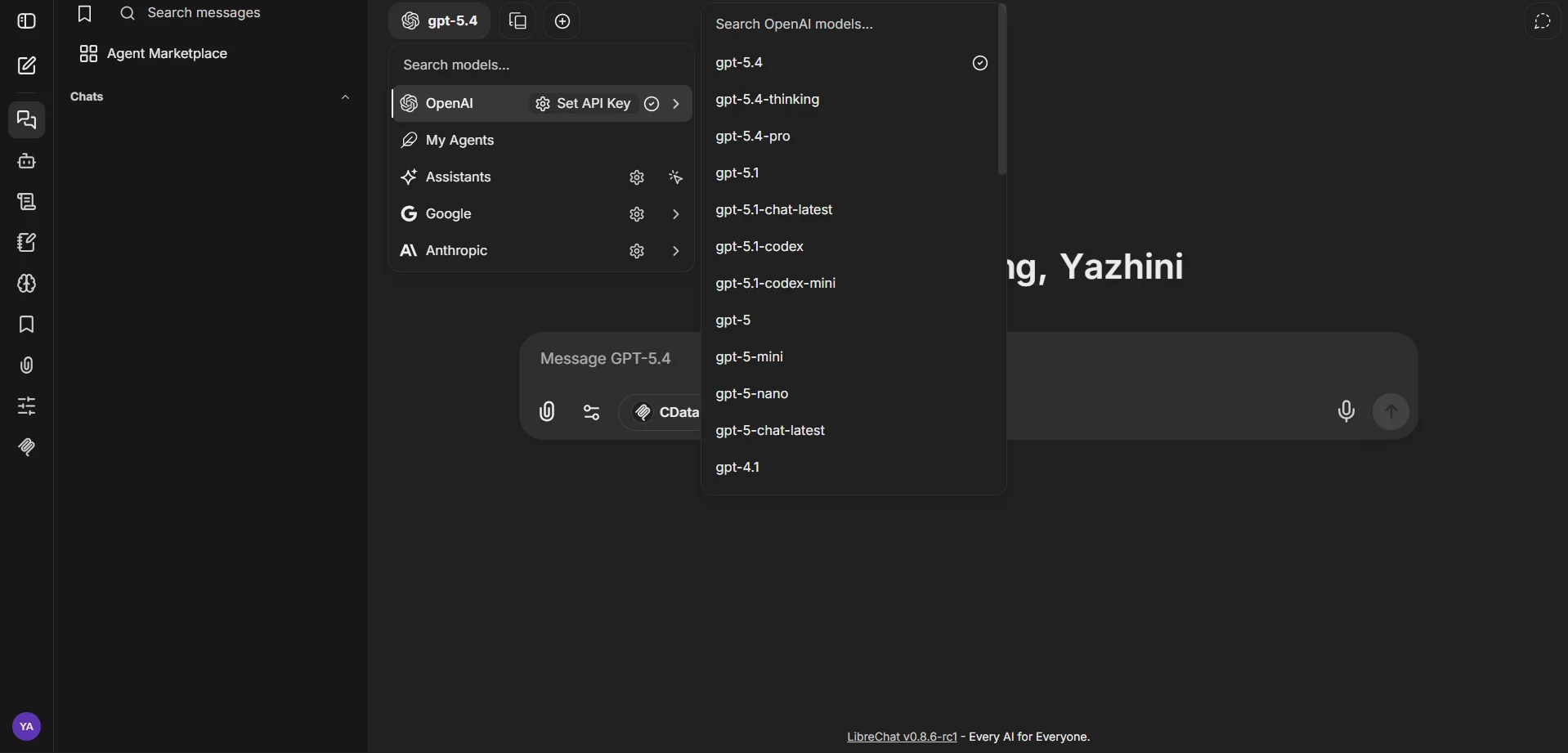
チャット上部のモデルセレクターをクリックして、使用する LLM プロバイダー(OpenAI、Anthropic、Google など)とモデルを選択します
-
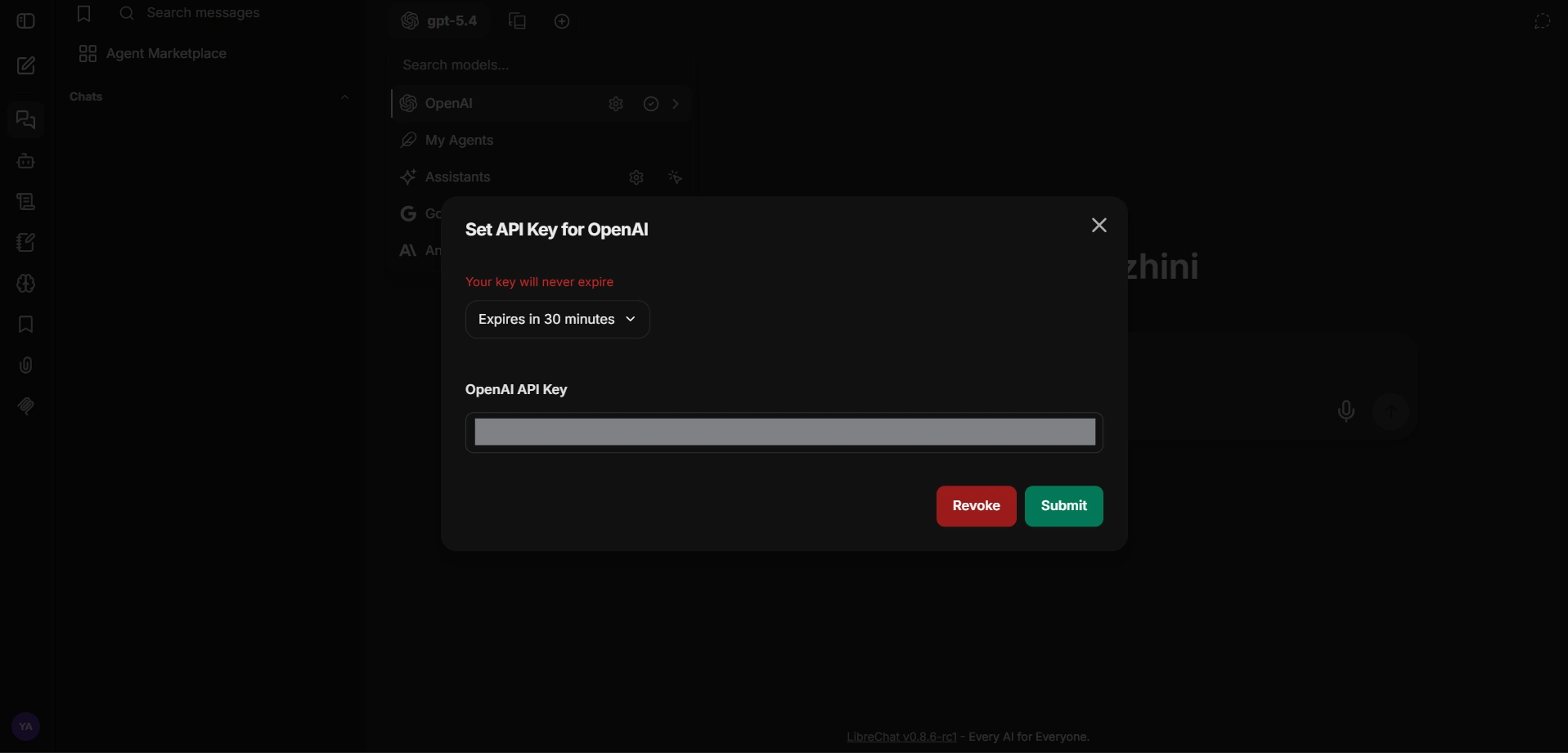
選択したプロバイダーの横にある Set API Key をクリックし、プロバイダーの API キーを貼り付けて Submit をクリック
MCP サーバーと LLM プロバイダーの設定が完了したので、LibreChat は Connect AI 経由でリアルタイムSharePoint のデータをクエリできる状態になりました。
ステップ 3:LibreChat からリアルタイム SharePoint のデータ をクエリ
連携設定が完了したら、LibreChat のチャット入力を使用して、設定した LLM が処理する自然言語プロンプトでリアルタイムSharePoint のデータを操作します。
-
CData MCP サーバーが有効でモデルが選択された状態で、チャット入力にプロンプトを入力します。例:
- CData MCP のカタログを一覧表示して
- SharePoint で利用可能なスキーマとテーブルを表示して
- SharePoint のデータ のテーブルから上位 5 件のレコードをクエリして
-
LibreChat が Connect AI MCP Server を呼び出し、SharePoint のデータのリアルタイム結果を返します
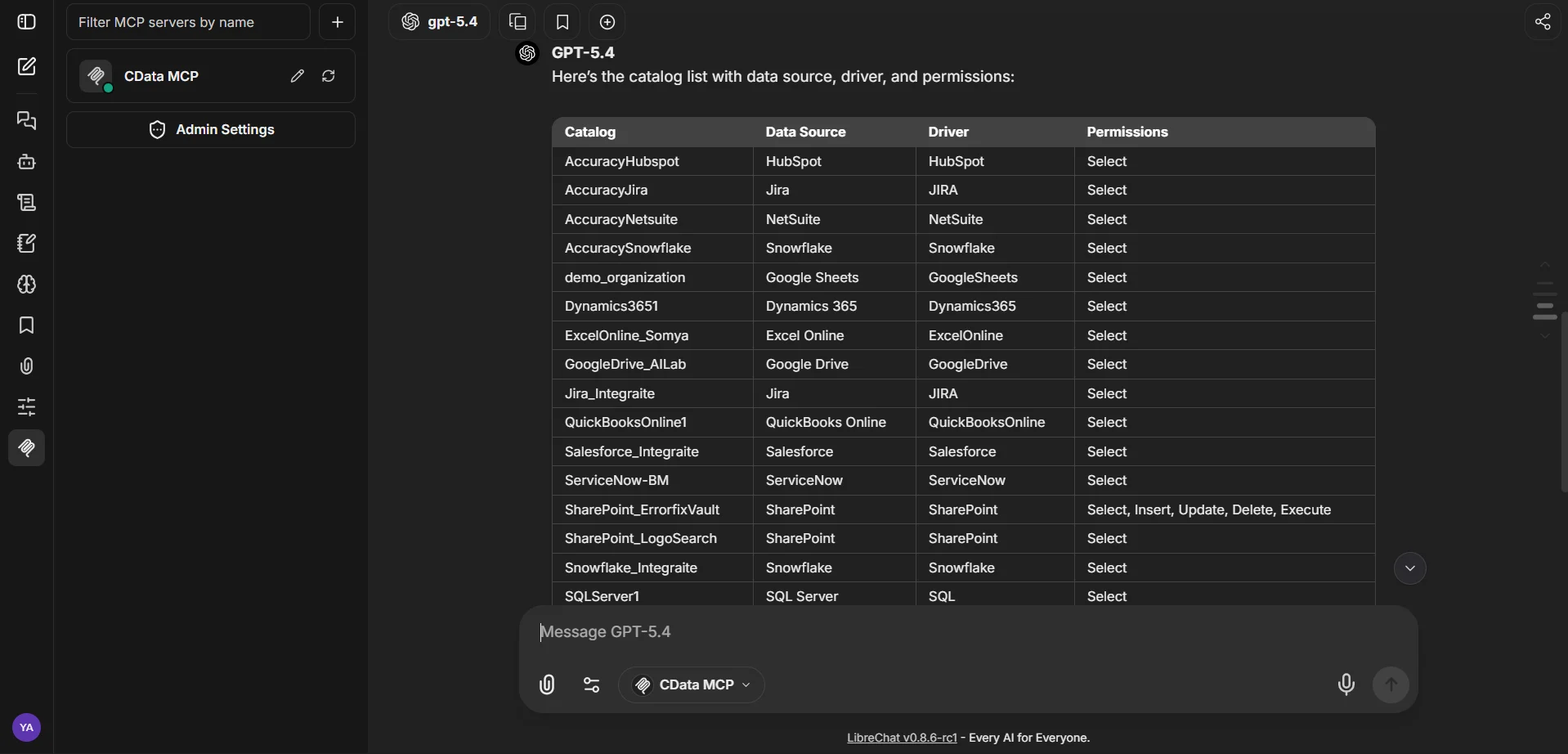
これで LibreChat インスタンスが Connect AI MCP Server と通信し、チャットインターフェースから直接 Remote MCP ツールを通じてリアルタイムSharePoint のデータを取得できるようになりました。
CData Connect AI を入手
クラウドアプリケーションから直接数百種類の SaaS、ビッグデータ、NoSQL ソースへのリアルタイムデータアクセスを取得するには、CData Connect AI をお試しください。 14 日間の無料トライアルをご活用ください。ご不明な点はいつでもワールドクラスのサポートチームがお手伝いします。