





FileMaker Pro(Mac)から SmartHR のデータ に接続

FileMaker Pro は、ユーザーがデータベースを視覚的に変更できるクロスプラットフォームのリレーショナルデータベースアプリケーションです。 CData Connect AI と組み合わせることで、FileMaker Pro はリアルタイムのSmartHR のデータにアクセスできます。この記事では、 Connect AI を使用して SmartHR に接続し、FileMaker Pro でSmartHR のデータをクエリする方法を説明します。
CData Connect AI は、SmartHR 向けの純粋な SQL Server インターフェースを提供し、 ネイティブにサポートされたデータベースにデータをレプリケーションすることなく SmartHR のデータをクエリできます。 最適化されたデータ処理を標準で備えており、サポートされているすべての SQL 操作 (フィルター、JOIN など)を SmartHR に直接プッシュし、サーバーサイド処理を活用して 要求されたSmartHR のデータを迅速に返します。
FileMaker Pro 用の SmartHR 接続を設定
FileMaker Pro から SmartHR への接続は、CData Connect AI によって実現されます。FileMaker Pro からSmartHR のデータを扱うには、まず SmartHR 接続を作成・設定します。
- Connect AI にログインし、Sources をクリック、次に Add Connection をクリック
- Add Connection パネルから「SmartHR」を選択
-
SmartHR に接続するために必要な認証プロパティを入力します。
SmartHR に接続するには、SmartHR API トークンとTenantId が必要です。API トークンはSmartHR のアプリケーション統合ページで生成できます。トークンを取得したら、ProfileSettings API Key 接続プロパティに指定してください。TenantId は自身のSmartHR ページのURL「https://1234567890.smarthr.jp/」で確認できます(ここでは「1234567890」)。もしSandbox 環境を使用する場合は、接続プロパティにUseSandbox=true を設定してください。
次に、プロファイルをダウンロードしてドライバーがアクセス可能な場所に配置します。こちらからプロファイルをダウンロードして、「C:/profiles/」 などに設置してください。

- Save & Test をクリック
-
Add SmartHR Connection ページで Permissions タブに移動し、ユーザーベースの権限を更新します。



Personal Access Token を追加
REST API、OData API、または仮想 SQL Server 経由で Connect AI に接続する場合、Personal Access Token(PAT)が Connect AI への接続認証に使用されます。アクセスの粒度を維持するため、サービスごとに個別の PAT を作成することをお勧めします。
- Connect AI アプリの右上にある歯車アイコン()をクリックして Settings ページを開きます。
- Settings ページで Access Tokens セクションに移動し、 Create PAT をクリック。
-
PAT に名前を付けて Create をクリック。

- Personal Access Token は作成時にのみ表示されるので、必ずコピーして安全な場所に保存してください。
接続の設定と PAT の生成が完了したら、FileMaker Pro からSmartHR のデータに接続する準備が整いました。
Connect AI を使用して FileMaker Pro から SmartHR に接続
以下の手順に従って、FileMaker Pro から CData Connect AI 仮想 SQL Server API への接続を確立します。
CData Connect AI への ODBC 接続を設定
- Actual ODBC Driver for SQL Server(actualtech.com)をダウンロード・インストール
- 以下のプロパティを設定して、Actual ODBC ドライバーの DSN を設定:
- URL:tds.cdata.com
- Port:ポートを 1433 から 14333 に変更
- Username:Connect AI のメールアドレス
- Password:先ほど作成した PAT
FileMaker Pro から SmartHR をクエリ
- SQL Query Builder の「SELECT」タブで、クエリに含めるカラムを選択。
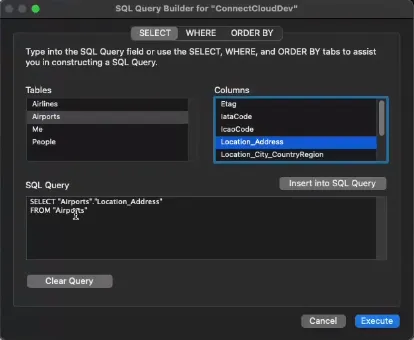
- SQL Query Builder の「WHERE」タブを開き、「Show only selected columns」を選択。
- 「Table.Column」でテーブルとカラム名を選択。
- 「Operator」を = に設定。
- 「Column」を選択し、「Table.Column」と同じテーブルとカラム名を選択。
- 「Insert into SQL Query」をクリック。
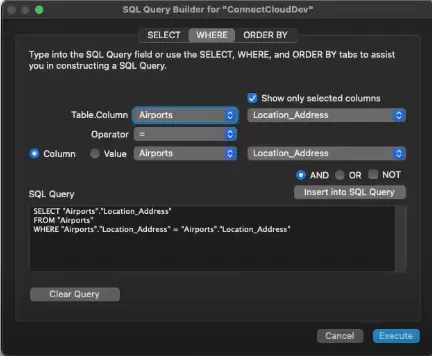
- SQL クエリへの他の変更が不要であれば、「Execute」をクリック。
CData Connect AI を入手
SQL Server データベースから 300 以上の SaaS、ビッグデータ、NoSQL ソースへのリアルタイムデータアクセスを実現するには、 CData Connect AI をお試しください!