






Web 帳票ツール PrintStream でSpotify のデータを利用した帳票を作成

PrintStream は株式会社オープンストリームが提供するWeb システムでの帳票印刷、PDF 生成機能を強力にサポートする帳票ツールです。
この記事では、PrintStream と CData ODBC ドライバを使って、PrintStream でSpotify のデータを利用した帳票を作成する方法を紹介します。

CData ODBC ドライバとは?
CData ODBC ドライバは、以下のような特徴を持ったリアルタイムデータ連携ソリューションです。
- Spotify をはじめとする、CRM、MA、会計ツールなど多様なカテゴリの270種類以上のSaaS / オンプレミスデータソースに対応
- 多様なアプリケーション、ツールにSpotify のデータを連携
- ノーコードでの手軽な接続設定
- 標準 SQL での柔軟なデータ読み込み・書き込み
CData ODBC ドライバでは、1.データソースとしてSpotify の接続を設定、2.PrintStream 側でODBC Driver との接続を設定、という2つのステップだけでデータソースに接続できます。以下に具体的な設定手順を説明します。
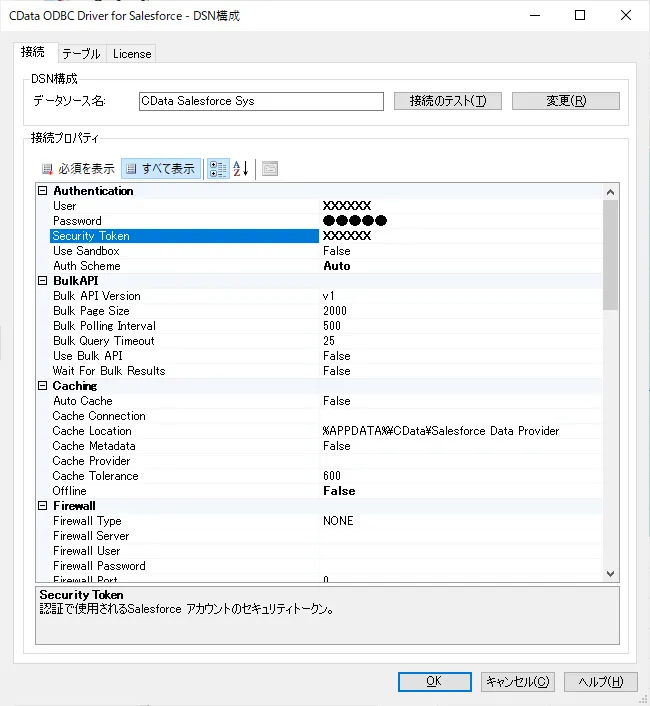
CData ODBC ドライバのインストールとSpotify への接続設定
まずは、本記事右側のサイドバーからAPI ODBC Driver の無償トライアルをダウンロード・インストールしてください。30日間無償で、製品版の全機能が使用できます。
- ODBC DSN に必要な接続プロパティの値を入力します。 組み込みのMicrosoft ODBC データソースアドミニストレーターを使用してDSN を構成できます。 これは、ドライバーのインストール時の最後のステップでも可能です。 Microsoft ODBC データソースアドミニストレータを使用してDSN を作成および設定する方法については、ヘルプドキュメントの「はじめに」の章を参照してください。
OAuth 認証の設定
Spotify は認証に OAuth 2.0 を使用します。クライアント認証情報を取得するには、Spotify Developer Dashboard でアプリケーションを作成する必要があります。
Spotify アプリケーションのセットアップ
- Spotify Developer Dashboard にアクセスします。
- Spotify アカウントでログインして Create app をクリックします。
- アプリ名、説明を入力し、Redirect URI を設定します(デスクトップアプリケーションの場合は
http://localhost:33333
など)。 - アプリ設定から Client ID と Client Secret をコピーします。
接続プロパティ
以下の接続プロパティを設定して接続を確立してください:
- AuthScheme:OAuth に設定します。
- InitiateOAuth:GETANDREFRESH に設定します。InitiateOAuth を使うと、OAuthAccessToken を取得するプロセスを管理できます。
- OAuthClientId:Spotify アプリケーションの Client ID に設定します。
- OAuthClientSecret:Spotify アプリケーションの Client Secret に設定します。
- Scope:必要な OAuth スコープ(スペース区切り)に設定します。デフォルトには、このプロファイルのテーブルに必要なすべての読み取りスコープが含まれます。
- CallbackURL:Spotify アプリケーションで設定したリダイレクト URI に設定します(例:http://localhost:33333)。
接続文字列の例
Profile=C:\profiles\Spotify.apip;AuthScheme=OAuth;InitiateOAuth=GETANDREFRESH;OAuthClientId=your_client_id;OAuthClientSecret=your_client_secret;CallbackURL=http://localhost:33333;
利用可能な OAuth スコープ
- user-read-private:ユーザーのサブスクリプション詳細と露骨なコンテンツ設定への読み取りアクセス。
- user-read-email:ユーザーのメールアドレスへの読み取りアクセス。
- user-library-read:ユーザーが保存したトラック、アルバム、エピソード、ショー、オーディオブックへの読み取りアクセス。
- playlist-read-private:ユーザーの非公開プレイリストへの読み取りアクセス。
- playlist-read-collaborative:ユーザーがフォローしているコラボレーティブプレイリストへの読み取りアクセス。
- user-follow-read:現在のユーザーがフォローしているアーティストの一覧への読み取りアクセス。
- user-read-playback-state:ユーザーのプレーヤー状態(デバイス、現在のトラック、再生位置)への読み取りアクセス。
- user-read-currently-playing:ユーザーが現在再生中のコンテンツへの読み取りアクセス。
- user-read-playback-history:ユーザーが最近再生したトラックへの読み取りアクセス。
- user-top-read:ユーザーのトップアーティストとトラックへの読み取りアクセス。
- 入力後、接続テストが成功すれば設定は完了です。
PrintStream で帳票をデザインする
それでは PrintStream 側の作業を進めていきます。
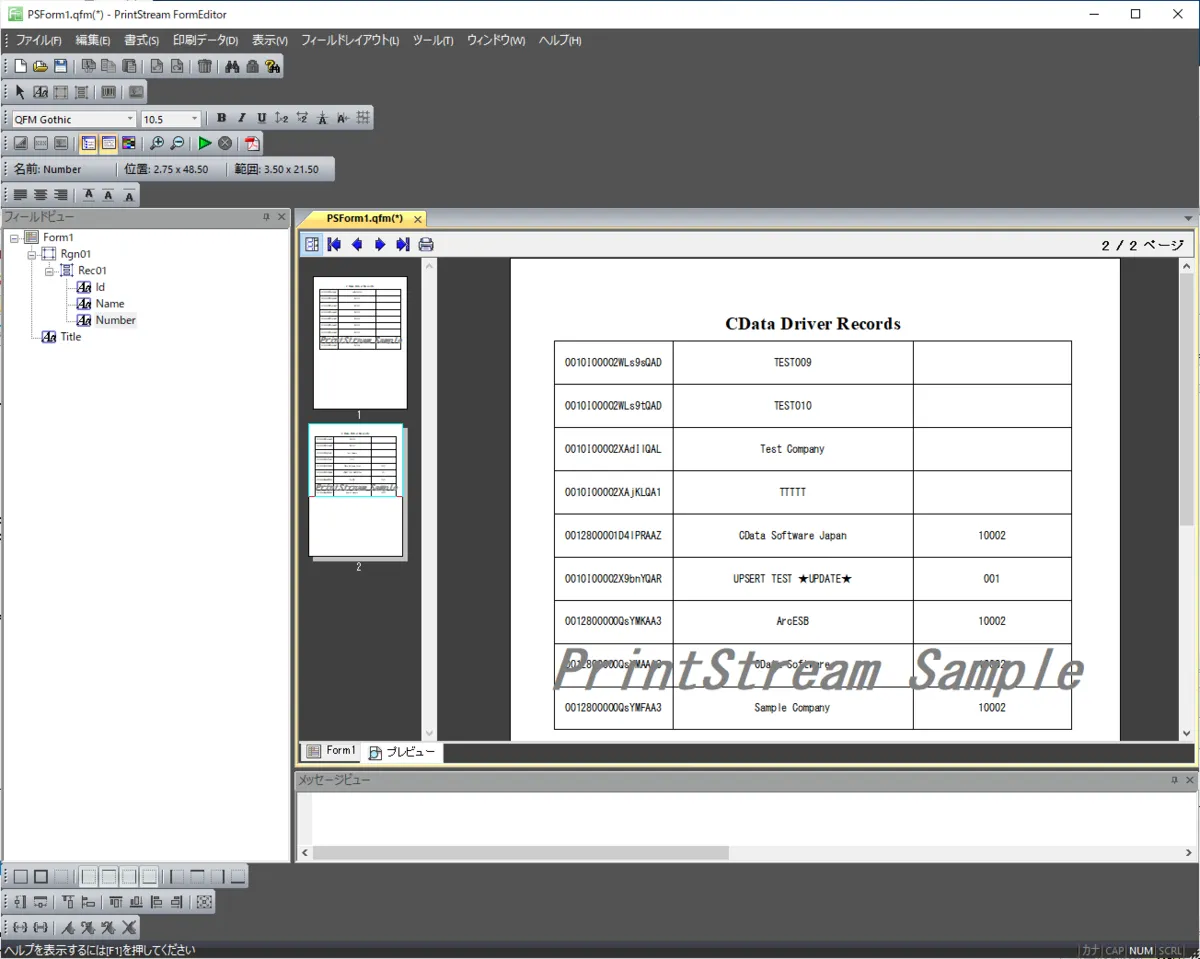
- 今回はシンプルに以下のようなSpotify のデータを一覧表示する帳票を作成します。
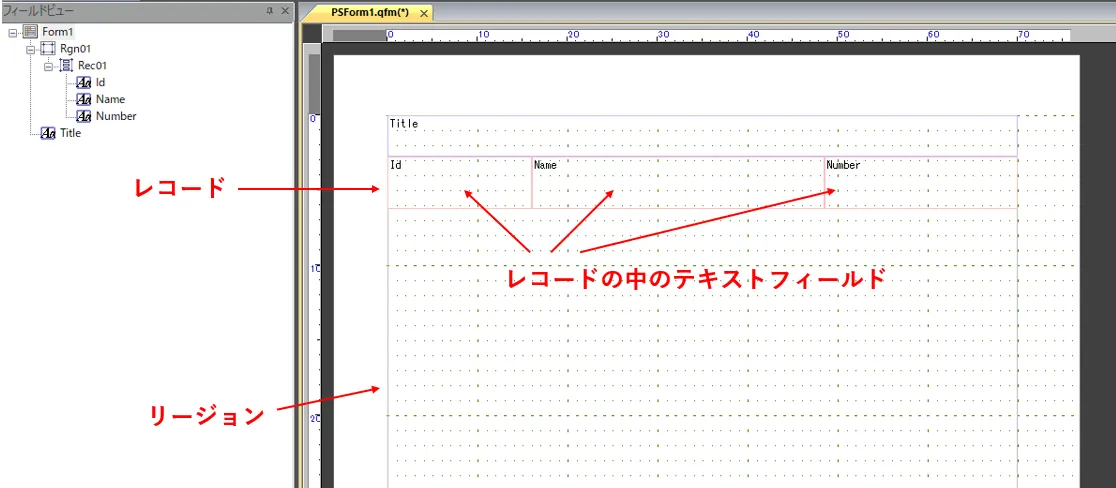
- 以下のようにリージョンを配置して、中にレコードとテキストフィールドを配置します。最終的にテキストフィールドにSpotify のデータをそれぞれマッピングするイメージです。
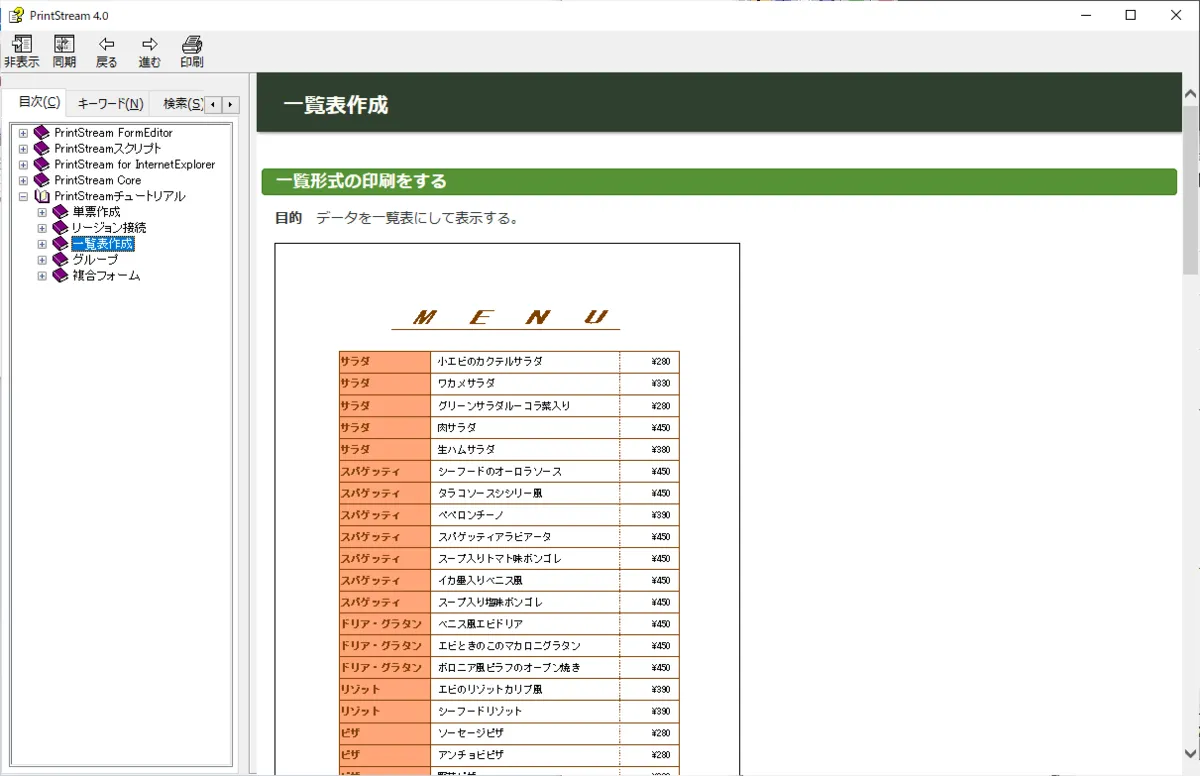
- 詳しい手順は割愛しますが、ヘルプの「PrintStream」チュートリアルにある「一覧表作成」を参考にしてみてください。
PrintStream でODBC 接続を行う
デザインが完了したらODBC 経由でデータを読み込みます。
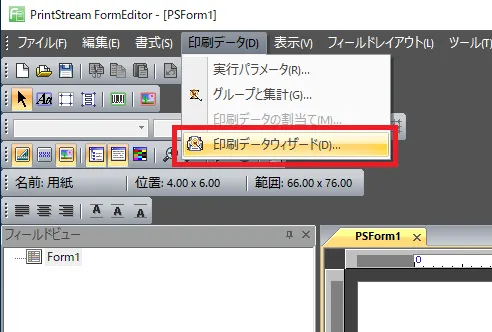
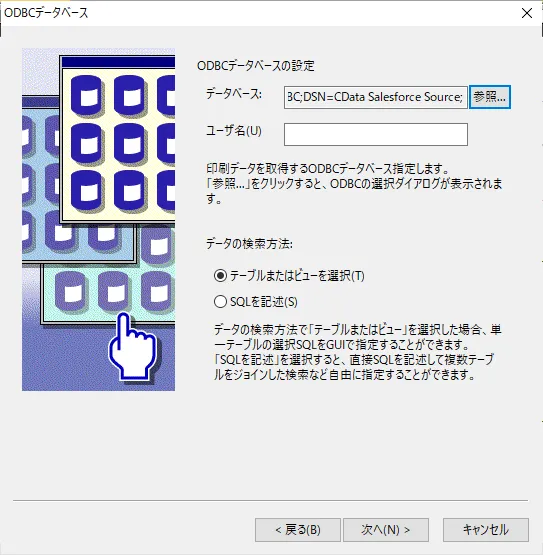
- 「印刷データウィザード」を使ってODBC 接続経由でSpotify のデータを読み込みます。
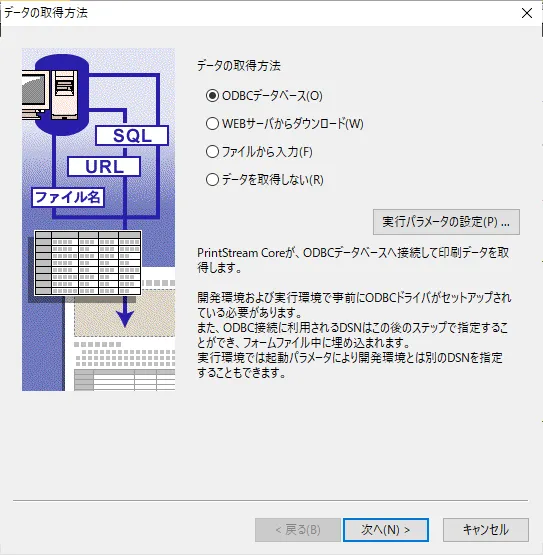
- データの取得方法から「ODBC データベース」を選択し、「次へ」をクリック
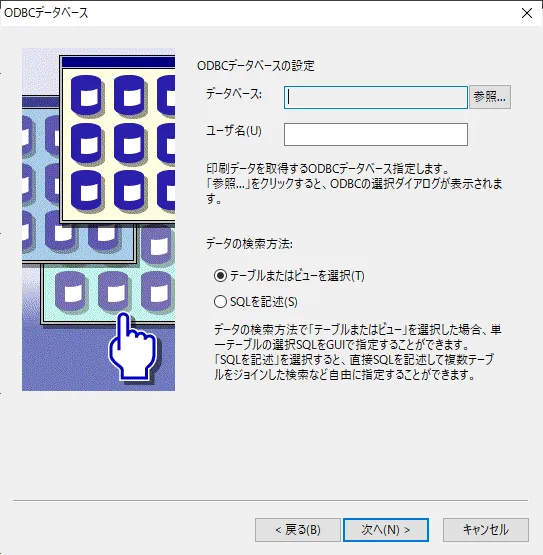
- データベースの「参照」をクリックし
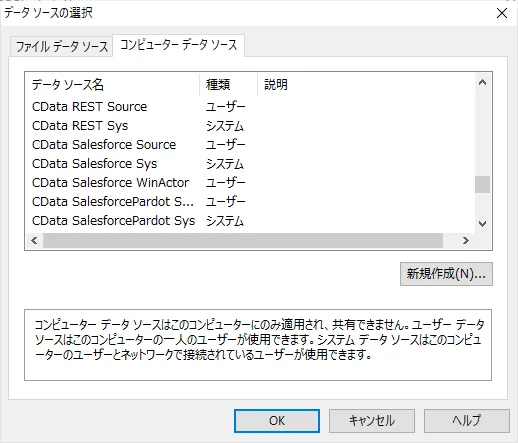
- 「コンピューターデータソース」の一覧から先ほど設定したODBC DSN を選択します。
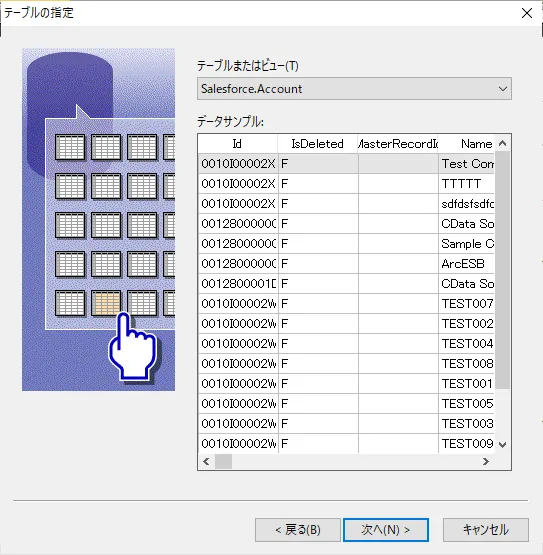
- データベースの設定が完了したら、データの検索方法から「テーブルまたはビューを選択」もしくは「SQL を記述」を選択します。今回は「テーブルまたはビューを選択」を使ってみます。
- 「テーブルまたはビューを選択」では、最初に任意のテーブルまたはビューを選択します。ここでデータサンプルも表示されるので、Spotify のデータを確認しながら選ぶことができます。
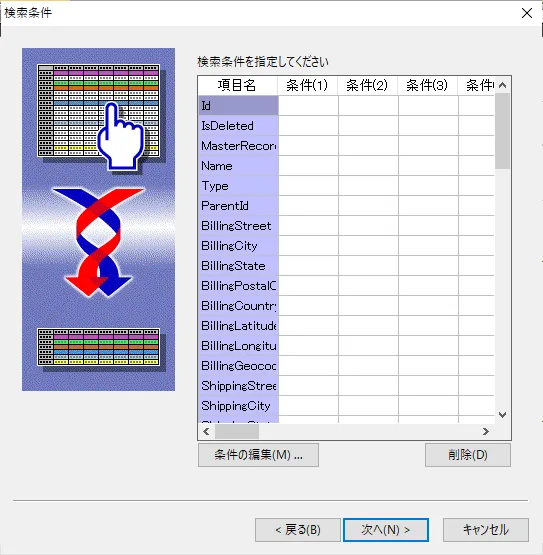
- 続いて絞り込み条件を指定します。任意の条件を指定してください。
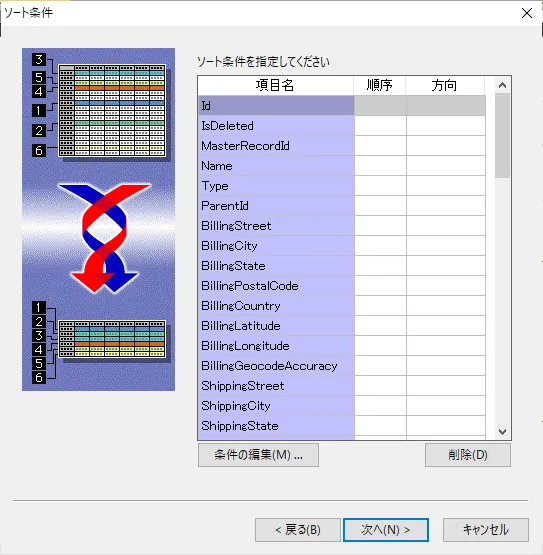
- 併せてソート条件も指定しましょう。
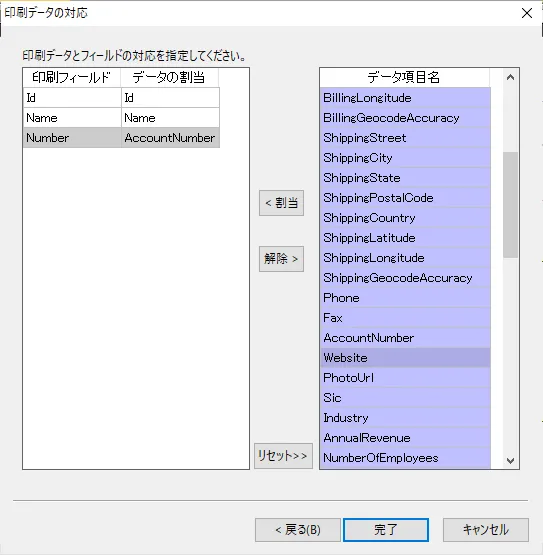
- 最後に帳票デザインに配置した印刷フィールドと読み込んだデータ項目をマッピングします。
印刷プレビュー
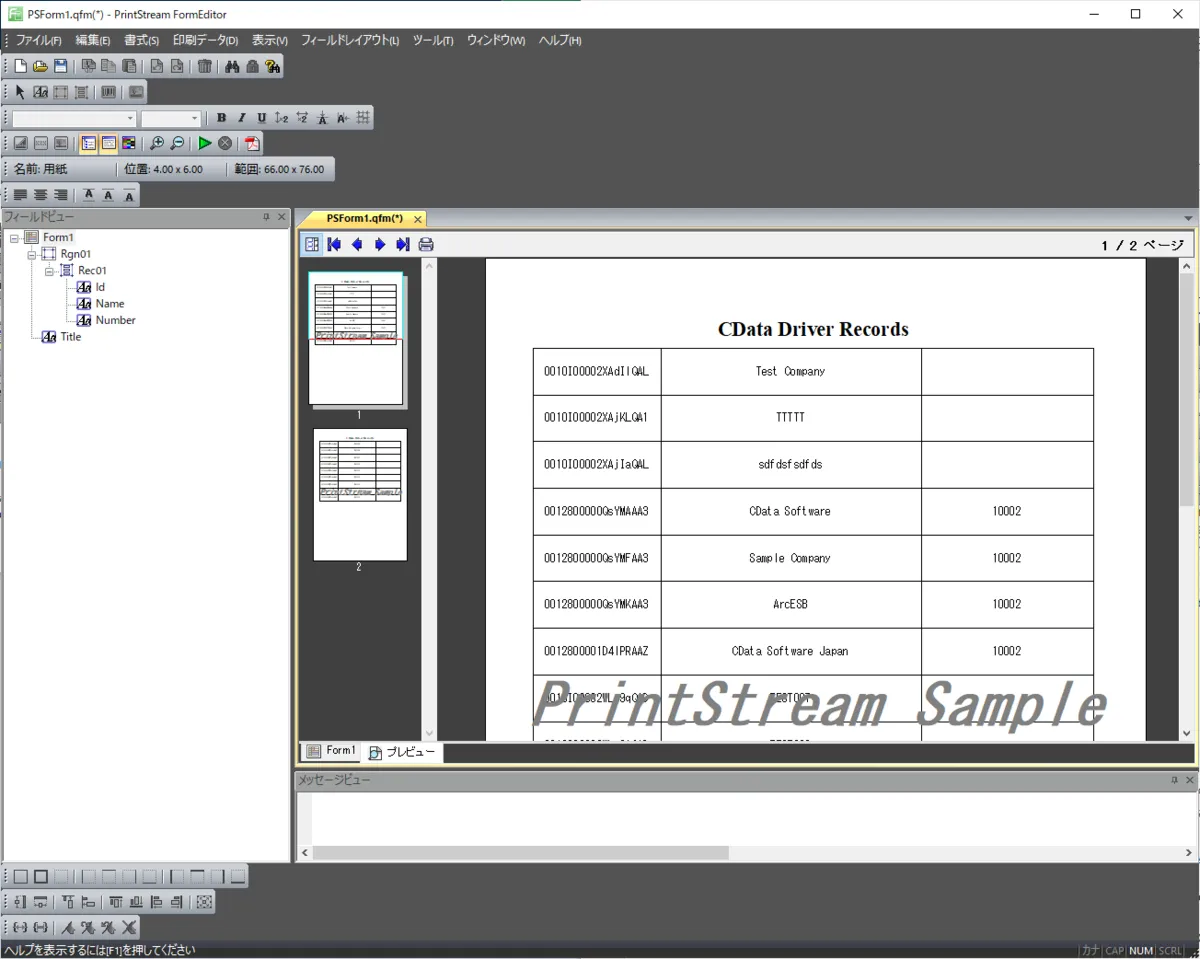
印刷プレビューで実際に帳票へデータが取り込めているか確認してみましょう。
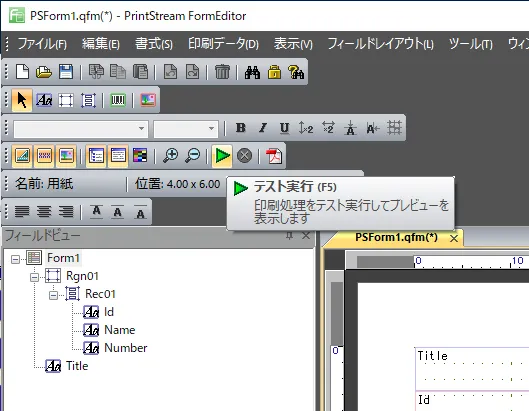
- 下図のアイコンもしくは「F5」を押下することでプレビューが実施できます。
- 以下のようにODBC 経由で取り込んでいるデータが表示されればOK です。
Spotify からPrintStream へのデータ連携には、ぜひCData ODBC ドライバをご利用ください
このようにCData ODBC Driver for API とPrintStream を組み合わせることで、簡単にSpotify のデータを活用した連携を実現できます。ぜひ、30日の無償評価版 をお試しください。
CData ODBC ドライバは日本のユーザー向けに、UI の日本語化、ドキュメントの日本語化、日本語でのテクニカルサポートを提供しています。