





Power BI サービスでライブStores Reserve のデータをビジュアライズ

Power BI は、会社のデータをリッチなビジュアルに変換し、重要な情報を収集して整理することに集中できるようにします。CData Connect Server と組み合わせると、ビジュアライゼーション、ダッシュボードなど向けにStores Reserve のデータ へのアクセスを即座に取得できます。この記事では、Power BI でStores Reserve のデータ からデータセットを構築・公開し、Power BI サービスでStores Reserve のデータ のレポートを作成する方法を説明します。
CData Connect Server はStores Reserve 用の純粋なSQL インターフェースを提供し、Power BI でライブStores Reserve のデータ のレポートを簡単に構築できます。データをレプリケートする必要はありません。ビジュアライゼーションを構築する際、Power BI がSQL クエリを生成してデータを取得します。CData Connect Server は最適化されたデータ処理機能を備えており、サポートされるすべてのSQL 操作(フィルタ、JOIN など)をStores Reserve に直接プッシュし、サーバーサイドの処理を活用してStores Reserve のデータ を迅速に返します。
注意:オンプレミスゲートウェイを使用する代わりに、Connect Server を通じてPower BI にStores Reserve のデータ をインポートすることもできます。詳細は関連するナレッジベース記事をご覧ください。
Stores Reserve のデータ用の仮想SQL データベースを作成
CData Connect Server は、シンプルなポイント&クリックのインターフェースでデータソースへの接続とAPI の生成を行います。
- Connect Server にログインし、「Connections」をクリックします。
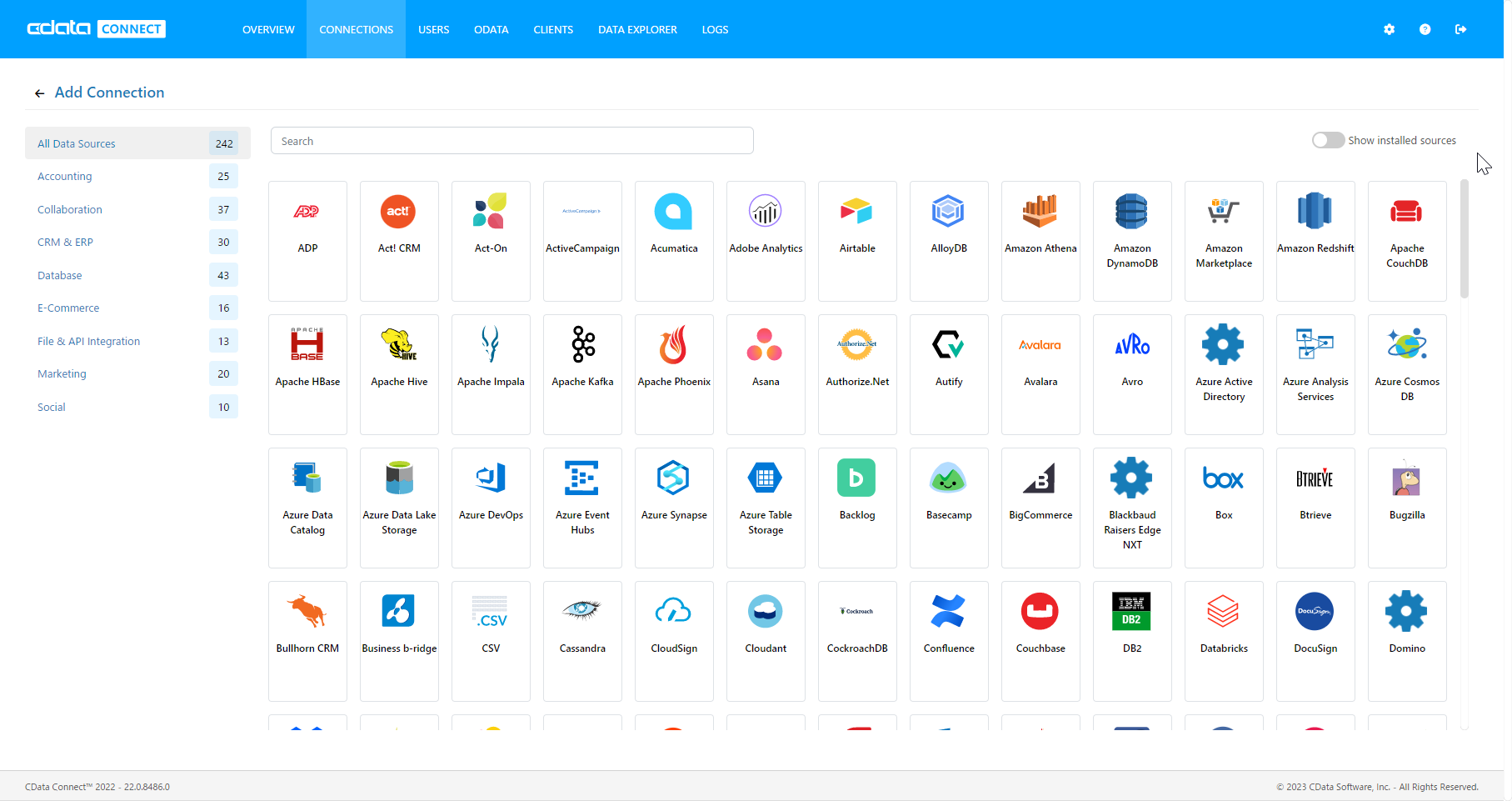
- 「Available Data Sources」から「Stores Reserve」を選択します。
-
Stores Reserve に接続するために必要な認証プロパティを入力します。
STORES 予約に接続するには、STORES 予約 API トークンが必要です。API トークンを取得したら、ProfileSettings API Key 接続プロパティに設定してください。例:APIKey='12345abc-7777-1abc2-2bnm-abcdefg12345'
次に、プロファイルをダウンロードしてドライバーがアクセス可能な場所に配置します。こちらからプロファイルをダウンロードして、「C:/profiles/」 などに設置してください。
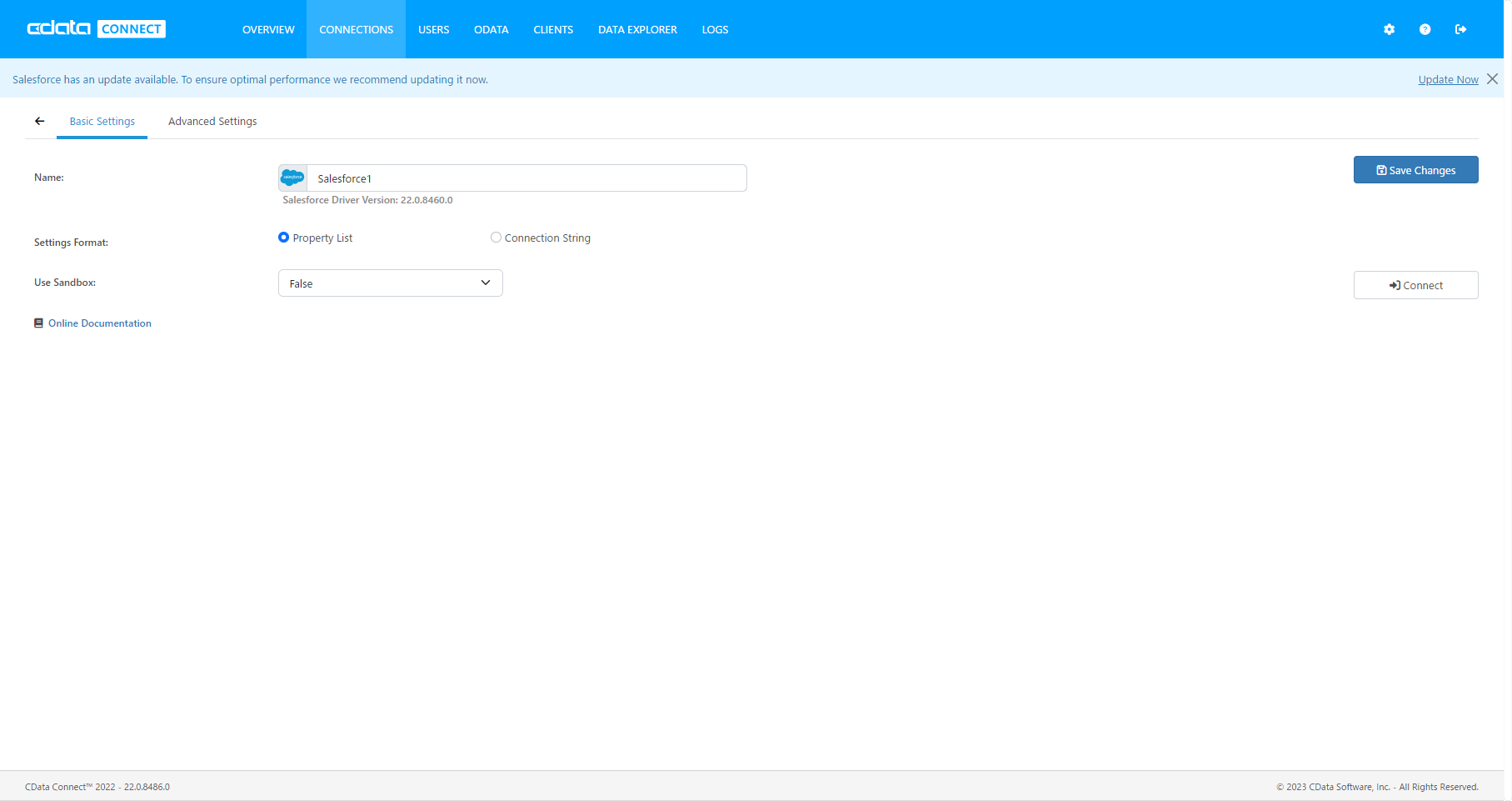
- 「Save Changes」をクリックします。
- 「Privileges」->「 Add」をクリックし、適切な権限を持つ新しいユーザー(または既存のユーザー)を追加します。
Power BI からConnect Server に接続
Power BI サービスでライブStores Reserve のデータ に接続してビジュアライズするには、オンプレミスデータゲートウェイをインストールし、Power BI サービスからゲートウェイにデータソースを追加し、Power BI Desktop からサービスにデータセットを公開します。
オンプレミスデータゲートウェイのインストール
Microsoft オンプレミスデータゲートウェイは、接続されたデータソースとさまざまなクラウドベースのMicrosoft ツールおよびプラットフォーム間でセキュアなデータ転送を提供します。ゲートウェイの詳細については、Microsoft のドキュメントをご覧ください。
Power BI サービスからゲートウェイをダウンロードしてインストールできます:
- PowerBI.com にログインします。
- 「Download」メニューをクリックし、「Data Gateway」をクリックします。
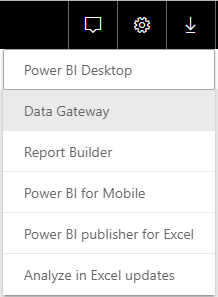
- インストールの指示に従い、ゲートウェイの名前を控えておきます。
Stores Reserve をPower BI サービスにデータソースとして追加
データゲートウェイをインストールしたら、Connect Server をPower BI サービスにデータソースとして追加します:
- PowerBI.com にログインします。
- 「Settings」メニューをクリックし、「Manage gateways」をクリックします。
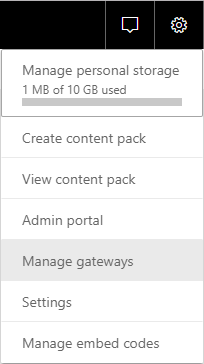
- 「ADD DATA SOURCE」をクリックし、Connect Server への接続を設定します:
- Data Source Name をConnect_API に設定します。
- Data Source Type としてSQL Server を選択します。
- Server をConnect Server インスタンスのアドレス(例:connect_server_url)に設定します。
- Database を仮想Stores Reserve データベースの名前(例:API1)に設定します。
- Authentication Method をBasic に設定します。
- Username とPassword をConnect Server の資格情報に設定します。
Power BI Desktop からデータセットを公開
ゲートウェイをインストールし、Connect Server をPower BI サービスにデータソースとして追加したら、Power BI Desktop からサービスにデータセットを公開できます。
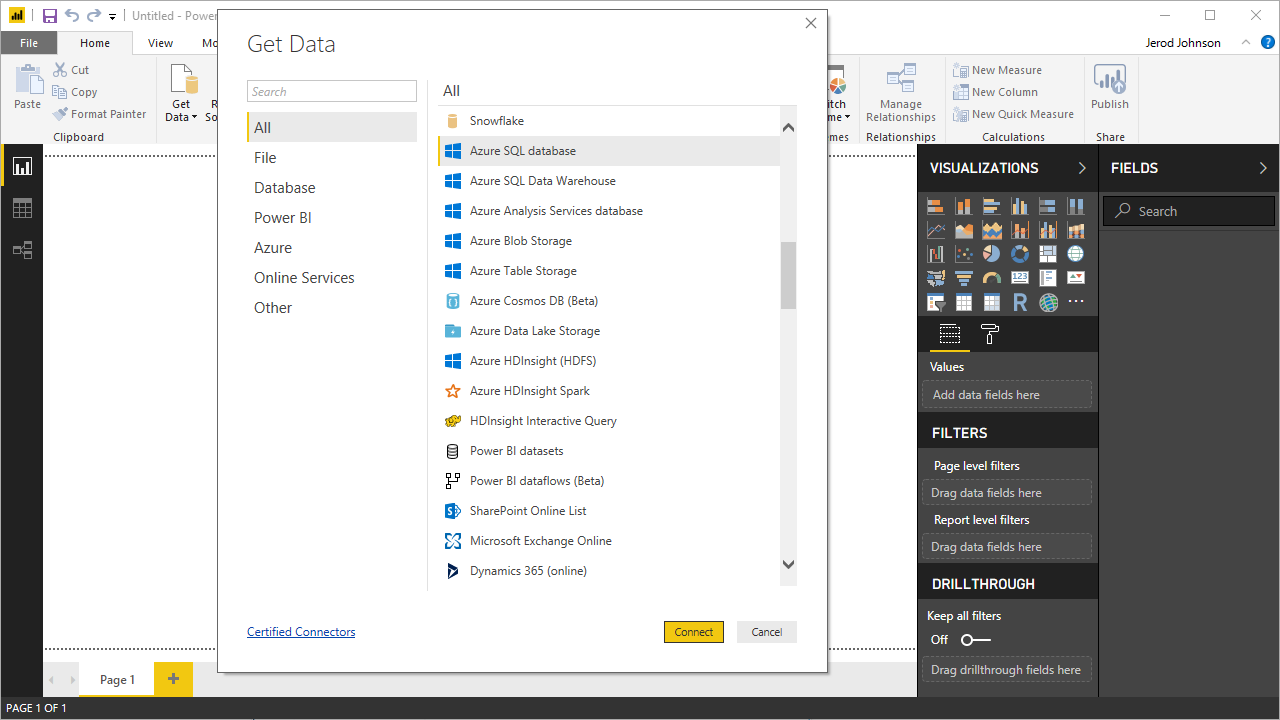
- Power BI を開き、「Get Data」->「More」をクリックして「SQL Server database」を選択し、「Connect」をクリックします。
- 接続プロパティを設定し、「OK」をクリックします。
- Server をConnect Server インスタンスのアドレス(例:connect_server_url)に設定します。
- Database を仮想Stores Reserve データベースの名前(例:API1)に設定します。
- Data Connectivity mode をDirectQuery* に設定します。
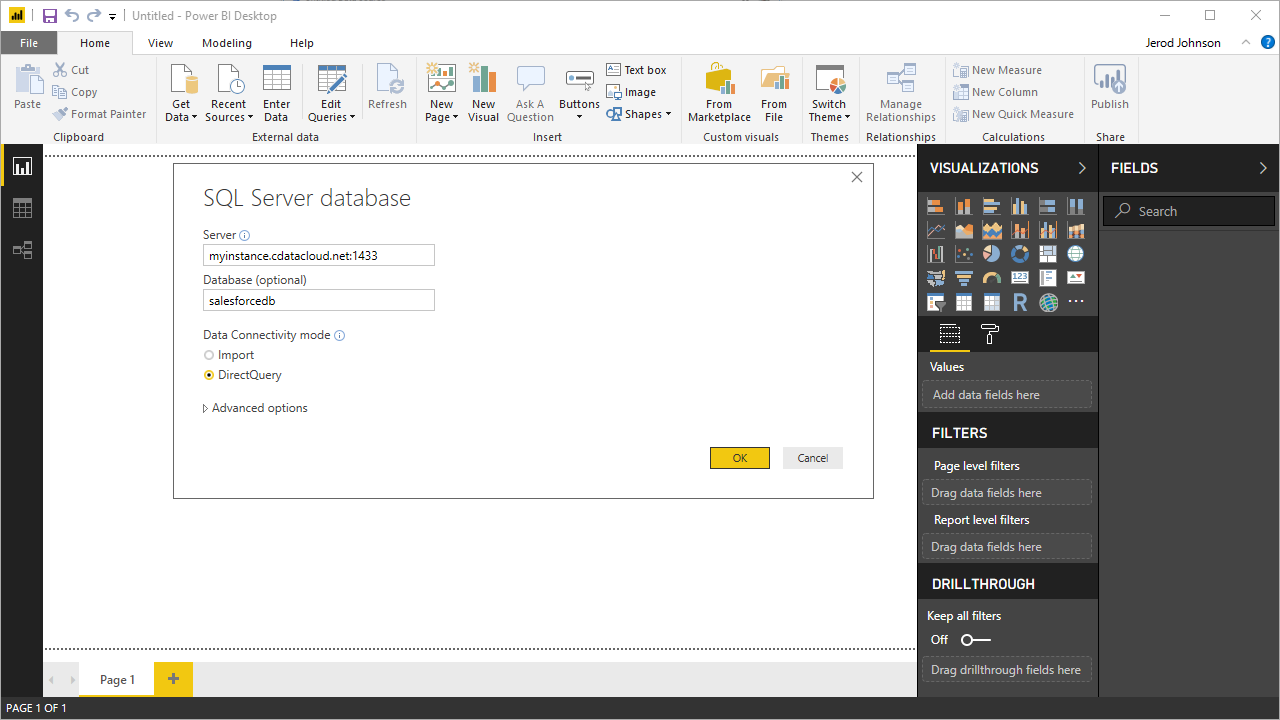 * DirectQuery を使用すると、ライブクエリ処理とStores Reserve のデータ のリアルタイムビジュアライゼーションが可能になります。
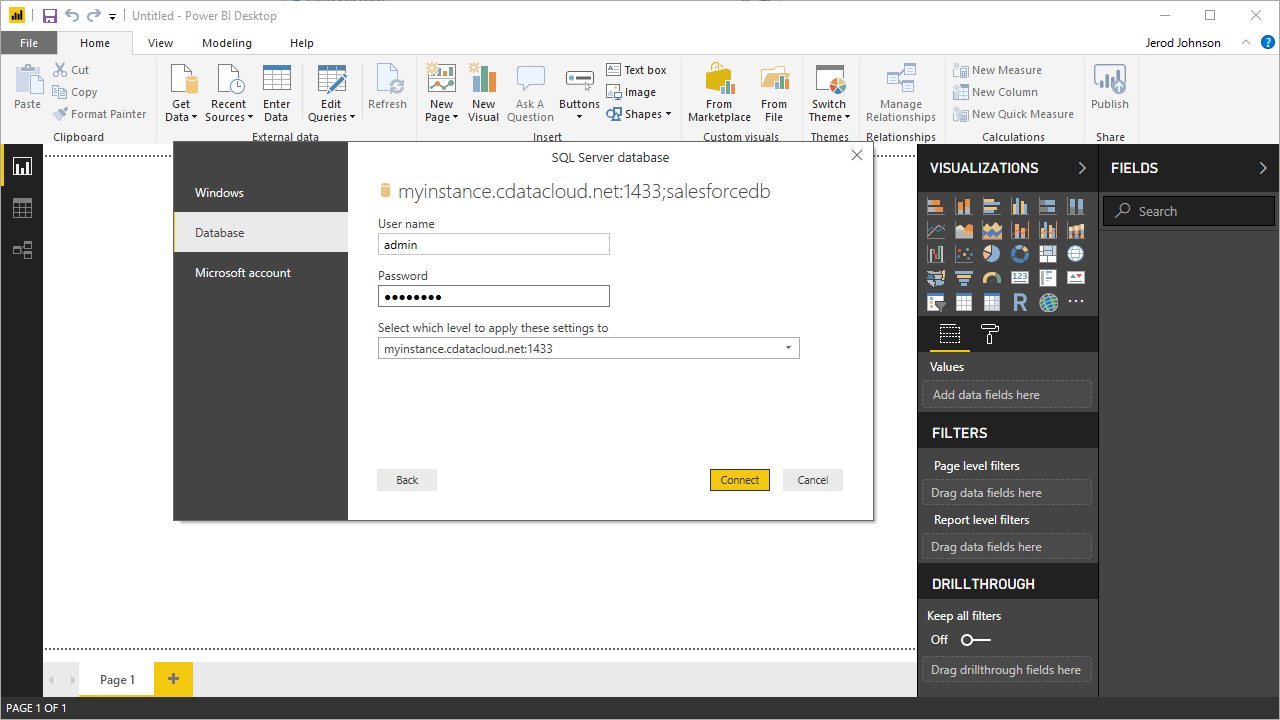
- 認証ウィザードで「Database」を選択し、User name とPassword プロパティを設定して「Connect」をクリックします。
- Navigator ダイアログでビジュアライズするテーブルを選択します。
Query Editor では、フィルタリング、並べ替え、Stores Reserve カラムの集計によってデータセットをカスタマイズできます。「Edit」をクリックしてクエリエディタを開きます。行を右クリックして行をフィルタリングします。カラムヘッダーを右クリックして、以下のようなアクションを実行します:
- カラムのデータ型の変更
- カラムの削除
- カラムによるグループ化
Power BI は、Connect Server がレポートするStores Reserve メタデータから各カラムのデータ型を検出します。
Power BI は、クエリへの変更を「Applied Steps」セクションに記録し、リモートStores Reserve のデータ に対して実行される基底のデータ取得クエリを調整します。「Close and Apply」をクリックすると、Power BI はデータ取得クエリを実行します。
それ以外の場合は、「Load」をクリックしてデータをPower BI に取り込みます。
- 「Relationships」タブで、選択したエンティティ間のリレーションシップを定義します。
- 「Publish」(Home メニューから)をクリックし、ワークスペースを選択します。
Power BI サービスでStores Reserve のデータのレポートとダッシュボードを構築
Power BI サービスにデータセットを公開したので、公開されたデータに基づいて新しいレポートとダッシュボードを作成できます:
- PowerBI.com にログインします。
- 「Workspaces」をクリックし、ワークスペースを選択します。
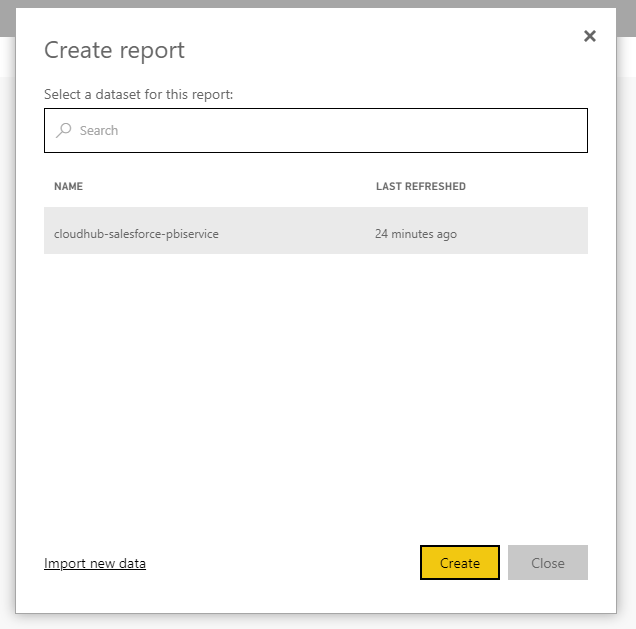
- 「Create」をクリックし、「Report」を選択します。
- レポート用に公開したデータセットを選択します。
- レポートに追加するフィールドとビジュアライゼーションを選択します。
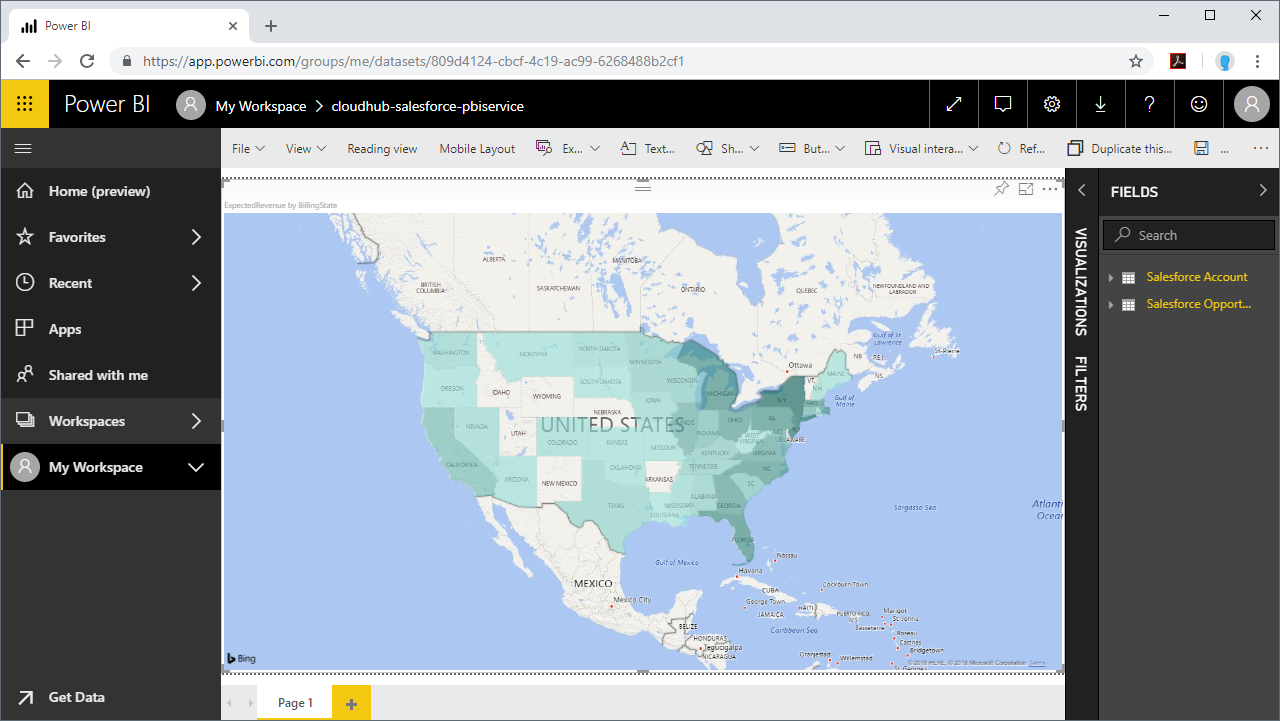
クラウドアプリケーションからStores Reserve のデータへのSQL アクセス
Power BI サービスからライブStores Reserve のデータ への直接接続が確立されました。さらにデータソースを作成し、新しいビジュアライゼーションを構築し、レポートを作成することができます。Stores Reserve のデータ をレプリケートする必要はありません。
クラウドアプリケーションから250+ のSaaS、ビッグデータ、NoSQL ソースへのSQL データアクセスを取得するには、CData Connect Server をご覧ください。