





Stores Reserve のデータをPower BI サービスにインポートしてビジュアライゼーションを作成

Power BI は、会社のデータをリッチなビジュアルに変換し、重要な情報を収集して整理することに集中できるようにします。CData Connect Server と組み合わせると、ビジュアライゼーション、ダッシュボードなど向けにStores Reserve のデータ にアクセスできます。この記事では、CData Connect Server を使用してStores Reserve のOData フィードを生成し、Power BI にStores Reserve のデータ をインポートして、Power BI サービスでStores Reserve のデータ のレポートを作成する方法を説明します。
注意:オンプレミスデータゲートウェイとConnect Server のSQL インターフェースを使用して、(データをインポートする代わりに)リアルタイムでStores Reserve のデータ に接続することもできます。詳細は関連するナレッジベース記事をご覧ください。
Stores Reserve のデータ用の仮想SQL データベースを作成
CData Connect Server は、シンプルなポイント&クリックのインターフェースでデータソースへの接続とAPI の生成を行います。
- Connect Server にログインし、「Connections」をクリックします。
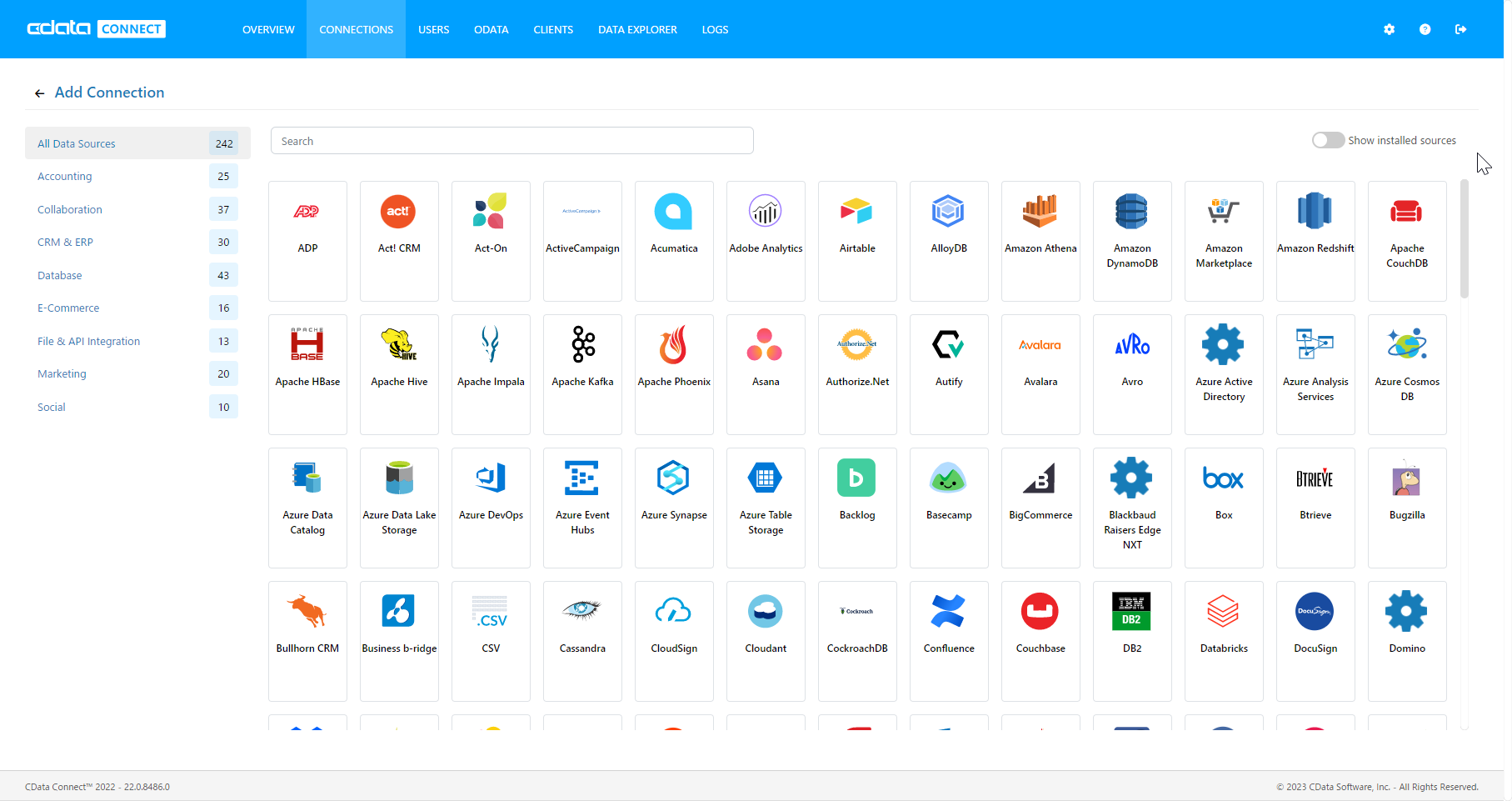
- 「Available Data Sources」から「Stores Reserve」を選択します。
-
Stores Reserve に接続するために必要な認証プロパティを入力します。
STORES 予約に接続するには、STORES 予約 API トークンが必要です。API トークンを取得したら、ProfileSettings API Key 接続プロパティに設定してください。例:APIKey='12345abc-7777-1abc2-2bnm-abcdefg12345'
次に、プロファイルをダウンロードしてドライバーがアクセス可能な場所に配置します。こちらからプロファイルをダウンロードして、「C:/profiles/」 などに設置してください。
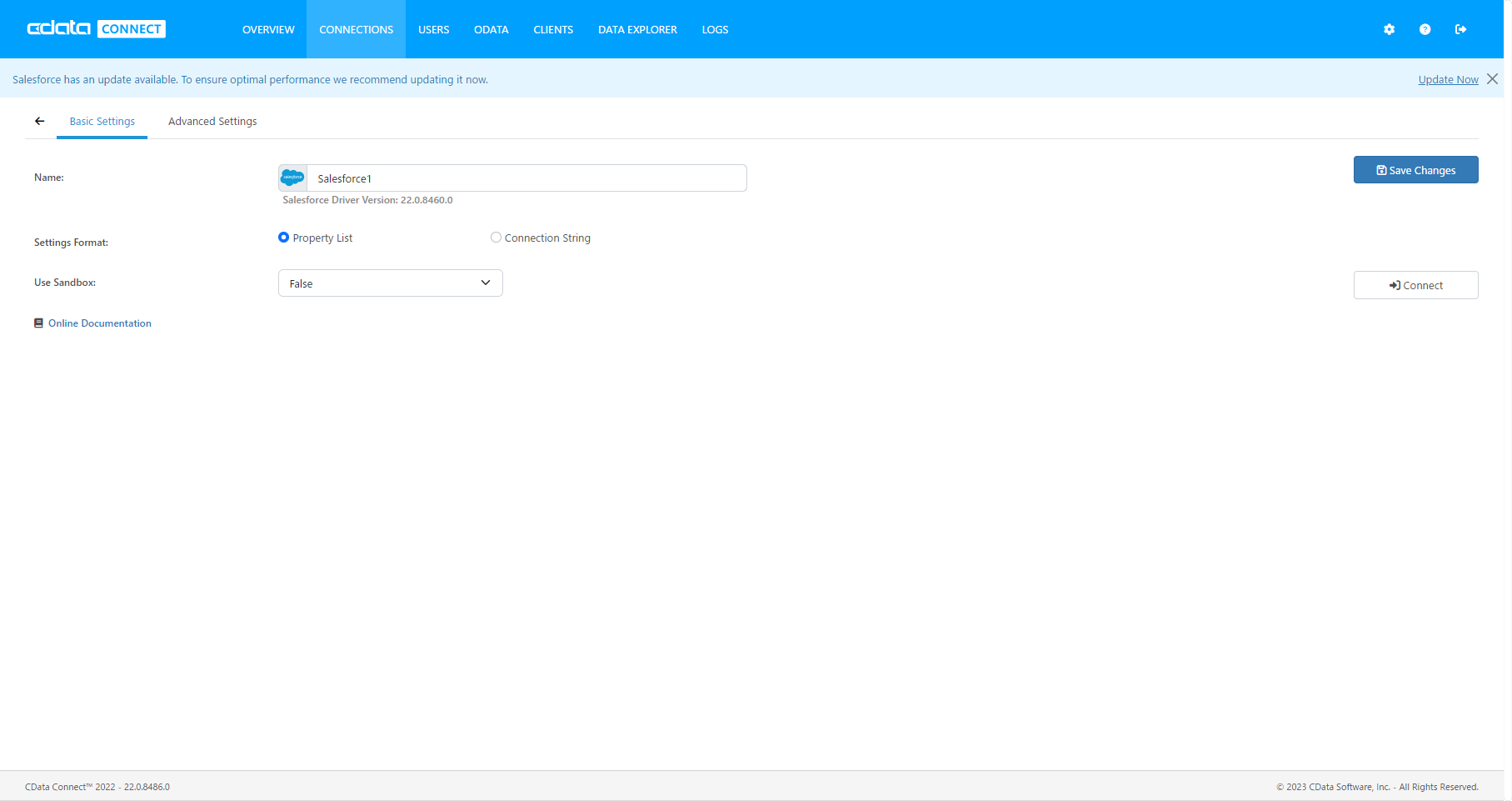
- 「Save Changes」をクリックします。
- 「Privileges」->「 Add」をクリックし、適切な権限を持つ新しいユーザー(または既存のユーザー)を追加します。
Power BI からConnect Server に接続
Power BI サービスでStores Reserve のデータ をインポートしてビジュアライズするには、Connect Server API ユーザーを追加し、Connect Server でStores Reserve OData エンドポイントを追加し、Power BI Desktop からデータセットを作成してサービスに公開します。
Connect Server ユーザーの追加
Connect Server を通じてPower BI からStores Reserve に接続するためのユーザーを作成します。
- 「Users」->「 Add」をクリックします。
- ユーザーを設定します。
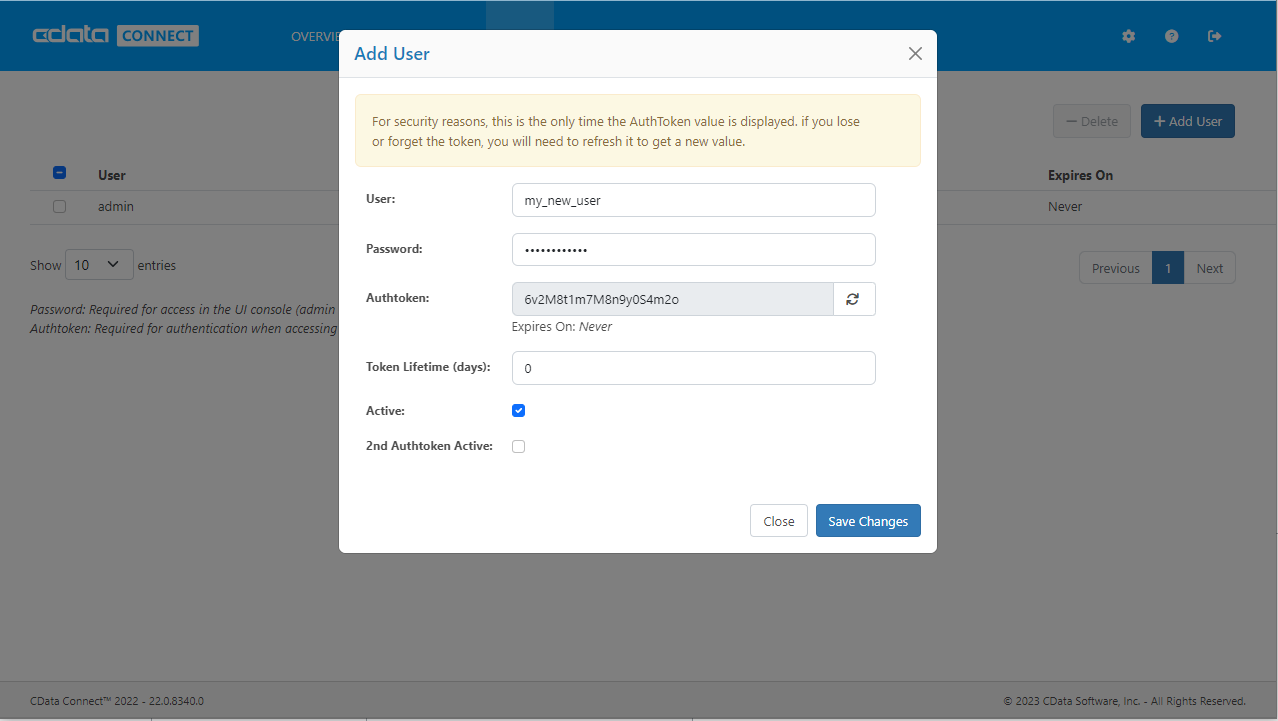
- 「Save Changes」をクリックし、新しいユーザーのAuthtoken を控えておきます。
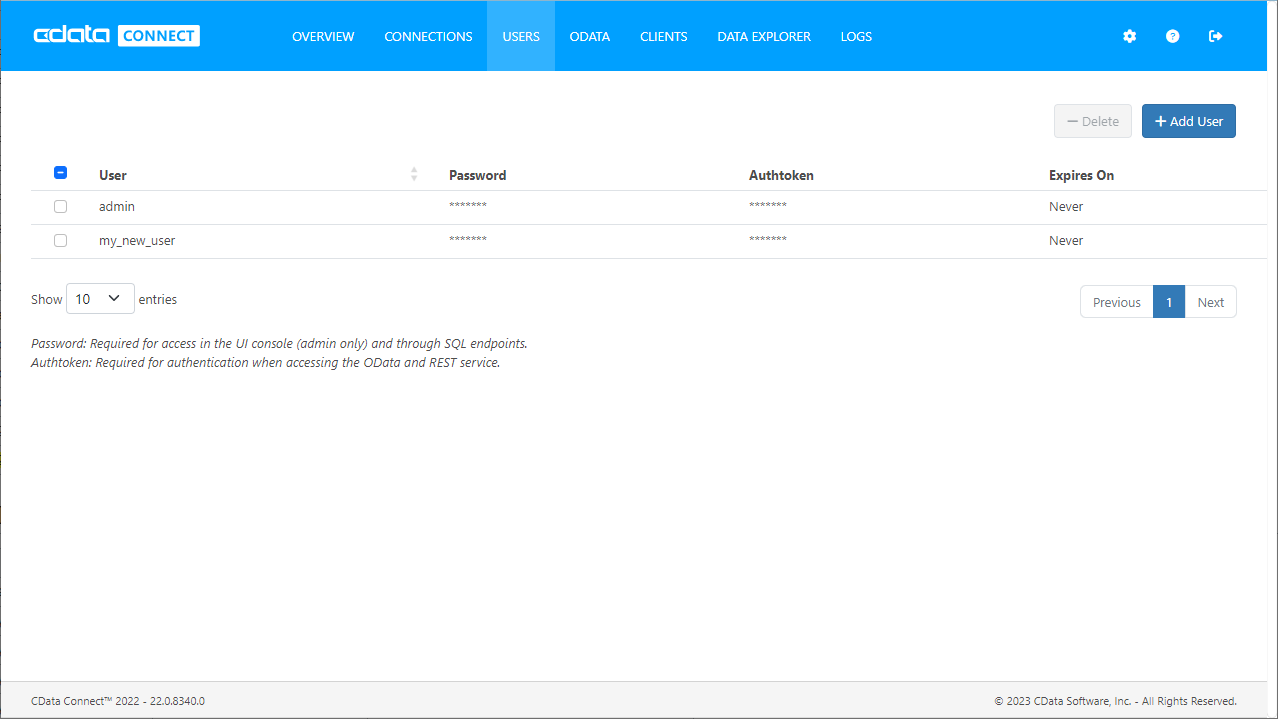
- 「Database」をクリックし、Stores Reserve 仮想データベースを選択します。
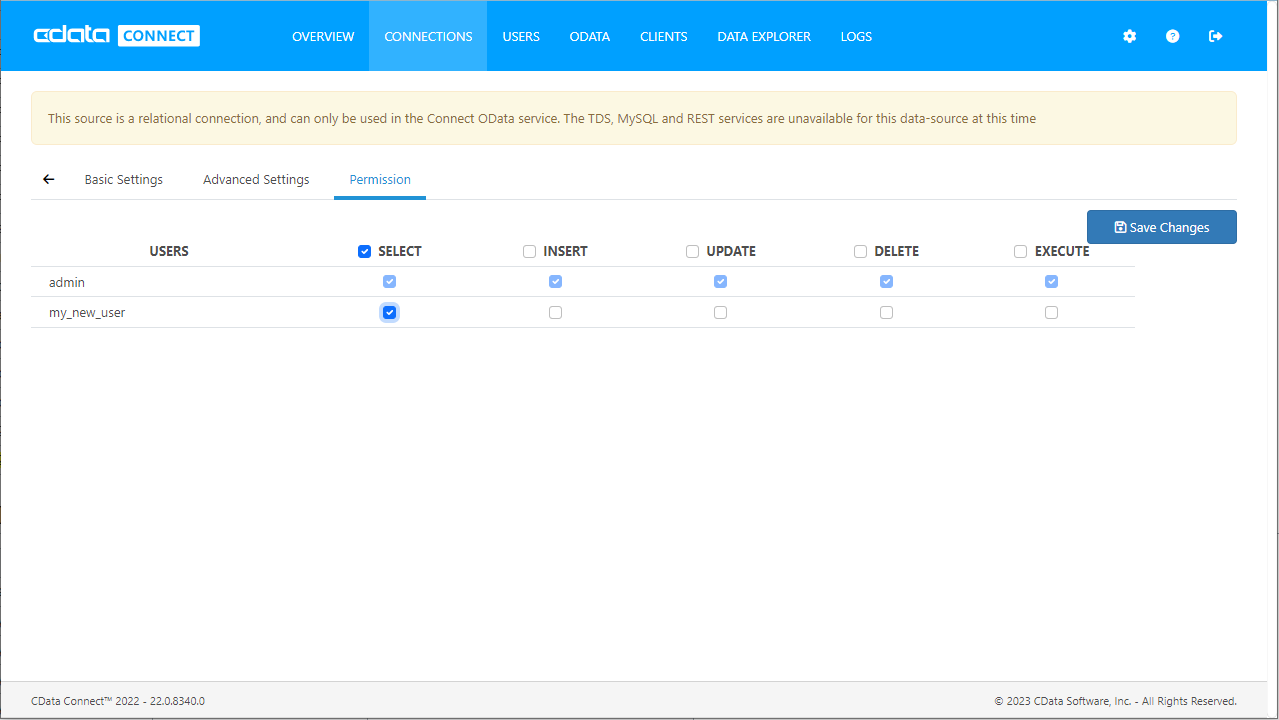
- 「Privileges」タブで、新しく作成したユーザーを(少なくともSELECT 権限で)追加し、「Save Changes」をクリックします。
Power BI Desktop からデータセットを公開
Connect Server でStores Reserve 接続が設定されたら、SQL Server 接続を使用してPower BI Desktop でデータセットを作成し、データセットをPower BI サービスに公開できます。
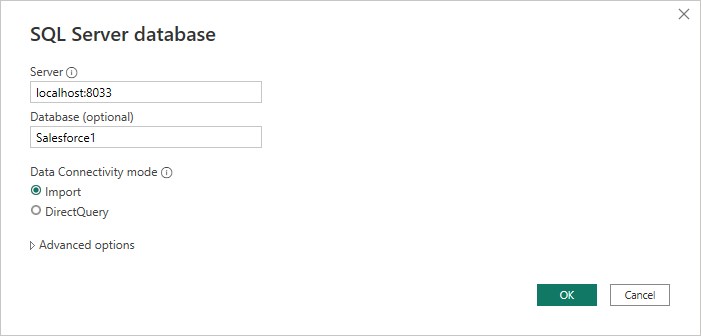
- Power BI Desktop を開き、「Get Data」->「Other」->「SQL Server」をクリックして「Connect」をクリックします。
- Server をCData Connect インスタンスのアドレスとポート(デフォルトではlocalhost:8033)に設定し、Database を作成した仮想データベースの名前(API1)に設定します。
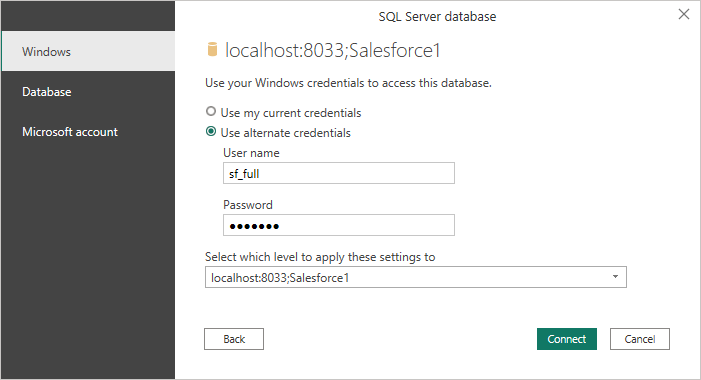
- 「Database」認証を使用し、CData Connect ユーザーの資格情報を入力して「Connect」をクリックします。
- Navigator ダイアログでテーブルを選択します。
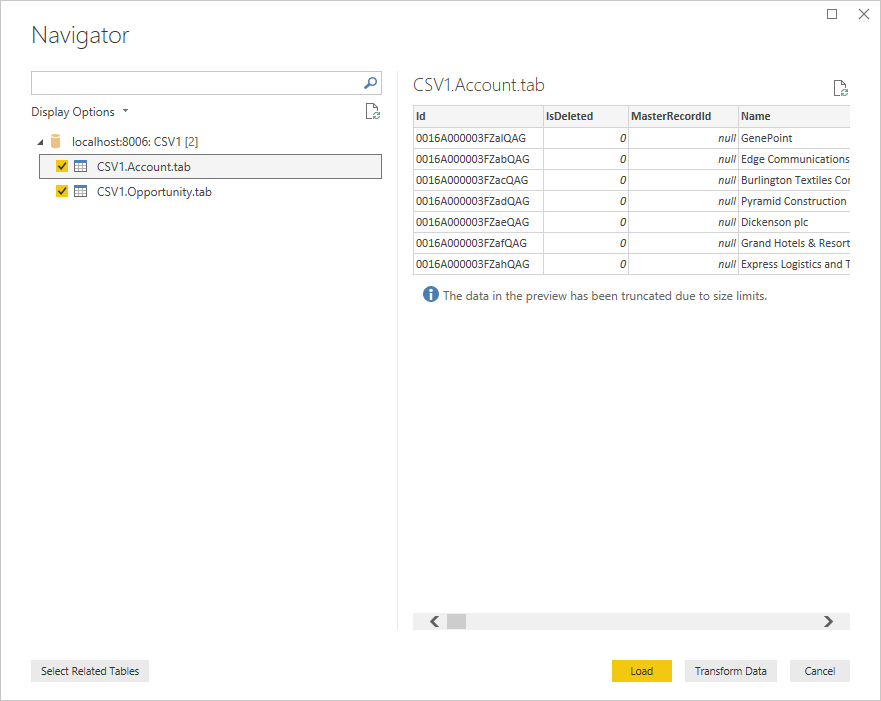
- 「Load」をクリックしてPower BI にデータをインポートします。
- 「Relationships」タブで、選択したエンティティ間のリレーションシップを定義します。
- 「Publish」(Home メニューから)をクリックし、ワークスペースを選択します。
Power BI サービスでStores Reserve のデータのレポートとダッシュボードを構築
Power BI サービスにデータセットを公開したので、公開されたデータに基づいて新しいレポートとダッシュボードを作成できます:
- PowerBI.com にログインします。
- 「Workspaces」をクリックし、ワークスペースを選択します。
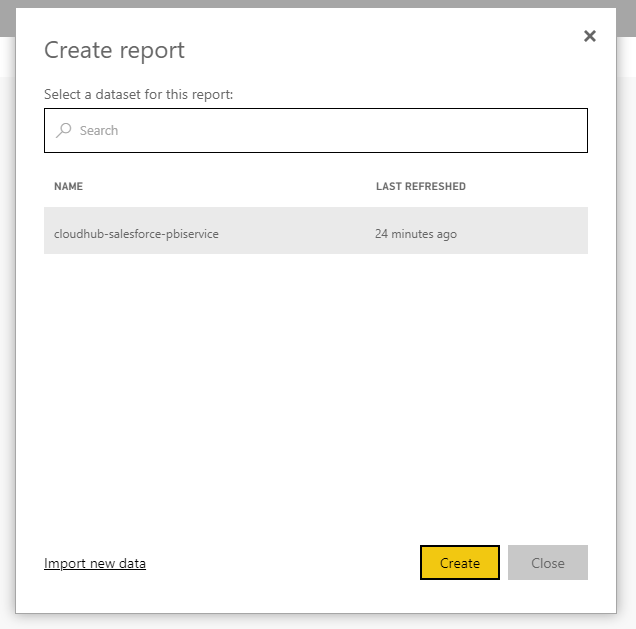
- 「Create」をクリックし、「Report」を選択します。
- レポート用に公開したデータセットを選択します。
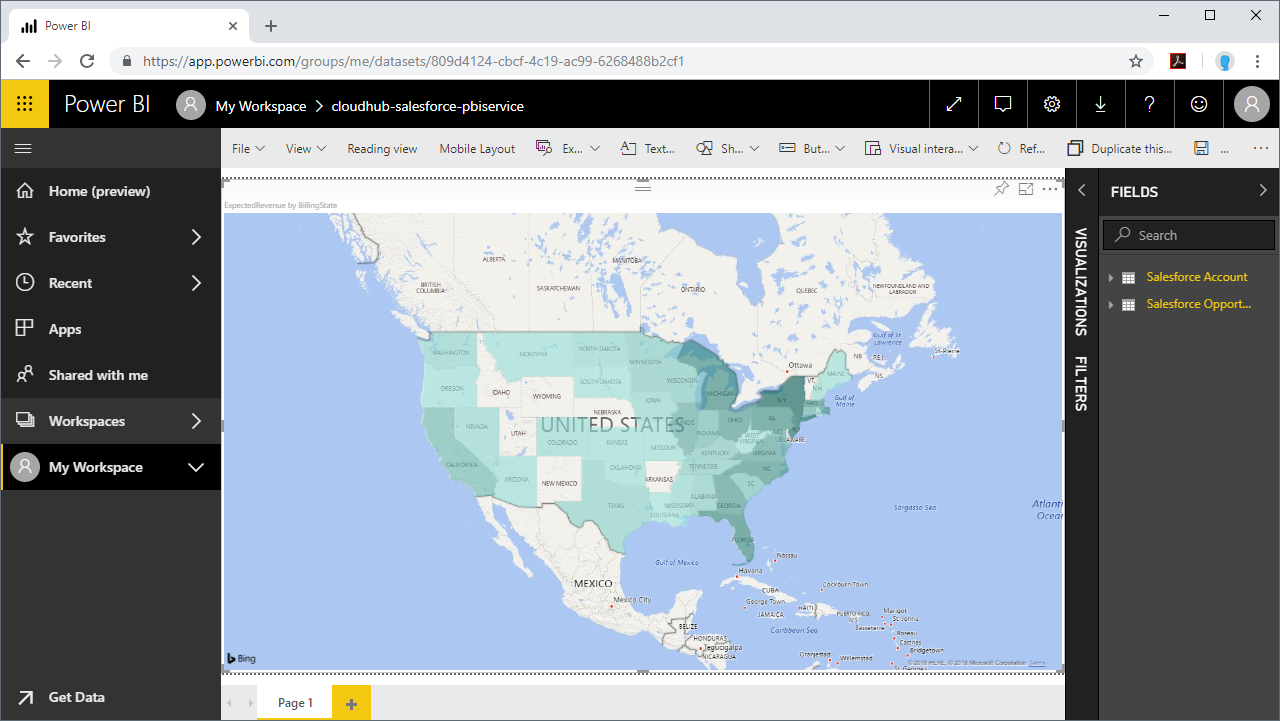
- レポートに追加するフィールドとビジュアライゼーションを選択します。
アプリケーションからStores Reserve のデータへのSQL アクセス
Power BI サービスからライブStores Reserve のデータ への直接接続が確立されました。さらにデータソースを作成し、新しいビジュアライゼーションを構築し、レポートを作成することができます。Stores Reserve のデータ をレプリケートする必要はありません。
アプリケーションから250+ のSaaS、ビッグデータ、NoSQL ソースへのSQL データアクセスを取得するには、CData Connect Server をご覧ください。