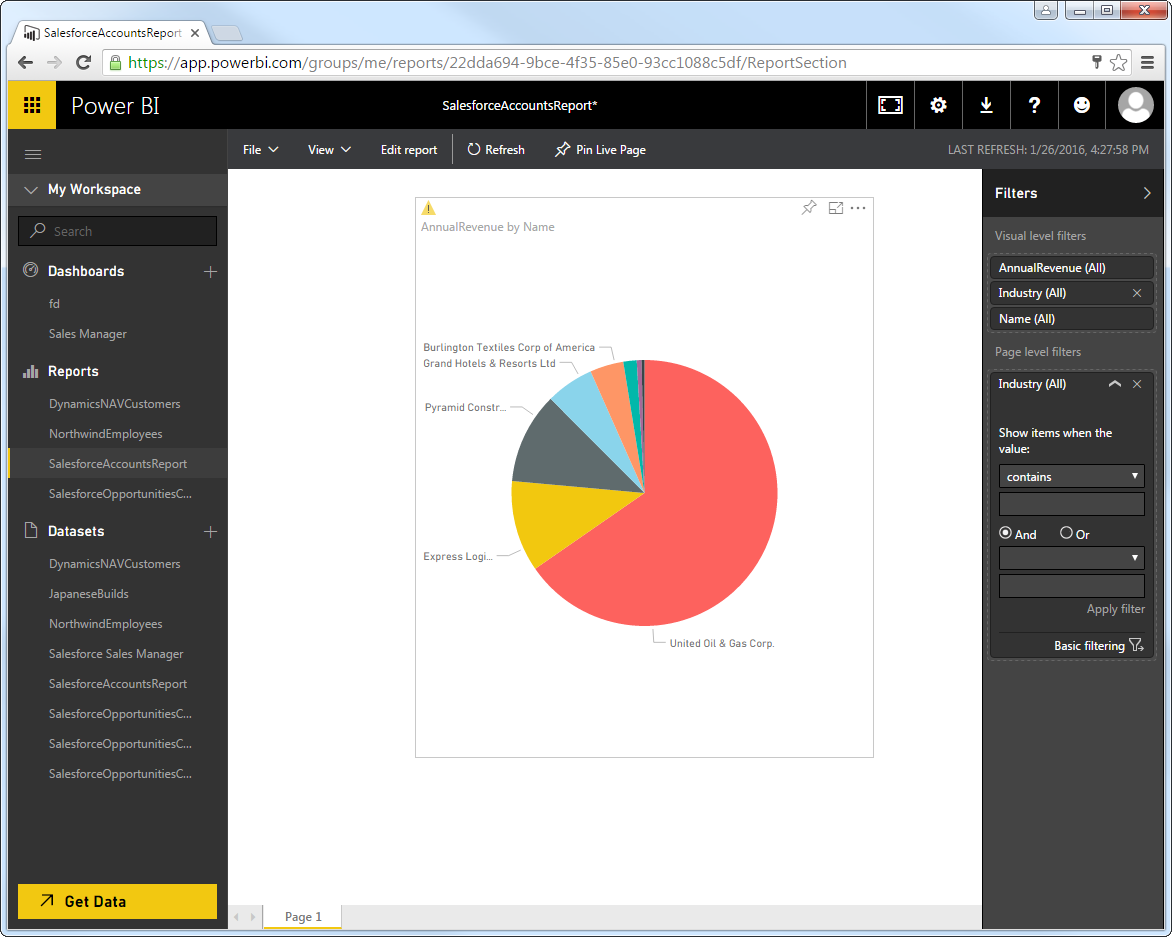
Vercel のデータをリアルタイムでPowerBI.com にパブリッシュ(発行)

CData Power BI Connector for API は、Power BI のツールおよびウイザードにシームレスに統合します。PowerBI.com へのリアルタイムデータのパブリッシュも可能です。次のステップで、Power BI Gateway を使って、自動リフレッシュ設定で、データをPower BI サービスに公開します。
Vercel をPower BI のデータソースに設定
CData Power BI Connector をインストールすると完了後にDSN 設定画面が開きます。ここでVercel への接続を設定します。
接続作業はWindows のODBC データソースアドミニストレータでも設定可能です。システムDSN のCData PBI Vercel Sys を選択します。
Power BI のbit 数(32 bit or 64 bit)に合わせたアドミニストレータを使うように気を付けてください。DSN 設定画面で必要な項目を入力してVercel のデータに接続します。入力後に接続のテストを行い、OK を押して接続を確立します。
API キー認証の設定
Vercel は Bearer トークン認証を使用します。API キーとして、パーソナルアクセストークンまたは OAuth アクセストークンのいずれかを使用できます。
パーソナルアクセストークンを取得するには、以下のステップで進めます:
- https://vercel.com/ で Vercel アカウントにログインします
- Account Settings > Tokens に移動します。
- Create Token をクリックし、名前と有効期限を入力して Create をクリックします。
- 生成されたトークンをコピーします(一度しか表示されません)。
トークンを取得したら、以下の接続プロパティを設定します:
- AuthScheme:APIKey に設定します。
- APIKey:Vercel のパーソナルアクセストークンまたは OAuth アクセストークンに設定します。
接続文字列の例
Profile=C:\profiles\Vercel.apip;AuthScheme=APIKey;APIKey=your_access_token;
チームの利用
Vercel のリソースの多くは、チームにスコープされています。すべてのリクエストを特定のチームにスコープするには、TeamId 接続プロパティにチームの ID を設定します。チーム ID は、Teams テーブルをクエリするか、Vercel ダッシュボードで確認できます。あるいは、サポートされている場合は SQL クエリの WHERE 句で TeamId を指定することもできます。
Vercel への接続
認証を設定すると、Vercel に接続して、Projects、Deployments、Teams、Domains などの利用可能なテーブルからデータをクエリできます。
Vercel テーブルをPower BI からクエリ
次の手順でVercel からデータをPower BI からクエリできるようにします:
- Power BI Desktop を開き、[ホーム]->[データを取得]->[詳細…]->[その他]-> CData API(カスタム)を選択して接続を押します。次にサードパーティドライバーのプロンプトが出る場合には、そのまま続行します。
- CData PBI Vercel Sys を[Data Source Name]欄に入力します。データ接続モードを選択します:
インポート データをプロジェクトにインポートする。オンデマンドで更新が可能。
DirectQuery リモートデータに直接アクセスする場合。 - ナビゲーターダイアログで使用するテーブルを選択します。
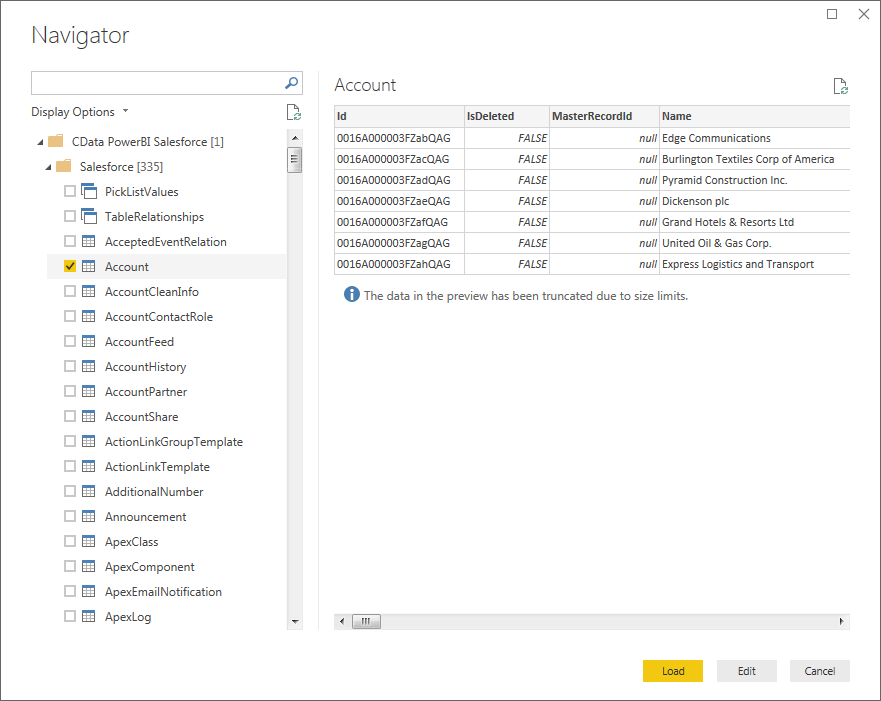
[データの変換]では、データをカスタマイズすることができます。クエリエディタを開いて、フィルタ、ソート、集計を設定できます。
- カラムのデータ型の変更
- カラムの削除
- カラムのグルーピング
Power BI は、コネクタが取得・検出したVercel のカラム毎のデータ型をそのまま使えます。
Power BI は、データ変換を取得して、指定した条件でクエリを発行し、Vercel からデータを取得します。
[読み込み]をクリックすると、そのままのデータがコネクタ経由でPower BI にロードされます。
データビジュアライゼーションを作成
データをPower BI から取得したら、レポートビューで取得したVercel フィールドをドラッグ&ドロップしてビジュアライゼーションを作成します。チャートの種類を可視化ペインから選択し、フィールドのカラムをドラッグして設定します。
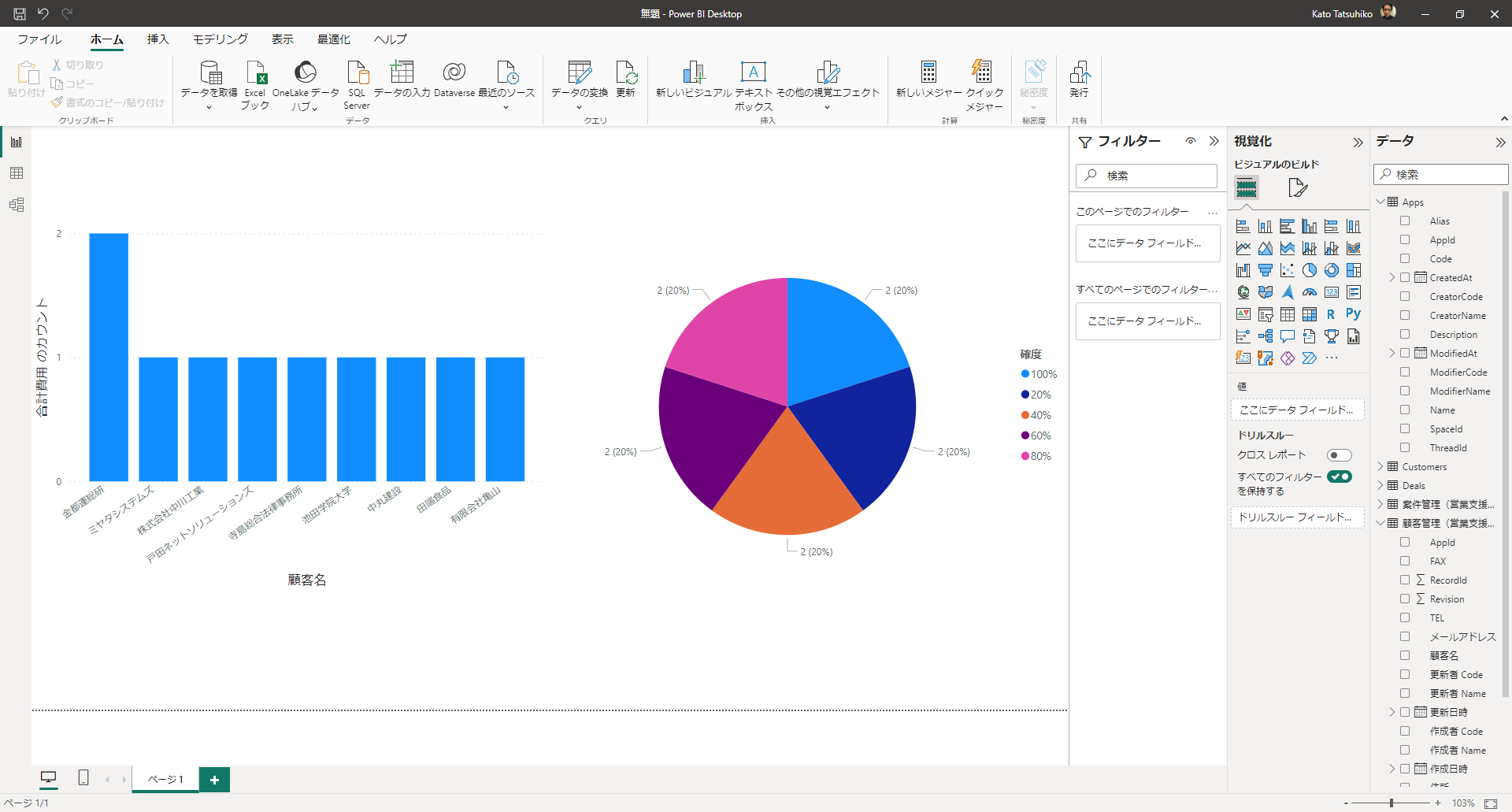
チャートの右上をクリックしてソートオプションを変更することもできます。
チャートの部分のハイライトも可能です。
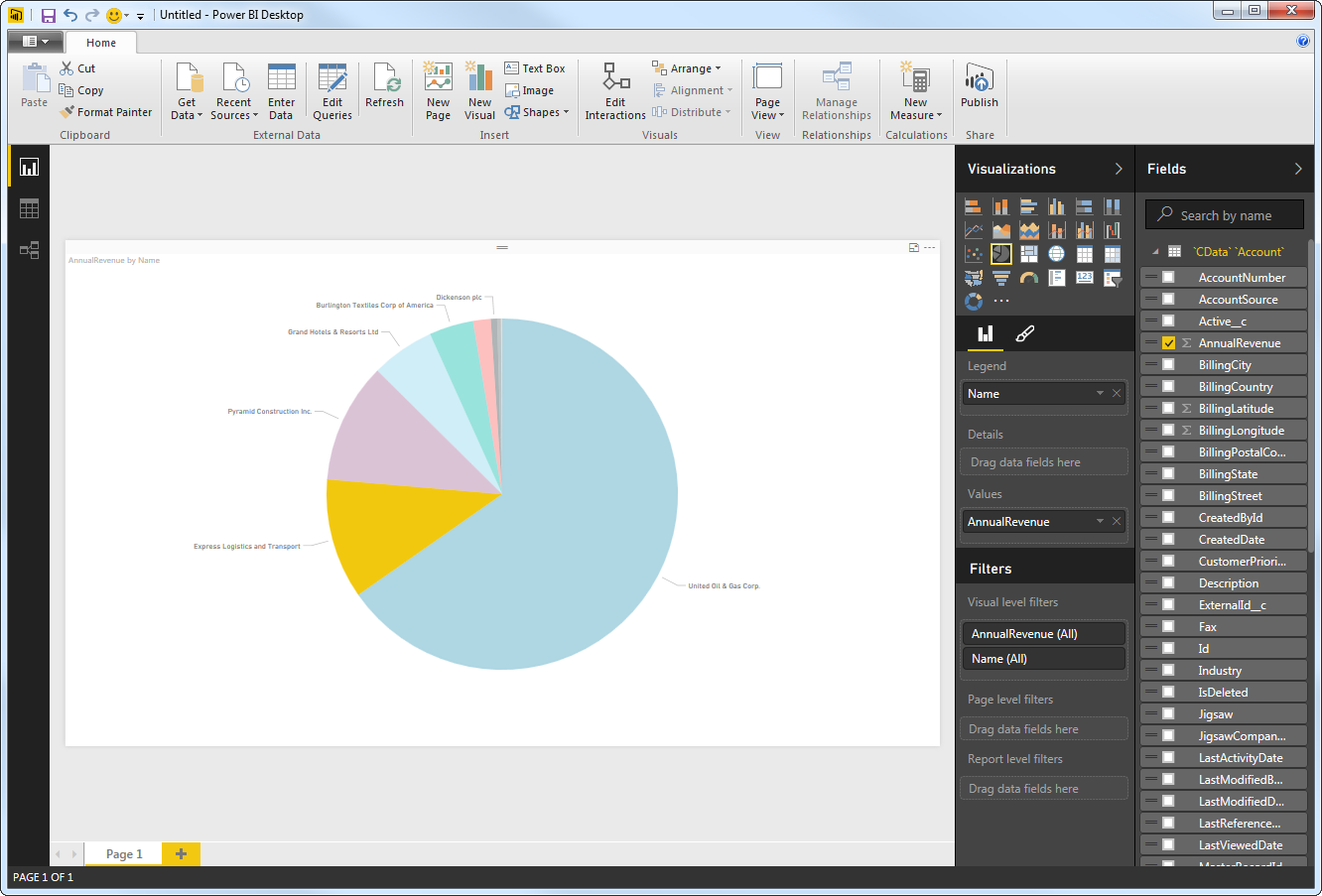
取得したデータのビジュアライズ上でのフィルタリングをフィルタリングペインで行うことができます。
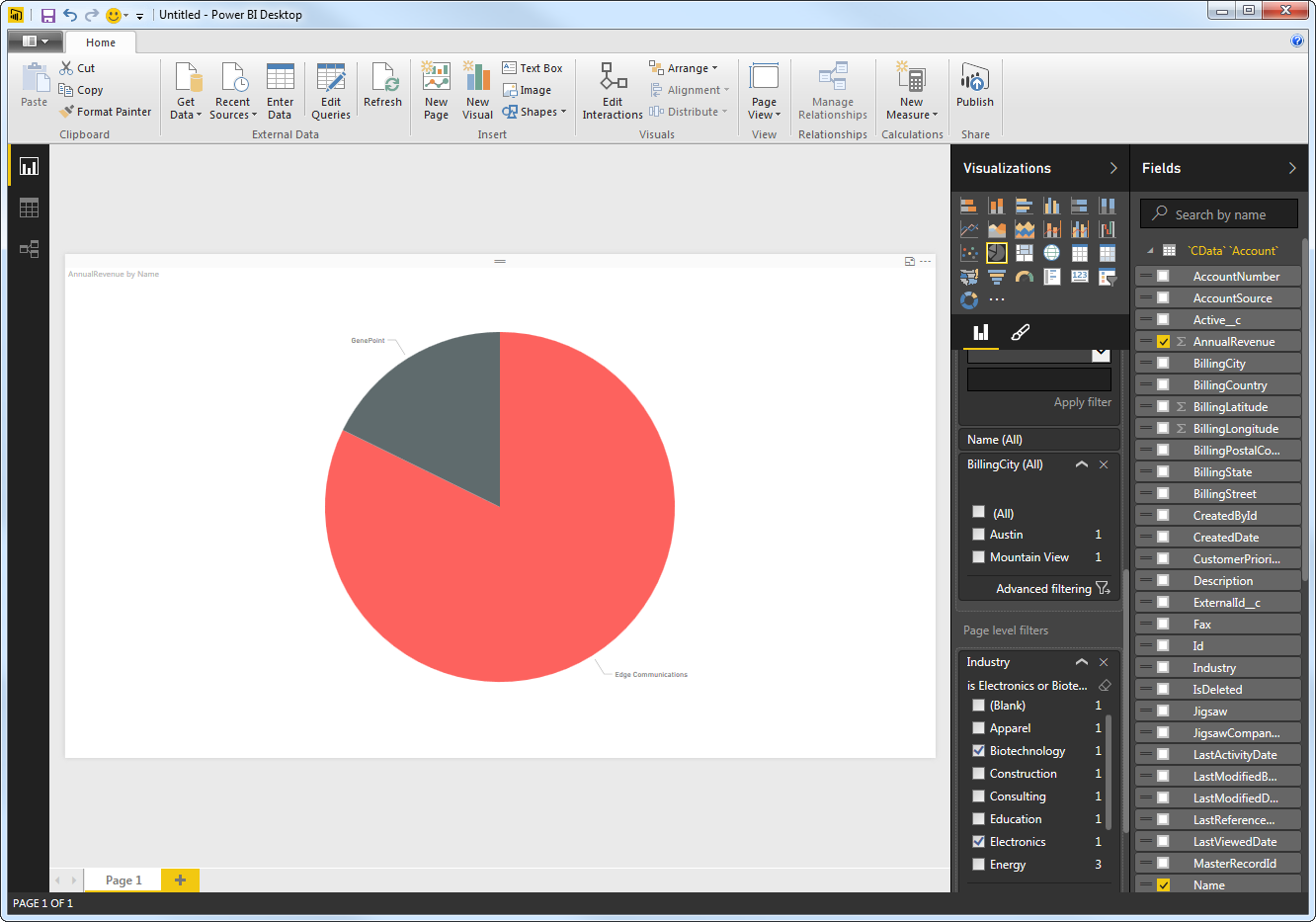
[更新]をクリックするとその時点でのリアルタイムデータをVercel から取得してレポートに反映させることができます。
オンプレミスデータゲートウェイでのPowerBI.com へのデータリフレッシュの設定
次の手順でPower BI オンプレミスゲートウェイ を使って、ローカルに設定したDSN で取得するVercel のデータをPower BI のクラウド上から定期的にリフレッシュすることが可能です。
ゲートウェイモードの選択
まずはゲートウェイのモードを選択します。
- ゲートウェイ (個人用モード): Power BI サービスにのみパブリッシュしてリフレッシュする場合はこちらを選択。ゲートウェイはWindows ユーザーアカウントで起動します。
- ゲートウェイ (標準モード): ほかのAzure サービスでゲートウェイが必要な場合には、こちらを選択します。また、複数のユーザーがゲートウェイにアクセスする場合にも標準モードゲートウェイが必要です。
標準モードゲートウェイでアクセスする場合にはシステムDSN で接続する必要があります。ユーザーDSN だと特定のアカウントしかアクセスできなく、システムDSN のようにシステム全体からアクセスすることができないためです。システムDSN のCData PBI API Sys は、ODBC データソースアドミニストレータで設定します。
個人用モードゲートウェイの設定
個人用モードでのゲートウェイでのパブリッシュは、カスタムコネクタにアクセスできるゲートウェイをインストールする必要があります。
- インストーラーをこちらから ダウンロードして実行します。
- on-premises data gateway (personal mode) を起動します。
- ゲートウェイにサインインします。
- コネクタセクションで、カスタムデータコネクタオプションを有効化します。.pqx ファイルが置かれたパスを指定し、フォルダーからカスタムデータコネクタを読み込みます。
Note: CData Power BI Connectors は、デフォルトフォルダ(Your User Home\Documents\Power BI Desktop\Custom Connectors)に.pqx ファイルをインストールします。
標準モードゲートウェイの設定
ゲートウェイ経由のパブリッシュには、コネクタへのアクセスが可能なゲートウェイのインストールとPowerBI.com からのVercel DSN への接続が必要です。
1. ゲートウェイのセットアップ
次の手順でマシン上にゲートウェイを設定します:
- Power BI Gateway インストーラーをダウンロード してインストールする必要です。
- on-premises data gateway を起動します。
- ゲートウェイにサインインします。
- ゲートウェイ名を設定し、回復キーを設定します。
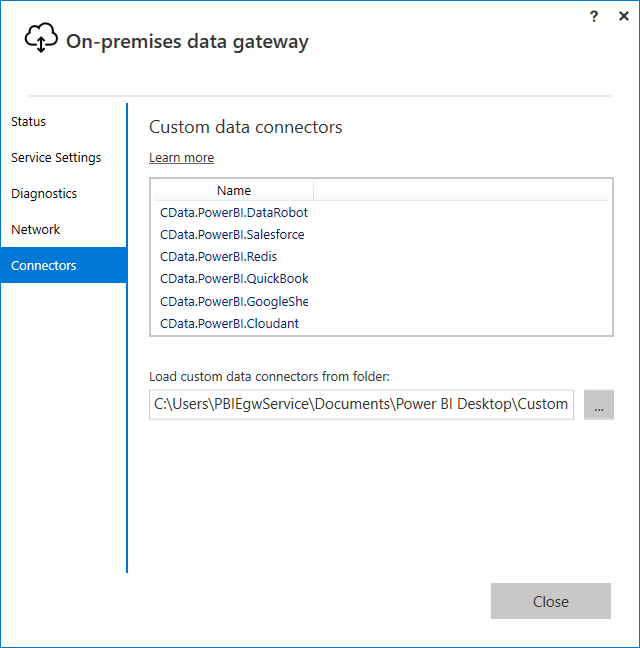
ゲートウェイがCData Power BI Connectors を見に行くフォルダを指定します。この記事では C:\Windows\ServiceProfiles\PBIEgwService\Documents\Power BI Desktop\Custom Connectors\ を使います。CData Power BI Connectors の.pqx ファイル(デフォルトフォルダはC:\Users\USERNAME\Documents\Power BI Desktop\Custom Connectors\) を指定したフォルダにコピーします。
NOTE: ゲートウェイのサービスアカウント(NT SERVICE\PBIEgwService) がアクセスできるフォルダに指定される必要があります。必要な場合には、ゲートウェイのサービスアカウントをサービス設定で変更できます。
- コネクタセクションで、CDataAPI が表示されていることを確認します。
2. PowerBI.com からVercel のデータに接続
- PowerBI.com にログインして、設定メニューから[接続とゲートウェイの管理]画面を開きます。
- [オンプレミスデータゲートウェイ]タブからゲートウェイクラスターを選択し、設定をクリックします。
- [ユーザーのクラウドデータソースが、このゲートウェイクラスターを介して更新することを許可します]オプションを有効にします。
- 設定を保存します。
- 続いて[接続]タブでゲートウェイにCData Power BI Connectors のデータソースを[新規]接続として追加します。
- [新しい接続]パネルでオンプレミスの[ゲートウェイクラスター名]を選択し、[接続名]を指定します。
- [接続の種類]にはCData Power BI Connector for API をドロップダウンから選択します。
- [Data Source Name] には、システムDSN 名を入力します:CData PBI API Sys。
- [認証方法]には、DSN 構成で認証済みの場合は[匿名]を選択します。
- 設定後[作成]ボタンをクリックし、接続が[作成済み]と表示されれば、設定完了です。
- 接続リストの[状態]欄にある更新アイコンをクリックし、[オンライン]状態を確認します。
PowerBI.com へのパブリッシュ
これでVercel のデータソースに連携してデータを更新できるレポートが発行できます。次の手順でセマンティックモデルを含むレポートをパブリッシュします。
- Power BI Desktop で、[発行]ボタンを押して、レポートを指定されたPower BI のワークスペースにパブリッシュします。
- PowerBI.com で、発行したワークスペースを選択します。
- 設定したVercel のセマンティックモデルのオプションメニューをクリックして、[設定]をクリックします。
- [ゲートウェイとクラウド接続]セクションで、[データゲートウェイ接続]をオンにします。状態がグリーンであることを確認し、適用を押して保存します。
- 個人用モードゲートウェイを利用する場合は、[データソースの資格情報]をクリックして、サインインします。[認証方法]には、DSN 構成で認証済みの場合は[匿名]を選択します。
データの更新(リフレッシュ)
これでPower BI サイドからレポートのデータをVercel の最新のデータに更新できるようになりました。
- データの手動更新には、[ワークスペース]からレポートのセマンティックモデルを開き、[更新]->[今直ぐ更新]をクリックします。
- スケジュール更新には、[ワークスペース]からレポートのセマンティックモデルを開き、[更新]->[更新のスケジュール設定]をクリックします。データの更新オプションを有効にして、更新頻度を設定します。
- レポートビューでは、更新を押してレポートを最新のデータに同期できます。