






OAuth と Postman を使用した Zoom API への認証とアクセス
Zoom は、企業や組織がバーチャル会議、ウェビナー、シームレスなオンラインコラボレーションを実現するためのクラウドベースのビデオコミュニケーションプラットフォームです。デスクトップ、モバイルデバイス、会議室システムで、高品質なビデオ・オーディオ会議、画面共有、チャット、ファイル交換をサポートしています。
Zoom API は、開発者がコードを使用して Zoom アカウントのミーティング、ユーザー、レポート、ウェビナー、レコーディングなどを管理できる RESTful Web サービスです。標準的な HTTP メソッドとデータ形式(JSON など)をサポートしているため、Postman やコードベースのアプリケーションなどのツールで簡単にテストや統合ができます。
この記事では、OAuth 2.0 を使用した Zoom API への認証方法をステップバイステップで解説し、コードを書かずに Zoom API をテスト・操作できる便利なツール Postman を使ってデータを取得する方法を紹介します。
Zoom OAuth アプリケーションの作成
Zoom OAuth アプリとは、OAuth 2.0 プロトコルを使用してユーザー認可を取得し、Zoom API に安全に接続するアプリケーションです。
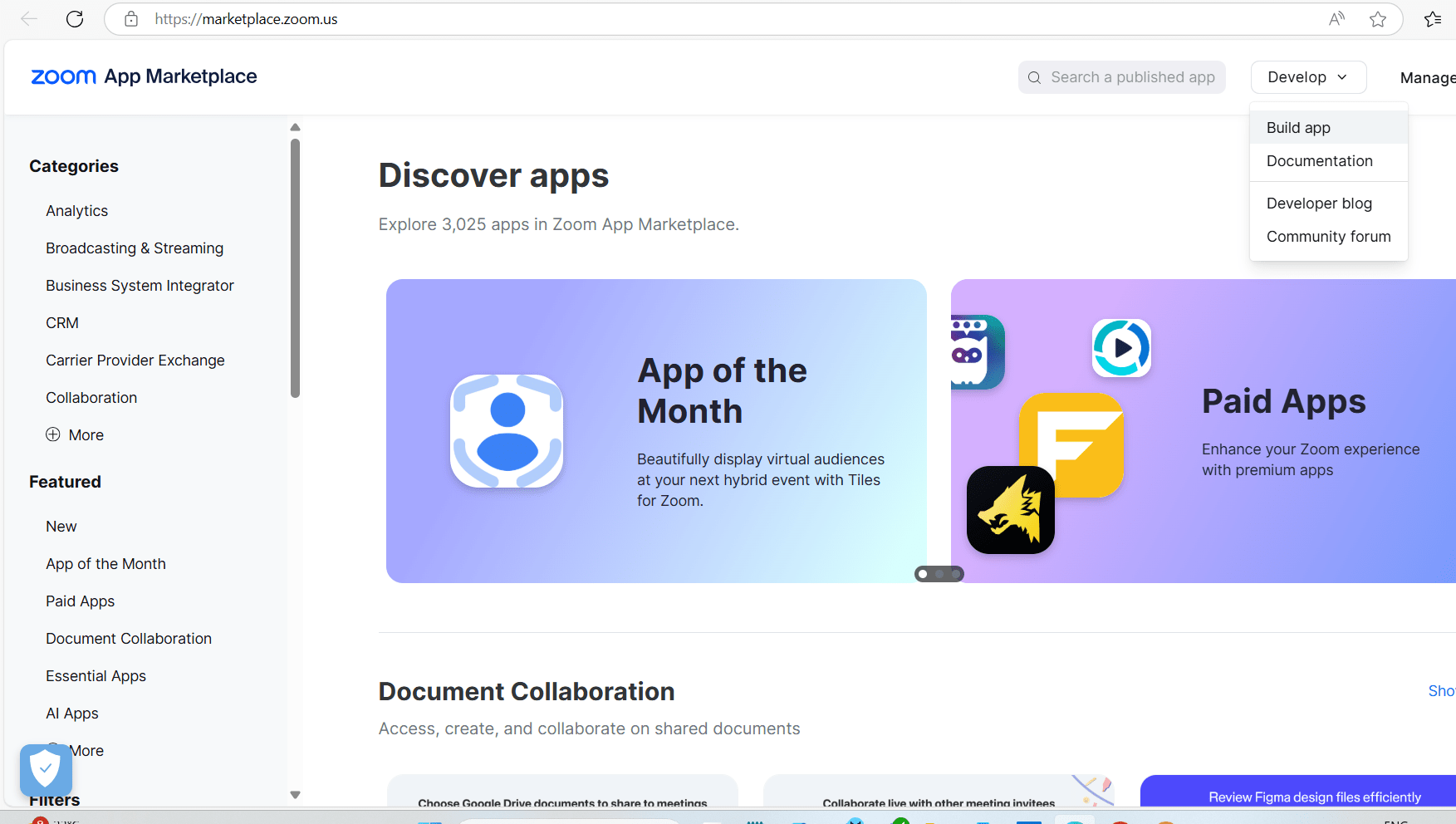
- Zoom API Marketplace にアクセスします。Develop をクリックし、Build App を選択します。
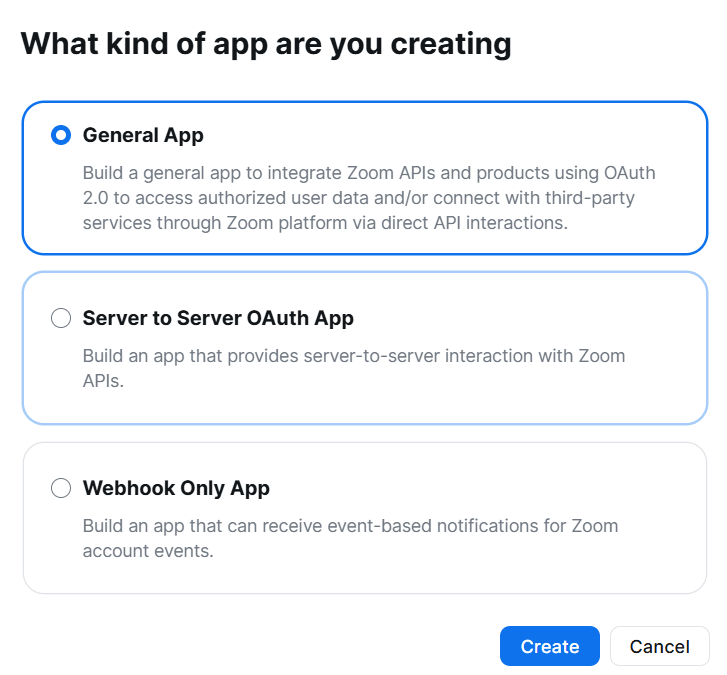
- 新しいウィンドウが開きます。General App を選択し、Create をクリックします。
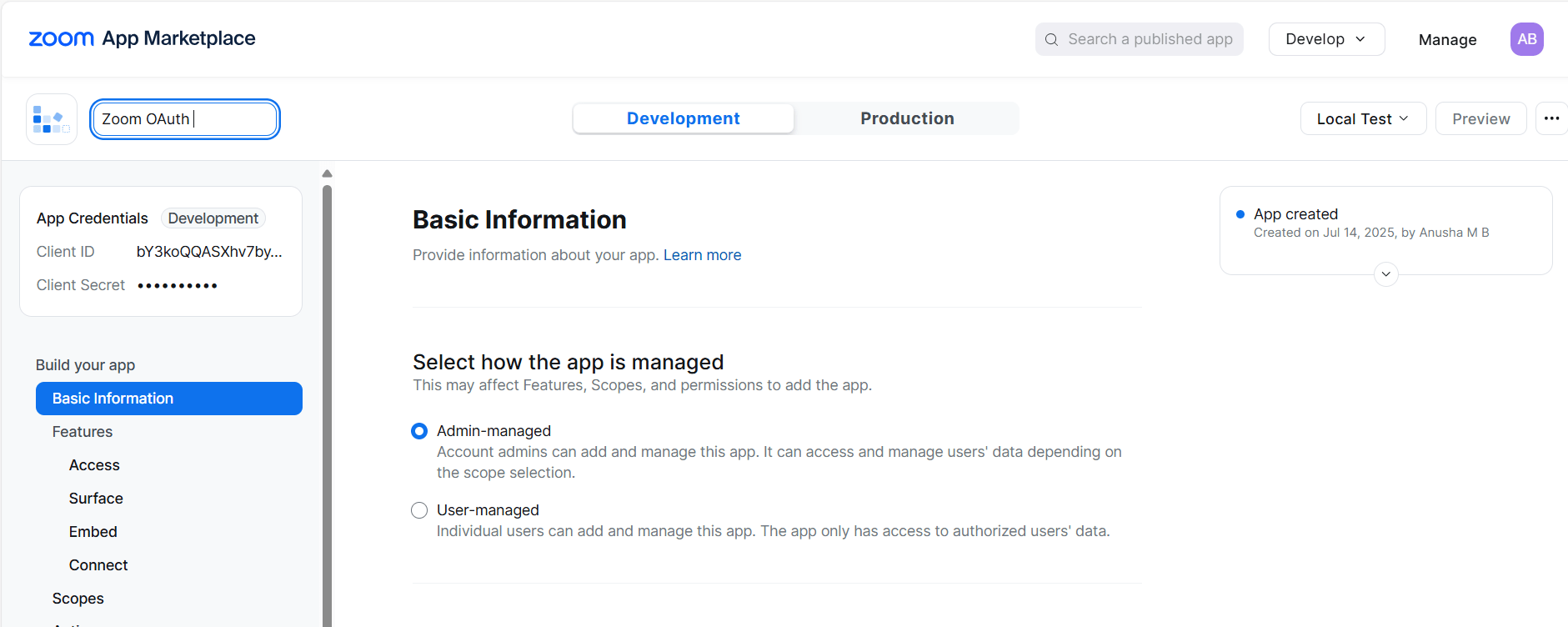
- 任意の App Name を入力し、Admin-managed を選択します。
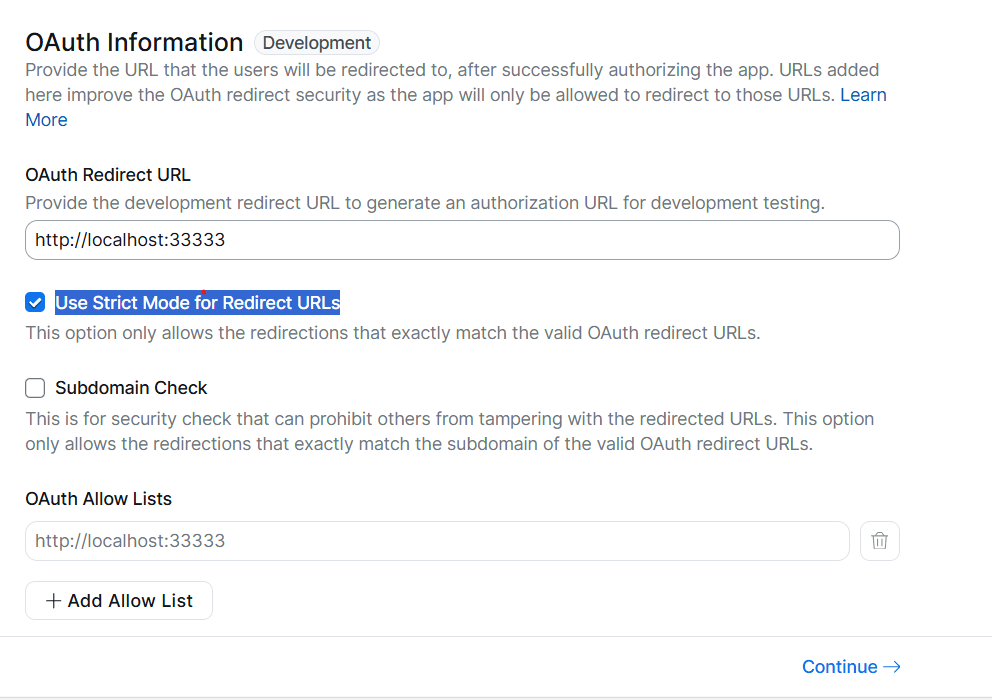
- 下にスクロールして、Client ID と Client Secret が記載されたアプリ資格情報セクションを確認します。OAuth Redirect URL を http://localhost:XXXXX に設定します。Use strict mode on redirect URLs オプションを有効にします。OAuth Allow List にも同じ URL を使用します。Continue をクリックして続行します。
- Scopes セクションに移動し、Add Scopes をクリックします。users:read、meeting:read、webinar:read を選択し、Done をクリックします。
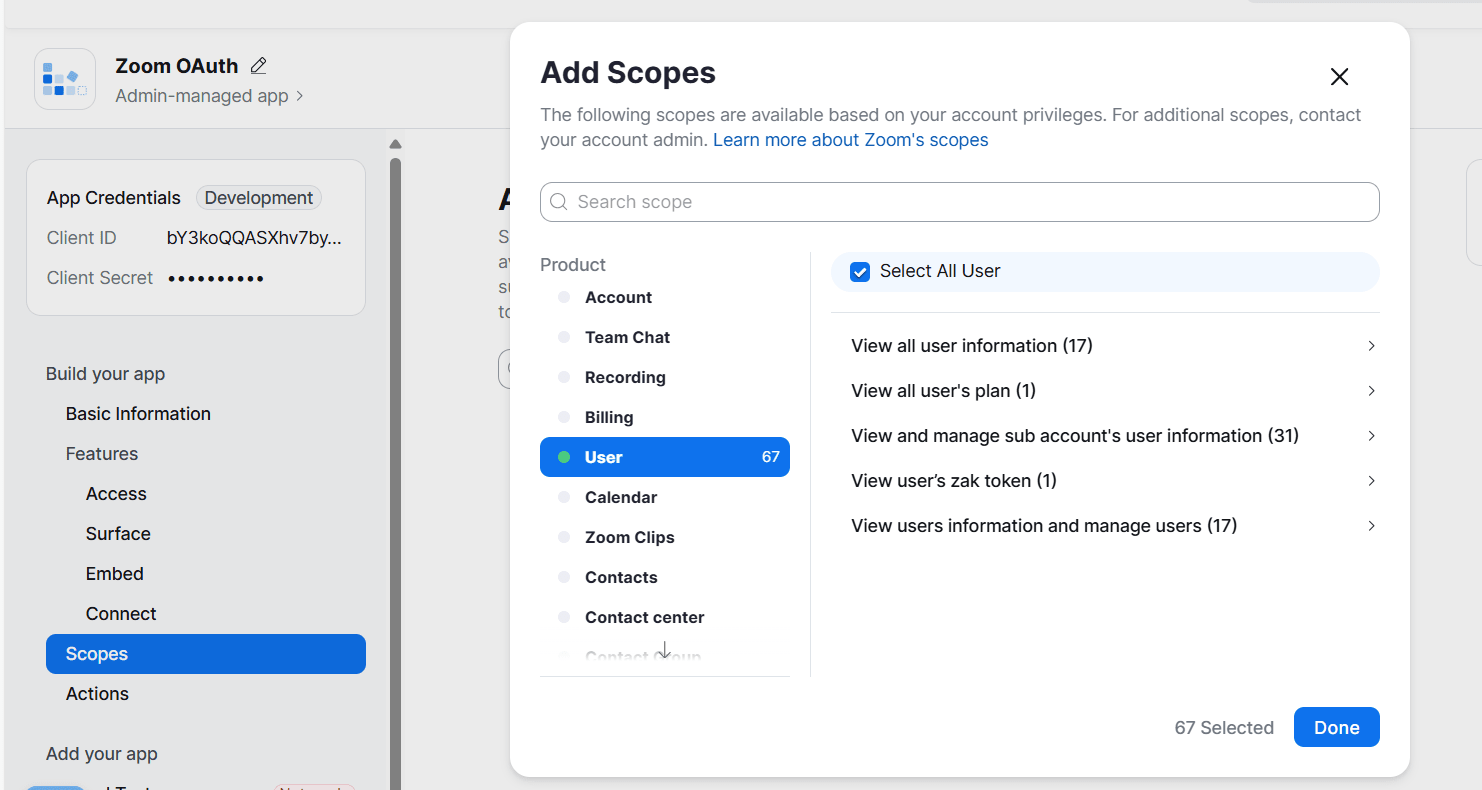
Note:各 API に必要なスコープはリファレンスページに記載されています。詳細は Zoom API Reference をご確認ください。
認可コードグラントを使用したアクセストークンの取得
ここでは、認可コードグラントを使用してアクセストークンを取得する手順を説明します。
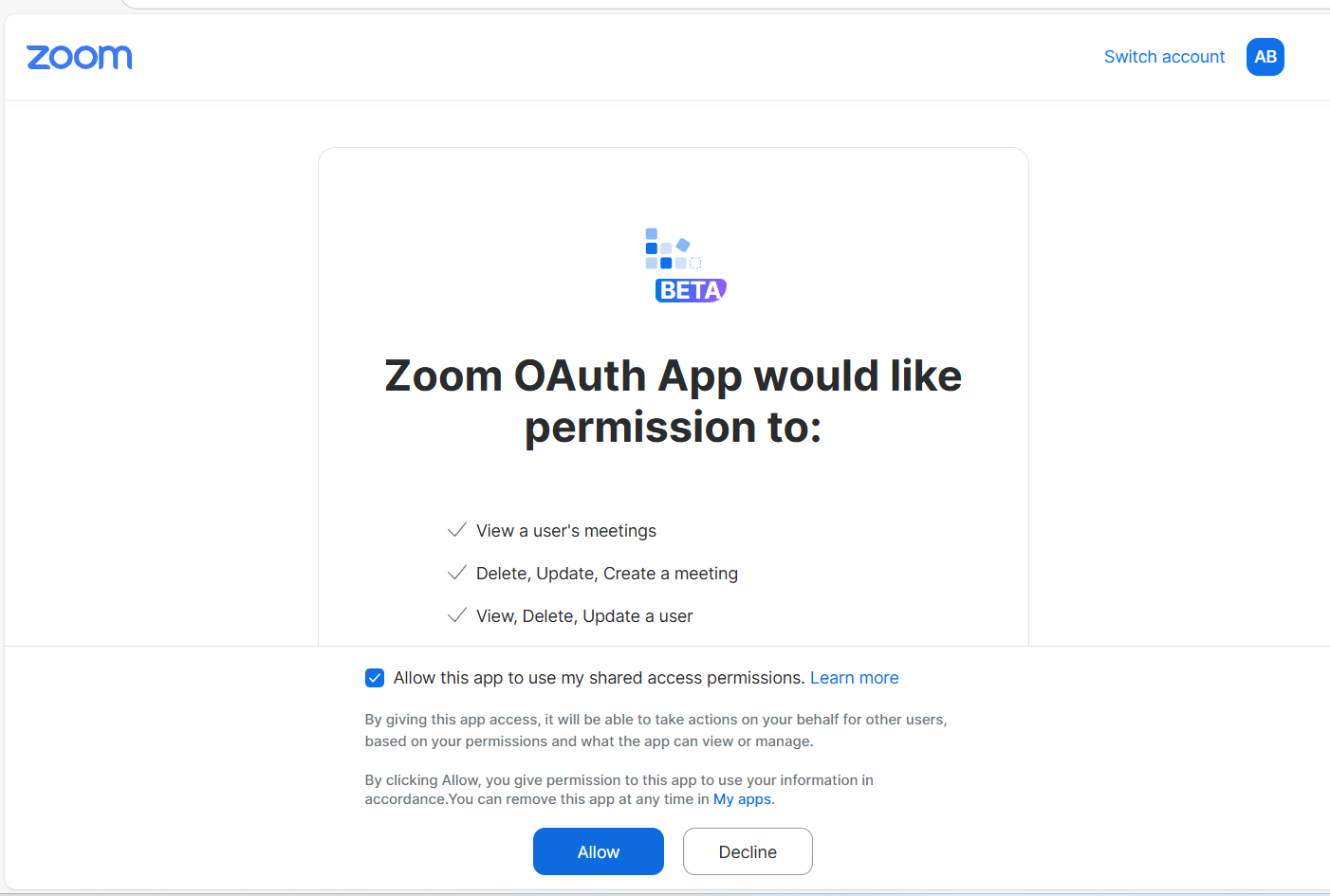
- response_type = code を設定し、登録済みの client_id と redirect_uri を URL に含めます。ブラウザで URL を開いて続行します。
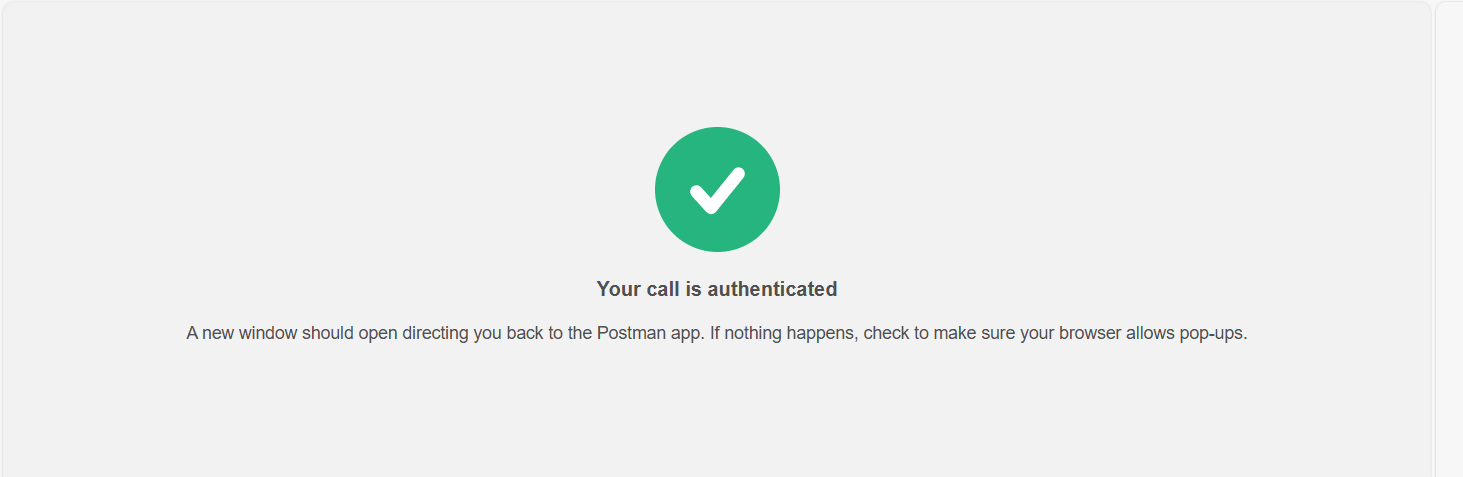
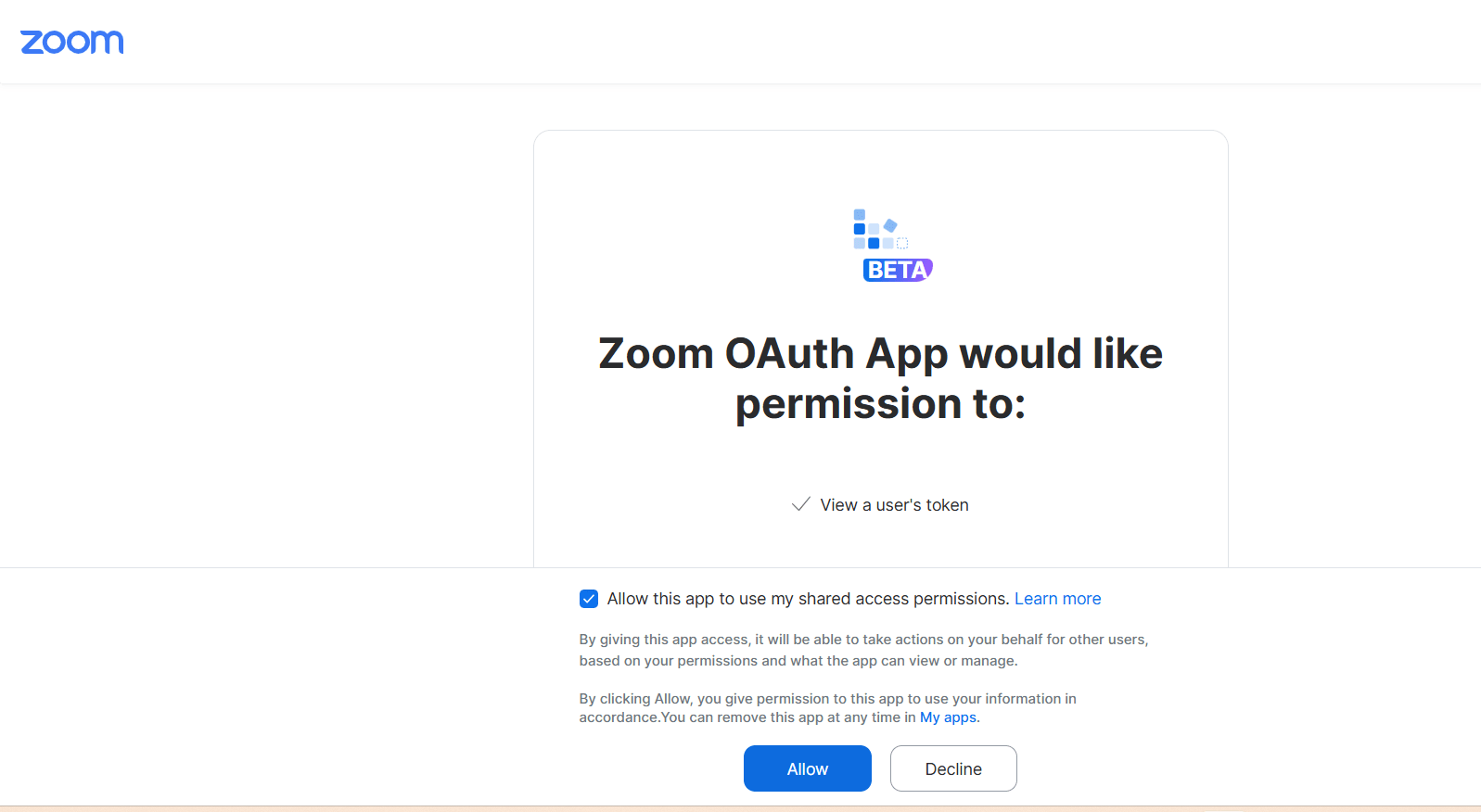
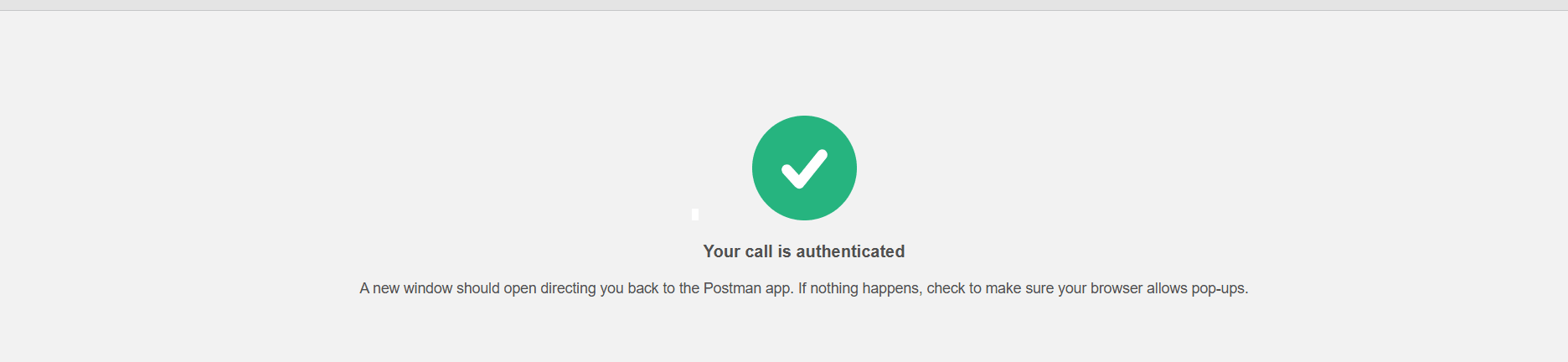
- Allow をクリックします。「Your call is authenticated.」と表示された新しいウィンドウが表示されます。
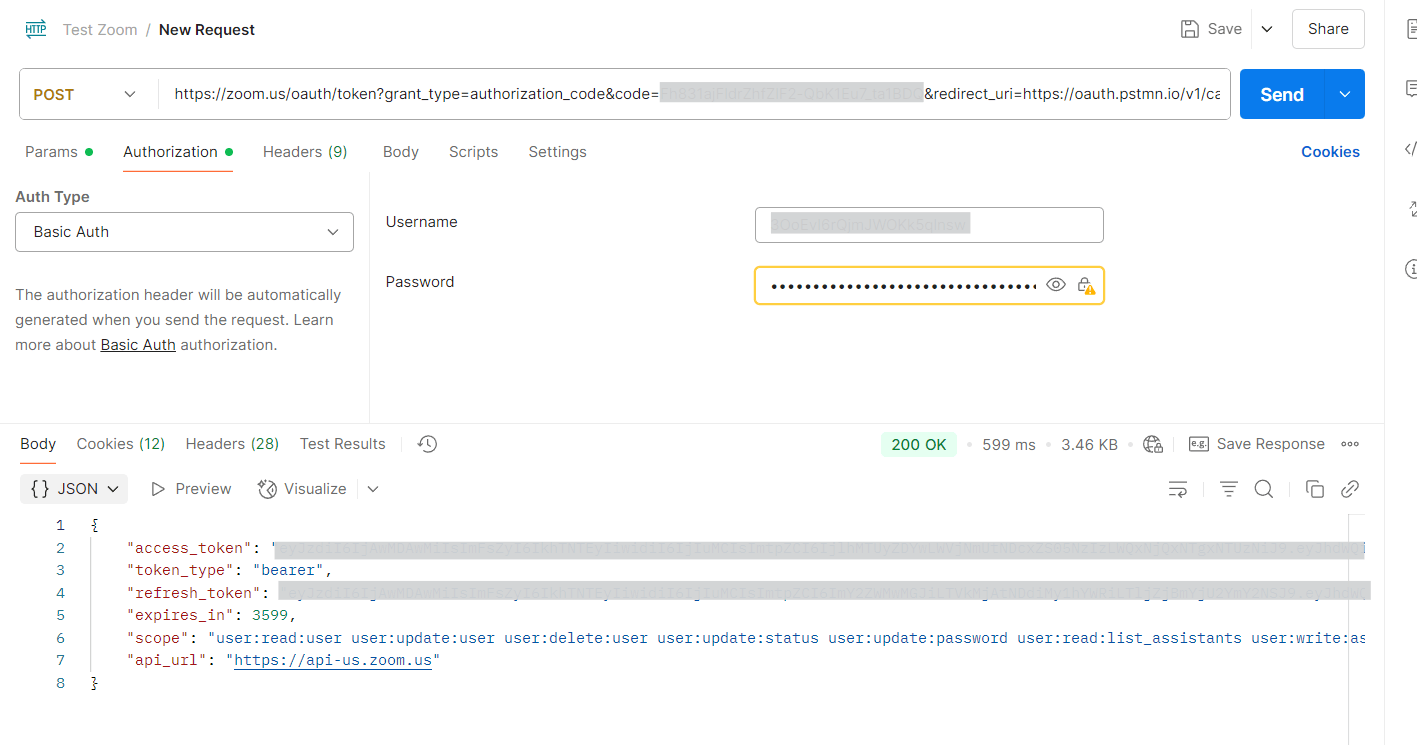
- 認可後、認可コードを含むリンクが表示されます(http://localhost:XXXXX?code=XXXXXX)。 Postman でトークン URL を使用した POST リクエストを作成し、Send をクリックします。
認可 URL:
https://zoom.us/oauth/authorize?response_type=code&client_id=Your_Client_ID&redirect_uri=http://localhost:XXXXX
トークン URL:
https://zoom.us/oauth/token?grant_type=authorization_code&code=XXXXX&redirect_uri=https://localhost:XXXXX
クライアント資格情報グラントを使用したアクセストークンの取得
ユーザーのログインなしで、Client ID と Client Secret を使用してサーバーからアクセストークンを直接リクエストします。
- Postman を開き、新しい Post リクエストを作成します。
- トークン URL を入力します:https://zoom.us/oauth/token
- grant type をクエリパラメータとして client credentials に設定します。
- Authorization タブで Basic Auth を選択し、Client ID をユーザー名、Client Secret をパスワードとして入力します。
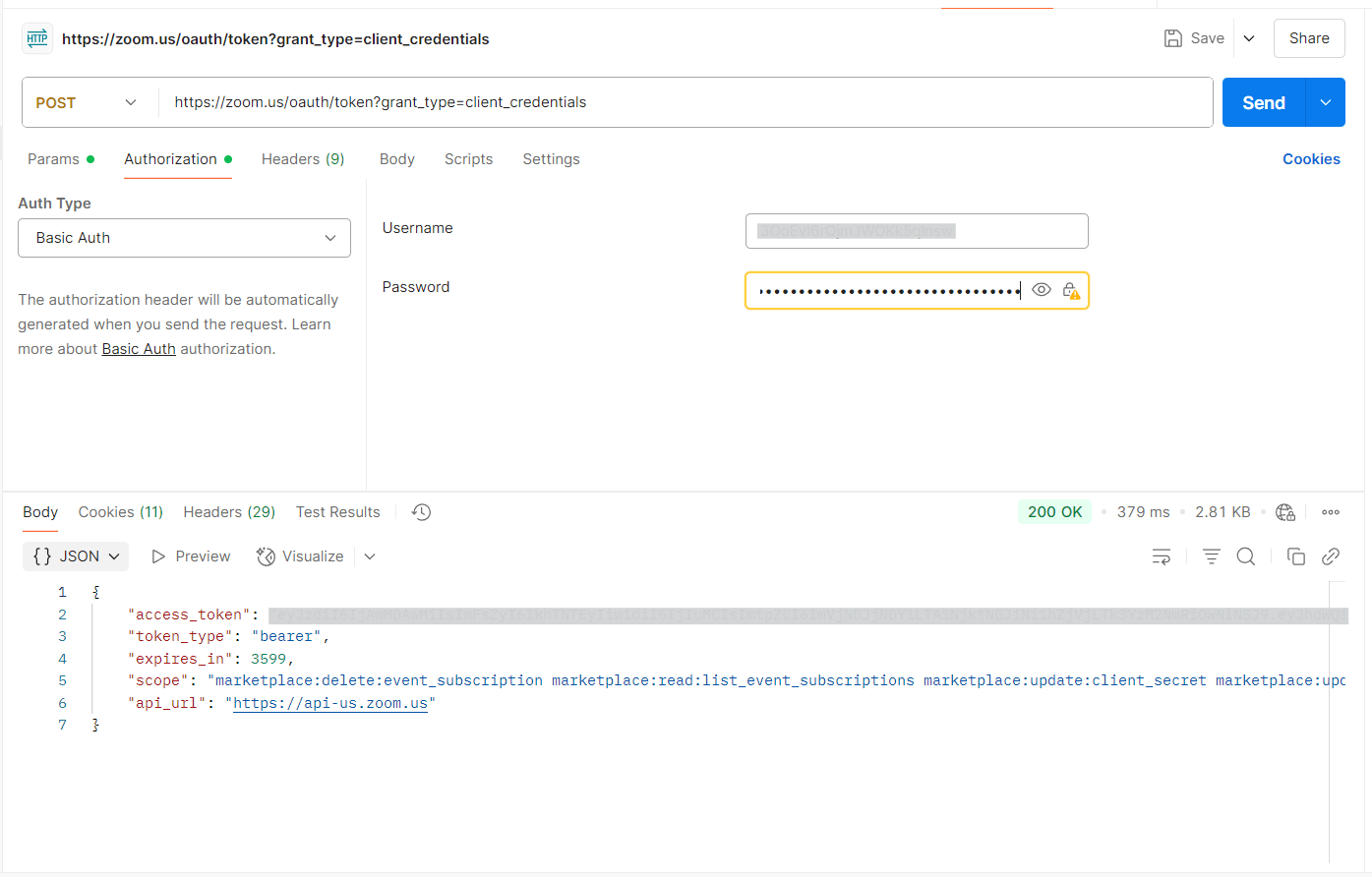
OAuth を使用した Zoom API へのアクセスと Postman でのクエリ
アクセストークンとリフレッシュトークンを取得するシンプルな方法を紹介します。
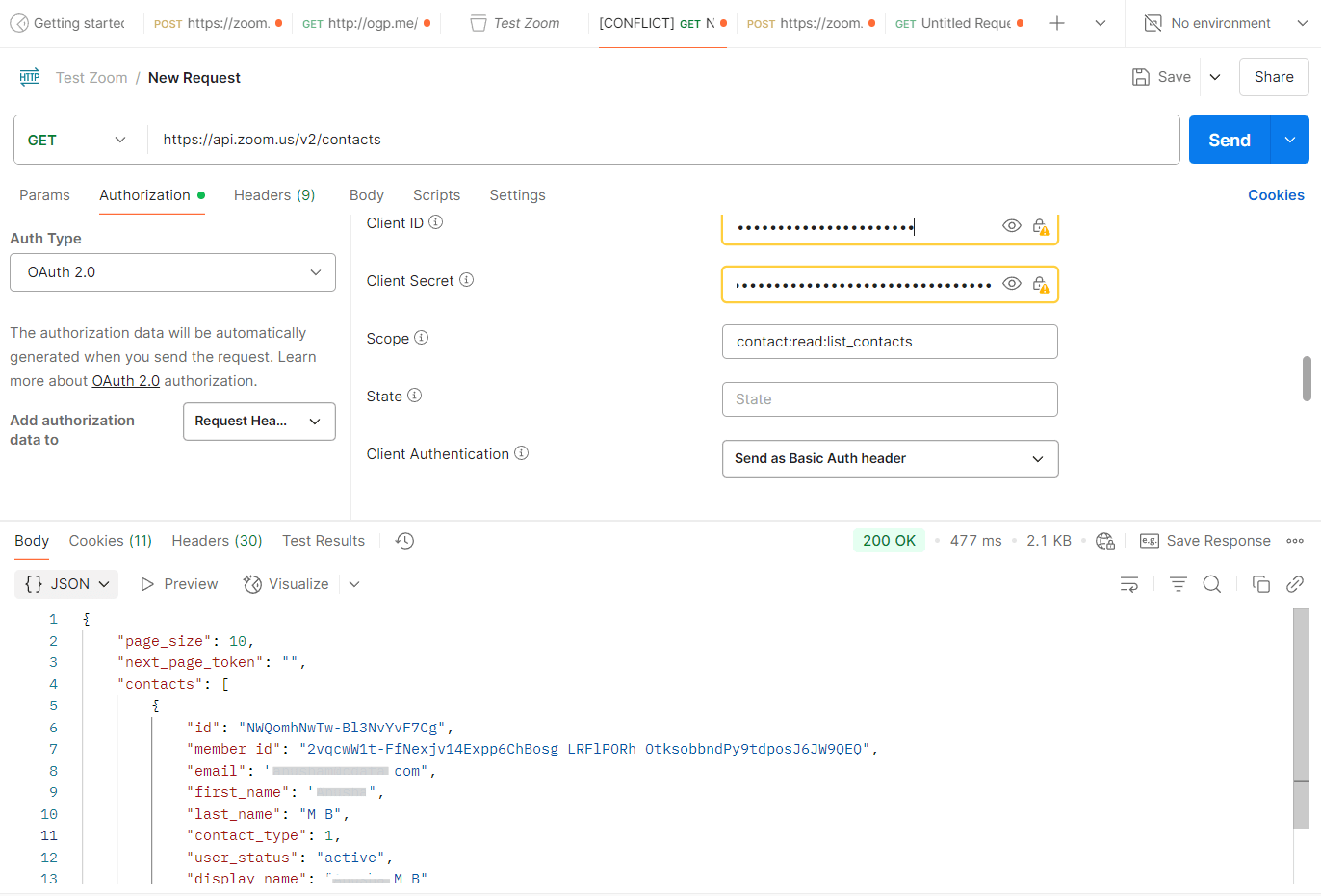
- Postman で新しいリクエストを作成し、Auth Type ドロップダウンリストから OAuth 2.0 を選択します。認証情報をリクエスト URL とヘッダーのどちらに含めるかを指定します。
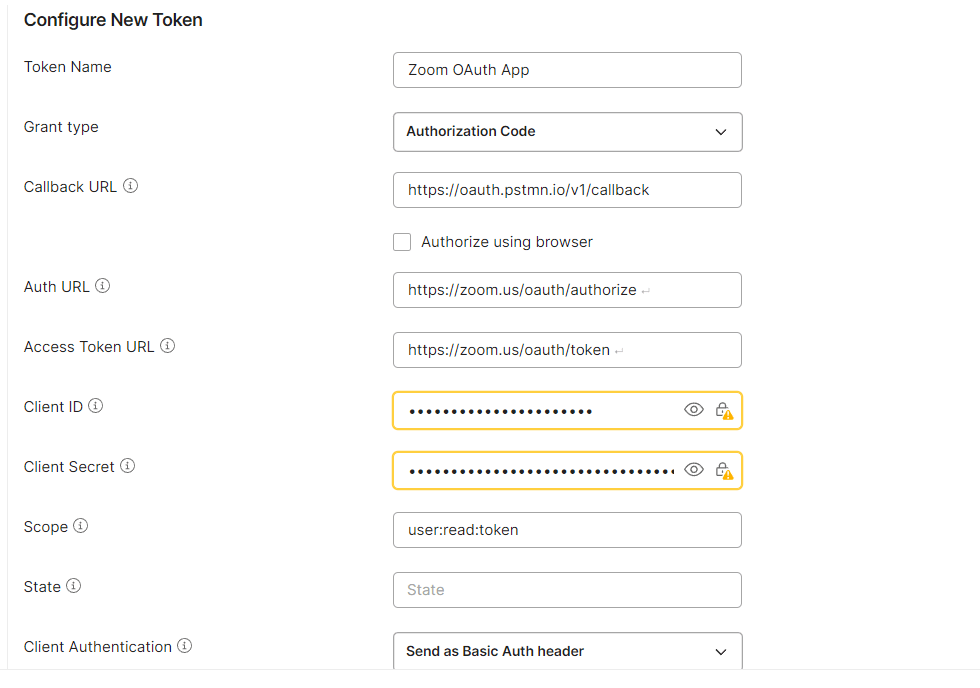
- 設定の詳細を入力します:
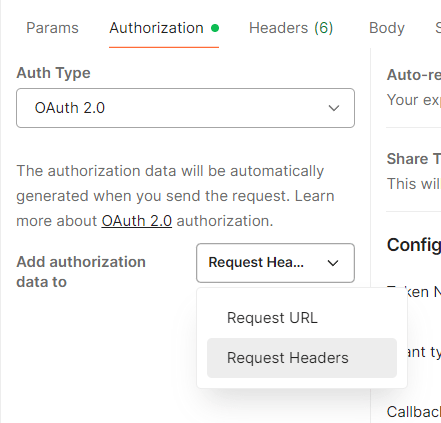
- Token Name:トークンに使用する任意の名前。
- Grant type:クライアントが認可サーバーからアクセストークンを取得する方法を定義します。
- Callback URL:認可後にクライアントアプリがリダイレクトされるコールバック URL。この URL は API プロバイダーに登録されている必要があります。設定されていない場合、Postman はデフォルトの URL を使用しますが、動作しない場合があります。代わりに次の URL を使用してください:https://oauth.pstmn.io/v1/browser-callback
- Auth URL:認可コードを取得するための API プロバイダー認可サーバーのエンドポイント。
- Access Token URL:認可コードをアクセストークンと交換するためのプロバイダーの認証サーバー。
- Client ID:API プロバイダーに登録されたクライアントアプリケーションの ID。
- Client Secret:API プロバイダーに登録されたクライアントアプリケーションのシークレットコード。
- Scope:ユーザーリクエストに基づくアクセススコープ。スペースで区切られた複数の値を含む場合があります。
- Client Authentication:Basic Auth リクエストをヘッダーで送信するか、クライアント資格情報をリクエストボディで送信します。
- Get New Access Token をクリックしてアクセストークンを生成します。
- 認可を完了するための新しいウィンドウが開きます。Allow をクリックします。
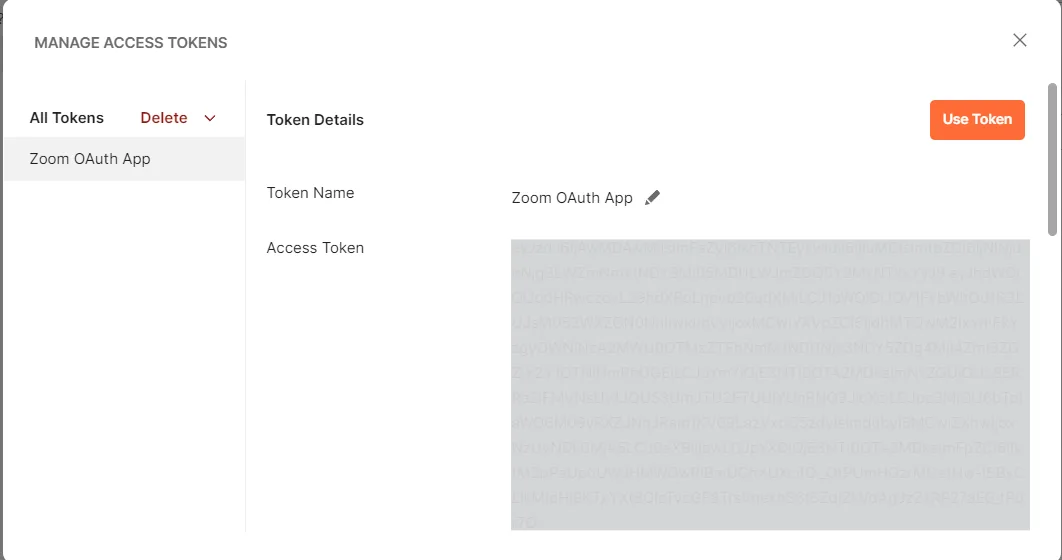
- Postman にリダイレクトされ、アクセストークンやその他の詳細が表示されたウィンドウが表示されます。Use Token をクリックして続行します。
- アクセストークンを追加すると、Postman でこの URL を使用して Zoom API からデータをクエリできます:https://api.zoom.us/v2/contacts
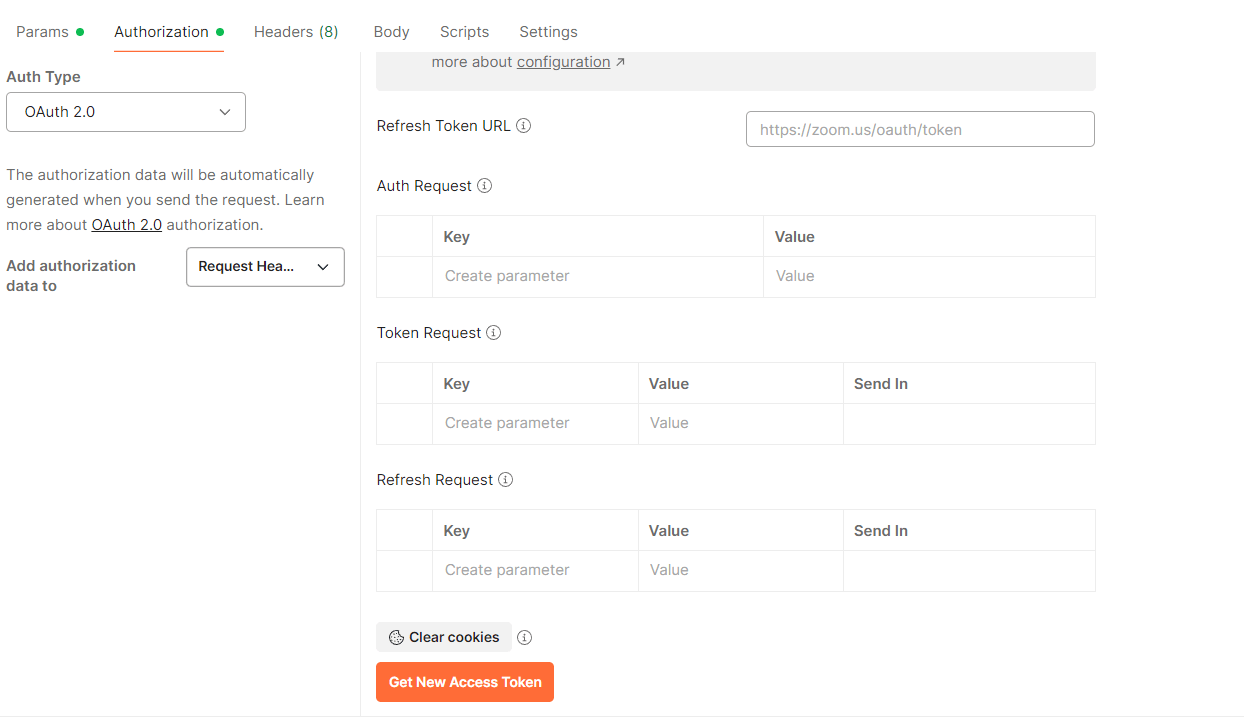
Note:アクセスするデータに応じてスコープを更新してください。
OAuth 2.0 を使用した CData API ドライバーでの Zoom API 接続
CData は、ODBC、JDBC、ADO.NET などの使いやすいドライバーを提供しており、シンプルな SQL クエリで Zoom などの REST API に接続できます。これらのドライバーを使用すれば、複雑なコードを書くことなく統合を簡素化できます。
それでは、CData API Driver for ODBC を使用して接続を設定していきましょう。以下の手順で進めてください。JDBC や ADO.NET ドライバーでも同様の手順で設定できます。
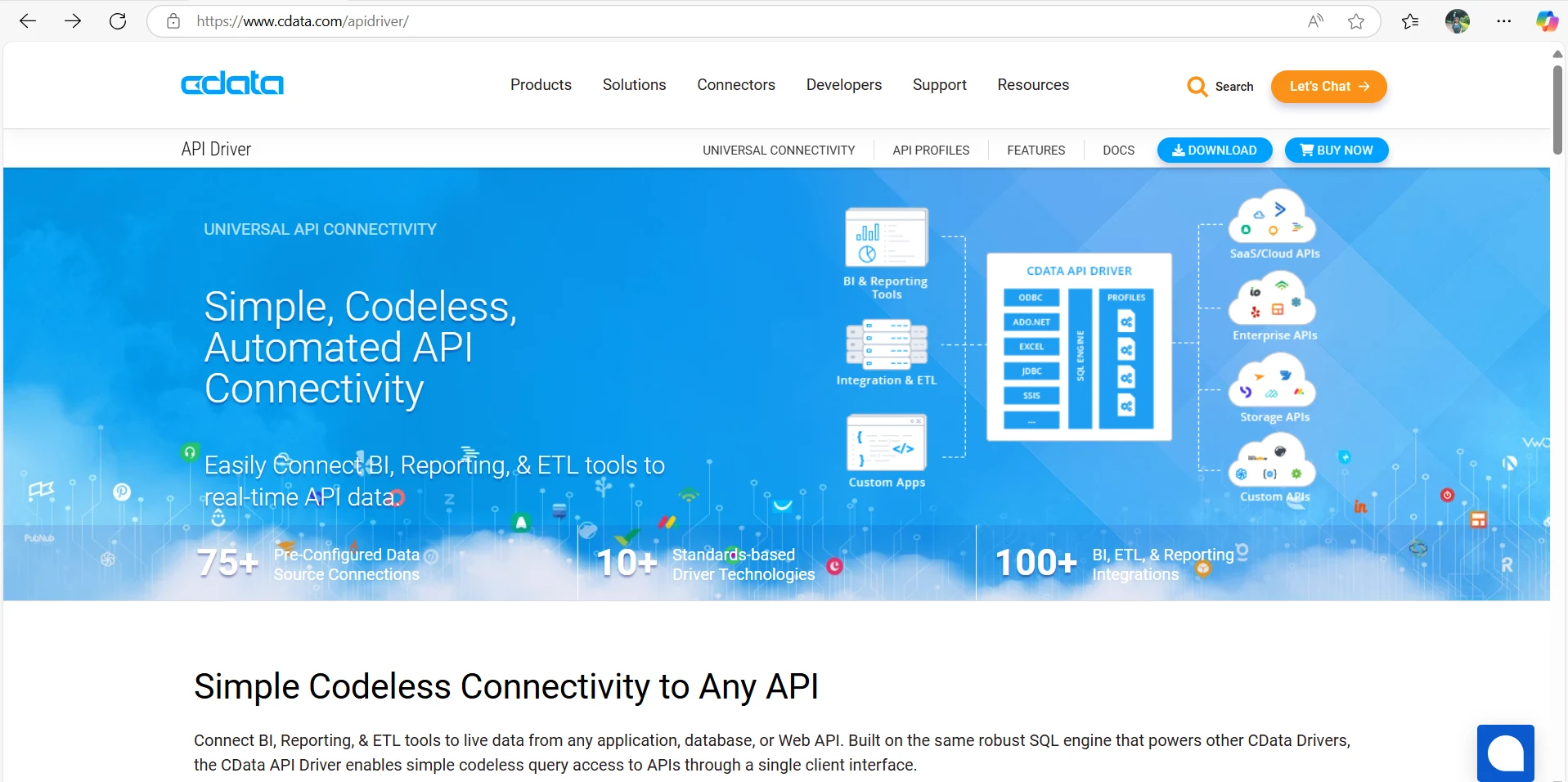
- CData API Driver for ODBC をダウンロードしてインストールします。
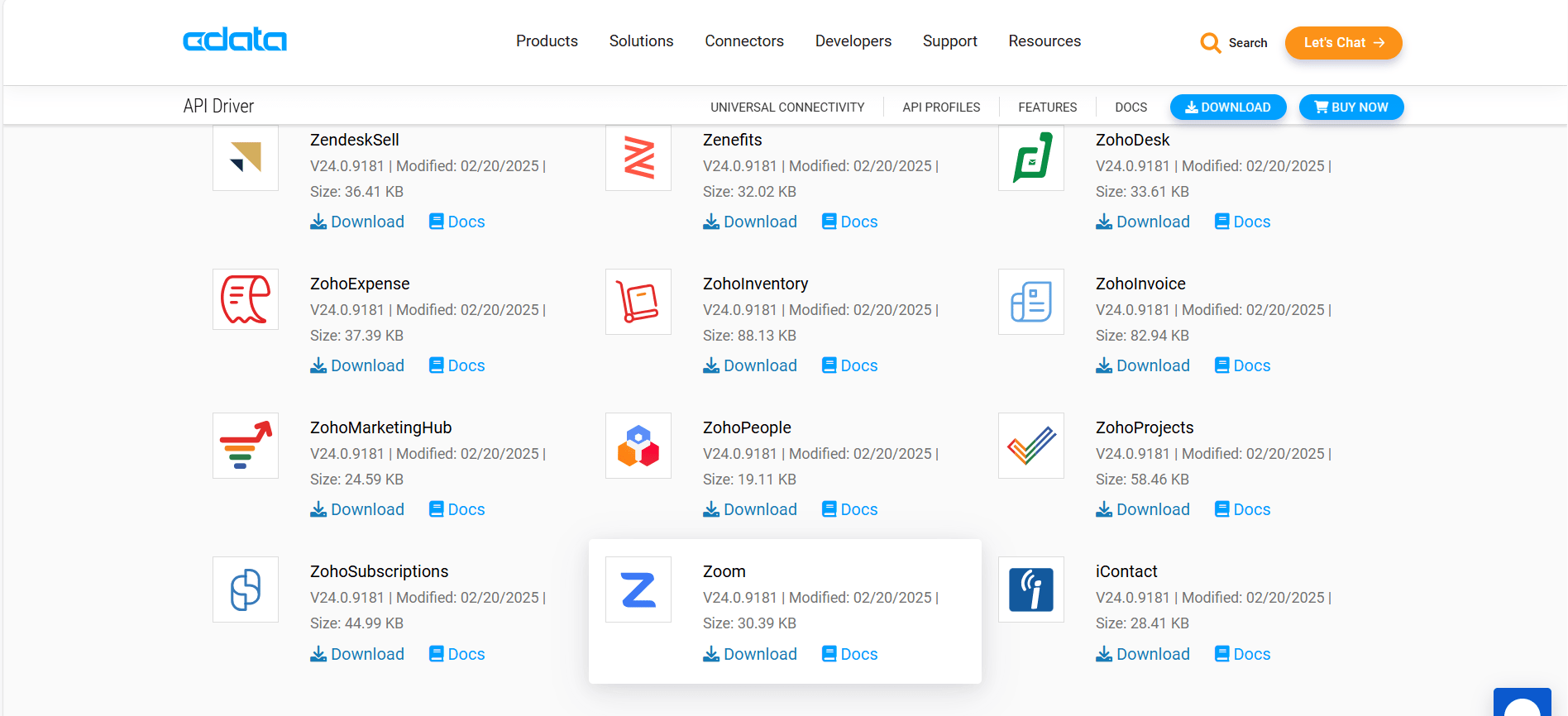
- CData API Driver 用の Zoom APIP プロファイルをダウンロードします。
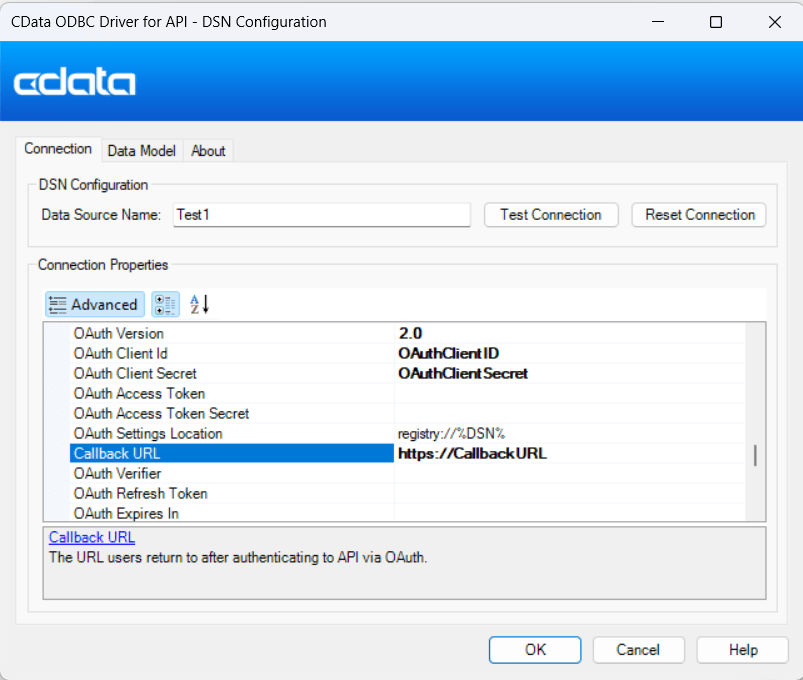
- CData API Driver for ODBC で DSN configuration を開きます。任意の Data Source Name を入力します。
- 以下の接続情報を入力します:
- Profile:Zoom API を使用するため、Profile を Zoom に設定します。
- InitiateOAuth:OAuth アクセストークンの取得または更新のプロセスを指定します。認証済みの認可ユーザーが作業している間、ユーザーアクセスを維持します。
- OAuth Version:使用する OAuth のバージョン。
- OAuth Client ID:カスタム OAuth アプリケーションの作成後に割り当てられた Client ID を指定します(コンシューマーキーとも呼ばれます)。
- OAuth Client Secret:カスタム OAuth アプリケーションの作成時に割り当てられた Client Secret を指定します(コンシューマーシークレットとも呼ばれます)。
- Callback URL:OAuth 経由で API に認証した後、ユーザーが戻る URL。
- OAuth Settings Location:OAuth 値が保存される設定ファイルの場所を指定します。OAuth 設定を中央の場所に保存することで、ユーザーがログインするたびに OAuth 接続プロパティを手動で入力する必要がなくなります。
- Test Connection をクリックします。「The connection test was successful.」と表示された新しいウィンドウが表示されます。
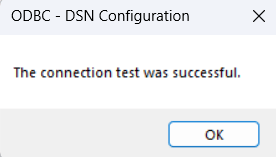
接続テストが成功すれば、Zoom API をデータベースとしてクエリする準備が整いました。設定した CData ドライバーをサポートする任意のツールから SQL を使用してデータにアクセスできます。
Zoom データを他のツールと接続するには、Zoom 統合ガイドとチュートリアルをご参照ください。
詳細情報と無料トライアル
これで、Zoom に接続し、CData API ドライバーを使用して API をクエリする方法がわかりました。さらに詳しく知りたい場合は、CData API ドライバーのページで 30 日間の無料トライアルをお試しいただくか、CData API ドライバープロファイルの編集や CData API ドライバープロファイルの作成に関するナレッジベース記事をご覧ください。
上記の手順で問題が解決しない場合は、CData サポートまでお気軽にお問い合わせください。サポートチームがお手伝いします。