






Postman で Salesforce REST API を認証・呼び出しする方法
Salesforce は、営業、サービス、マーケティングを管理するためのクラウドベースの CRM プラットフォームです。外部システムとスムーズにデータを連携するための API を提供しています。
Salesforce REST API を使用すると、シンプルな HTTP リクエストでアカウントやリードなどのデータにアクセスできます。データの読み取り、更新、削除が可能で、テストや統合に最適です。
CData ドライバー&コネクタ for Salesforce は、認証からデータの読み取り、Salesforce システムへの更新まで、Salesforce データとのやり取りを簡素化します。本記事では、CData がいかに接続の複雑さを軽減するかを示すための演習として、REST API を使用した Salesforce への認証とクエリの手動プロセスをご紹介します。
Postman は、コードを書かずに API を扱える人気のツールです。リクエストの送信、OAuth 2.0 認証の処理、Salesforce API のテストをわずか数ステップで簡素化できます。
はじめる前に、Salesforce API アプリケーションで OAuth をセットアップしておいてください。
OAuth 2.0 を使用して Postman を Salesforce に接続する
OAuth と Postman を使用して Salesforce API に接続するには、3つの方法があります:
- ユーザー名とパスワードによる OAuth 2.0 フロー(ブラウザなしで直接ログイン)
- Web サーバーフロー(Web ブラウザ経由でログイン)
- Postman 自動認可コードフロー(OAuth 2.0 フロー)
ユーザー名とパスワードによる OAuth 2.0 フロー
この方法では、ユーザーの Salesforce 資格情報とクライアント資格情報を使用して、ブラウザやユーザー操作なしに直接アクセストークンを取得します。
- Salesforce のクライアント資格情報とセキュリティトークンを取得します
- Postman を開き、以下の URL を使用して OAuth アクセストークンを取得するための新しい POST リクエストを作成します:
https://login.salesforce.com/services/oauth2/token
- Body タブに移動し、form-data を選択します
- 以下のように接続詳細を入力します:
- Grant type:アクセストークンを取得するために使用する OAuth 2.0 フローを指定します
- Client ID:Salesforce に登録されたクライアントアプリケーションの ID
- Client secret:Salesforce から提供されたクライアントシークレット
- Username:Salesforce アカウントへのログインに使用するメールアドレス
- Password:アカウントのパスワードの直後にセキュリティトークンを続けて入力(スペースなし)
- Send をクリックしてリクエストを開始し、アクセストークンを取得します
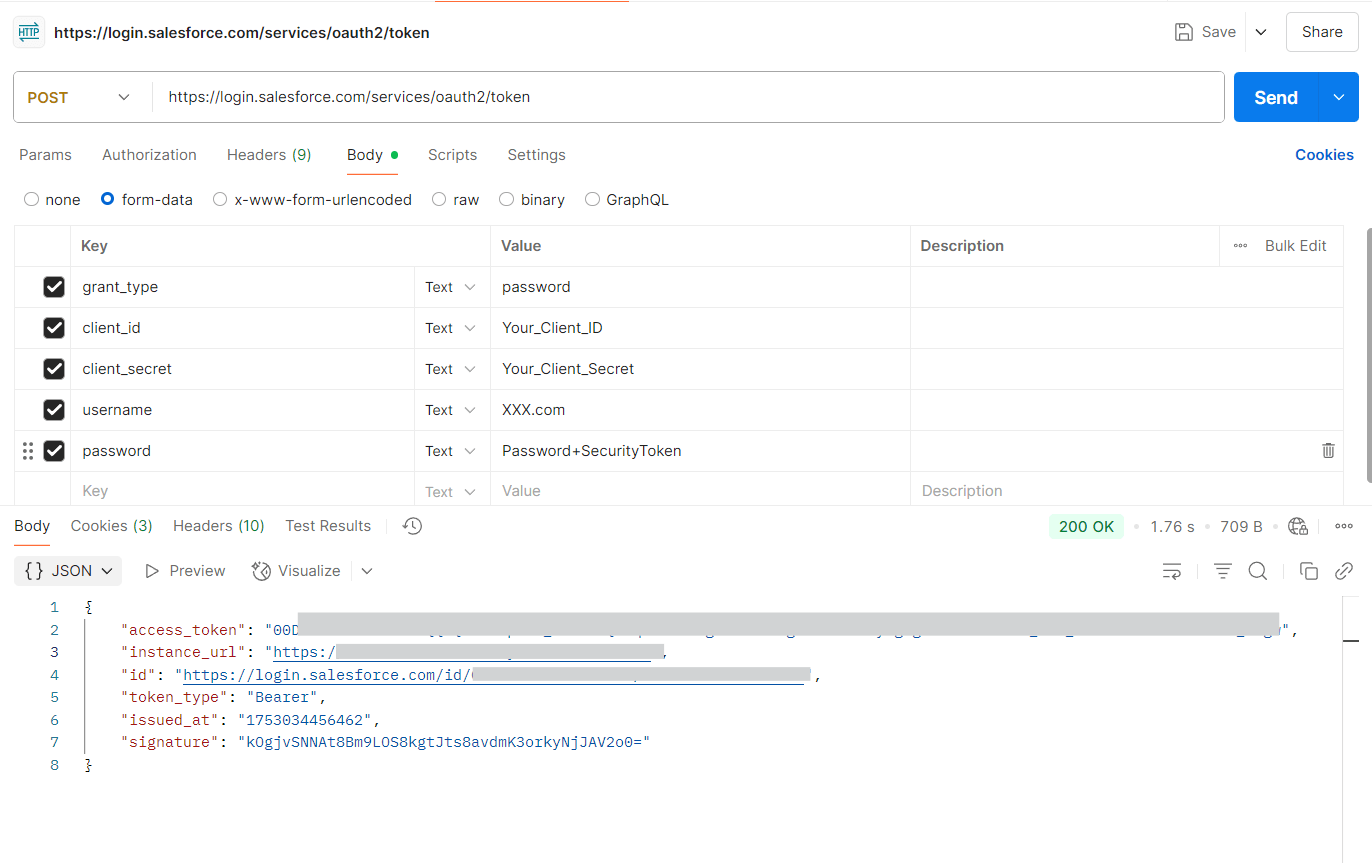
アクセストークンの生成に成功すると、Salesforce からこのレスポンスが返されます。 レスポンスには、API 呼び出しに使用するアクセストークンと、Salesforce のベース URL として機能するインスタンス URL が含まれます。これらの詳細を使用して、Salesforce のデータの取得や更新を開始できます。
Web サーバーフロー(Web ブラウザ経由でログイン)
この方法では、Web ブラウザを使用して安全にログインし、アクセスを認可します。テストや実際のユーザーアクセスに最適です。
- クライアント ID とリダイレクト URI を含む URL を作成し、レスポンスタイプを設定してから、ブラウザで開いてログインプロセスを開始します
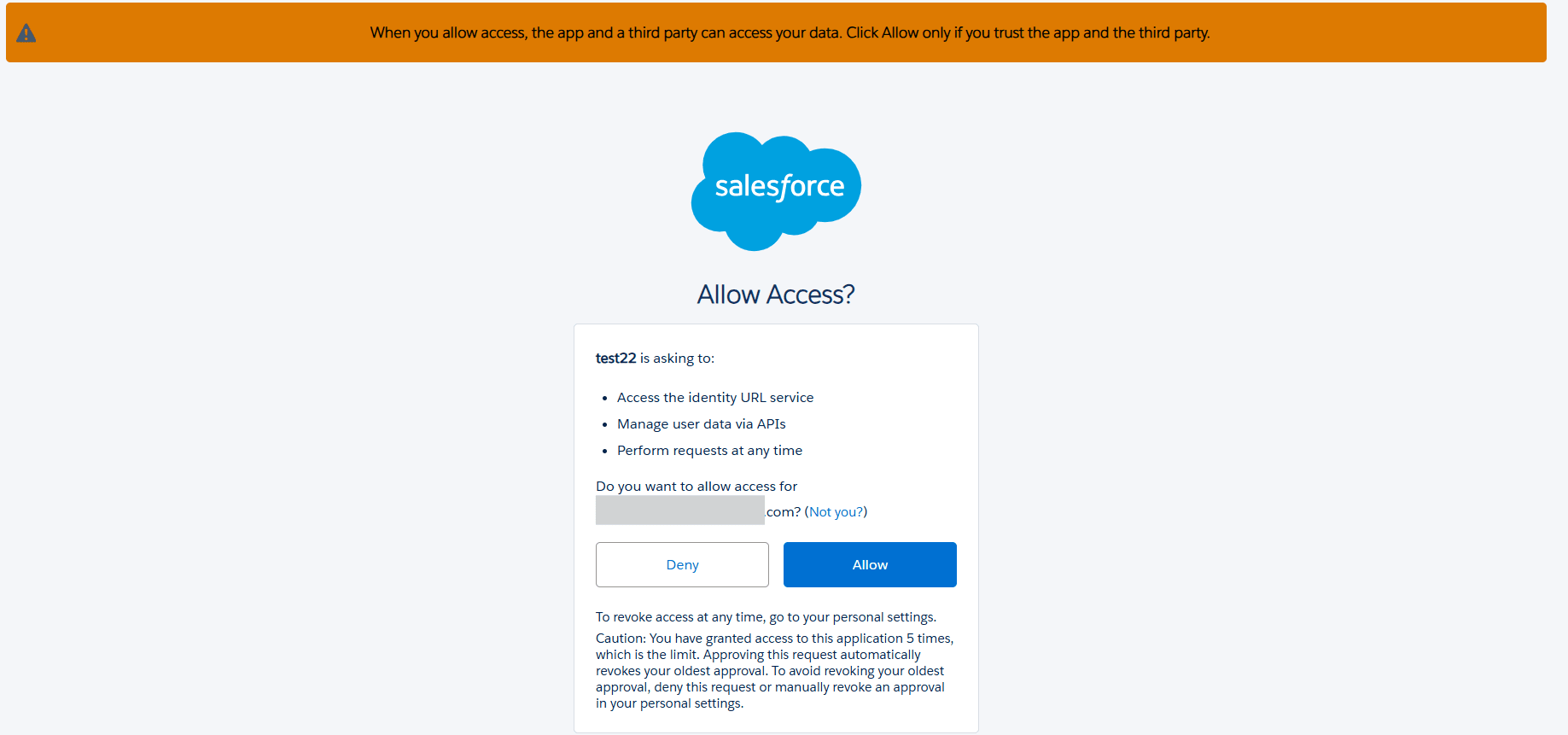
- 認証用のログインページにリダイレクトされるので、Salesforce アカウントにサインインします
- Allow をクリックして認証を完了します
- 認可コードが表示された新しいウィンドウが表示されます。
- Postman を開き、以下の URL で新しい Get リクエストを作成します:
- Params タブで、認可コードをアクセストークンと交換するために必要な値を入力します
- Grant type:アクセストークンを取得するために使用する OAuth 2.0 フロー(例:authorization code)を指定します
- Code:認証成功後に Web ブラウザから取得した認可コード
- Client ID:API プロバイダーに登録されたクライアントアプリケーションの ID
- Client Secret:API プロバイダーから提供されたクライアントシークレット
- Redirect URI:OAuth フロー中のログイン成功後に Salesforce が認可コードを送信する URL
- Send をクリックします
https://login.salesforce.com/services/oauth2/authorize?response_type=code&client_id=XXXXX&redirect_uri=https://oauth.pstmn.io/v1/callback
注意:開始する前に、Salesforce アプリケーションの OAuth 設定で PKCE がオフになっていることを確認してください。
https://login.salesforce.com/services/oauth2/token?
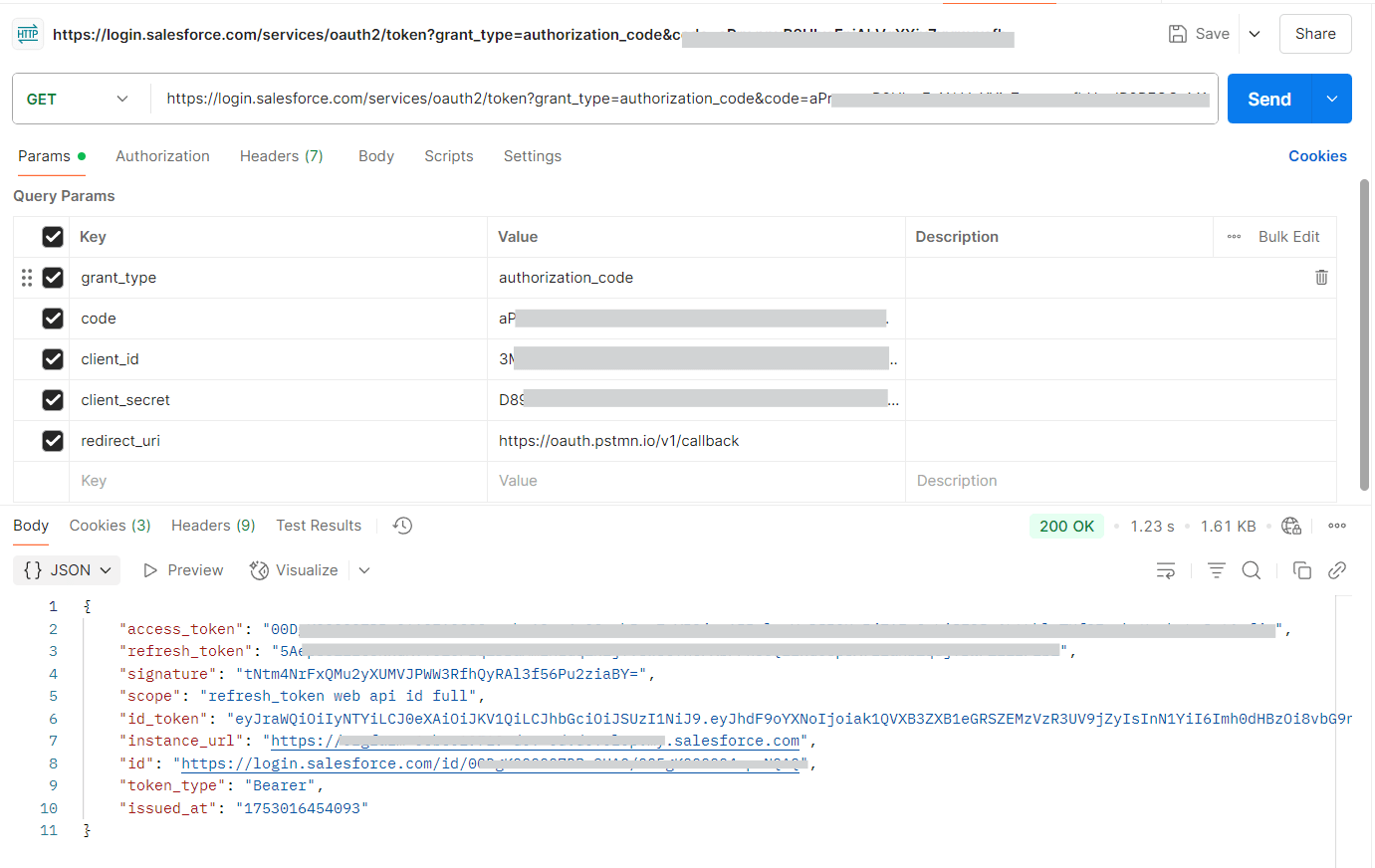
アクセストークンの生成に成功すると、Salesforce から成功メッセージが返されます。 このレスポンスには、API 呼び出しに使用するアクセストークンと、すべての Salesforce API リクエストのベース URL として機能するインスタンス URL が含まれます。これらの詳細を使用して、Salesforce のデータの取得や更新を開始できます。
Postman 自動認可コードフロー
Postman がログイン、コード取得、アクセストークンとの交換という OAuth フローを自動で処理します。
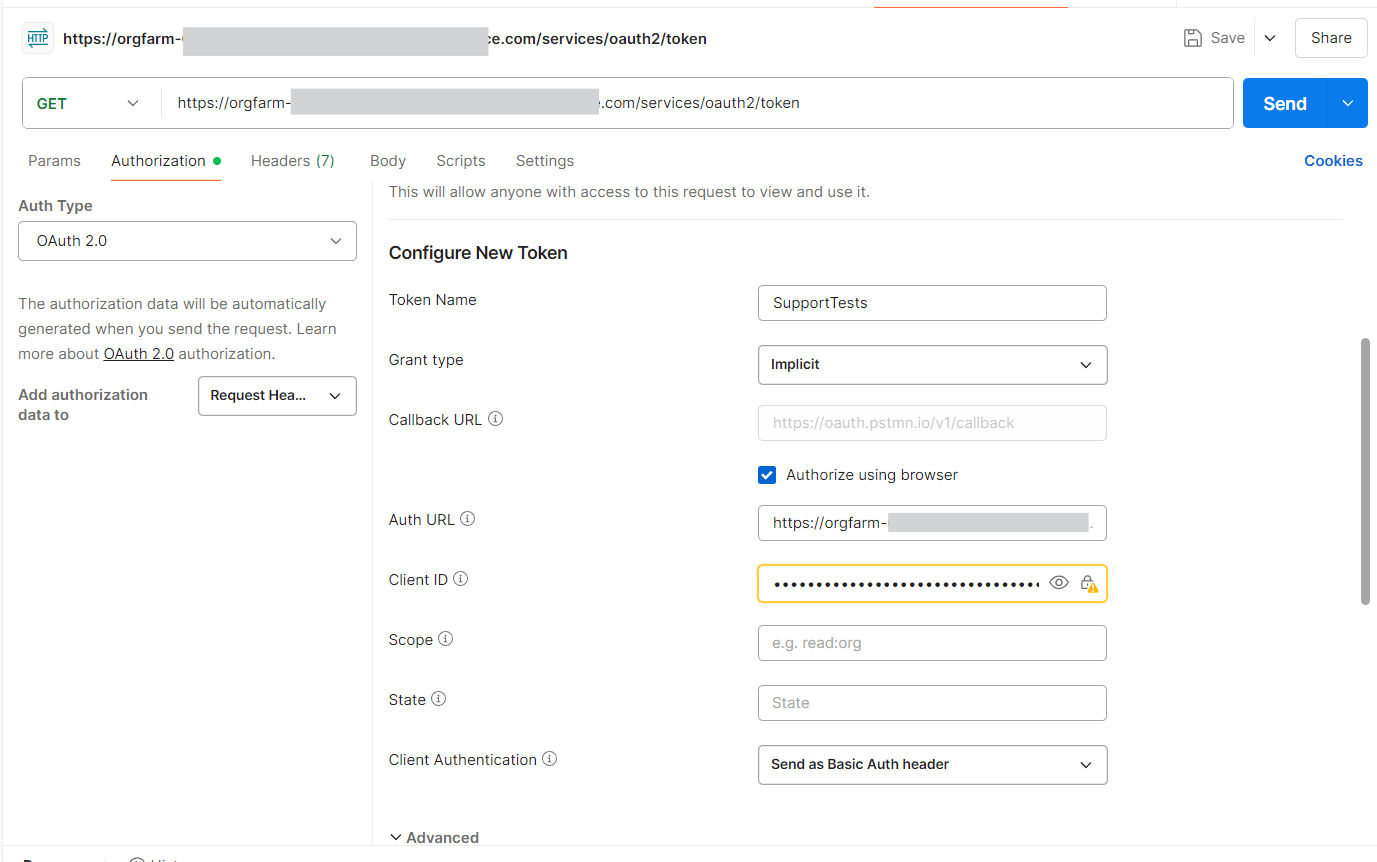
- アクセストークン URL を使用して新しい Get リクエストを作成します
- Authorization タブに移動し、Auth Type ドロップダウンリストから OAuth 2.0 を選択します
- 設定の詳細を入力します:
- Token Name:トークンに使用する任意の名前
- Grant type:クライアントが認可サーバーからアクセストークンを取得する方法を定義します
- Callback URL:認可後、クライアントアプリはコールバック URL にリダイレクトします。この URL は API プロバイダーに登録されている必要があります。設定されていない場合、Postman はデフォルトの URL を使用しますが、機能しない可能性があります。代わりにこちらを使用してください:https://oauth.pstmn.io/v1/browser-callback
- Auth URL:認可コードを取得するための API プロバイダー認可サーバーのエンドポイント
- Access Token URL:認可コードをアクセストークンと交換するためのプロバイダー認証サーバーのエンドポイント
- Client ID:API プロバイダーに登録されたクライアントアプリケーションの ID
- Client Authentication:Basic Auth リクエストをヘッダーで送信するか、クライアント資格情報をリクエストボディで送信するかを選択
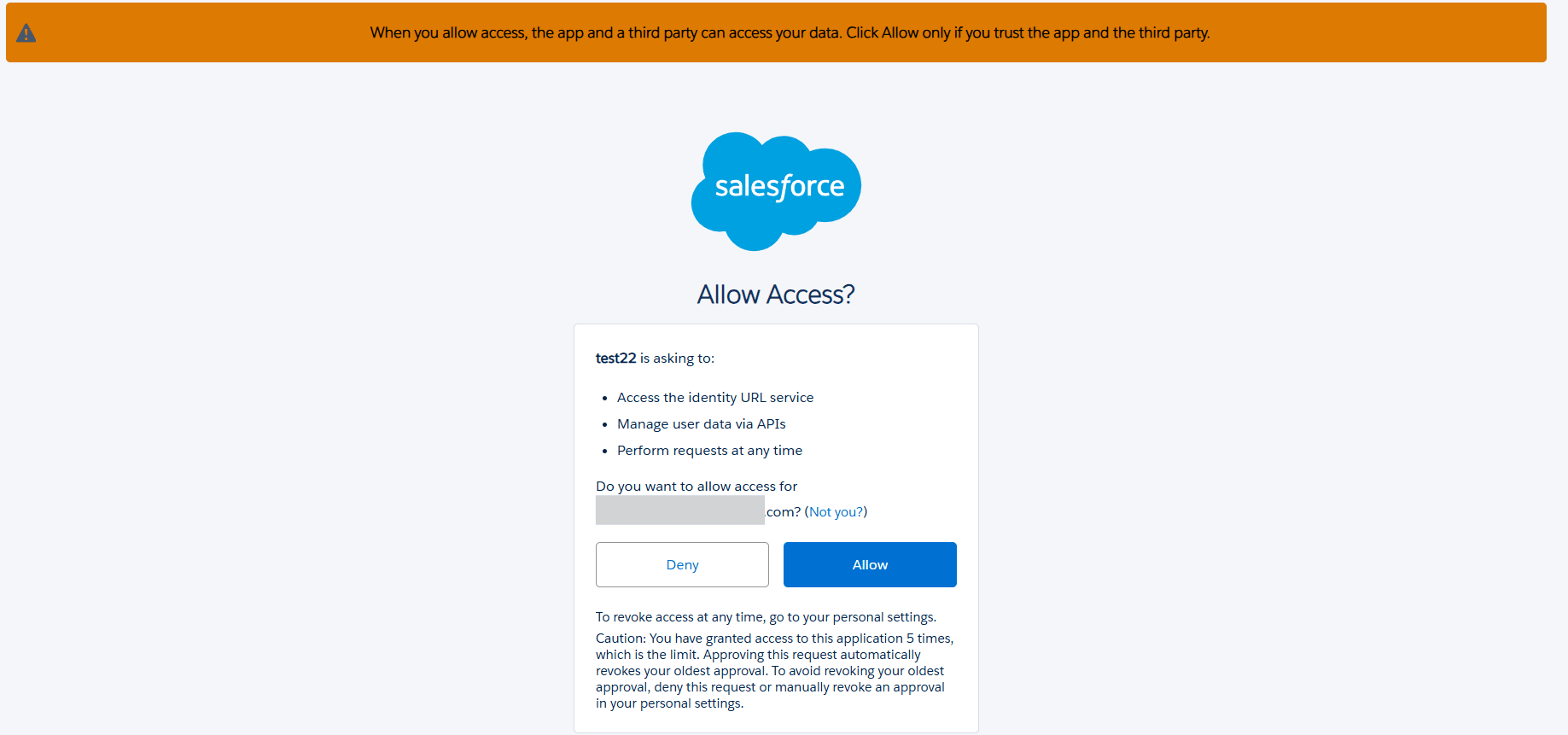
- 次に、Get New Access Token を選択します。認証用のログインページが開き、ユーザーは Salesforce アカウントにログインします
- Allow を選択して権限を付与し、認証を完了します
- 新しいウィンドウが表示され、アクセストークンが表示されます
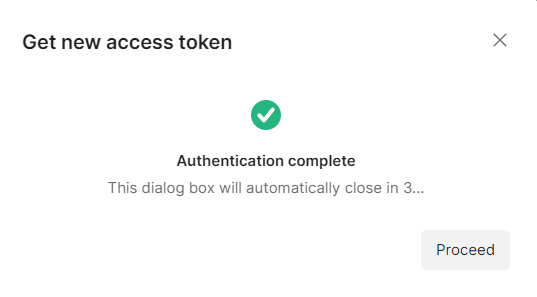
- Postman がリダイレクトし、「Authentication Complete」というポップアップが表示されます。Proceed をクリックして続行します
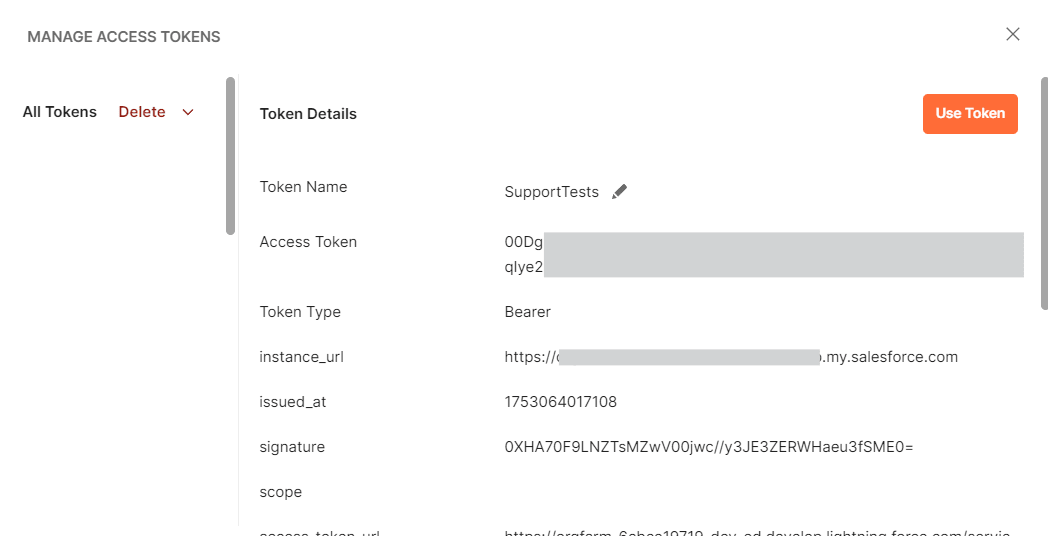
- アクセストークン、インスタンス URL、および関連する詳細が表示されます。Use Token を選択してリクエストに追加します
https://login.salesforce.com/services/oauth2/token
Postman を使用して Salesforce からデータをクエリする
このステップでは、認証時に受け取ったアクセストークンとインスタンス URL を使用して、Postman で GET リクエストを送信し、Salesforce データを取得します。
手動認可コードフロー
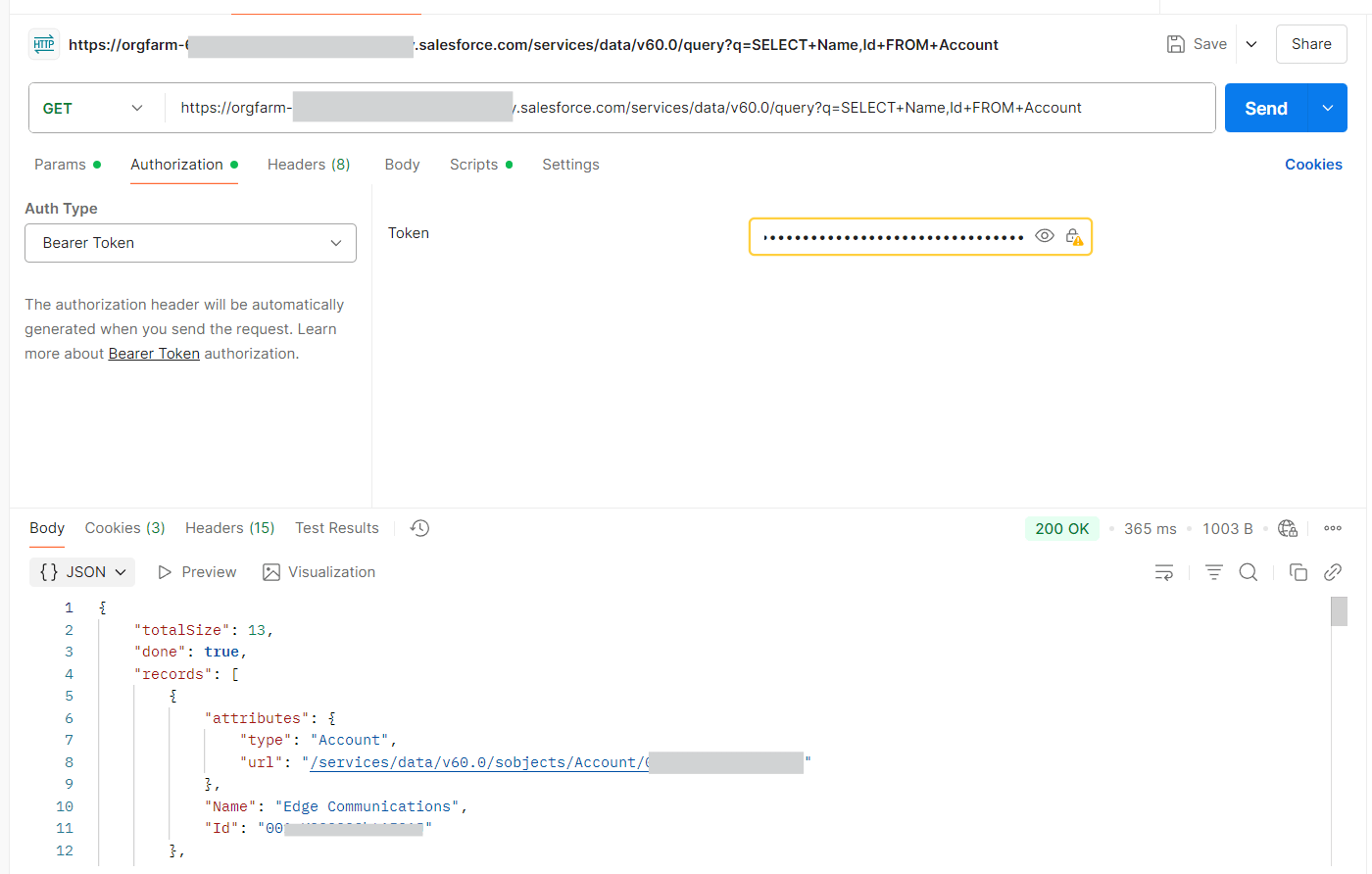
- アクセストークンを取得したら、API URL を使用して新しい GET リクエストを作成し、レスポンスから取得したインスタンス URL を含めます
- 以下のサンプルエンドポイントを使用します:
- Authorization タブに移動します
- Auth Type ドロップダウンリストから Bearer Token を選択します
- トークンフィールドにアクセストークンを入力します
- Send をクリックしてリクエストを実行します
https://login.salesforce.com/services/data/v60.0/query?q=SELECT+Name,Id+FROM+Account
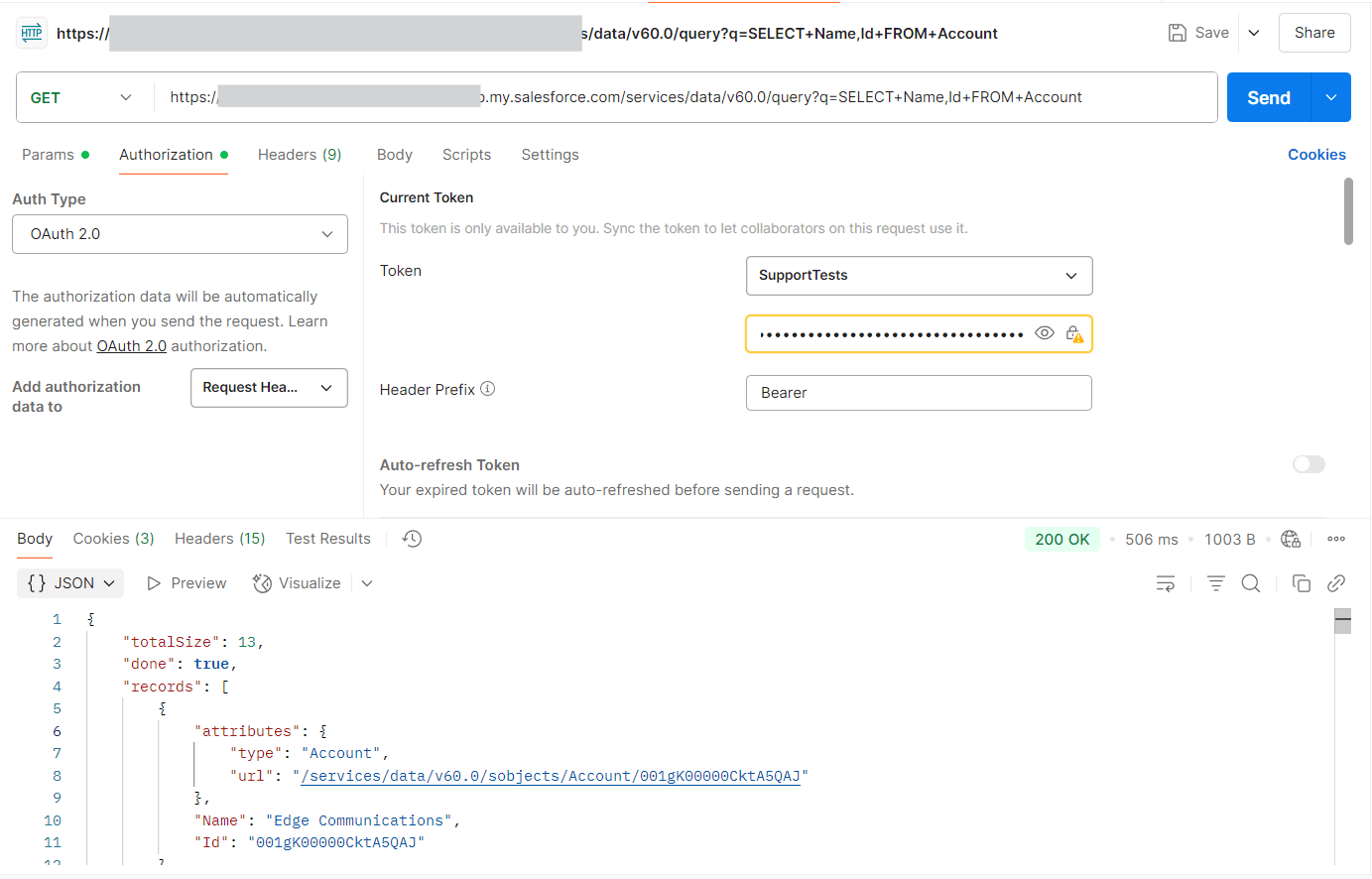
Postman 自動認可コードフロー
- アクセストークンを受け取ったら、API URL を使用して同じ GET リクエストを使用し、レスポンスから取得したインスタンス URL を含めます
- 以下のサンプルエンドポイントを使用します:
- Send をクリックしてリクエストを実行します
https://login.salesforce.com/services/data/v60.0/query?q=SELECT+Name,Id+FROM+Account
詳細情報と無料トライアル
CData ドライバーとコネクタは、初期認証からトークンの更新まで、OAuth フロー全体をユーザーに代わって管理することで、Salesforce の REST API との連携を簡素化します。BI ツール、分析プラットフォーム、ETL ワークフロー、カスタムアプリケーションへの Salesforce データの統合を容易にし、すべて OAuth 2.0 認証で保護されます。
30日間の無料トライアルですべての機能をお試しください。Salesforce API 統合を効率化する効果的で便利な方法です。
ご不明な点がございましたら、お気軽にCData サポートまでお問い合わせください。サポートチームがお手伝いいたします。