翻訳者ノート
こんにちは!コンテンツチームの古川です。
SnowflakeとPower BIをつないだものの、クエリが遅い、コストが想定より膨らむ、認証まわりが不安…という声をよく聞きます。この記事では、環境準備からコネクタ選定、パフォーマンスチューニング、セキュリティガバナンスまで、実務で押さえるべきポイントを一気通貫で解説しています。すでに連携を運用中の方にも、これから構築する方にも役立つ内容です。 |
SnowflakeとPower BIは、いまのアナリティクス基盤における定番の組み合わせと言えるのではないでしょうか。Snowflakeは企業データの保存と処理を担うスケーラブルなクラウドネイティブ型のデータウェアハウスで、一方のPower BIはそのデータをアナリストやビジネスユーザー向けのインタラクティブなダッシュボードやレポートへと変換するツールです。
そのため、SnowflakeとPower BIの接続は最新のアナリティクス基盤の多くで欠かせないステップとなっています。しかし、信頼性の高い連携の構築は、コネクタを設定するだけでは終わりません。考慮すべき要素は、データモデリング、クエリパフォーマンス、認証セキュリティ、コスト管理、運用ガバナンスと多岐にわたります。これらすべてが、本番環境でのダッシュボードのパフォーマンスを左右します。
現在、SnowflakeとPower BIを接続する方法として、ネイティブコネクタや専用のサードパーティドライバーなど、いくつかの選択肢があります。企業のアナリティクスチームでは、CData Power BI Connector for Snowflakeなどの標準ベースの接続ソリューションを採用するケースが増えています。連携を簡素化しつつ安全な認証方式を有効化でき、Power BI Desktop・Power BI Service・ゲートウェイ展開全体で安定したパフォーマンスを確保できるからです。
本ガイドでは、2026年におけるスケーラブルなSnowflake-Power BI連携の実装に向けて、環境準備、データモデリング、コネクタ選定、パフォーマンス最適化、セキュリティガバナンスのベストプラクティスを順に見ていきましょう。
Power BI向けにSnowflake環境をどう準備する?
適切に構成されたSnowflake環境は、高パフォーマンスなアナリティクスの土台になります。Power BIを接続する前に、BIワークロードに最適化されたSnowflake環境を整えておきましょう。
Oracleや基幹システムのデータをSnowflakeに集約してからPower BIで可視化するケースも少なくありません。具体的なアーキテクチャ例はOracleDBと在庫データをSnowflakeで可視化する方法で紹介しています。
一般的なベストプラクティスとして、Power BIクエリ専用のSnowflakeウェアハウスを作成する方法があります。これにより、レポーティングワークロードをデータエンジニアリングパイプラインから分離し、ダッシュボードがETLジョブとコンピュートリソースを奪い合うのを防ぎます。Snowflakeの自動サスペンド機能を有効にすれば、アイドル時にウェアハウスを停止し、コンピュートコストの管理に役立ちます。
また、Snowflakeのロールベースアクセス制御(RBAC)を使って、BIアクセス専用のロールを定義しておくとよいでしょう。ロールにより、どのユーザーやサービスが特定のスキーマ、テーブル、コンピュートリソースにアクセスできるかを制御します。最小権限の原則に従うことで、Power BIワークロードがレポートに必要なデータのみにアクセスするようにします。
BI環境向けには、どのようなSnowflakeオブジェクトを用意すればよいのでしょうか。代表的な構成は次の通りです。
オブジェクト | 用途 |
専用ウェアハウス | Power BIのクエリワークロードを処理 |
レポーティングスキーマ | BIツール向けに整備されたテーブルを格納 |
BIロール | アクセス権限を制御 |
ストレージ統合 | 安全なアウトバウンドデータ操作を有効化 |
このアーキテクチャにより、下流のアナリティクスツールに対してパフォーマンスの分離と強力なガバナンスの両方を提供します。
SnowflakeでBI向けデータモデルをどう設計する?
Snowflakeほど強力なデータウェアハウスを使っていても、ダッシュボードのパフォーマンスを左右するのはデータモデリングの設計。
多くのBIチームは、Snowflakeのデータセットをスタースキーマで構造化しています。スタースキーマは、中心のファクトテーブルと関連するディメンションテーブルで構成され、クエリを簡素化してPower BIレポートの応答性を高めます。
大規模データセットの場合、集計テーブルやマテリアライズドビューの作成も効果的です。これらの構造はよく使われるメトリクスを事前に計算するため、レポート操作時にPower BIクエリがスキャンするデータ量を削減します。Dynamic Tableやマテリアライズドビューを使えば、ダッシュボードがアクセスする生データの量を大幅に減らせます。
もう一つの重要な設計上の考慮点は何でしょうか。Snowflakeのテーブル構造を、想定されるPower BIのクエリパターンに合わせることです。基礎となるデータモデルがアナリストのレポート作成方法と一致していれば、クエリはより効率的になり、最適化も容易になります。
SAPのような基幹システムのデータをSnowflakeに取り込んでからモデリングする場合は、SAPからSnowflakeへの統合ガイドで紹介しているベストプラクティスも参考になります。
適切なコネクタと接続モードはどう選ぶ?
Snowflakeの環境が整ったら、次はどう接続方法を選べばよいのでしょうか。選ぶコネクタは、パフォーマンス、セキュリティ、運用の信頼性に直接影響します。
Power BIはSnowflakeへの接続方法として、ネイティブSnowflakeコネクタ、レガシーODBCベースの接続、Arrow Database Connectivity(ADBC)テクノロジーに基づく新しいコネクタなど、複数の方法をサポートしています。最近のPower BIリリースで導入されたADBCベースのコネクタは、SnowflakeとPower BI間でカラムナーデータをより効率的に転送することで、クエリパフォーマンスを向上させています。
公式コネクタは基本的なデプロイメントには十分機能しますが、多くの組織では本番のアナリティクス環境に対してさらなる機能を求めます。高度な認証オプション、安定したドライバーサポート、Power BI Desktop・Power BI Service・ゲートウェイ環境間での一貫した動作など。
このようなシナリオでは、多くのチームがCData Power BI Connector for Snowflakeを選択しています。BIおよびアナリティクスワークロード向けに設計された、標準ベースの接続です。CData Power BI Connector for Snowflakeは、最適化されたSQLプッシュダウン、安全な認証方式(OAuthやキーペア認証を含む)のサポート、Power BI Desktop・Power BI Service・ゲートウェイ展開を含むPower BIエコシステム全体との互換性を備えた、企業レベルの接続を実現します。
コネクタ選びに加えて、Power BIでの適切なデータ取得モードを選ぶことも欠かせません。Power BIには3つの主要な接続モードがあります。
モード | 説明 | 最適なユースケース |
インポート | データはPower BIのインメモリモデルに読み込まれる | 静的データセットやSnowflakeコンピュートコストの削減 |
DirectQuery | レポート操作時にSnowflakeに対してライブクエリが実行される | リアルタイムダッシュボードや非常に大規模なデータセット |
複合モデル | インポートとDirectQueryの組み合わせ | ハイブリッドレポーティングシナリオ |
インポートモードでは、レポート操作のたびではなくリフレッシュ時にクエリが実行されるため、Snowflakeのコンピュートコストを大幅に削減できます。DirectQueryはダッシュボードをSnowflakeのリアルタイムデータへ常時接続できるため、現場の即応が求められる分析やニアリアルタイムのレポーティングに向いています。
Snowflake以外も含めたDirectQuery向けコネクタの選択肢は、Power BIのDirectQuery機能で人気の7つのコネクタにまとめています。
DirectQueryや大規模データセットを使う場合、最適化されたコネクタの選択がいっそう重要になります。効率的なクエリプッシュダウンと安定したドライバーの動作があれば、クエリレイテンシを抑えつつ、Power BI DesktopとPower BI Service全体で一貫したパフォーマンスを確保できます。
Power BI DesktopからSnowflakeに接続する手順は?
ここまでの設計方針を踏まえて、実際にPower BI DesktopからSnowflakeへ接続する流れも確認しておきましょう。初回の接続は、次の6ステップで完了します。
Power BI Desktopを起動し、リボンの「データを取得」をクリックする。
「データベース」カテゴリから「Snowflake」を選択する。
サーバー名(<アカウント識別子>.snowflakecomputing.com)と、BI用に用意したウェアハウス名を入力する。
認証方式を選んでサインインする(ユーザー名とパスワード、またはMicrosoftアカウント/OAuth)。
ナビゲーターで対象のデータベースとテーブル、ビューを選択する。
インポートかDirectQueryかを選び、「読み込み」を実行する。
CData Power BI Connector for Snowflakeを使う場合も操作の流れは同じですが、コネクタ側でSQLプッシュダウンが最適化されているため、DirectQueryでの応答性が安定します。キーペア認証やOAuthをこの画面から指定できる点も、企業環境では扱いやすいところです。
画面キャプチャ付きの詳しい接続手順は、Power BI DesktopからSnowflakeへの接続手順にまとめています。
Power BIの増分更新はどう設定する?
大規模データセットでは、データセット全体をまるごとリフレッシュすると、コストも時間もかさみます。Power BIの増分更新機能は、新規または変更されたデータのみを更新することでこの問題に対処します。
増分更新を有効にするには、Snowflakeテーブルにlast_updatedなどのタイムスタンプ列や、データの変更時点を示すパーティションフィールドが必要です。Power BIはこのメタデータを使って、スケジュール更新時にリフレッシュが必要なレコードを判断します。
一般的な増分更新の実装手順は以下の通りです:
Snowflakeテーブルにlast_updated列を追加する。
Power BI内で増分更新ポリシーを設定する。
テストデータセットを使ってリフレッシュの動作を検証する。
スケジュールリフレッシュのためにモデルをPower BI Serviceにデプロイする。
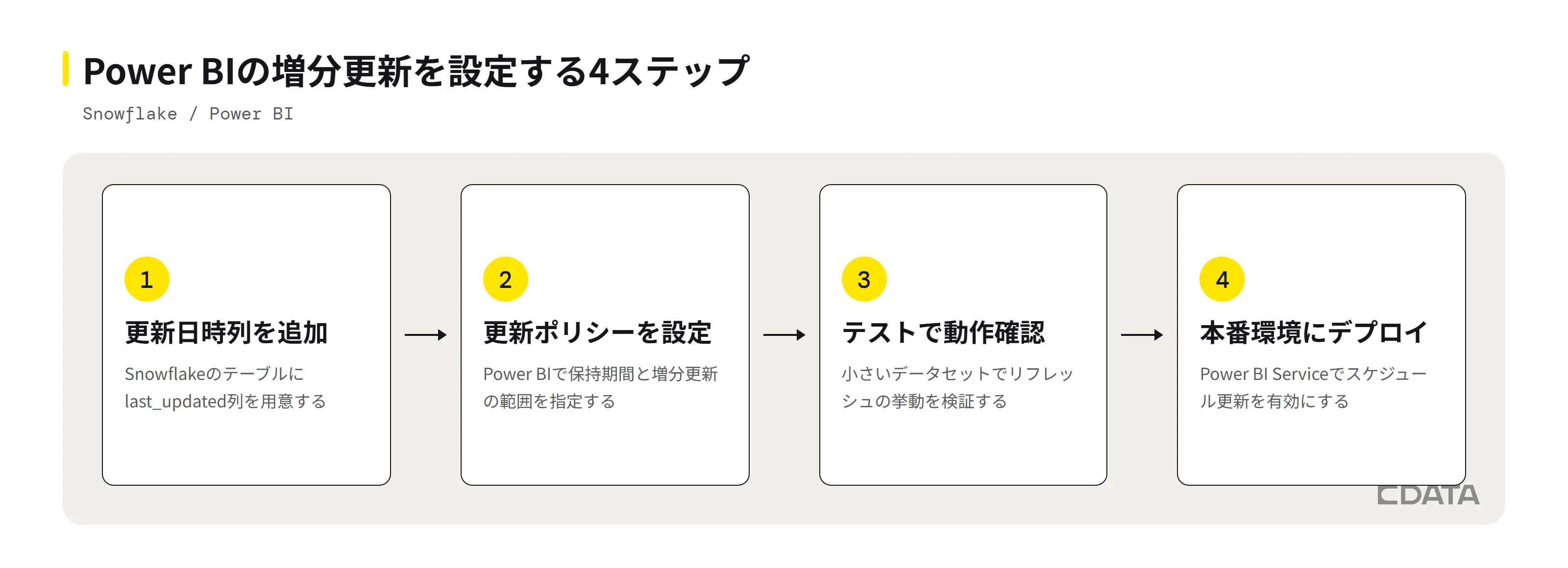
増分更新により、Snowflakeへのクエリ負荷を大幅に削減しながら、大規模データセットのリフレッシュパフォーマンスを高められます。実際に流通業の導入事例では、CData Power BI Connectorsの導入によってデータ更新にかかる時間が2時間半から30分へ短縮されています。
パフォーマンスとコストはどう最適化する?
Snowflakeは従量課金モデルを採用しているため、非効率なダッシュボードは不必要なコンピュート使用量を急速に増大させます。Power BIレポートの各ビジュアルは、レポート操作時にSnowflakeに対して複数のクエリを発行する可能性があり、レイテンシとウェアハウスのコンピュート使用量の両方を増加させます。
効率的なアナリティクス環境を維持するには、次のようなポイントを押さえておきましょう。
レポートページあたりのビジュアル数を制限する。
Snowflakeのクエリキャッシュを有効にして以前の結果を再利用する。
BIの同時実行に合わせたサイズの専用ウェアハウスを使用する。
クエリタグを適用してPower BIが生成するワークロードを監視する。
もう一つの重要な最適化手法がクエリプッシュダウンです。これは、フィルタリングや集計ロジックをPower BI内ではなくSnowflake内で実行する方式です。この手法によりデータの移動を削減し、Snowflakeのコンピュートエンジンに負荷の高い処理を任せられます。CData Power BI Connector for Snowflakeは、SQLクエリプッシュダウンをデフォルトで最適化し、フィルタリングと集計がPower BI内ではなくSnowflake上で直接実行されるようにしています。
コネクタ選定によるパフォーマンスの差も無視できません。Snowflake統合のパフォーマンス最適化:JDBCベンチマーク比較では、実測データをもとにコネクタごとの違いを検証しています。
セキュリティとアクセスガバナンスはどう実装する?
アナリティクスプラットフォームを企業のデータウェアハウスに接続する以上、セキュリティとガバナンスは避けて通れないテーマでしょう。
SnowflakeのRBACフレームワークにより、管理者はスキーマ、テーブル、列レベルでデータアクセスを制御できます。これらの制御をPower BIの行レベルセキュリティおよび列レベルセキュリティと組み合わせることで、自身のロールに関連するデータのみをユーザーが閲覧できるようにします。
認証方式についても、最新の企業セキュリティ対策との整合性が欠かせません。OAuthやキーペア認証は、安全なパスワードレス認証を可能にし、ID管理を簡素化します。
Microsoft Entra ID(SSO)でSnowflake認証を設定する
Power BI Service経由でSnowflakeに接続する場合は、Microsoft Entra IDによるシングルサインオン(SSO)を有効にできます。流れとしては、利用者がEntra IDでPower BI Serviceにサインインし、Entra IDが発行したトークンをPower BIがSnowflakeへ渡してセッションを開始する形です。前提として、Snowflake側で外部OAuth用のセキュリティ統合を作成し、Power BI管理ポータルでSSOの設定を有効にしておく必要があります。設定作業はSnowflake管理者とPower BI管理者の両方にまたがるため、着手前に担当範囲を分けておくと手戻りが少なくなります。具体的な構文はSnowflakeの公式ドキュメントを参照してください。
同様の認証設計は、SnowflakeをBI以外のツールと連携する際にも応用できます。SnowflakeとChatGPTの連携ガイドでは、AI活用における安全なリアルタイムデータアクセスの実装方法を解説しています。
CData Power BI Connector for Snowflakeのユーザー向けに、CDataはキーペア認証などの安全な認証方式の設定について詳細なガイダンスをドキュメントにまとめています。安全でコンプライアンスに準拠したアナリティクス連携を実装したい企業を支援する内容です。
Power BI連携のデプロイと監視はどう行う?
Power BI Desktopでレポートを作成したら、Power BI Serviceへのデプロイと管理が欠かせません。
多くの組織では、Power BI展開パイプラインを使って、開発、テスト、本番などのレポートライフサイクルステージを管理しています。これにより、一貫したガバナンスを確保し、本番ダッシュボードへの意図しない変更リスクを低減します。
運用監視では、SnowflakeとPower BIの両方のメトリクスを押さえておきたいところです。Snowflakeのクエリログはコンピュート使用量の追跡と非効率なクエリの特定に役立ち、Power BIの監視ツールはリフレッシュの失敗、データセットサイズ、同時実行数を追跡します。
CData Power BI Serviceおよびゲートウェイのドキュメントに記載されているようなゲートウェイ構成とスケジュールリフレッシュプロセスを使用すれば、手動介入なしにダッシュボードを最新の状態に保てます。
よくある質問
Power BIからSnowflakeに安全に接続するには?
Power BI DesktopのSnowflakeコネクタを使えば、Snowflakeサーバー、ウェアハウス、認証情報を入力するだけで接続できます。企業環境では、CData Power BI Connector for Snowflakeなどの接続ドライバーを使うケースも多く、OAuth、SSO、キーペア認証などの安全な認証オプションに対応しながら、Power BI Desktop、Power BI Service、ゲートウェイ展開との互換性を保っています。
Power BIとSnowflakeの接続で最高のパフォーマンスを発揮するコネクタは?
Power BIは、ネイティブSnowflakeコネクタや新しいArrow Database Connectivity(ADBC)実装など、複数のコネクタテクノロジーをサポートしています。企業導入では、CData Snowflake connector for Power BIなどの専用ドライバーを選択する組織が多く、最適化されたSQLプッシュダウン、BI環境全体での安定した接続、高度な認証方式をサポートしています。
SnowflakeダッシュボードにはDirectQueryとインポートモードのどちらが適している?
インポートモードは、更新頻度の低いデータセットに最適です。データがPower BI内に格納されるため、Snowflakeへのライブクエリが不要です。DirectQueryは、ダッシュボードがSnowflakeのリアルタイムデータにアクセスする必要がある場合に適しています。多くの組織では、パフォーマンス、コスト、データの鮮度のバランスを取るために、インポートとDirectQueryを組み合わせた複合モデルを採用しています。
SnowflakeでPower BIの増分更新を実装するには?
増分更新を有効にするには、Snowflakeテーブルにlast_updatedなどのタイムスタンプ列を用意し、レコードの変更時点を識別できるようにします。Power BIは増分更新ポリシーを使って、リフレッシュサイクルごとにデータセット全体を再読み込みするのではなく、最新のデータのみを更新します。
Snowflake-Power BI連携のセキュリティベストプラクティスは?
セキュリティのベストプラクティスとして、Snowflakeでのロールベースアクセス制御の実装、Power BIでの行レベルおよび列レベルセキュリティの適用、OAuthやキーペア認証などの安全な認証方式の使用が挙げられます。さらに、クエリアクティビティの監視と、BIワークロード全体での最小権限アクセスポリシーの適用も推奨されます。
Power BIダッシュボードによるSnowflakeのコンピュートコストを抑えるには?
Snowflakeはクエリ実行時間に基づいてコンピュート使用量を課金するため、非効率なダッシュボードはコストを増大させます。使用量を抑えるには:
これらのベストプラクティスを実践すれば、SnowflakeとPower BI間でスケーラブルかつ安全でコスト効率の高いアナリティクスパイプラインを構築できます。適切なデータモデル、接続戦略、ガバナンスフレームワークがあれば、パフォーマンスと運用コストを管理しながら信頼性の高いインサイトを提供できます。
Power BIとSnowflakeの違いは?
SnowflakeはデータをためてSQLで処理するクラウドデータウェアハウスで、Power BIはそのデータをダッシュボードやレポートとして可視化するBIツールです。役割が異なるため、どちらかを選ぶというより組み合わせて使うのが一般的です。Snowflakeに集約したデータをPower BIで参照する構成にすれば、大量データの処理はSnowflake側に任せつつ、利用者は使い慣れたPower BIの画面で分析できます。CData Power BI Connector for Snowflakeを使えば、この構成を安全な認証方式のまま短時間で用意できます。
Snowflake接続を安定運用に変える
本記事で紹介した認証・パフォーマンス設定は、CData Power BI Connector for Snowflakeなら標準搭載。複雑な設定なしで安定した接続を維持できます。
CData Power BI Connector for Snowflakeの無償トライアルを始めて、SnowflakeとPower BIの接続を今すぐ最適化しましょう。
※本記事はCData US ブログSnowflake to Power BI Integration Guide 2026: Updated Best Practicesの翻訳です。



