



Claude、Codex、Gemini、Cohere を CData Connect AI Gateway に接続する方法
多くのチームでは、複数の AI モデルを使い分けています。Claude Code で開発する人もいれば Codex を使う人もいて、データサイエンティストはノートブックから Gemini や Cohere のモデルを呼び出すことも少なくありません。ツールごとにプロバイダーのキーも請求も別々になりがちなため、どのモデルがリクエストを処理したのか、どれだけコストがかかったのかを把握しにくくなります。
CData Connect AI Gateway を使えば、こうしたツールすべてを単一のエンドポイントにまとめられます。ゲートウェイは OpenAI 互換と Anthropic 形式のリクエストを受け付け、Connect AI のルーティングルールがリクエストごとにプロバイダーとモデルを選択します。プロバイダーのキーは Connect AI 内に保管されるため、各ツールに必要なのは仮想キーだけです。すべてのリクエストは同じログに記録され、設定した予算やレート制限も適用されます。
このガイドでは、まず Connect AI でゲートウェイを設定し、続いて Claude Desktop と Claude Code、Codex、Gemini モデル、Cohere モデルを接続していきます。最後に、Connect AI のログでルーティングを確認する方法と、よくあるエラーの対処法もご紹介します。それでは始めましょう!
NOTE:LLM Gateway は現在アーリーアクセス版です。Connect AI のメニュー名はバージョンによって多少異なる場合があります。
前提条件
このガイドのどのツールを使う場合でも、以下が必要です。
- LLM Gateway へのアクセス権と Administrator ロールを持つ CData Connect AI アカウント(無料トライアル)
- モデルプロバイダーの API キー(例:Google Gemini や Cohere)
- 使用するモデルの正確なモデル ID(プロバイダーのモデル一覧ページからコピーしたもの。例:command-a-03-2025)
あわせて、接続するツールに応じて以下のいずれかを用意します。
- Claude Desktop(ダウンロード)、およびデータアクセス用の Claude Code
- Codex(ChatGPT デスクトップアプリまたは CLI)
- Python 3.8 以降と Jupyter Notebook(Cohere モデルを使う場合)
概要
手順の概要は次のとおりです。
- 設定:Connect AI で LLM プロバイダーを追加し、ルーティングルールとプロジェクトを作成して、仮想キーを発行します。
- テスト:PowerShell からゲートウェイに直接リクエストを送信します。
- 接続:Claude、Codex、Gemini モデル、Cohere モデルの接続先をゲートウェイに向けます。
- 確認:Connect AI のログで、ルーティング、トークン数、コストを確認します。
このガイドで使用するゲートウェイの URL は https://cloud.cdata.com/gateway/v1 です。
ステップ1:LLM プロバイダーを追加する
LLM プロバイダーには、モデルプロバイダーの API キーを登録します。このガイドのすべてのツールがこの設定を前提としますが、作業は一度だけで済みます。
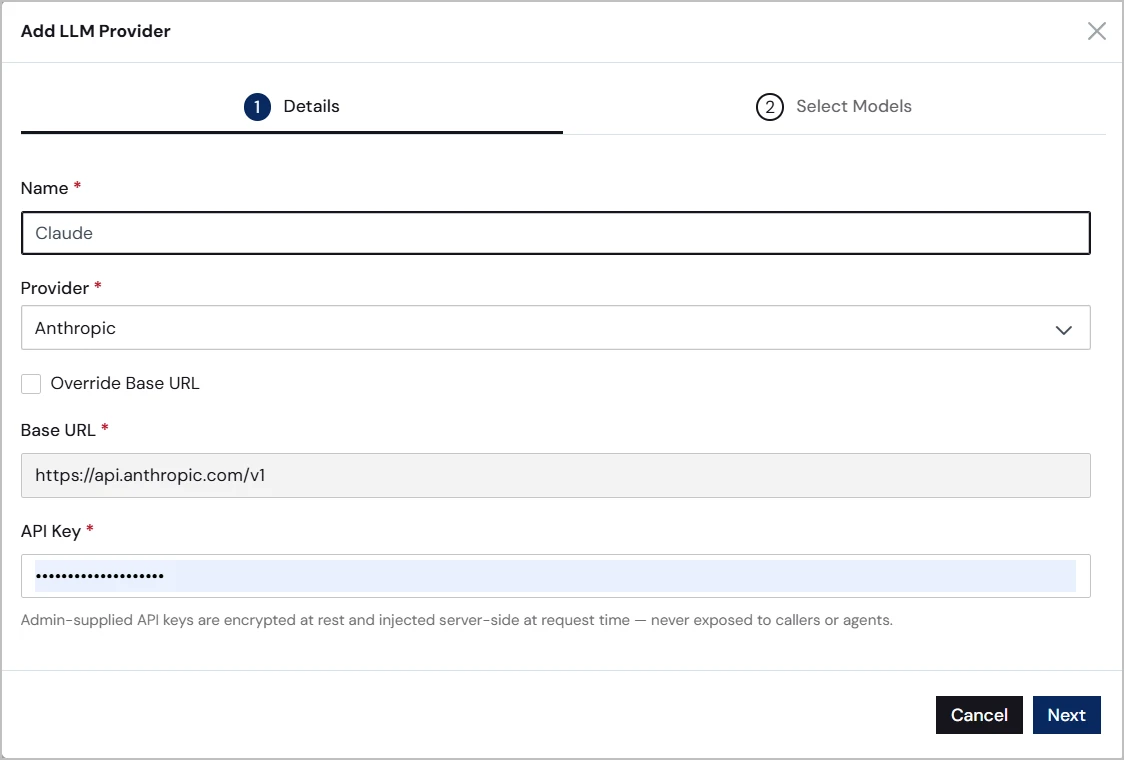
- Connect AI で LLM Gateway > LLM Providers を開き、+ Add Provider をクリックします。
- 名前を入力し、プロバイダーの種類(例:Google Gemini や Cohere)を選択します。Override Base URL はオフのままにしておきます。
- プロバイダーの API キーを貼り付けます。このキーは Connect AI 内にのみ保管され、お使いのコンピューターに置かれることはありません。なお、後から編集はできないため、変更する場合はプロバイダーを削除して追加し直してください。
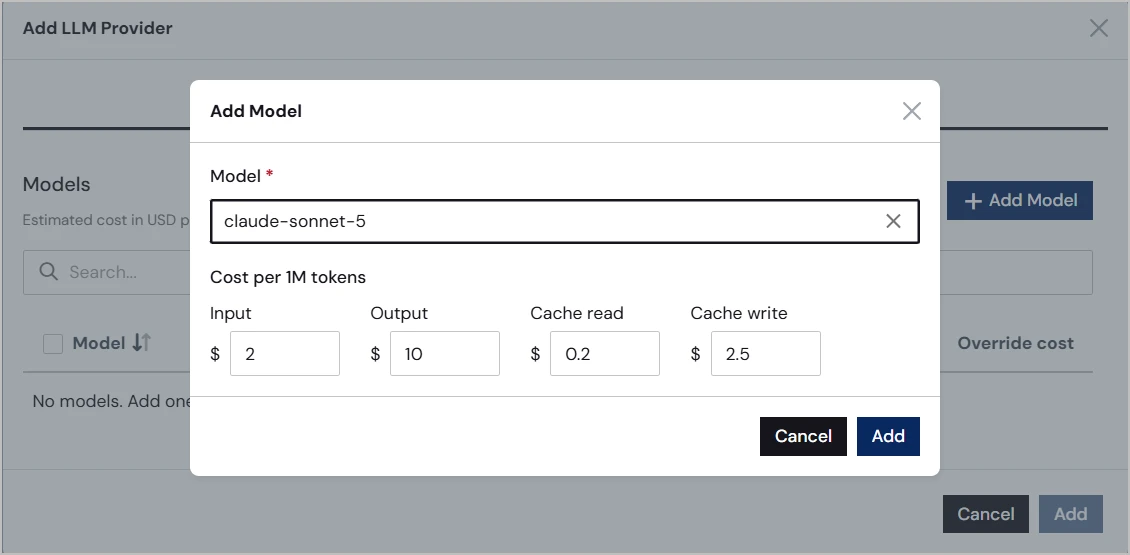
- + Add Model をクリックし、許可するモデル ID をそれぞれ入力して Add をクリックします。プロバイダーが Active と表示されれば完了です。
ステップ2:ルーティングルールを作成する
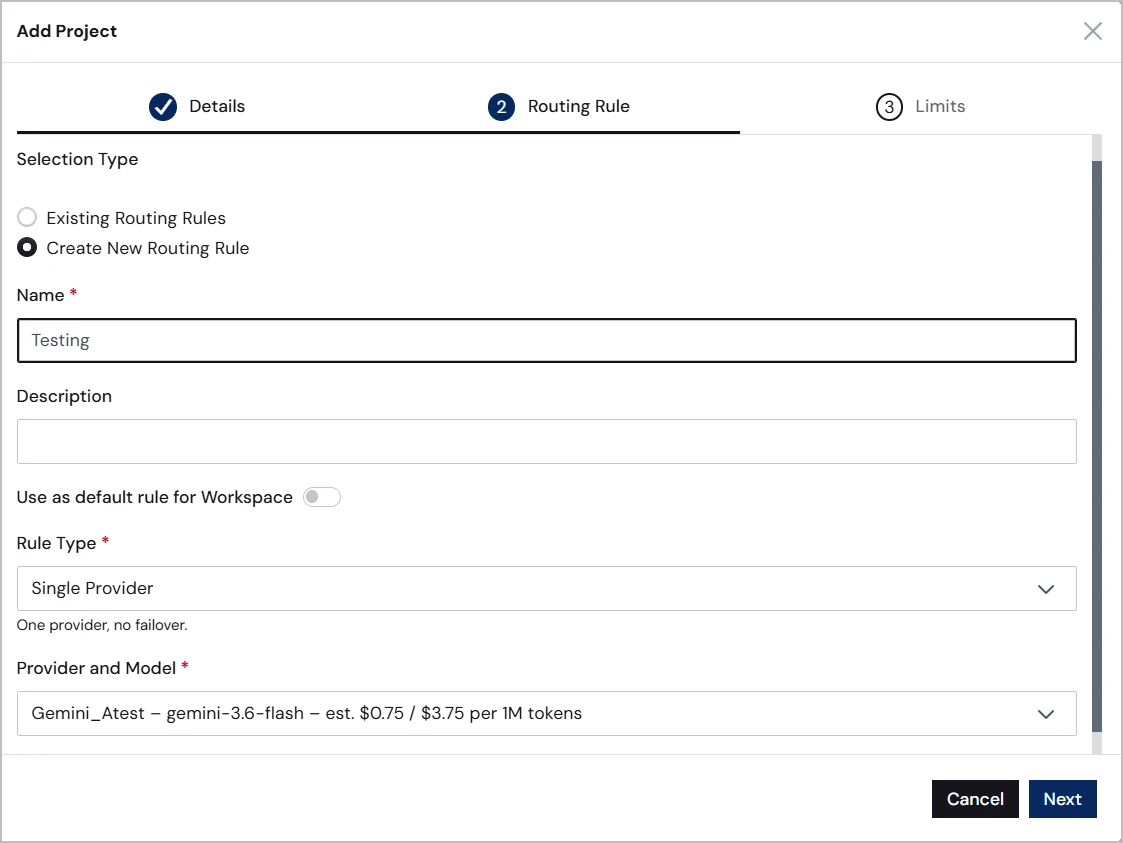
ルーティングルールは、各リクエストにどのモデルが応答するかを決めるものです。Routing Rules を開いて + Add Routing Rule をクリックし、ルールの種類を選択します。
- Single provider:すべてのリクエストを 1 つのモデルに送信します。
- Model Allowlist:承認済みのモデルの中からクライアントが選択できます。それ以外のモデルは HTTP 403 で拒否されます。
- Priority failover:まず優先プロバイダーを試し、失敗した場合はバックアップのプロバイダーを使用します。
プロバイダーとモデルを選択し、Add をクリックします。
ステップ3:プロジェクトを作成して仮想キーを発行する
プロジェクトは、ルーティングルールと予算、レート制限、そして各ツールが使うキーをひも付けるものです。
- Projects を開いて + Add Project をクリックし、名前を入力してルーティングルールを選択します。
- Prompt Enrichment の設定を確認します。トグルは Workspace Context、User Context、Search Context Tool / Skill、Data Source Instructions の 4 つです。有効にすると、ゲートウェイがこれらのコンテキストをプロンプトに追加します。
- Limits を設定します。月間予算(上限の種類は Hard または Soft)に加え、リクエスト数とトークン数のレート制限を指定できます。Add をクリックし、続いて Save Changes をクリックします。
- プロジェクトの Virtual Keys タブを開いて + Issue Virtual Key をクリックし、ユーザーを選択して Issue をクリックします。
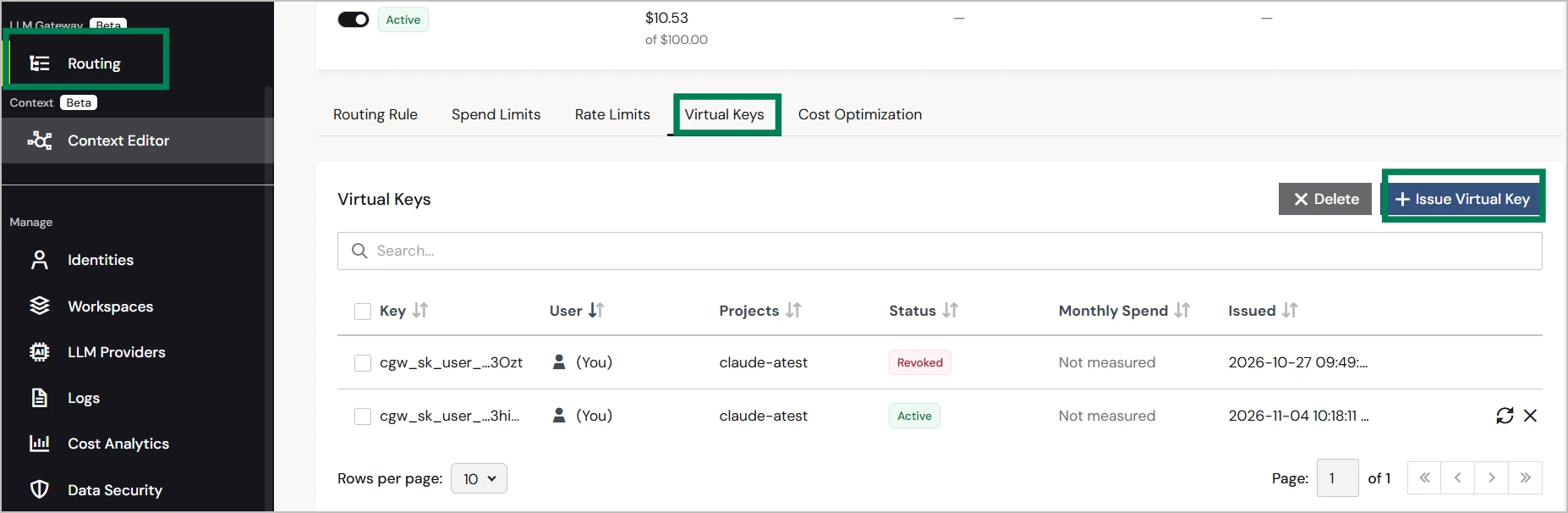
- キーをコピーして安全な場所に保管してください。キーは cgw_sk_ で始まり、表示されるのは一度だけです。
- View Endpoints をクリックし、Gateway URL をコピーします。
NOTE:AI ツールに設定するのは仮想キー(cgw_sk_...)です。プロバイダーのキーや Connect AI のパーソナルアクセストークン(PAT)ではありません。キーをコード、ノートブック、スクリーンショット、チャットに貼り付けることは絶対に避けてください。万一漏えいした場合は、Virtual Keys タブでキーをローテーションします。
AI ツールからリアルタイムデータにもクエリしたい場合は、Connect AI で Tool Server を作成しておきましょう。Tool Server は、Connect AI の接続を Claude Code や Codex などのツールに公開する MCP サーバーです。URL はステップ5でコピーします。
ステップ4:PowerShell からゲートウェイをテストする
アプリを介さずに直接呼び出すことで、キー、URL、ルーティングルール、モデルが正しく機能しているかを確認できます。通常の(管理者ではない)PowerShell ウィンドウを使用してください。
- キーをユーザー環境変数として保存(初回のみ)したら、PowerShell を閉じて新しいウィンドウを開きます。この方法で保存した変数は、保存後に開いたウィンドウでしか参照できません。
[Environment]::SetEnvironmentVariable("CDATA_GATEWAY_API_KEY", "cgw_sk_PASTE-YOUR-KEY", "User") - テストリクエストを送信します。YOUR-MODEL-ID は、ルーティングルールに設定したモデルに置き換えてください。
$k = [Environment]::GetEnvironmentVariable("CDATA_GATEWAY_API_KEY","User")
$h = @{ "Authorization" = "Bearer $k"; "Content-Type" = "application/json" }
$b = '{"model":"YOUR-MODEL-ID","max_tokens":50,"messages":[{"role":"user","content":"hi"}]}'
Invoke-RestMethod -Method Post -Uri "https://cloud.cdata.com/gateway/v1/chat/completions" -Headers $h -Body $b
モデル名とトークン数を含む応答が返ってくれば、ゲートウェイは正常に動作しています。ゲートウェイの準備が整ったので、次は AI ツールを接続していきましょう。
ステップ5:Claude Desktop と Claude Code を接続する
Claude Desktop では、リクエストをゲートウェイ経由で送信します。Claude Code には Connect AI の Tool Server を追加し、接続済みのデータソースに Claude からクエリできるようにします。
5.1. 開発者モードとサードパーティー推論を有効にする
ゲートウェイの設定は Claude Desktop の 開発者 メニューにありますが、このメニューはデフォルトでは非表示になっています。
- Claude Desktop の設定を開きます。ヘルプ > トラブルシューティング をクリックし、開発者モードを有効化 します。開発者 セクションを含む新しいウィンドウが開きます。
- 開発者 メニューで サードパーティー推論を設定 を選択します。
- サードパーティ推論の構成を新規に追加します。
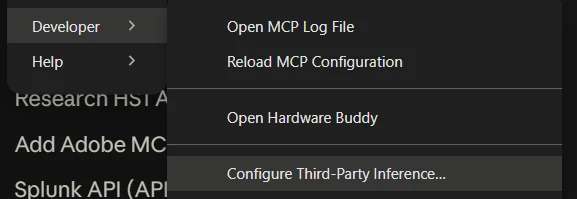
5.2. 独自のゲートウェイを接続する
接続 のドロップダウンで Gateway を選択し、以下のフィールドを入力します。
| フィールド | 値 |
|---|---|
| 認証情報の種類 | 静的 API キー。ゲートウェイ API キー に仮想キーを貼り付けます。 |
| ゲートウェイ ベース URL | Connect AI からコピーした URL(例:https://cloud.cdata.com/gateway/v1) |
| ゲートウェイ認証スキーム | bearer |
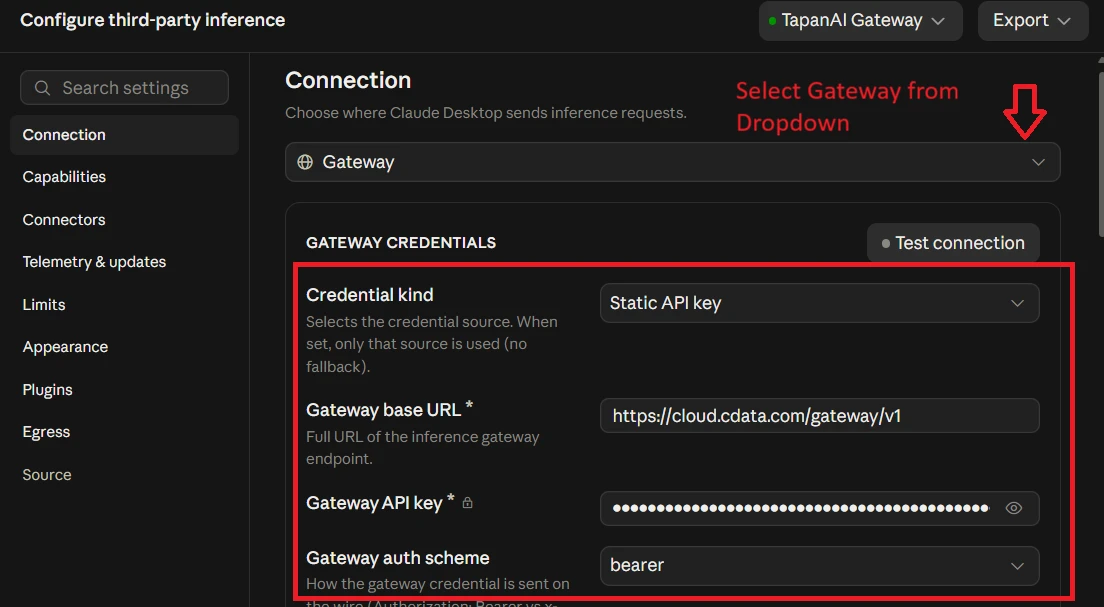
5.3. モデル検出をテストする
モデル の下にある Test model discovery をクリックします。Claude がゲートウェイを呼び出し、ルーティング可能なモデルを一覧表示します。表示される内容は、ルーティングルールの種類によって異なります。
| ルーティングルールの種類 | モデル検出の結果 |
|---|---|
| Priority failover | 優先モデルのみ |
| Single provider | そのプロバイダーの実際のモデル名 |
| Model Allowlist | 未検証 |
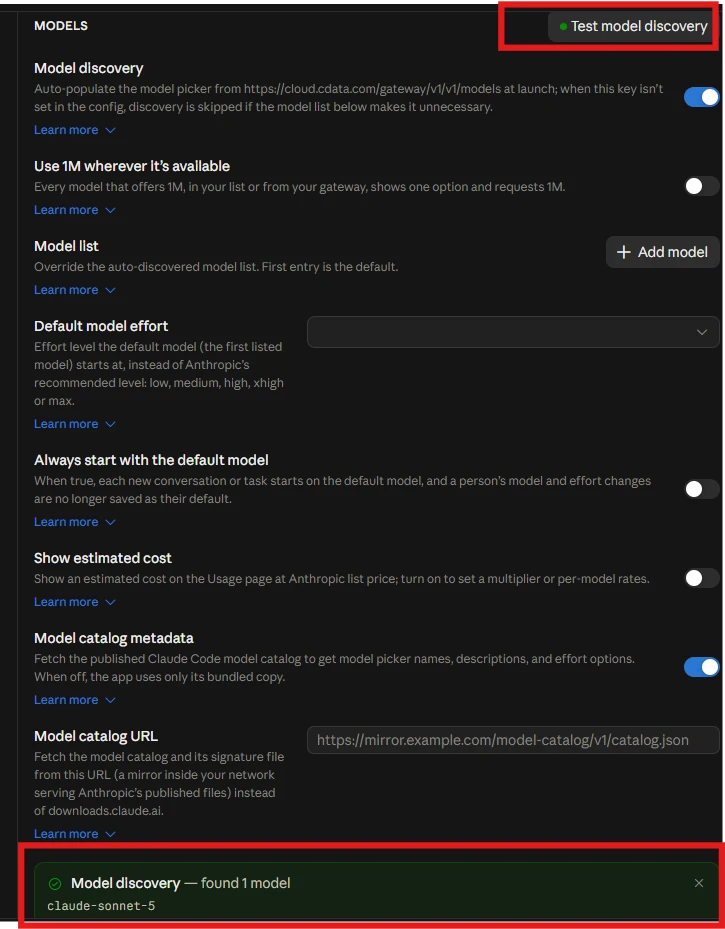
5.4. 変更を適用する
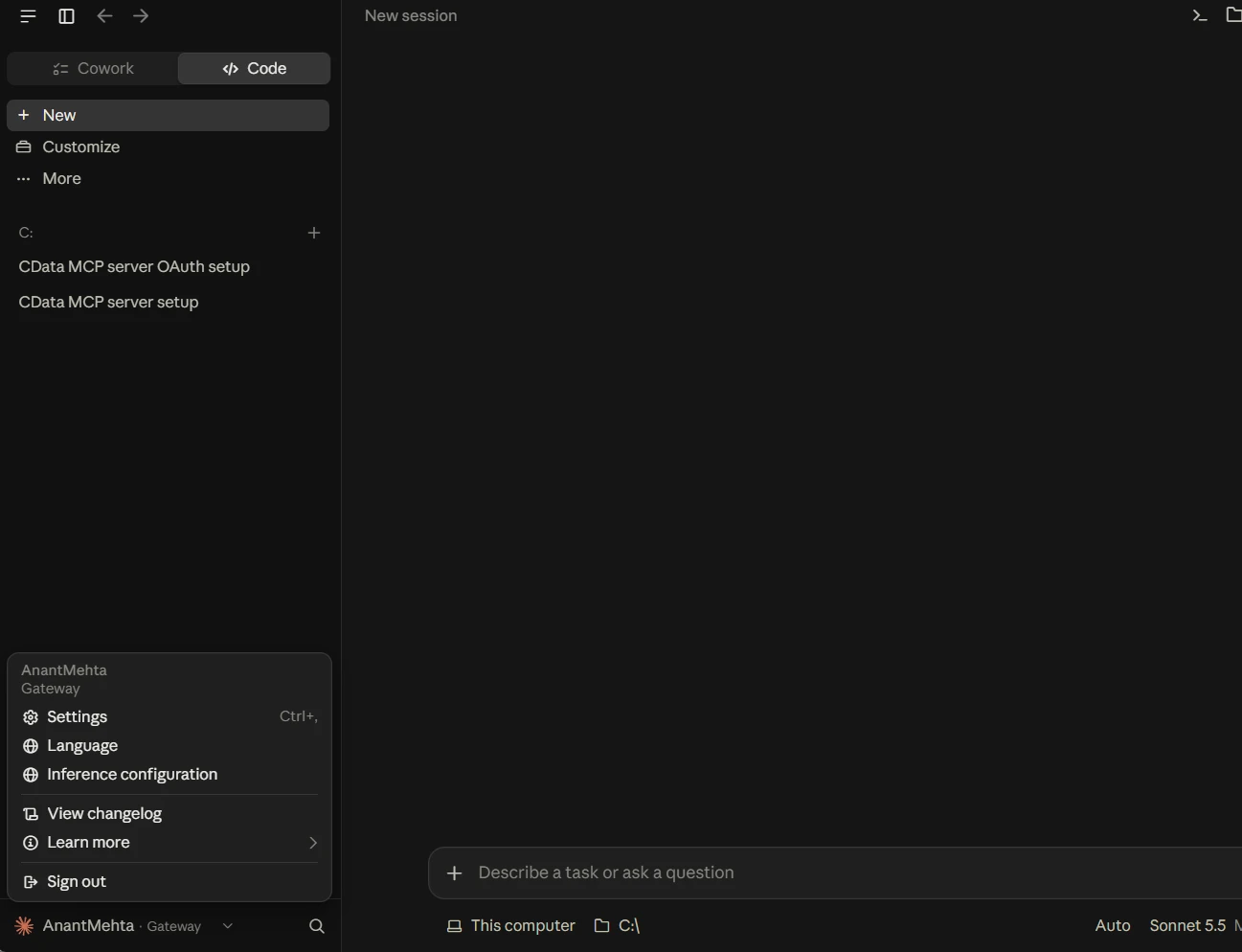
変更を適用 をクリックすると、Claude Desktop がゲートウェイモードに切り替わります。ウィンドウには You're using Gateway のバナーが表示され、フッターには構成名に続けて Gateway と表示されます。これ以降に送信するプロンプトは、すべて Connect AI Gateway を経由します。
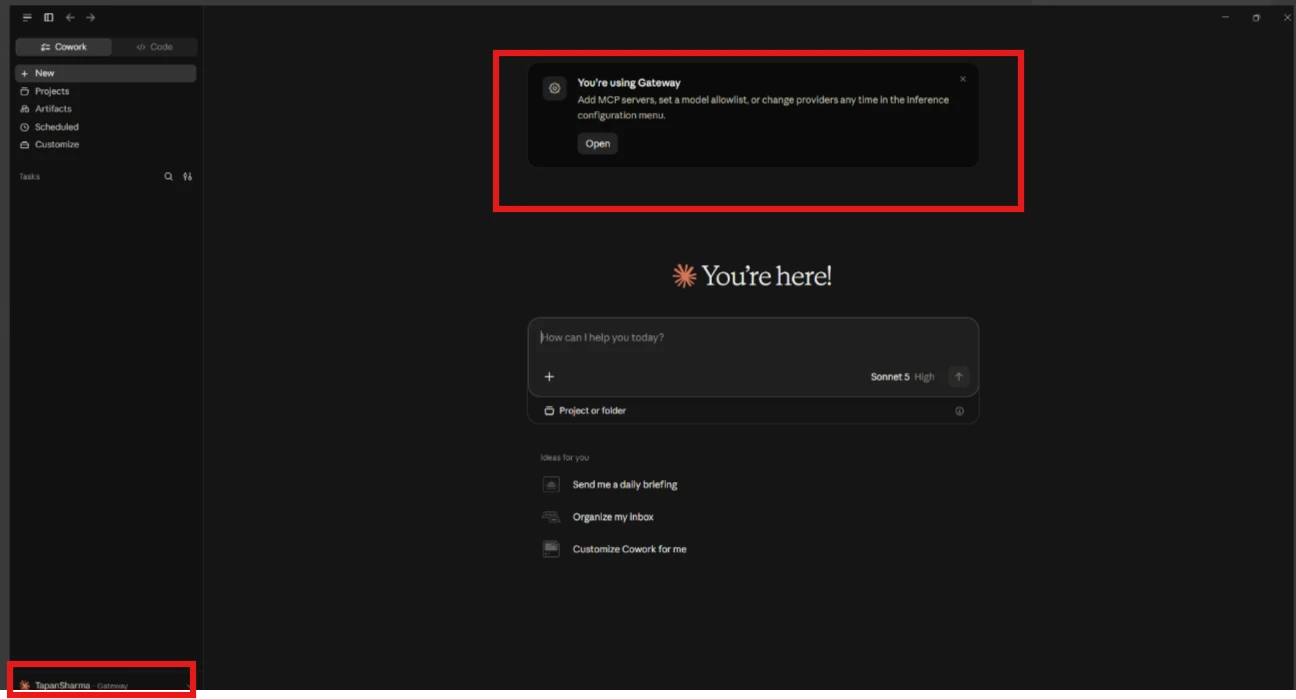
5.5. 通常の Claude アカウントに戻す
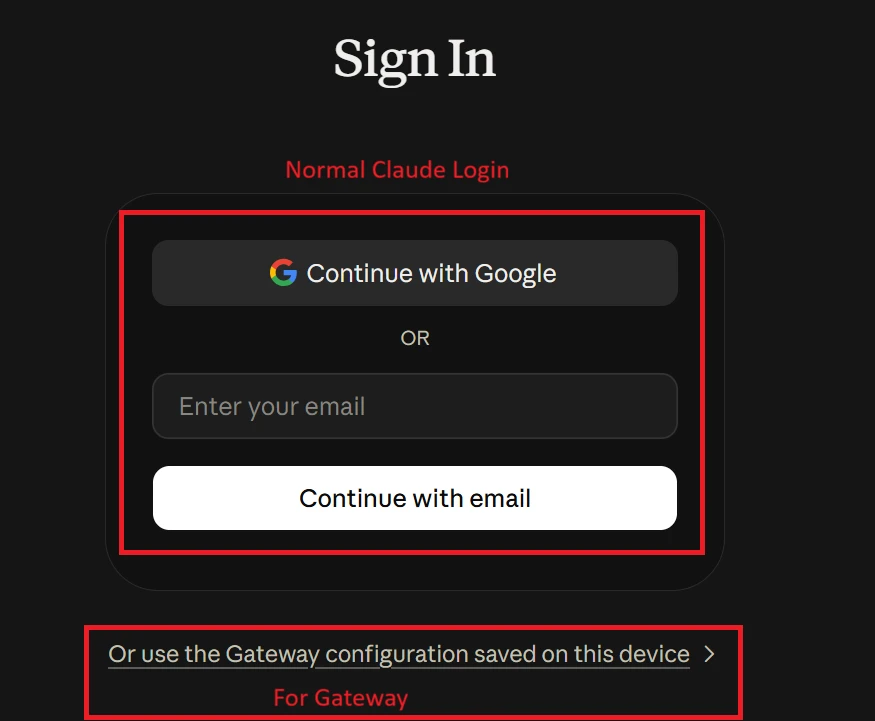
Claude Desktop では、ゲートウェイモードを使うかどうかをサインイン時に選択します。ゲートウェイと通常の Claude アカウントを切り替えるには、一度ログアウトしてから選び直します。
- 左下のアカウントメニューを開き、Log out をクリックします。
- ログイン画面で Or use the Gateway configuration saved on this device を選択すると Connect AI Gateway を使用でき、Google またはメールでサインインすると claude.ai のアカウントを使用できます。
5.6. Connect AI の Tool Server を Claude Code に追加する
ゲートウェイの準備ができたら、Tool Server を MCP サーバーとして Claude Code に追加しましょう。これで、接続済みのデータソースのリアルタイムデータに Claude からクエリできるようになります。
- Connect AI で作成した Tool Server を開き、URL をコピーします。
- 次のいずれかの方法で Claude Code に追加します。
- Claude Code に依頼する:Claude Code のセッションに URL を貼り付け、OAuth を使った claude mcp add コマンドの実行を依頼します。
- ファイルを編集する:ユーザープロファイル内にある .claude.json の mcpServers セクションにサーバーを追加します。Windows の場合、ファイルの場所は C:\Users\<you>\.claude.json です。
- Claude を再起動して新しいサーバーを読み込ませるか、Claude Code 内で /pluginreload を実行します。
- /mcp を実行し、MCP サーバーの一覧に Connect AI のツールが表示されていることを確認します。
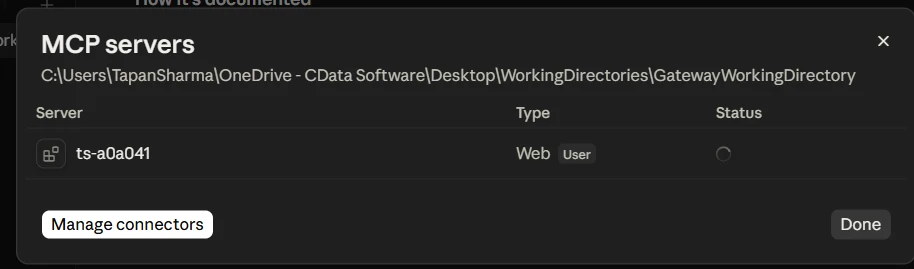
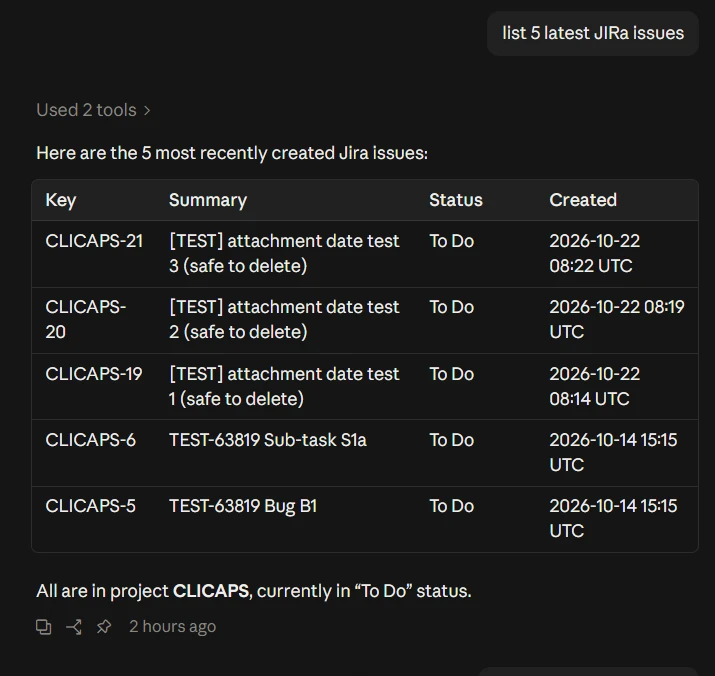
これで、モデルの呼び出し自体はゲートウェイを経由しつつ、Claude が Tool Server を通じてリアルタイムデータをもとに回答できるようになりました。
ステップ6:Codex を接続する
Codex の設定は 5 分ほどで完了します。ゲートウェイの URL には https://cloud.cdata.com/gateway/v1 を使用します。
- Connect AI の管理者から(またはステップ3で)仮想キーを取得します。キーは cgw_sk_ で始まります。
- PowerShell を開いてキーを保存します。PASTE-YOUR-KEY-HERE をご自身のキーに置き換えて Enter キーを押し、PowerShell を閉じます。
[Environment]::SetEnvironmentVariable("CDATA_GATEWAY_API_KEY", "PASTE-YOUR-KEY-HERE", "User") - テキストエディターで Codex の設定ファイルを開きます(<your-user> は Windows のユーザー名に置き換えてください)。
C:\Users\<your-user>\.codex\config.toml - ファイルの一番先頭に、次の 2 行を追加します。model = で始まる行がすでにある場合は、2 行目を追加するのではなく既存の行を書き換えてください。
model_provider = "cdata" model = "gpt-5.5" - ファイルの一番末尾に次のブロックを追加し、保存します。
[model_providers.cdata] name = "CData Connect AI Gateway" base_url = "https://cloud.cdata.com/gateway/v1" env_key = "CDATA_GATEWAY_API_KEY" wire_api = "responses" - Codex を完全に終了してから再度開き、「hi」とメッセージを送信します。
- 左下の歯車アイコンをクリックし、CData Connect AI Gateway と表示されていることを確認します。
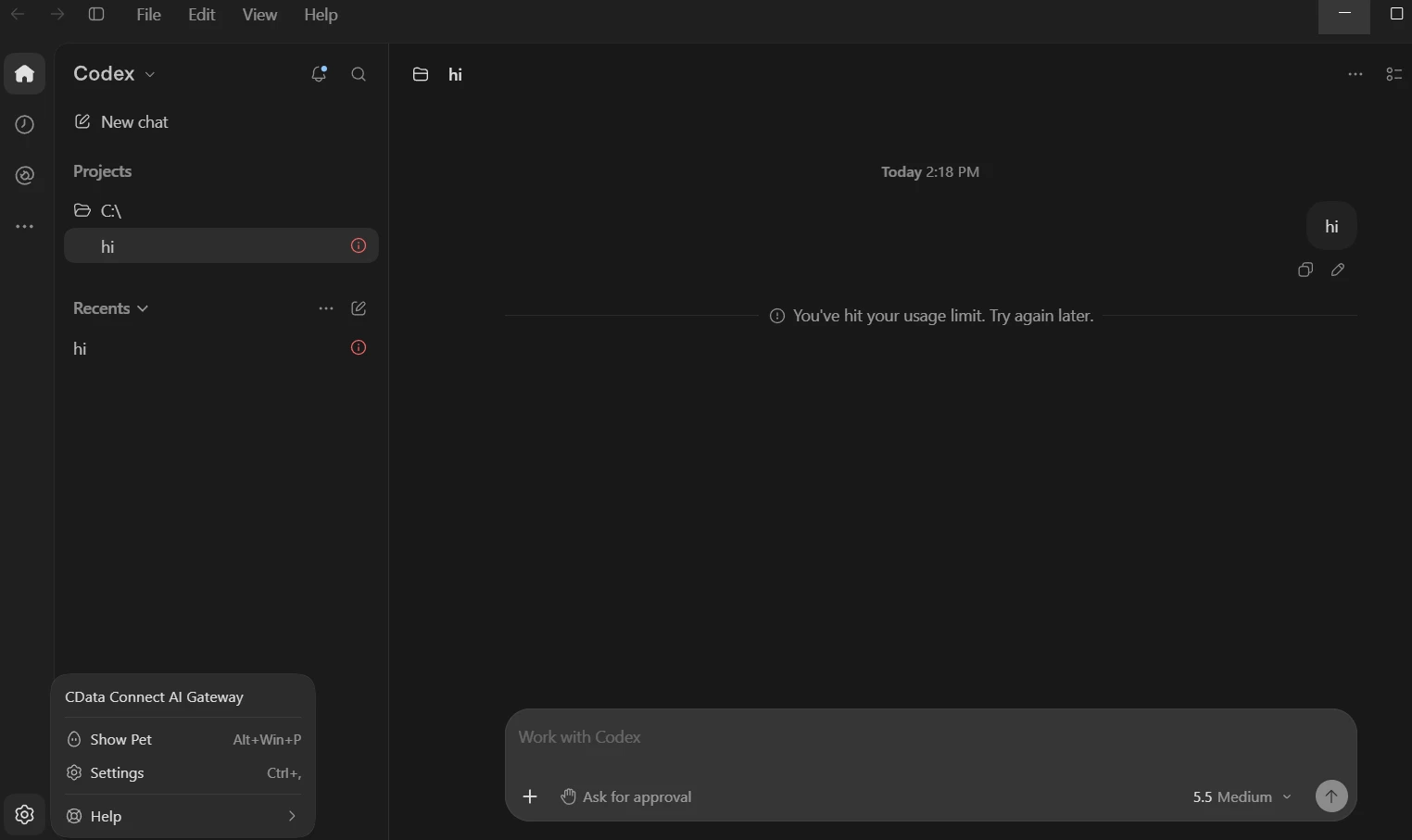
NOTE:TOML ファイルでは、[section] ヘッダー以降の記述はすべてそのセクションに属します。そのため、ファイルの下のほうに書いた model 行は無視されます。先頭の 2 行は最初のセクションより上に置き、ファイル名が config.toml.txt ではなく config.toml になっていることも確認してください。
Codex から「Quota exceeded」と返ってきた場合、設定自体は正しく完了しています。ゲートウェイのプロジェクトのオーナーにクレジットを追加してもらう必要があります。
ステップ7:Gemini モデルを使用する
クライアントが OpenAI 互換または Anthropic 形式で通信する場合、Gemini モデルをゲートウェイ経由で利用できます。Codex では動作を確認済みです。
Connect AI で、以下の内容でステップ1と2を繰り返します。
- ステップ1:プロバイダーとして Google Gemini を追加し、Google Gemini の API キーを貼り付けます。小規模なテストなら無料枠のキーでも動作しますが、課金を有効にした有料キーの使用を強くおすすめします。
- ステップ2:Model Allowlist ルールを使用し、利用したい Gemini モデル(例:gemini-3.6-flash、gemini-3.8-flash)を追加します。リクエストできるのは、このリストに含まれるモデルのみです。
続いてステップ6の手順に沿って、config.toml の先頭に Gemini のモデル名を設定します。
model_provider = "cdata"
model = "gemini-3.6-flash"
ChatGPT アプリをシステムトレイからも完全に終了し、再度開きます。新しいチャットを開始して「hi」と送信してみてください。
Gemini CLI がゲートウェイで動作しない理由
ゲートウェイが受け付けるのは、OpenAI 互換と Anthropic の形式のみです。Gemini CLI は Google 独自の Gemini 形式でリクエストを送信するため、ベース URL やキー、ヘッダーを変更しても解決しません。ゲートウェイからは No endpoint at '/v1/v1beta/models/...:generateContent' というエラーが返ります。代わりに、以下のいずれかの方法をお使いください。
- 上記のとおり、Codex で Gemini のモデル名を指定して使用する(動作確認済み)。
- Claude Code または Claude Desktop を使用し、ルーティングルールでリクエストを Gemini に振り分ける(未検証)。
- Gemini CLI を Google アカウントでのサインインで別途使用する。ただしこの場合、リクエストはゲートウェイを経由しないため Connect AI のログには記録されず、ルーティングルール、許可リスト、予算も適用されません。
ステップ8:Python から Cohere モデルを使用する
ここでは、Jupyter Notebook で OpenAI Python SDK を使用します。まず Connect AI で、以下の内容でステップ1と2を繰り返します。
- ステップ1:プロバイダーとして Cohere を追加(名前は例えば Cohere-Prod)し、Cohere の API キーを貼り付けて、使用するモデル ID(例:command-a-03-2025)を追加します。Cohere のトライアルキーにはレート制限があるため、小規模なテスト以外では本番用キーを使用してください。
- ステップ2:ルールの種類を選び、Cohere のプロバイダーとモデルを選択します。
次に、ノートブックを準備します。
- ノートブックのセルで SDK をインストールし、カーネルを再起動します(Kernel > Restart Kernel)。
それでも import openai が失敗する場合は、カーネル自身の Python にインストールしてから、もう一度再起動します。%pip install openaiimport sys !{sys.executable} -m pip install openai - 入力内容が表示されないプロンプトでキーを読み込みます。キー全体を貼り付けて Enter キーを押してください。表示される文字数がおよそ 150 以上であれば問題ありません。
import os, getpass os.environ["CDATA_GATEWAY_API_KEY"] = getpass.getpass("Gateway key: ") print(len(os.environ["CDATA_GATEWAY_API_KEY"])) - リクエストを送信します。model は必ず指定してください。OpenAI SDK では必須の項目であり、Connect AI で追加した Cohere のモデル ID と一致している必要があります。
from openai import OpenAI

MODEL = "command-a-03-2025"  # the model added under LLM Providers

client = OpenAI(
    base_url="https://cloud.cdata.com/gateway/v1",
    api_key=os.environ["CDATA_GATEWAY_API_KEY"],
)

resp = client.chat.completions.create(
    model=MODEL,
    messages=[{"role": "user", "content": "Hello from Cohere via CData!"}],
)
print(resp.choices[0].message.content)
print(resp.usage)  # token usage
テキストの応答が返ってくれば、Python からのリクエストがゲートウェイ経由で Cohere にルーティングされています。
その他の OpenAI 互換ツール
OpenAI 互換のツールであれば、同じ 2 つの設定で利用できます。PowerShell では、次のように現在のウィンドウに設定します。
$env:OPENAI_BASE_URL = "https://cloud.cdata.com/gateway/v1"
$env:OPENAI_API_KEY  = [Environment]::GetEnvironmentVariable("CDATA_GATEWAY_API_KEY","User")
ステップ9:Connect AI でルーティングを確認する
ツールを接続したら、そのリクエストがゲートウェイを経由していることを確認しましょう。
- Connect AI で LLM Logs を開き、表示を更新します。
- 直近数分間の行を探します。ログの時刻は UTC で表示されるため、ローカル時刻から換算してください。
- Model Requested と Model Served に使用したモデルが表示されていること、プロジェクトが想定どおりであることを確認し、入力・出力のトークン数もチェックします。
- Cost Optimization タブを開くと、各リクエストがどのプロバイダーとモデルにルーティングされたかを確認できます。ツール呼び出しについては MCP ログを確認してください。
レート制限による拒否など、モデルが実行される前に失敗したリクエストは、トークン数と応答モデルが空欄になり、コストは $0.00 と表示されます。
知っておきたいポイント
- 許可リストにないモデルを指定すると、HTTP 403 model_not_allowed が返されます。リクエストはプロバイダーに届かないため、コストは発生しません。クライアント側のモデル選択メニューはゲートウェイの許可リストとは別物なので、許可されたモデルを明示的に指定してください。
- モデル名は変わることがあります。最新の ID はプロバイダーのモデル一覧ページで確認してください。
- Gemini の無料枠のキーは、1 分あたり 250,000 入力トークンの上限に達すると HTTP 429 RESOURCE_EXHAUSTED を返します。有料キーを使用してください。なお、新しい上限が反映されるまで数分かかる場合があります。
- Codex は大きなプロンプトを送信します。「hi」だけでも、1 リクエストあたりおよそ 171,000~179,000 の入力トークンになります。Gemini の無料枠のキーが上限に達してしまうのはこのためです。テストのたびに新しいチャットを開始してください。
- Gemini の過負荷(HTTP 503「high demand」)は Google 側に起因するものです。時間をおいて再試行するか、許可されている別のモデルを使用してください。
よくあるゲートウェイエラーのトラブルシューティング
リクエストが失敗した場合は、1 列目からエラーメッセージを探してください。それぞれについて、考えられる原因と対処法をまとめています。
| 表示されるエラー | 考えられる原因 | 対処法 |
|---|---|---|
| Incorrect API key provided ... take a virtual key, which starts with cgw_sk_ | プロバイダーのキーまたは Personal Access Token を使用している | プロジェクトの Virtual Keys タブで仮想キーを発行し、そのキーを使用する |
| No endpoint at ... generateContent | クライアントが Google 独自の Gemini 形式でリクエストを送信している | OpenAI-compatible または Anthropic 形式のクライアントを使用する |
| HTTP 403 model_not_allowed | モデルが許可リストに含まれていない | モデルを許可リストに追加するか、許可済みのモデルをリクエストする |
| HTTP 429 RESOURCE_EXHAUSTED | Gemini の無料枠のキーが上限に達した | 有料キーを使用する、表示された秒数だけ待つ、またはプロンプトを短くする |
| HTTP 503「high demand」 | そのモデルについて Google 側が過負荷になっている | 時間をおいて再試行するか、許可されている別のモデルを使用する |
| Codex:Quota exceeded | 設定は正しいが、ゲートウェイにクレジットが必要 | ゲートウェイのオーナーにクレジットの追加を依頼する |
| Codex:exceeded retry limit, last status: 429 | Codex が大きなリクエストを再試行し続け、クォータによって拒否された | クォータの問題を解消し、LLM Logs を確認する |
| ターミナルで環境変数 CDATA_GATEWAY_API_KEY が空になっている | ウィンドウを開いた後に変数を設定した | 新しい PowerShell ウィンドウを開く |
| Codex にゲートウェイの歯車アイコンが表示されない | config.toml が読み込まれていない、またはアプリが完全に再起動されていない | ファイル名と先頭の行を確認し、トレイからアプリを終了して再度開く |
| ワークスペースの Tool Server から HTTP 401 が返される | 認証情報がそのエンドポイントで有効ではない | OAuth でサインインするか、その Tool Server 用に発行された認証情報を使用する |
CData Connect AI Gateway で、すべての AI ツールを 1 つのエンドポイントから一元管理
AI ツールを CData Connect AI Gateway に一度接続すれば、ルーティング、予算、レート制限、ログといったモデル呼び出しの管理をすべて 1 か所で行えます。さらに Connect AI の Tool Server を追加すれば、同じツールから数百のデータソースのリアルタイムデータにアクセスできます。
CData Connect AI の無料トライアルを開始して Connect AI Gateway をお試しいただくか(開発用途は無償、試用期間の制限なし、クレジットカード不要)、CData Community にアクセスして、知見の共有や質問を通じて企業向け AI の未来づくりにご参加ください。