



PrimaLabs のオープンウェイトモデルと Sage Intacct のデータ を CData Connect AI Gateway で連携

PrimaLabs は、Kimi K3.1 Pro、GLM 5.3 Flash、MiMo-V2.6-Pro、DeepSeek V4.1 Flash といったオープンウェイトモデルのサーバーレス推論を提供しています。API は OpenAI 互換で、料金はトークン単位の従量課金です。そのため、既存のクライアントの接続先を PrimaLabs に切り替えるだけで、自社の実際のトラフィックを使って結果を比較できます。最近では、リクエストの分類やクエリの作成、結果の要約といったエージェント実行中の定型的なステップを、こうしたモデルに任せるチームが増えています。これらのステップは呼び出し全体の大半を占める一方で、フロンティアモデルが必要になる場面はほとんどないためです。
とはいえ、推論コストが下がれば、それはそれで別の課題が生まれます。オープンウェイトモデルの試験導入が行き詰まりがちなのは、モデルから社内データへのガバナンスの効いたアクセス経路がなく、チームごとの支出やアクセスの制御もできず、エージェントが何を問い合わせて何を参照したかの監査証跡も残らないためです。CData Connect AI Gateway は、こうしたギャップを解消します。OpenAI 互換のプロバイダーであれば、どれでもガバナンスの効いた単一のエンドポイント経由でルーティングできます。さらに CData Connect AI が、MCP(Model Context Protocol)を通じて数百種類のデータソースのリアルタイムデータにエージェントを接続し、すべてのクエリにリクエスト元ユーザーの権限を適用します。
この記事では、Connect AI での Sage Intacct 接続の設定から、Gateway へのカスタム LLM プロバイダーとしての PrimaLabs の追加、PrimaLabs モデルへのリクエストのルーティング、そしてそのモデルを通じた Sage Intacct へのリアルタイムクエリの実行までを順に説明します。
Sage Intacct とのデータ連携について
CData を使えば、Sage Intacct のリアルタイムデータへのアクセスと統合を簡単に実現できます。CData の接続機能は、主に次のような用途で活用されています。
- API の更新や変更を気にすることのない、Sage Intacct へのアクセス
- 追加の構成手順なしでの、Sage Intacct のカスタムオブジェクトやフィールドへのアクセス
- Basic 認証による組み込み Web サービス認証情報 (クレデンシャル)を使用した、Sage Intacct へのデータの書き戻し
- SQL ストアドプロシージャによる、ベンダーの承認・却下、エンゲージメントの挿入、カスタムオブジェクトやフィールドの作成・削除などの機能的な操作
ユーザーは、Tableau、Power BI、Excel などの分析ツールと Sage Intacct を統合し、当社のツールを活用して Sage Intacct データをデータベースやデータウェアハウスにレプリケートしています。
関連リンク
メモ:CData Connect AI Gateway は早期アクセスプログラムを通じて提供しています。早期アクセスをリクエストすると、Connect AI のすべての機能を 14 日間ご利用いただけます。14 日間が過ぎた後も、2026年12月31日までは Gateway のルーティングと予算管理の機能を引き続き無償でご利用いただけます。
前提条件
始める前に、以下を準備しておきましょう。
- Gateway の早期アクセスが有効になっている CData Connect AI アカウント
- PrimaLabs のアカウントと API キー
- Sage Intacct へのアクセス権
- この記事のテストスクリプトを実行するための Python 3.9 以降
- インストール済みの Claude Code
認証情報チェックリスト
以下の値を手元に用意しておいてください。いずれも後述のステップで使用します。
CData Connect AI
- USERNAME:CData のログインに使用するメールアドレス
- PAT:Connect AI で Settings に移動し、Personal Access Tokens をクリックして作成(表示されるのは一度だけなので、忘れずにコピーしておきます)
- MCP_BASE_URL:https://mcp.cloud.cdata.com/mcp
- GATEWAY_ENDPOINT と VIRTUAL_KEY:呼び出し元が使用する Gateway のエンドポイントと、失効可能な仮想キー(ステップ 4 を参照)
PrimaLabs
- PRIMALABS_API_KEY:PrimaLabs の API キー
- PRIMALABS_BASE_URL:https://api.primalabs.ai/v1(PrimaLabs ダッシュボードの Start building パネルに表示されます)
- MODEL_ID:PrimaLabs に表示されているとおりの、プレフィックスを含むモデル ID(例:primalabs-ai/GLM-5.3-Flash)
ステップ 1:PrimaLabs 用の Sage Intacct 接続を設定
PrimaLabs のモデルから Sage Intacct への接続は、CData Connect AI のリモート MCP によって実現されます。エージェントから Sage Intacct を操作するには、まず Connect AI で Sage Intacct 接続を作成・設定します。
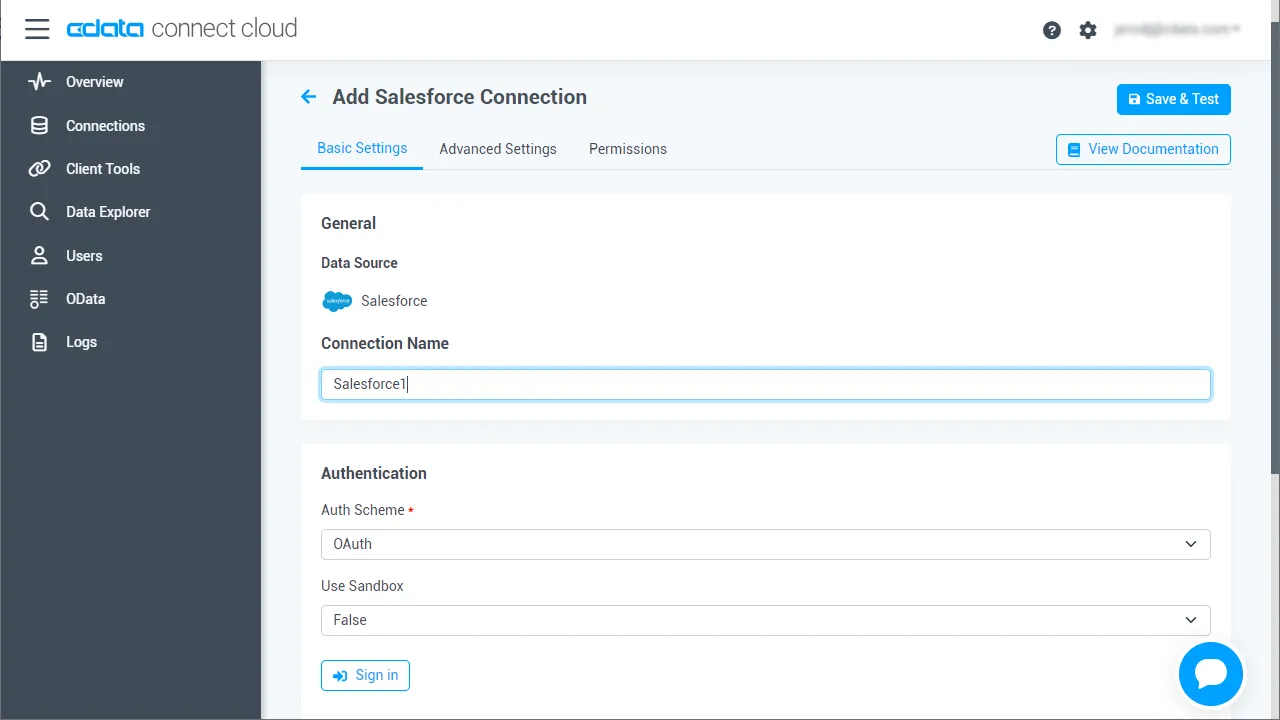
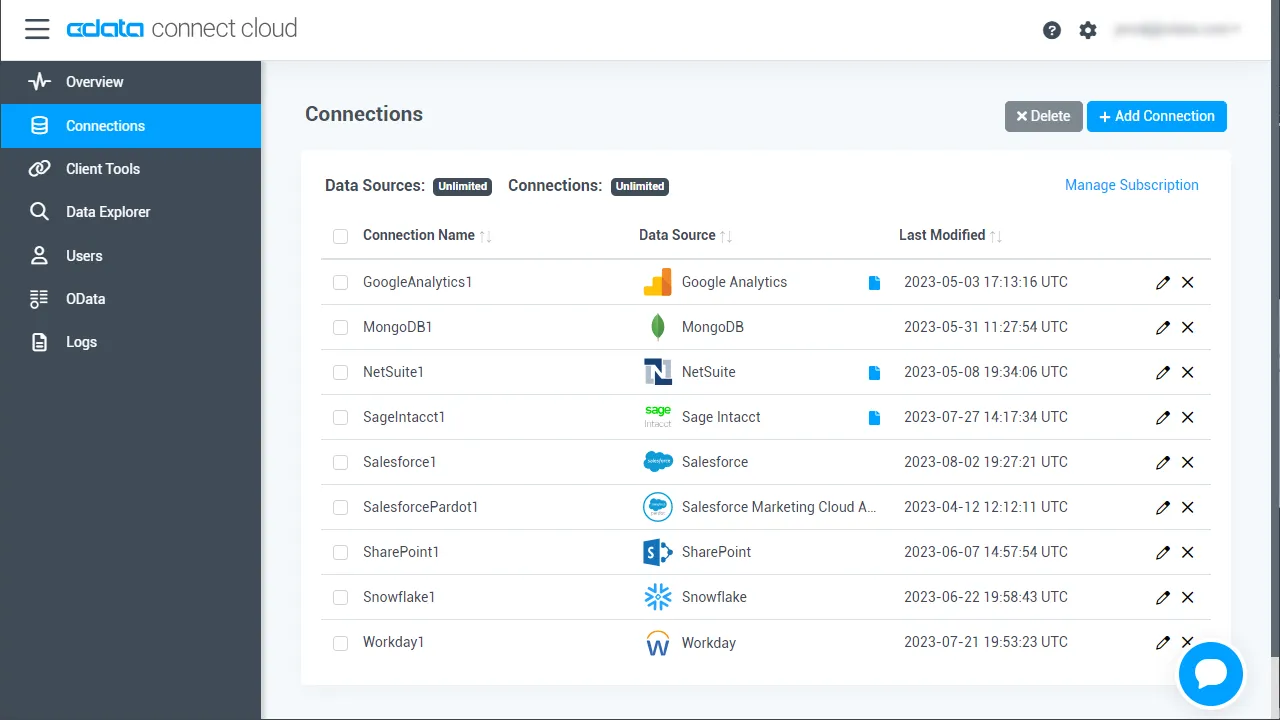
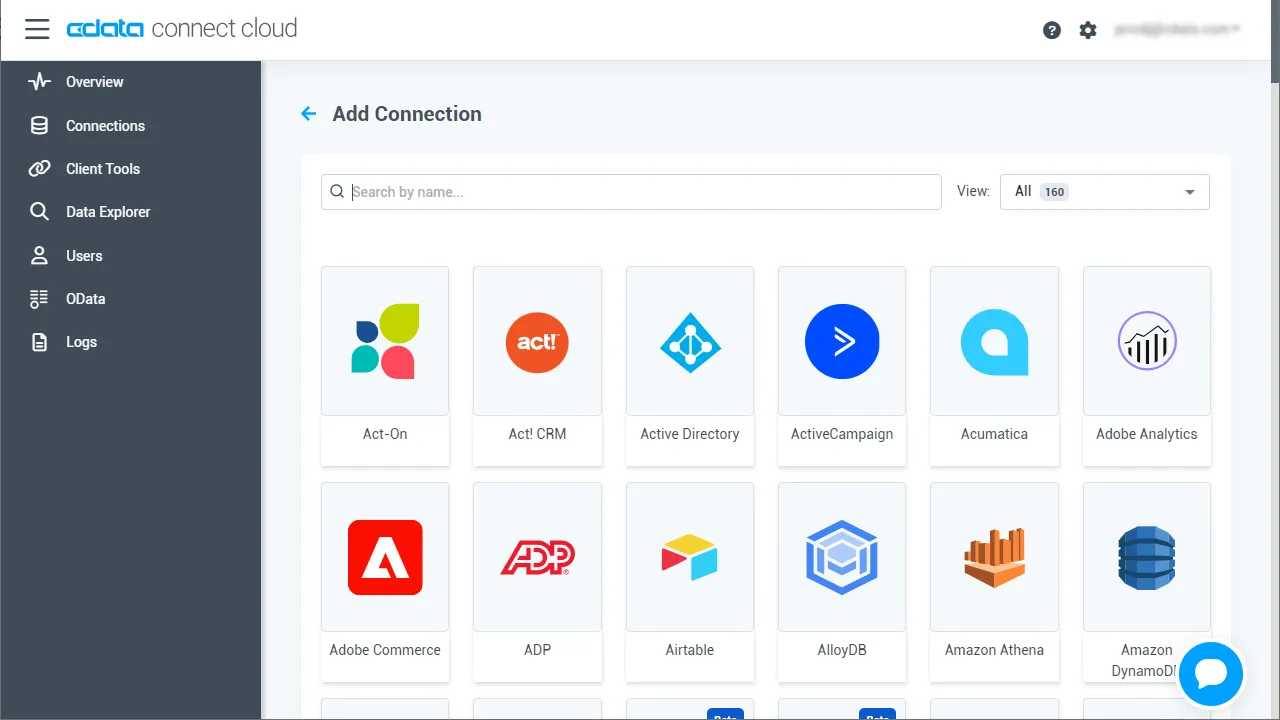
- Connect AI にログインし、Sources をクリック、次に Add Connection をクリックします
- Add Connection パネルから「Sage Intacct」を選択します
-
Sage Intacct に接続するために必要な認証プロパティを入力します。
Sage Intacct 接続プロパティの取得・設定方法
独自のWeb サービスクレデンシャル、埋め込みクレデンシャル(Basic 認証)、またはOkta クレデンシャルのいずれかを使用して、Sage Intacct への接続を確立できます。
Sage Intacct への認証
Sage Intacct は2種類の認証をサポートします。Basic およびOkta です。選択した認証方法に関連するプロパティを設定して、接続を構成します。
Basic 認証
Basic 認証スキームでは、埋め込みクレデンシャルを使用してデータの読み書きが可能です。オプションとして、独自のWeb サービスクレデンシャルを指定することもできます。
Basic 認証で接続するには、以下のプロパティを設定します。
- AuthScheme:Basic。
- CompanyID:Sage Intacct にログインする際に会社を識別するために使用するID。
- User:Sage Intacct へのログインに使用するログイン名。
- Password:ログインクレデンシャル用のパスワード。
- (オプション)SenderID およびSenderPassword:Web サービスのSender ID およびパスワード(独自のWeb サービスクレデンシャルを使用している場合のみ)。
独自のWeb サービスクレデンシャルではなく、埋め込みクレデンシャルを使用する場合は、以下を実行する必要があります:
- Web サービスダッシュボードで、会社 -> 会社情報 -> セキュリティタブに移動します。
- Web サービス認証に"CData" を追加します。これは大文字・小文字が区別されます。これを行うには、会社 -> 会社情報(新しいUI では、設定 -> 会社)-> セキュリティ -> Web サービス認証 / 編集に移動します。
- Save & Test をクリックします
-
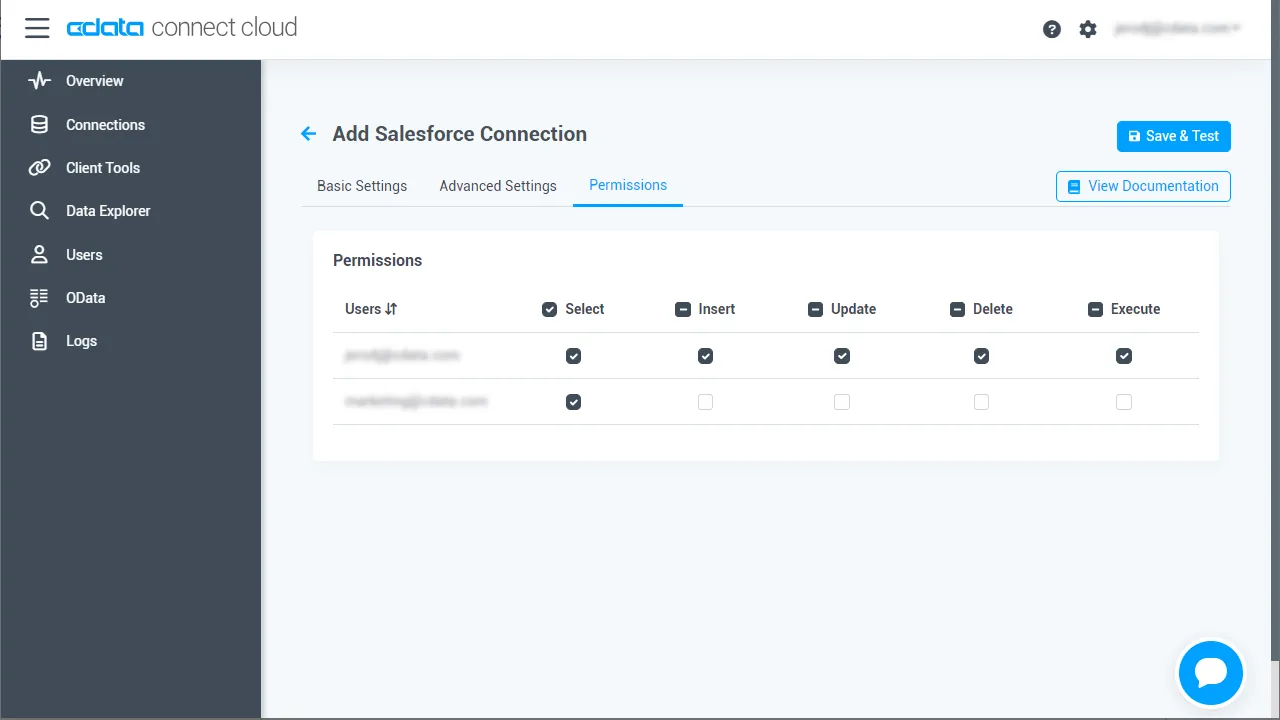
Add Sage Intacct Connection ページの Permissions タブを開き、ユーザーベースの権限を更新します。これらの権限は、どのモデルがリクエストを処理する場合でも、Gateway と MCP サーバーによってすべてのリクエストに適用されます。
Personal Access Token を追加
Personal Access Token(PAT)は、エージェントから Connect AI への接続を認証するために使用されます。きめ細かいアクセス制御を維持するため、サービスごとに個別の PAT を作成することをお勧めします。
- Connect AI アプリの右上にある歯車アイコン()をクリックして、設定ページを開きます。
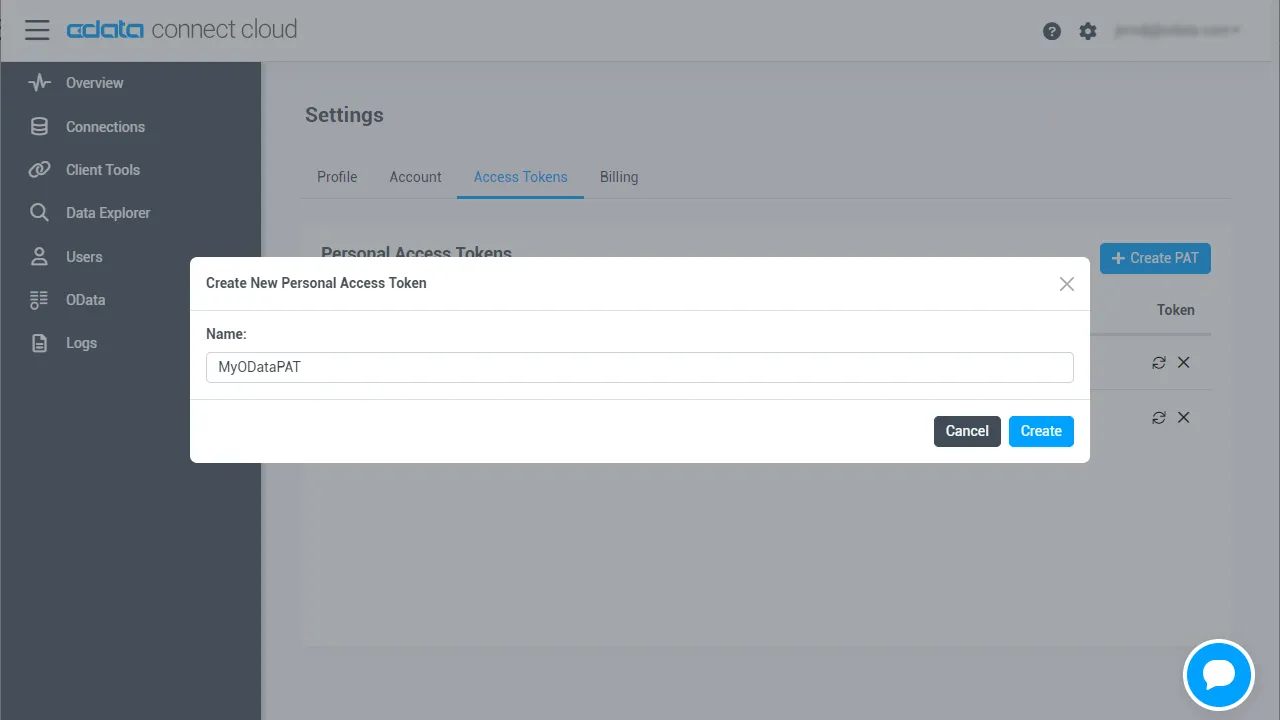
- Settings ページで Personal Access Tokens セクションに移動し、 Create PAT をクリックします。
-
PAT に名前を付けて Create をクリックします。
- PAT をコピーして安全な場所に保管します。PAT が表示されるのは作成時の一度だけです。
接続の設定と PAT の生成が完了したら、いよいよ PrimaLabs を Gateway に組み込んでいきましょう。
ステップ 2:PrimaLabs の認証情報を取得
PrimaLabs は OpenAI 互換の API を提供しています。Connect AI Gateway で独自のモデルを持ち込む(Bring Your Own Model)ための要件は、これだけです。
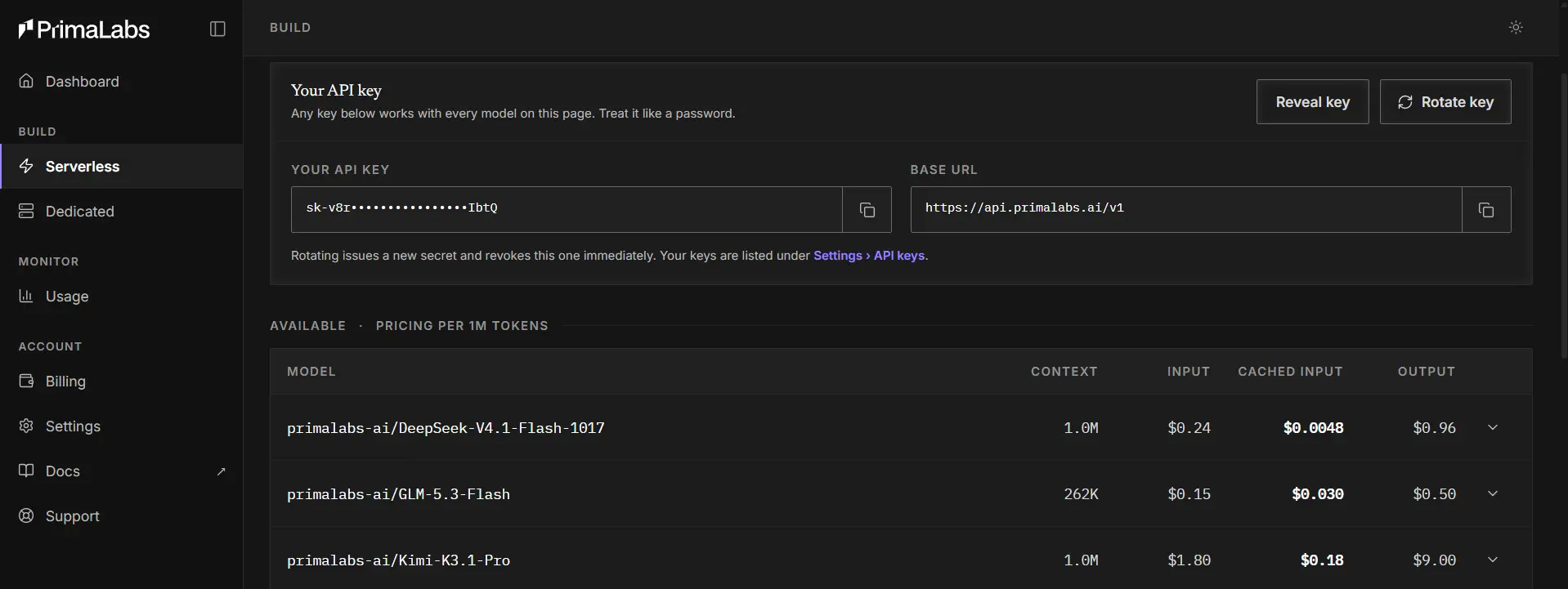
- PrimaLabs にログインします。ダッシュボードの Start building パネルで Reveal key をクリックし、API キーをコピーします
- 同じパネルからベース URL(https://api.primalabs.ai/v1)をコピーします
- ダッシュボードのモデル一覧からルーティング先にしたいモデルを探し、PrimaLabs に表示されているとおりにモデル ID をコピーします。ID には primalabs-ai/ プレフィックスが含まれ、モデルによっては末尾にサフィックスが付く場合もあります(例:primalabs-ai/GLM-5.3-Flash、primalabs-ai/Nemotron-3.5-Lightning-NVFP4)
PrimaLabs はデータ保持に関する規約を公開しています。サードパーティの推論プロバイダーに業務データを送信する前に、必ず内容を確認しておきましょう。
ステップ 3:PrimaLabs をカスタム LLM プロバイダーとして追加
- Connect AI にログインし、左側のナビゲーションの Manage にある LLM Providers をクリックします
- カスタム LLM プロバイダーを追加し、名前を PrimaLabs とします
- PrimaLabs の API キーとベース URL(https://api.primalabs.ai/v1)を入力します
- プロバイダーを保存します
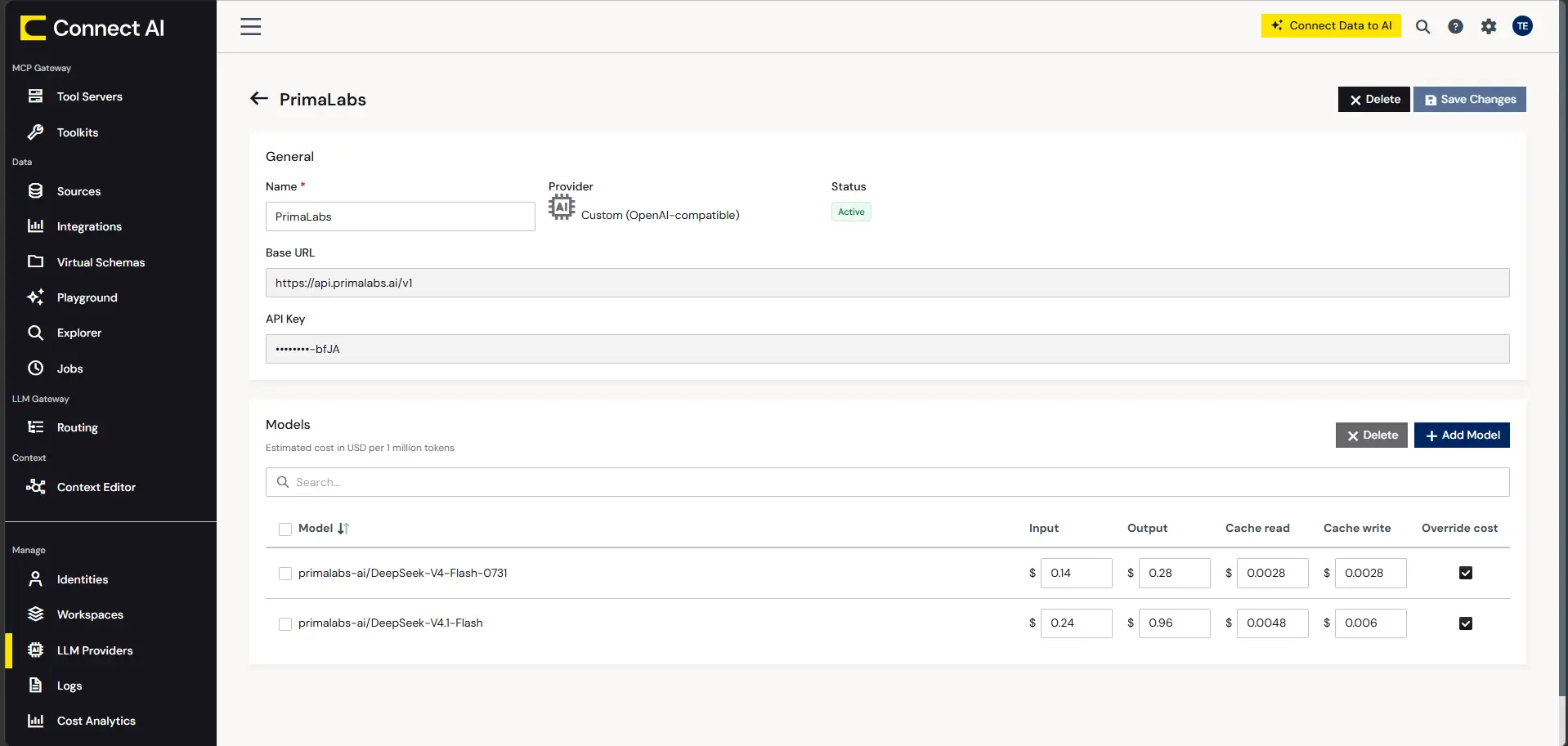
プロバイダーキーは Connect AI に保存されるため、呼び出し元がプロバイダーキーを直接扱うことはありません。
ステップ 4:ルーティングルールを作成して各種制御を設定
ルーティングルールは、どのモデルにリクエストを処理させるかを Gateway に指示するものです。そして、そのルールを呼び出し元に適用するのがプロジェクトです。PrimaLabs のモデルを対象とするルールを作成し、企業で安心して利用できるように各種制御を適用しましょう。
- LLM Gateway の下にある Routing をクリックし、Add Project をクリックしてプロジェクトに名前を付けます
- Routing Rule タブで、既存のルーティングルールを選択するか、PrimaLabs のモデルを対象とするルールを新たに作成します。モデル ID は PrimaLabs に表示されているとおりに入力します(例:primalabs-ai/GLM-5.3-Flash)。フェイルオーバー用のモデルを追加し、CData MCP で Search Context Tool/Skill と Data Source Instructions を有効にします。
- Spend Limits タブで、プロジェクトの予算を設定します。Gateway はトークンを消費する前に予算を確認します
- Rate Limits タブで、呼び出し元が送信できるリクエスト数とトークン数の上限を設定します
- Virtual Keys タブで、呼び出し元用の仮想キーを生成します。仮想キーは、プロバイダーキーに手を加えることなくいつでも失効させられます
- View Endpoints をクリックし、呼び出し元が使用する Gateway のエンドポイントをコピーします
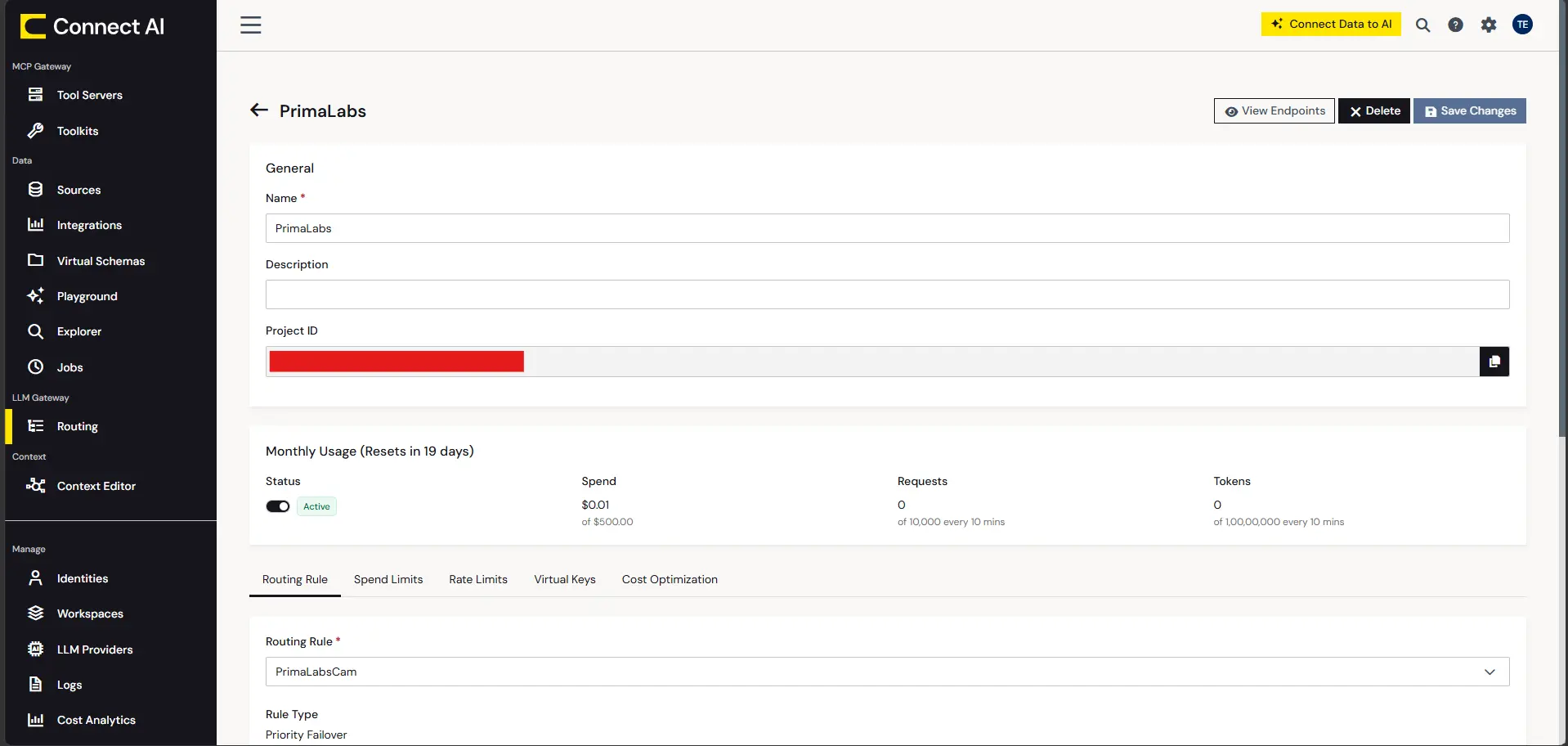
必須の設定項目には、以下の値を使用します。
| 設定項目 | 値 |
|---|---|
| プロバイダー名 | PrimaLabs |
| プロバイダーの API キー | PrimaLabs の API キー |
| プロバイダーのベース URL | https://api.primalabs.ai/v1 |
| ルールタイプ | Priority Failover |
| プライマリモデル | primalabs-ai/GLM-5.3-Flash |
| フェイルオーバーモデル | 2 つ目のモデル(PrimaLabs または追加済みの別のプロバイダーのモデル) |
| 呼び出し元の認証情報 | プロジェクトの Gateway エンドポイントと仮想キー |
これ以降、Gateway はすべてのリクエストをログに記録し、リクエストを行ったユーザーまたはエージェントにひも付けます。
ステップ 5:Gateway 経由でテストリクエストを送信
既存のエージェントを Gateway に移行する際に変更が必要なのは、ベース URL と API キーの 2 点だけです。以下のスクリプトで、ルーティングルールを通じて PrimaLabs に到達できることを確認しましょう。
お使いのマシンのターミナル(Windows では PowerShell またはコマンドプロンプト、macOS や Linux ではターミナル)で以下のコマンドを実行し、クライアントをインストールします。
pip install openai以下のスクリプトを test_gateway.py という名前で、見つけやすい任意のフォルダ(例:ドキュメントフォルダ内に新しく作成した primalabs-test フォルダ)に保存します。2 つのプレースホルダーの値を置き換えたら、ターミナルで cd を使ってそのフォルダに移動し、python test_gateway.py でスクリプトを実行します。
from openai import OpenAI

client = OpenAI(
    base_url="your_GATEWAY_ENDPOINT",
    api_key="your_VIRTUAL_KEY",
)

response = client.chat.completions.create(
    model="primalabs-ai/GLM-5.3-Flash",
    messages=[
        {"role": "user", "content": "Reply with one sentence to confirm you are reachable."}
    ],
)

print(response.choices[0].message.content)
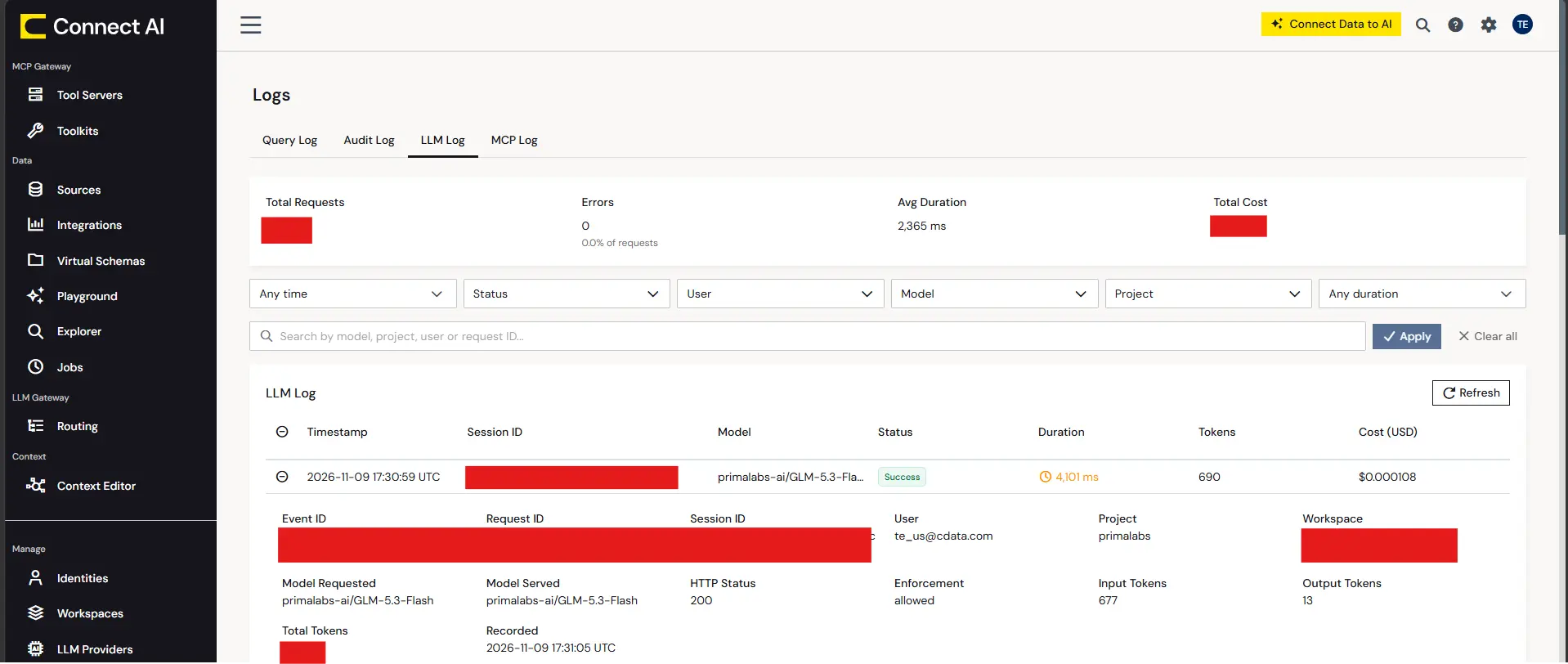
モデルから返答があれば、ルーティングは正しく機能しています。Gateway のログでリクエストを確認するには、左側のナビゲーションの Manage にある Logs をクリックし、LLM Log タブを選択して Refresh をクリックします。ログのエントリには、ユーザー、プロジェクト、リクエストしたモデルと実際にリクエストを処理したモデル、トークン数、コストが表示されます。
ステップ 6:Claude Code を Gateway と Connect AI に接続
Gateway がモデル側を、Connect AI がデータ側を担います。Claude Code はこの両方を利用できます。モデルの呼び出しは Gateway に送信し、Connect AI MCP サーバーには Basic 認証で接続します。Basic 認証には、Connect AI のメールアドレスと PAT を組み合わせて使用します。
まず、プロジェクトフォルダを作成します。その中に .claude フォルダを作成して settings.local.json というファイルを置き、プレースホルダーを仮想キーに置き換えます。
{
  "env": {
    "ANTHROPIC_BASE_URL": "https://cloud.cdata.com/gateway",
    "ANTHROPIC_AUTH_TOKEN": "your_Connect_AI_virtual_key",
    "ANTHROPIC_MODEL": "primalabs-ai/GLM-5.3-Flash"
  }
}
次に、プロジェクトフォルダから Connect AI MCP サーバーを登録します。プレースホルダーは、メールアドレスと PAT をコロンでつないで(例:[email protected]:your_PAT)Base64 エンコードした文字列に置き換えてください。
claude mcp add --transport http connect-ai https://mcp.cloud.cdata.com/mcp --header "Authorization: Basic your_base64_encoded_email_PAT"Connect AI はクエリ、結合、フィルタリングをデータレイヤーで実行するため、モデルが受け取るのは必要な結果だけです。そのため、どのモデルにルーティングしてもトークン数を抑えられます。
ステップ 7:Claude Code で質問してみる
プロジェクトフォルダで claude を実行して Claude Code を起動し、サンプルプロンプトを入力してみましょう。
Sage Intacct 接続で利用できるテーブルを一覧表示し、最も関連性の高いテーブルの先頭 5 行を要約して。エージェントはユーザーの権限が適用された状態で Connect AI 経由で Sage Intacct をクエリし、Gateway はそのリクエスト、使用モデル、トークン使用量を記録します。
CData Connect AI Gateway でオープンウェイトモデルからリアルタイムの Sage Intacct データを活用
PrimaLabs はオープンウェイトモデルの低コストな推論を提供し、CData Connect AI Gateway はガバナンスの効いた単一のエンドポイント、支出上限、完全なリクエストログを加えます。そして CData Connect AI が、MCP を通じて、権限に基づいたリアルタイムの Sage Intacct へのアクセスをこれらのモデルに提供します。
Connect AI Gateway の早期アクセスをリクエストするか、CData Connect AI の無償トライアルを開始して、ぜひお試しください。