



Kilo Code CLI と CData Connect AI 経由でリアルタイム Linear データを連携

Kilo Code は、Kilo CLI を通じてターミナル上で動作するオープンソースの AI コーディングエージェントです。幅広い大規模言語モデル(LLM)プロバイダーに対応しており、設定ファイルから Model Context Protocol(MCP)を利用できます。外部ツールやデータソースを登録すれば、モデルの学習データを超えたリアルタイムのシステムにエージェントからアクセスできるようになります。
Kilo Code CLI を組み込みの MCP Server 経由で CData Connect AI と連携すると、リアルタイムのLinear のデータについて自然言語で Kilo に質問できるようになります。エージェントは Connect AI のツールを呼び出して、必要なデータを探し出して取得します。すべてのリクエストは Connect AI によって管理されるため、エージェントがアクセスできるのは認可されたソースだけです。
この記事では、Connect AI での Linear 接続の設定、必要な Personal Access Token の生成、Kilo Code CLI のインストール、LLM プロバイダーの接続、プロジェクト単位の設定ファイルへの Connect AI MCP Server の追加、そしてリアルタイムのLinear のデータについて Kilo に質問して連携を確認する方法をご紹介します。
ステップ 1:Kilo Code 用に Linear への接続を設定
Kilo Code から Linear への接続は、Connect AI の Remote MCP Server を通じて実現されます。Kilo からLinear のデータを操作するために、まず Connect AI で Linear のコネクションを作成・設定していきましょう。
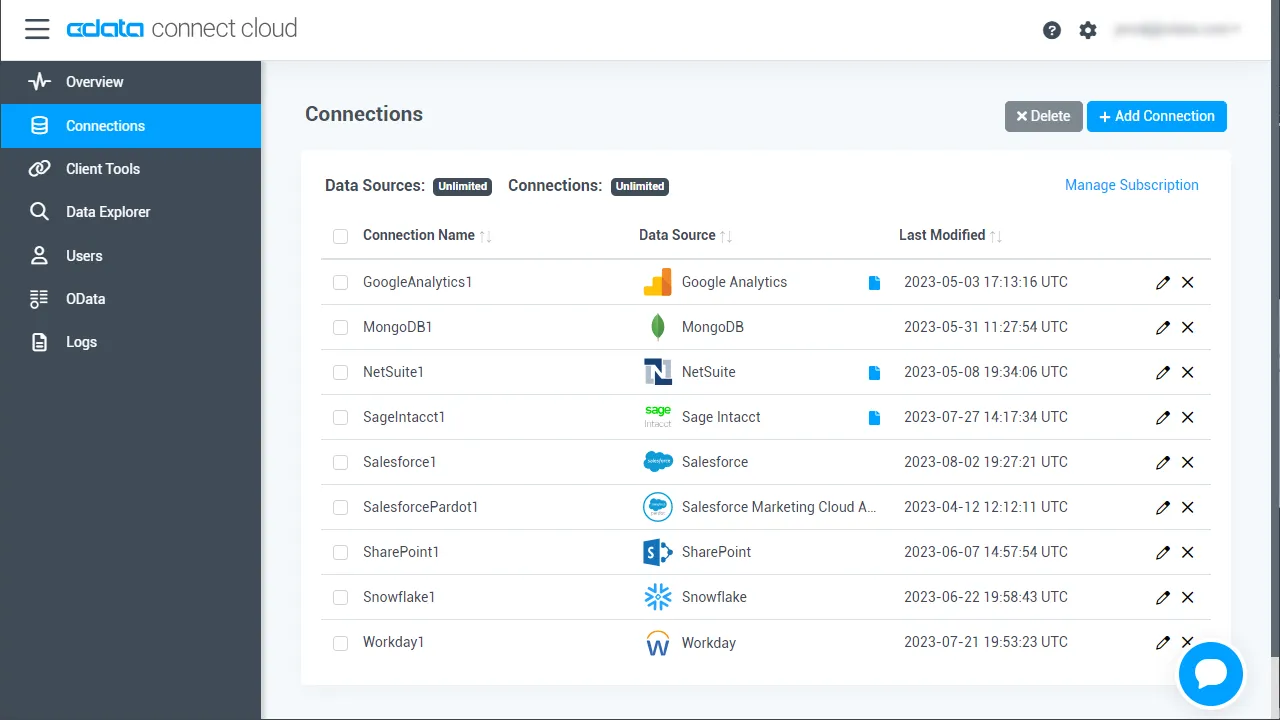
- Connect AI にログインし、Sources をクリック、次に Add Connection をクリック
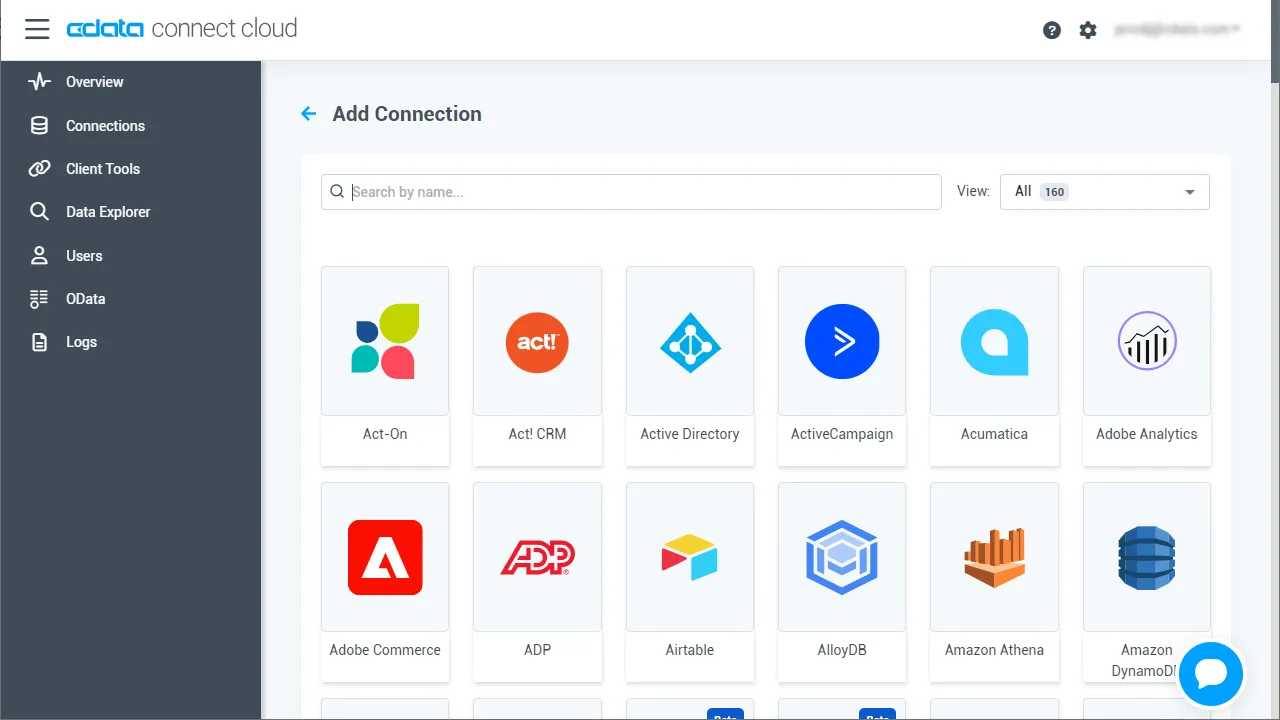
- Add Connection パネルから Linear を選択
-
Linear に接続するために必要な認証プロパティを入力します。
Linear への認証には、個人用 API キーまたは OAuth 2.0 を使用できます。ご自身の Linear アカウントで接続する場合は、API キーを使うのが最も手軽です。
API キーによる認証
以下の接続プロパティを設定します。
- AuthScheme:APIKey に設定します。
- APIKey:Linear の個人用 API キー。
個人用 API キーを作成するには、Linear にログインして Settings > Security & access > Personal API keys を開き、New API key を選択して作成します。キーは一度しか表示されないため、すぐにコピーしておきましょう。
OAuth による認証
OAuth を使用するには、Linear にカスタム OAuth アプリケーションを登録する必要があります(Settings > API > OAuth applications)。登録すると OAuthClientId と OAuthClientSecret が発行されます。対応しているフローは以下の 2 つです。
- Authorization code:AuthScheme を OAuth、InitiateOAuth を GETANDREFRESH に設定し、OAuthClientId、OAuthClientSecret、およびアプリケーションで定義した CallbackURL(例:http://localhost:33333)を指定します。ドライバーがブラウザで Linear を開くので、アクセスを許可してください。
- Client credentials:AuthScheme を OAuthClient に設定し、OAuthClientId と OAuthClientSecret を指定します。アプリケーション自体を認証するためブラウザ操作は不要で、マシン間(M2M)連携に適しています。
デフォルトでは、ドライバーは read,write スコープをリクエストします。アクセストークンは有効期限が切れると自動で更新されます。
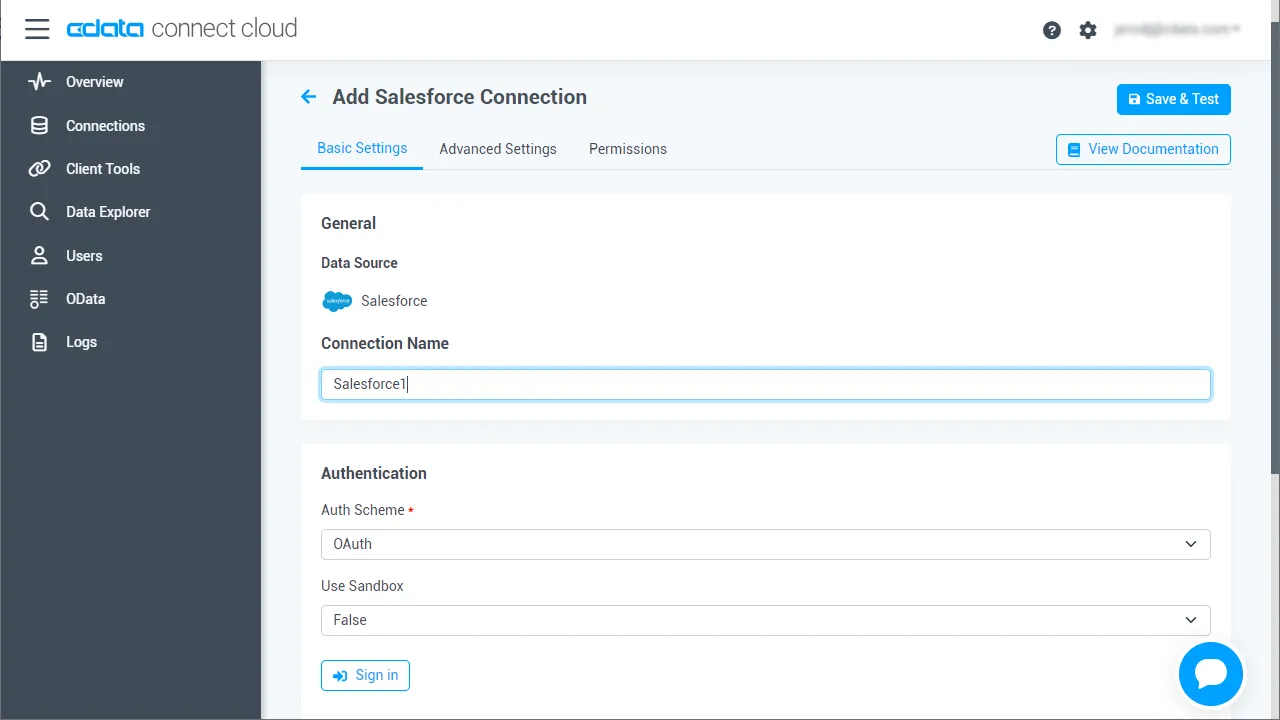
- 「Save & Test」をクリック
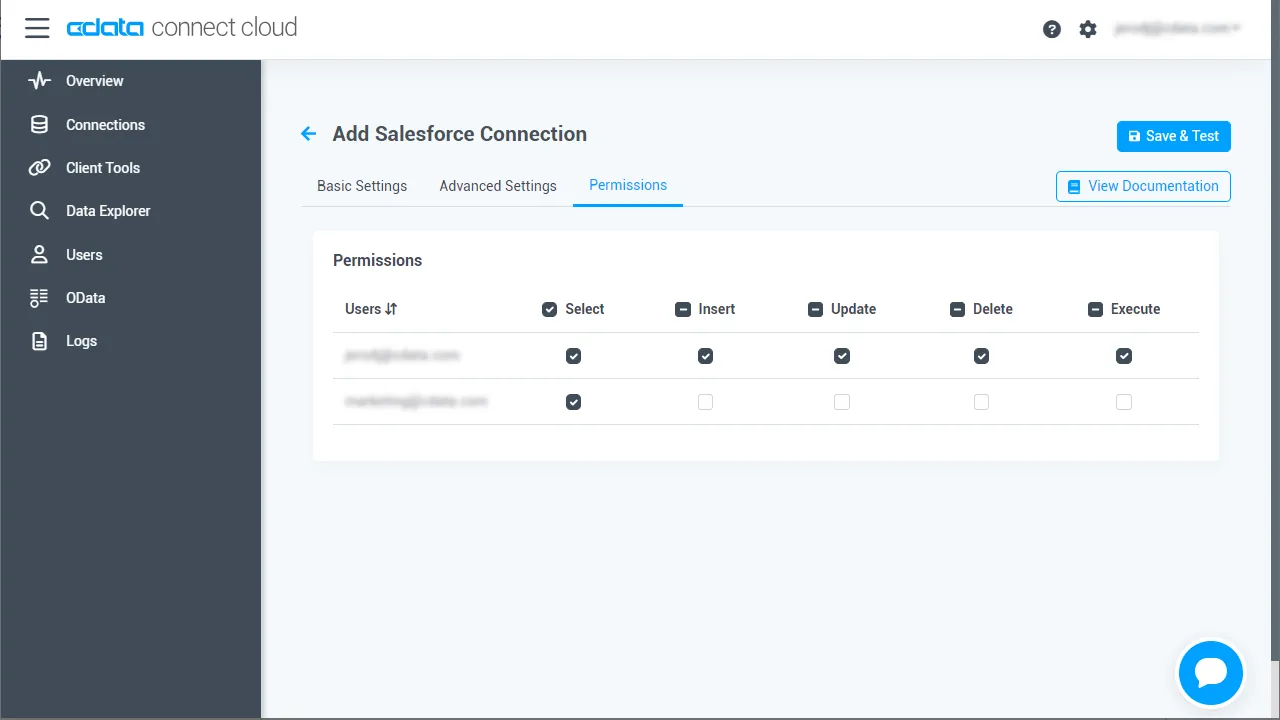
- Permissions タブに移動し、ユーザーベースの権限を更新
Personal Access Token の追加
Personal Access Token(PAT)は、Kilo Code から Connect AI への接続を認証するために使用します。アクセス制御の粒度を維持するために、連携ごとに個別の PAT を作成することをおすすめします。
- Connect AI アプリ右上の歯車アイコン()をクリックして Settings を開く
- Settings ページで Personal Access Tokens セクションに移動し、 Create PAT をクリック
- PAT にわかりやすい名前を付けて Create をクリック
- 表示されたトークンをコピーして安全に保管してください。一度しか表示されません
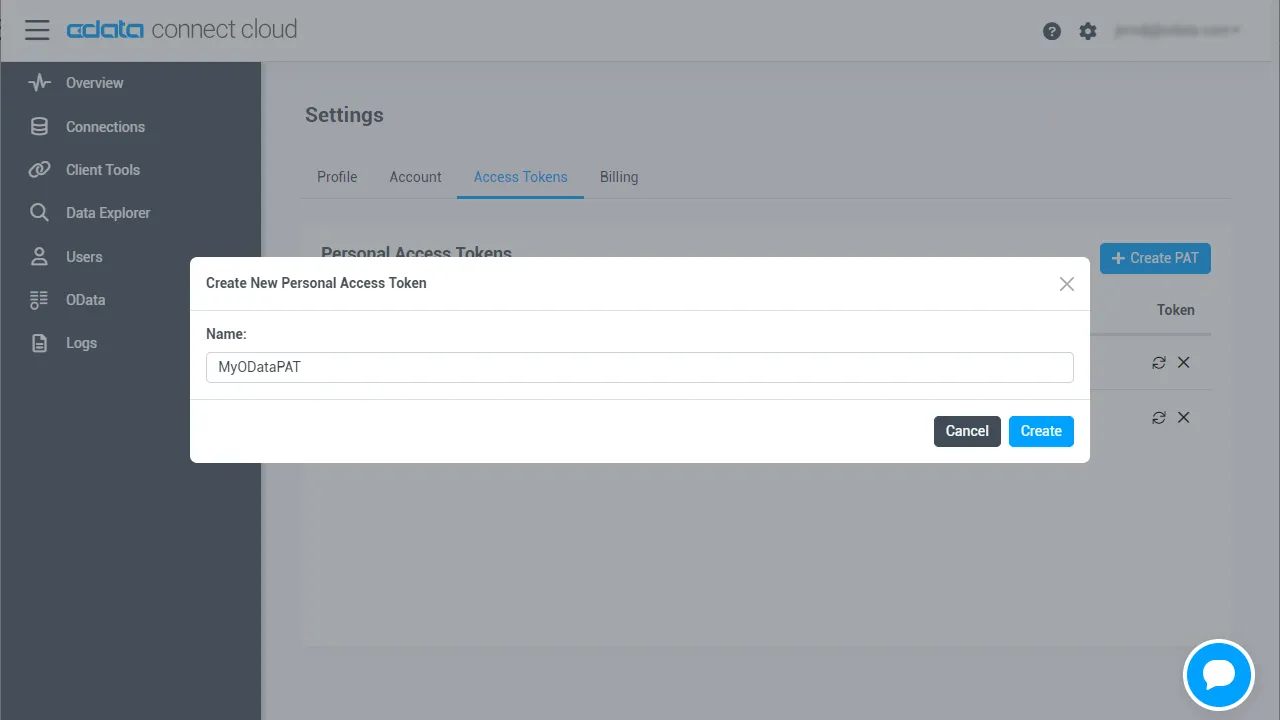
Linear のコネクションと PAT の設定が完了しました。これで Kilo Code は Connect AI 経由でLinear のデータに接続する準備が整いました。
ステップ 2:Kilo Code CLI をインストールして LLM プロバイダーを接続
Kilo Code CLI は npm でインストールするため、お使いのマシンに Node.js と npm が必要です。インストール後、エージェントがプロンプトを解釈して MCP ツールを呼び出せるように、LLM プロバイダーを接続しましょう。
-
ターミナル(Windows では PowerShell または Windows Terminal、macOS ではターミナル)を開き、Node.js と npm がインストールされているか確認します:
node --version npm --version注意:いずれかのコマンドが認識されない場合は、nodejs.org から最新の Node.js LTS 版をインストールし、ターミナルを開き直してください。
-
Kilo Code CLI をインストールします:
npm install -g @kilocode/cli -
インストールを確認したら、Kilo を起動します:
kilo --version
kilo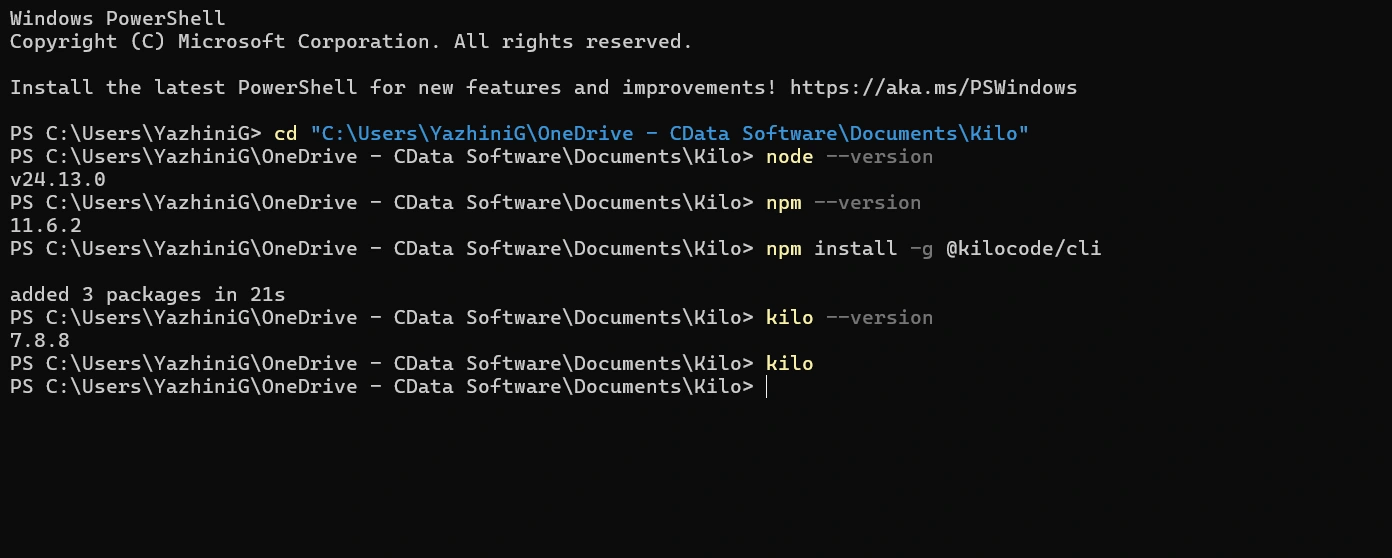
-
Kilo のプロンプトで /connect と入力し、Connect provider を選択
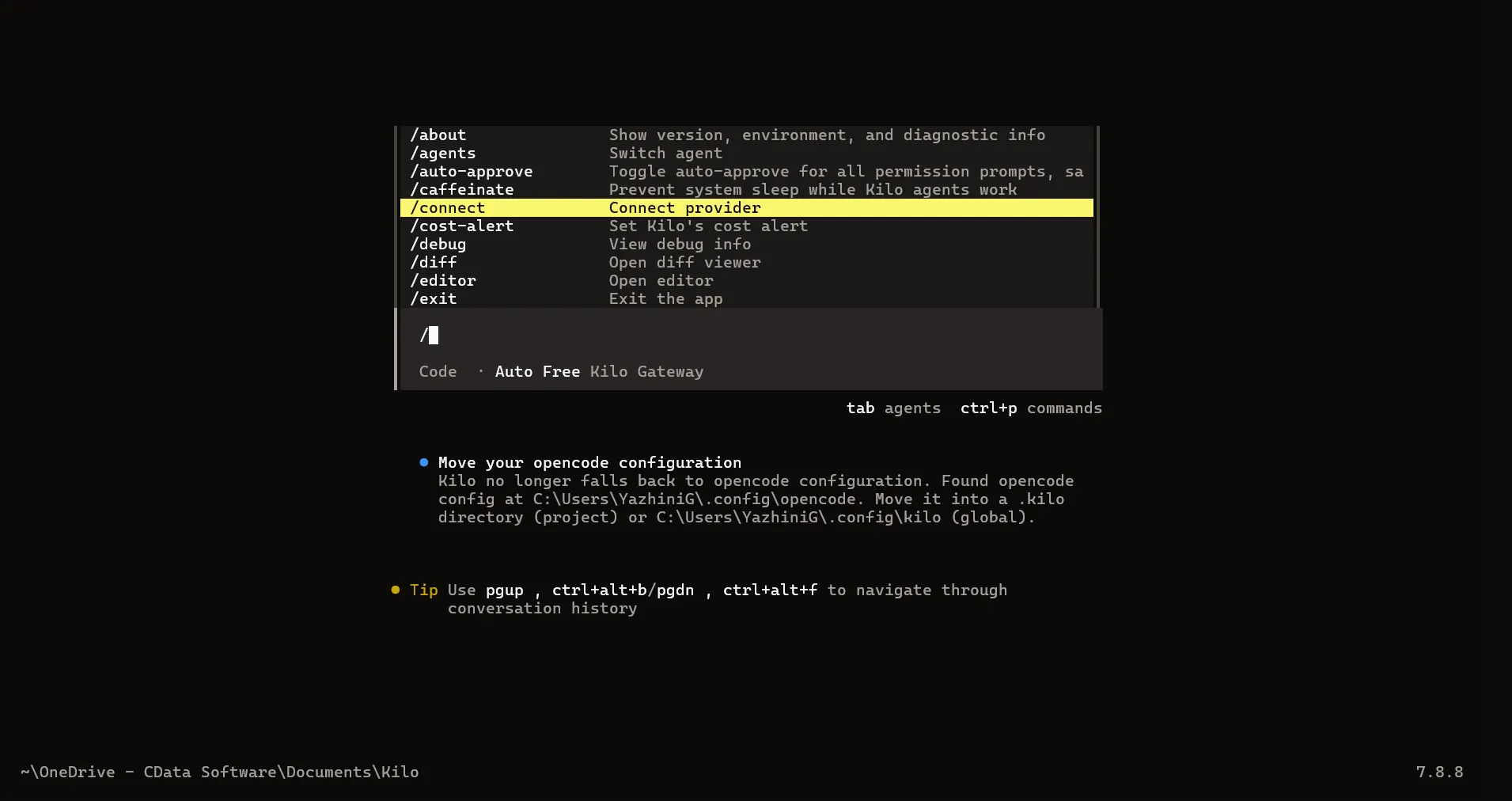
-
一覧から LLM プロバイダーを選択します。この例では OpenAI / Codex を使用していますが、Kilo Gateway、Anthropic、Google など、サポートされている任意のプロバイダーを選択できます
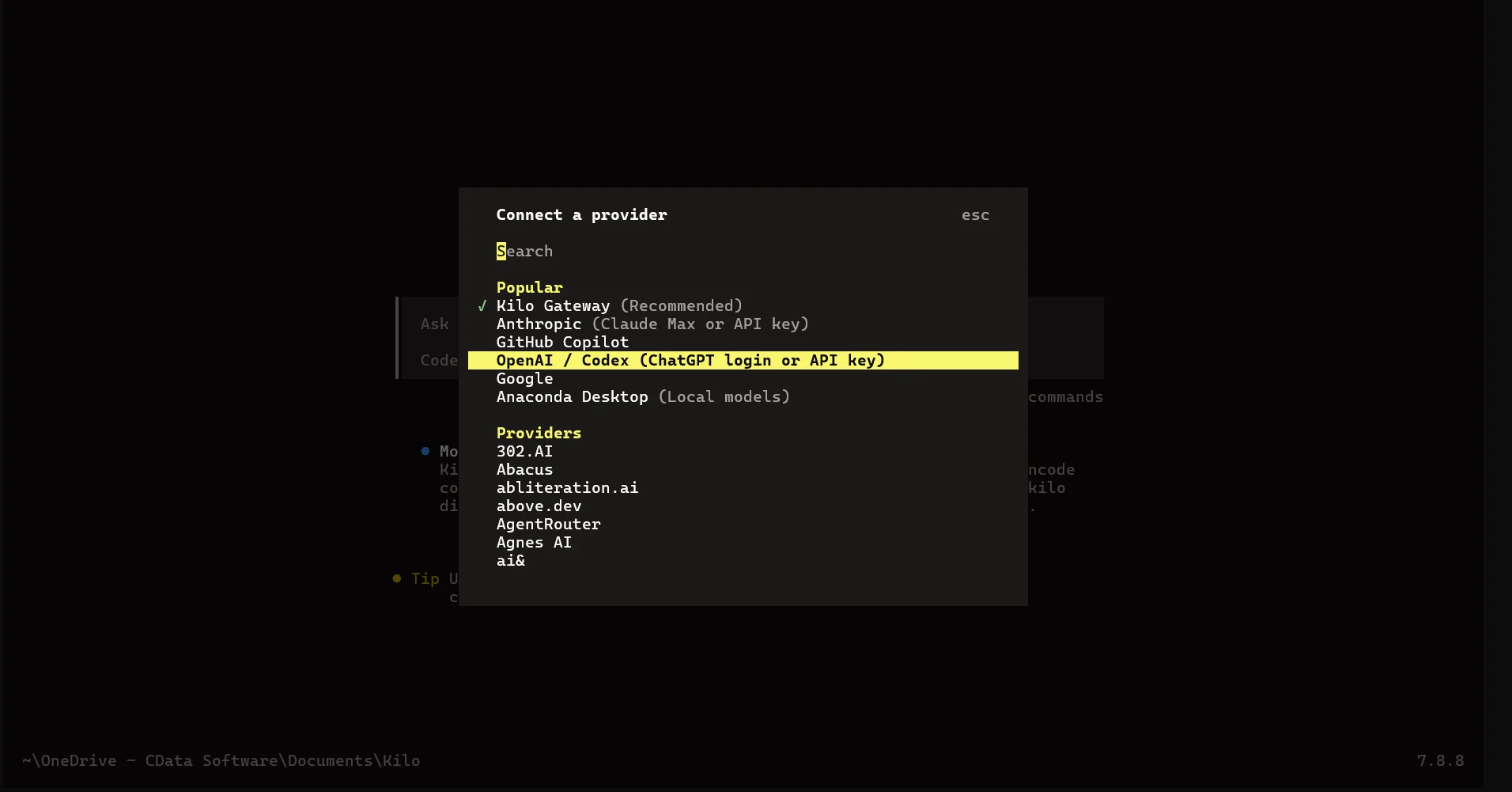
-
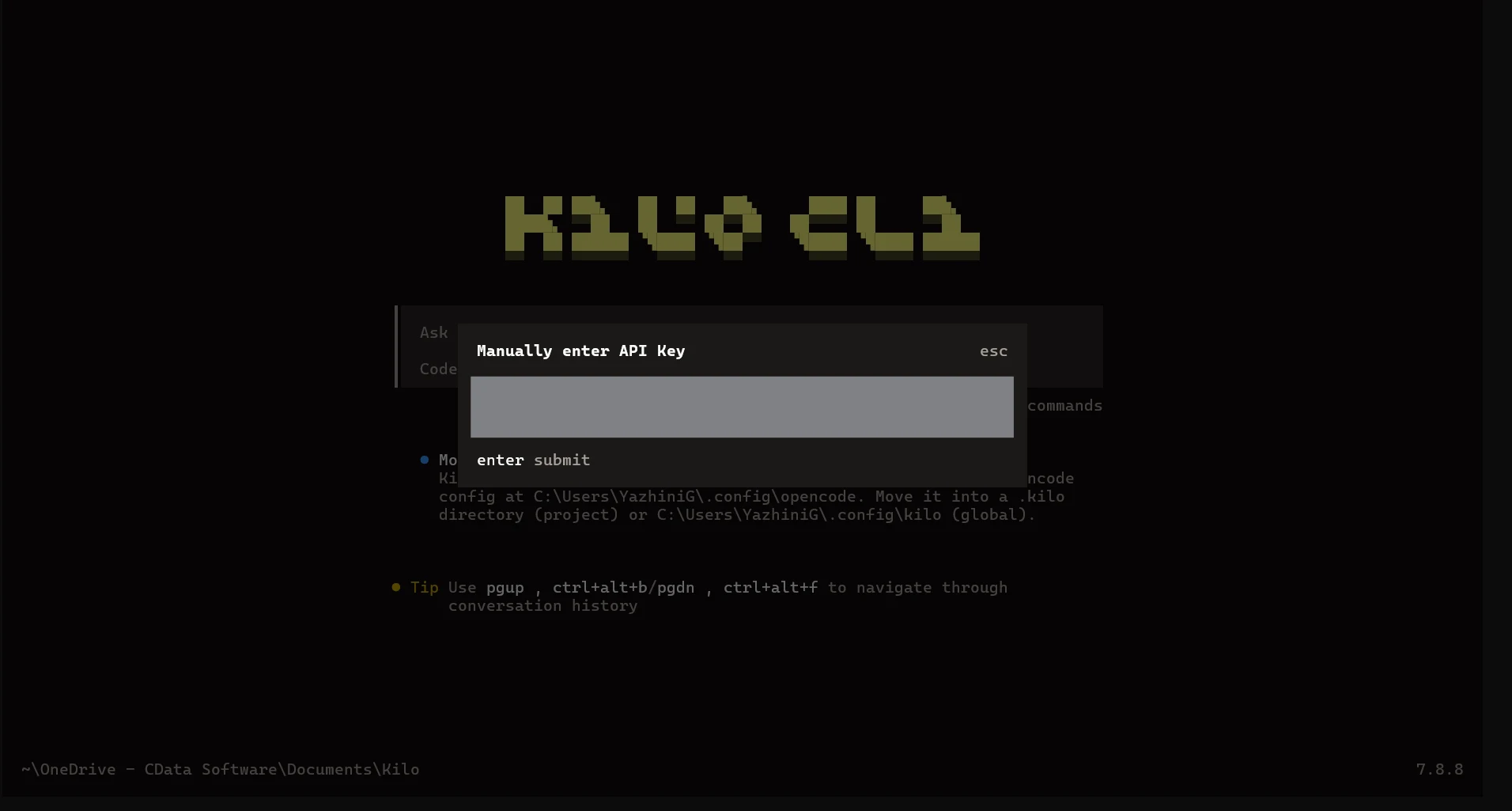
求められた場合は、プロバイダーの API キーを入力し、Enter キーを押して送信
-
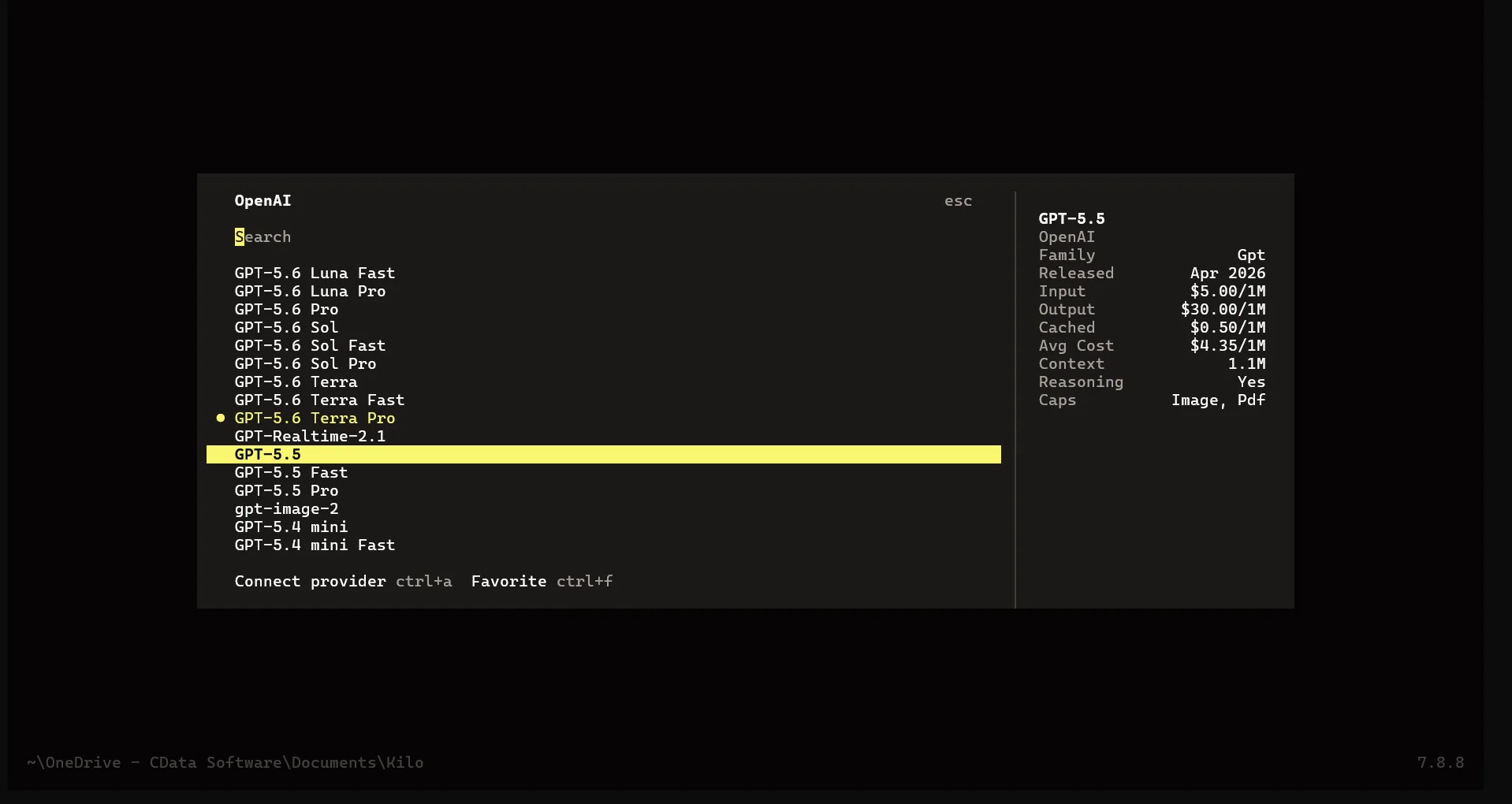
Kilo で使用するモデルを選択します。この例では GPT-5.5 を選択しています
ステップ 3:Kilo に Connect AI MCP Server を追加
次に、プロジェクト専用の設定ファイルに Connect AI Remote MCP Server を追加します。プロジェクト単位の設定ファイルを使えば、Kilo のグローバル設定ディレクトリの場所を探す必要はありません。
-
新しいプロジェクトフォルダを作成し、テキストエディタで新しい kilo.json ファイルを開きます。
Windows(PowerShell)の場合:
mkdir "$HOME\kilo-cdata-test"
cd "$HOME\kilo-cdata-test"
notepad kilo.json
macOS(ターミナル)の場合:
mkdir ~/kilo-cdata-test cd ~/kilo-cdata-test nano kilo.json -
以下の設定をファイルに貼り付けます:
{
  "mcp": {
    "cdata-connect-ai": {
      "type": "remote",
      "url": "https://mcp.cloud.cdata.com/mcp",
      "enabled": true,
      "timeout": 15000,
      "headers": {
        "Authorization": "Basic your_base64_encoded_email_PAT"
      }
    }
  }
}
注意:Kilo は Connect AI との通信に Basic 認証を使用します。Connect AI のユーザーメールアドレスと前の手順で作成した PAT を email:PAT の形式で組み合わせ、その文字列を Base64 エンコードして先頭に Basic を付けてください。例えば [email protected]:ABC123...XYZ789 の場合、Authorization の値は Basic dXNlckBkb21haW4uY29tOkFCQzEyMy4uLlhZWjc4OQ== のような値になります
- ファイルを kilo.json として保存します。nano の場合は Ctrl+O、Enter の順に押して保存し、Ctrl+X で終了します
注意:この設定では認証情報をローカルファイルに保存します。このファイルを Git にコミットしたり、他の人と共有したりしないでください。長期的に運用する場合は、{env:CDATA_MCP_AUTH} のような環境変数の参照にも Kilo は対応しています。
ステップ 4:MCP 接続を確認
プロンプトを送信する前に、Kilo から Connect AI MCP Server にアクセスできることを確認しておきましょう。
-
同じターミナルウィンドウで、以下を実行します:
cdata-connect-ai サーバーが connected として表示されていれば OK ですkilo mcp list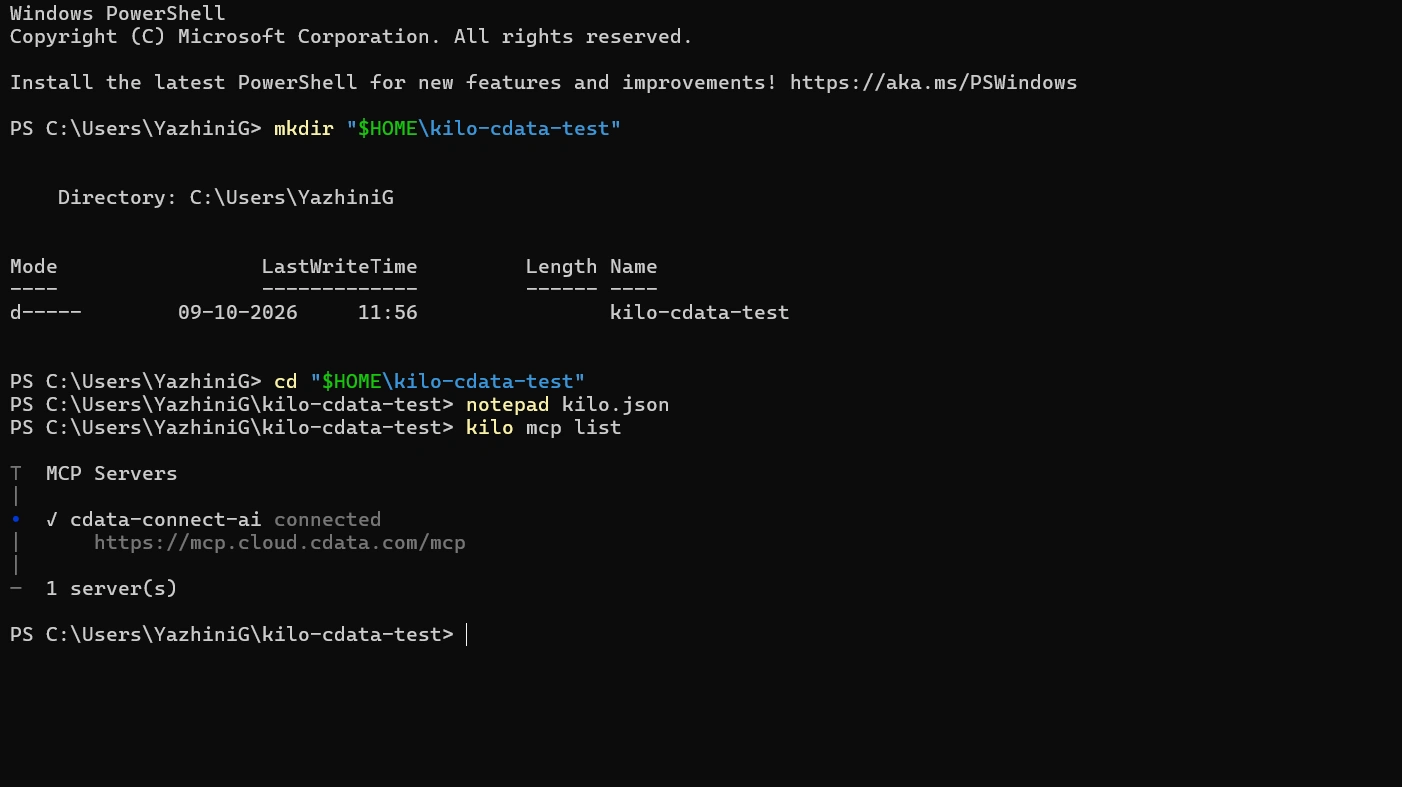
-
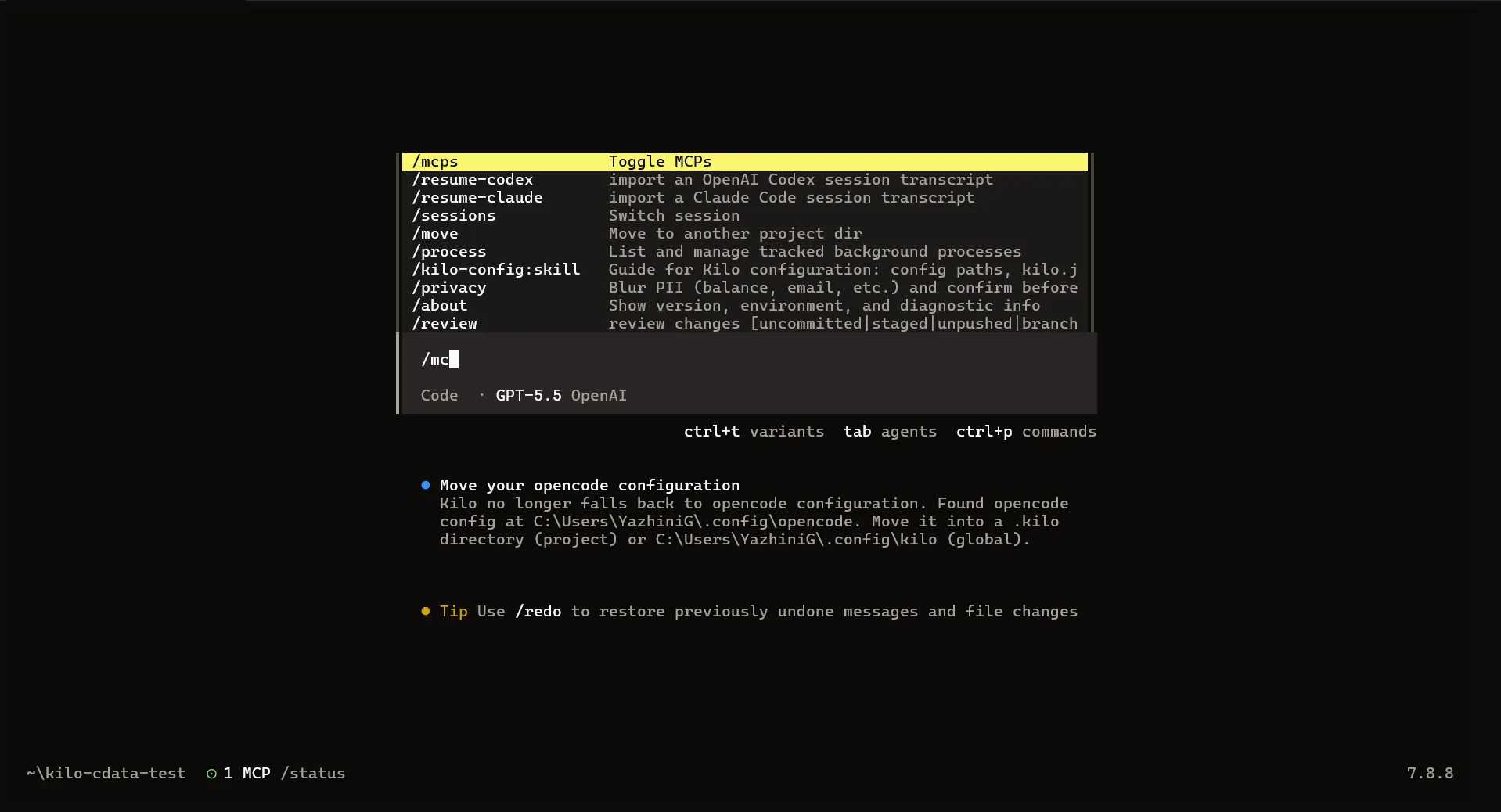
プロジェクトフォルダから Kilo を起動し、/mcps と入力して Enter キーを押す
-
cdata-connect-ai が connected かつ Enabled と表示されていることを確認します。有効になっていない場合は、Space キーを押してオンに切り替えてください
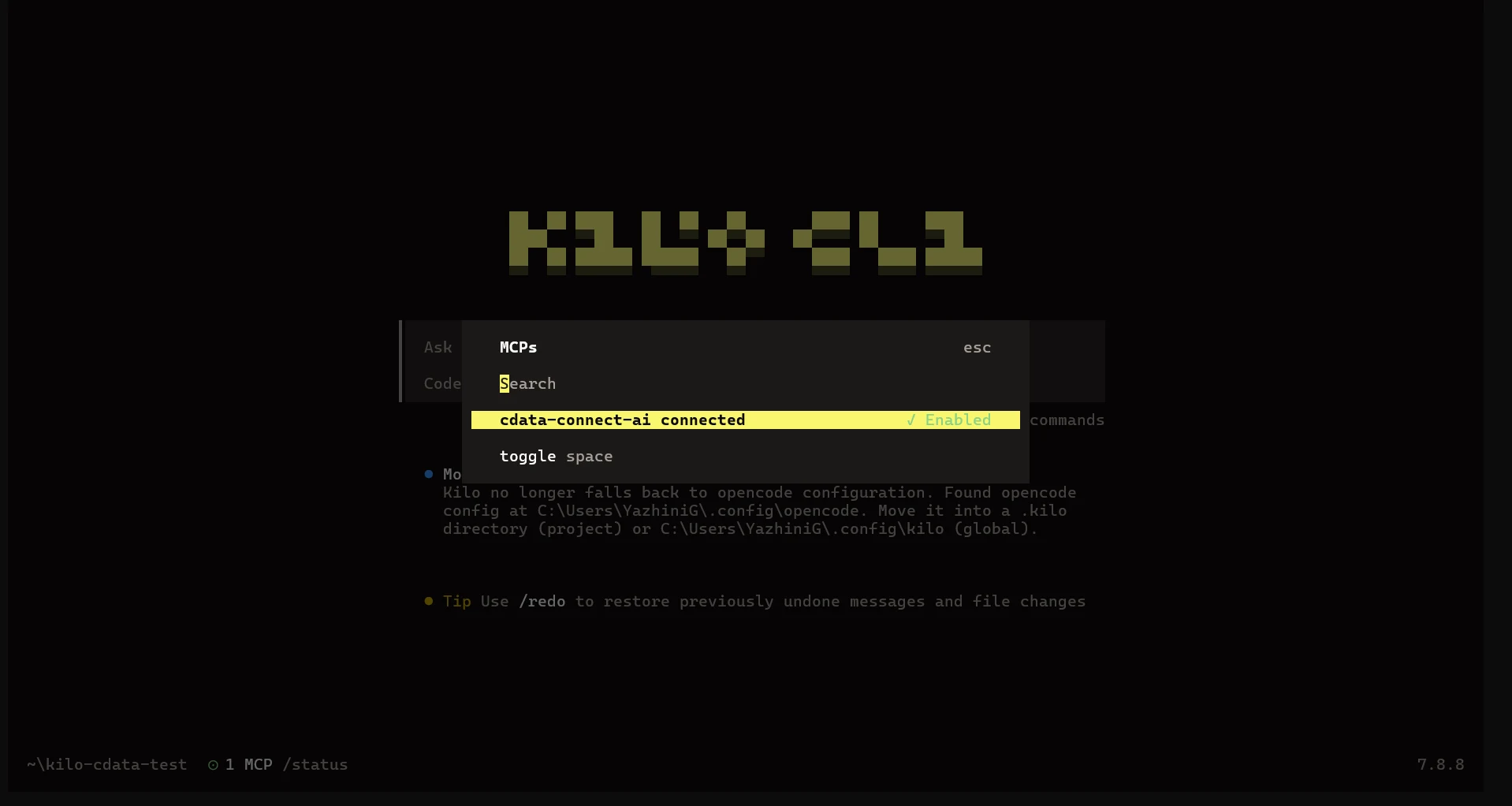
MCP サーバーの追加と有効化が完了したので、Kilo は Connect AI 経由でリアルタイムのLinear のデータを扱える状態になりました。
ステップ 5:リアルタイムの Linear のデータ について Kilo に質問
連携設定が完了したら、設定した LLM が処理する自然言語プロンプトで、Kilo からリアルタイムのLinear のデータを操作してみましょう。
-
まずは、利用可能な MCP ツールを確認するプロンプトから始めます:
- cdata-connect-ai MCP サーバーで利用可能なツールをすべて表示して
- Kilo は、データの検出や取得のために Connect AI がエージェントに公開しているツール(search_context、getCatalogs、queryData など)を返します
-
続いて、データについて質問してみましょう。例:
- cdata-connect-ai MCP サーバーからカタログを一覧表示して
- Linear で利用できるデータは何?
- Linear のデータ の最新レコードを要約して
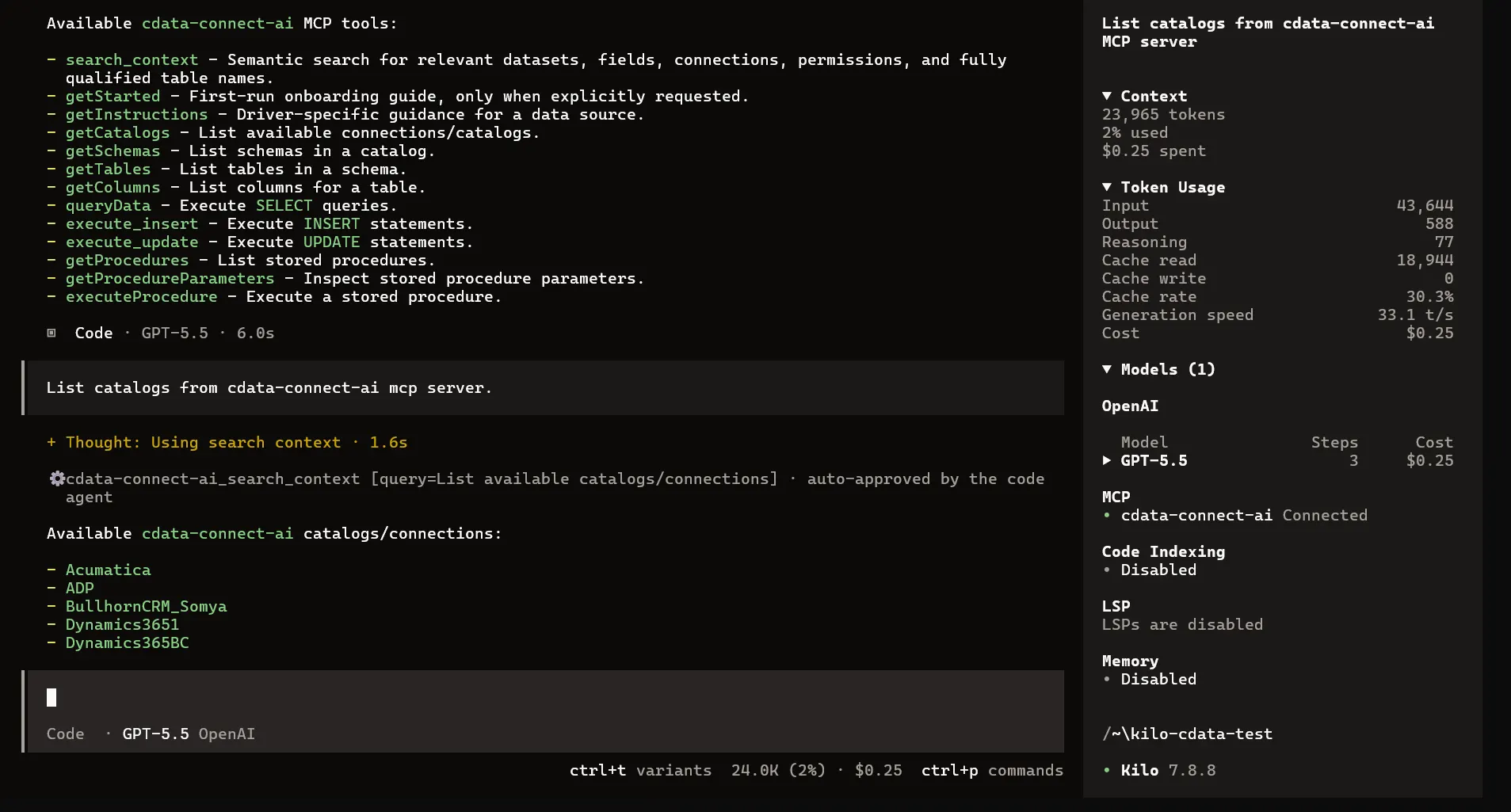
これで Kilo Code CLI が Connect AI MCP Server を呼び出し、ターミナルから直接 Remote MCP ツールを通じてリアルタイムのLinear のデータを取得できるようになりました。
CData Connect AI で業務システムのデータ活用を今すぐスタート
いかがでしたか?Kilo Code CLI から Linear へのデータ連携が思ったより手軽にできたのではないでしょうか。業務に使えそう、と感じてくださった方は、CData Connect AI をぜひお試しください。 14 日間の無償トライアルで、クラウドアプリケーションから数百種類の SaaS、ビッグデータ、NoSQL ソースへのリアルタイムアクセスを体験いただけます。ご不明点がございましたら、サポートチームまでお気軽にお問い合わせください。