




Power BI でディレクトリデータをレポート化するのは一見簡単ですが、手動操作なしでレポートを更新しようとすると、いくつかの壁に突き当たります。ここでは、よく寄せられる質問を、作業中に直面するおおよその順番でまとめました。
そもそも Power BI で Active Directory のユーザーをレポート化できますか?
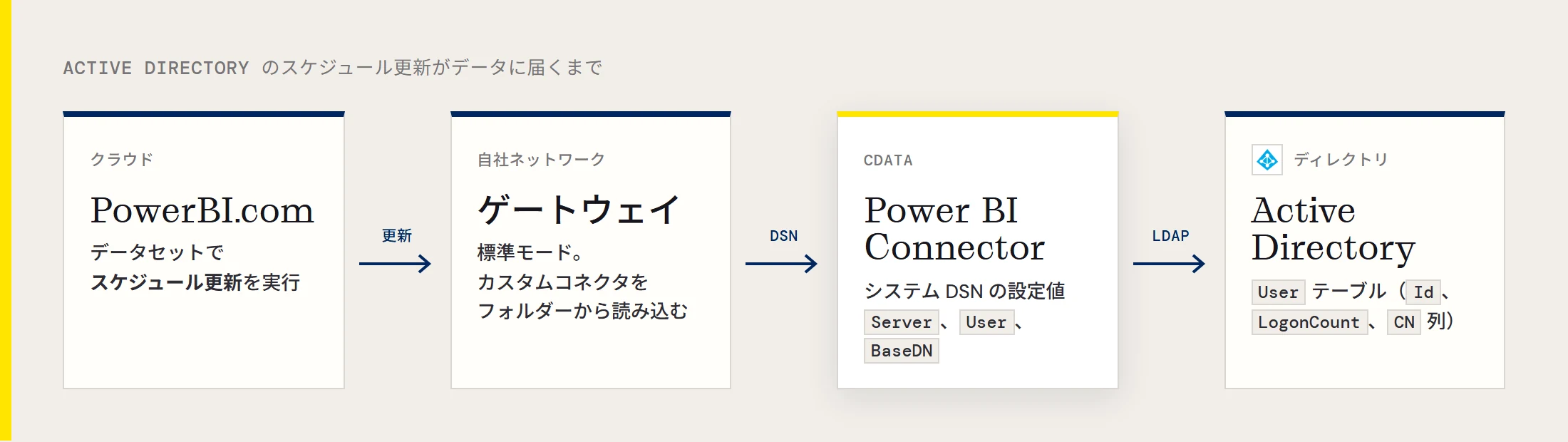
はい、CData Power BI Connector for Active Directory を使えば可能です。インストールすると「CData Power BI ActiveDirectory」という名前の DSN が作成され、Power BI Desktop からは他のデータソースと同じように読み込めます。ディレクトリオブジェクトはテーブルとして表示されます。たとえば User テーブルには、Id、LogonCount、CN などのカラムがあります。
DSN には何を設定すればよいですか?
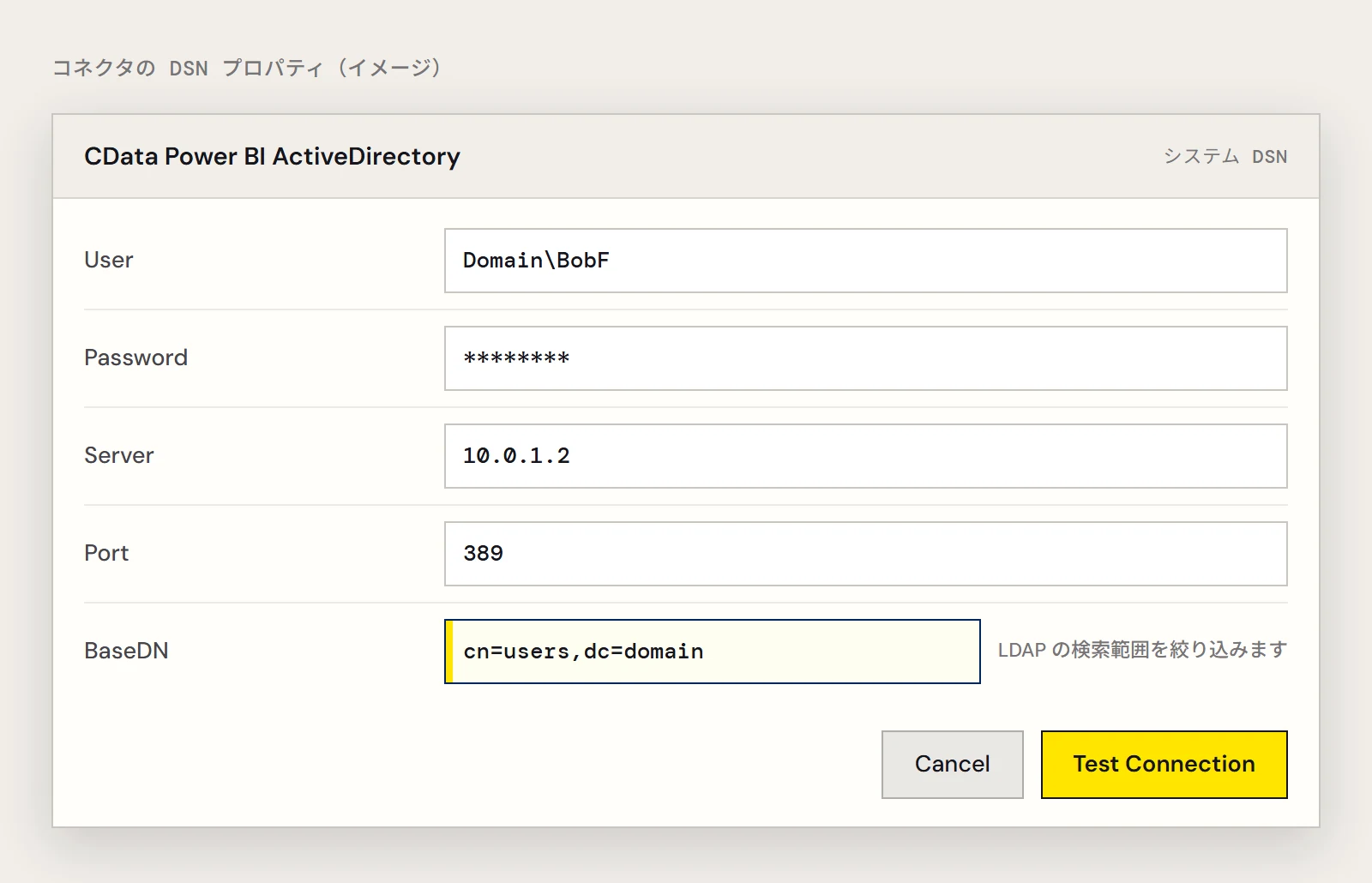
ユーザーとパスワード、サーバーとポート、そしてできればベース DN を指定します。ユーザーは Domain\BobF の形式でも、識別名(DN)の形式でも記述できます。プロパティの設定例は次のとおりです。
User=cn=Bob F,ou=Employees,dc=Domain;Password=bob123;Server=10.0.1.2;Port=389;BaseDN=cn=users,dc=domain;Microsoft ODBC データソースアドミニストレーターを開き、Power BI Desktop のビット数(32 ビットまたは 64 ビット)に合ったバージョンを選んで、インストール済みの DSN を編集します。
ユーザー情報をレポートに取り込むにはどうすればよいですか?
Power BI Desktop で データを取得 を選び、CData Active Directory コネクタを選択します。DSN を選んだら、接続モードは インポート のままにしておきます。フォルダーとスキーマを展開して User にチェックを入れ、読み込み をクリックしてください。先にデータを絞り込みたい場合は、代わりに 編集 をクリックし、クエリエディターで行をフィルターしたりカラムを削除したりできます。動作確認には Id ごとの LogonCount を円グラフにするのが手軽ですが、監査用途ならテーブルのビジュアルのほうが役立ちます。
読み込みが遅いのはなぜですか?
検索範囲を限定しないと、ディレクトリ全体を走査することになります。BaseDN プロパティを使うと、LDAP 検索の範囲を指定した識別名の配下に限定できます。たとえば cn=users,dc=domain と指定すれば、cn=users とその配下にあるオブジェクトだけが返されます。ベース DN を絞り込むだけで速度が大きく改善することもあるため、ネットワークを疑う前にまず設定してみてください。
ゲートウェイは個人用モードと標準モードのどちらを使うべきですか?
推奨されるのは標準モードです。標準モードではシステム DSN が必要ですが、システム DSN はマシン上のすべてのアカウントから利用でき、ゲートウェイを複数のユーザーで共有できます。個人用モードは自分の Windows アカウントで動作するため、レポートの発行と更新だけを行いたい単独のレポート作成者に適しています。
ゲートウェイは、Server に指定したアドレスでドメインコントローラーに到達できるマシンにインストールしてください。これはコネクタ固有の要件ではなく、一般的なネットワーク上の前提条件です。
ゲートウェイがコネクタを認識しないのはなぜですか?
ゲートウェイは、設定画面の「コネクタ」ステップで指定したフォルダーからカスタムコネクタを読み込みます。C:\Users\USERNAME\Documents\Power BI Desktop\Custom Connectors\ にあるコネクタの .pqx ファイルをそのフォルダーにコピーし、サービスアカウント NT SERVICE\PBIEgwService がそのフォルダーを読み取れることを確認してください。設定が正しければ、ゲートウェイのコネクタ一覧に CData.PowerBI.ActiveDirectory が表示されます。
発行したセマンティック モデルをゲートウェイに接続するにはどうすればよいですか?
PowerBI.com で ゲートウェイの管理 を開き、対象のゲートウェイを選んで、カスタムデータコネクタによるクラスター経由の更新を許可し、適用 をクリックします。次に、種類が「CData Power BI Connector for Active Directory」のデータソースを追加し、データソース名にはシステム DSN を指定します。続いて、セマンティック モデルの設定でゲートウェイ接続を有効にします。データソースが表示されない場合は、ゲートウェイに手動で追加 を使い、接続名、同じ DSN、匿名 認証、プライバシーレベルを指定してください。
データを最新の状態に保つにはどうすればよいですか?
ワークスペースからセマンティック モデルのオプションメニューを開き、まず 今すぐ更新 でテストします。問題がなければ 更新のスケジュール設定 で自動更新を有効にし、実行頻度を設定します。ユーザーデータはほとんどの企業でそれほど頻繁には変わらないため、通常は 1 日 1 回のスケジュールで十分です。
データは一度別の場所に格納したほうがよいですか?
多くのレポートで同じディレクトリデータを参照する場合や、属性の変化を履歴として残したい場合は、CData Sync でデータをレプリケーションし、Power BI からはそのコピーを参照する構成も選べます。スケジュール更新するレポートが 1 つだけであれば、直接接続で問題ありません。
実際のディレクトリで試してみたい方は、CData Power BI Connector for Active Directory をダウンロードしてください。
はじめる準備はできましたか?
Active Directory Power BI Connector の無料トライアルをダウンロードしてお試しください:
ダウンロード詳細:
 Active Directory Power BI Connector
The fastest and easiest way to connect Power BI to Active Directory data. Includes comprehensive high-performance data access, real-time integration, extensive metadata discovery, and robust SQL-92 support.