




このページでは、Linux 上の Python から Active Directory のデータを読み取るために必要な設定、コマンド、コードスニペットを、よく使う順にまとめています。CData ODBC Driver for Active Directory、unixODBC、pyodbc を使用する前提で、詳しい解説は省いています。値はドライバー付属のサンプル設定から引用しているため、ドメイン、サーバー、認証情報はお使いの環境に合わせて置き換えてください。
セットアップコマンド
| 作業 | コマンドまたはファイル |
|---|---|
| Debian / Ubuntu に unixODBC をインストール | sudo apt-get install unixodbc unixodbc-dev |
| Red Hat 系に unixODBC をインストール | sudo yum install unixODBC unixODBC-devel |
| ドライバーをインストール(.deb) | root で dpkg -i /path/to/package.deb |
| ドライバーをインストール(.rpm) | root で rpm -i /path/to/package.rpm |
| 設定ファイルの場所を表示 | odbcinst -j |
| 登録済みドライバーを一覧表示 | odbcinst -q -d |
| 定義済みデータソースを一覧表示 | odbcinst -q -s |
| ドライバーのエンコーディング設定ファイル | /opt/cdata/cdata-odbc-driver-for-activedirectory の lib フォルダー内にある cdata.odbc.activedirectory.ini |
| Python モジュール | pip install pyodbc |
unixODBC で使う場合は、ドライバーの INI ファイルに次の設定が必要です。
[Driver]
DriverManagerEncoding = UTF-16
DSN と odbc.ini の設定
| プロパティ | 設定する値 | 例 |
|---|---|---|
| User | ドメインのログイン名または識別名(DN) | Domain\BobF または cn=Bob F,ou=Employees,dc=Domain |
| Password | そのアカウントのパスワード | bob123 |
| Server | ドメインコントローラーの IP アドレスまたはホスト名 | 10.0.1.2 |
| Port | LDAP ポート | 389 |
| BaseDN | ツリー内で検索を開始する位置 | cn=users,dc=domain |
BaseDN を絞り込むと、LDAP 検索の範囲がその識別名とその配下に限定されます。CData のドキュメントでも、これによりパフォーマンスが大幅に向上する場合があると説明されています。上の例では、cn=users 配下のエントリだけが返されます。
DSN エントリ
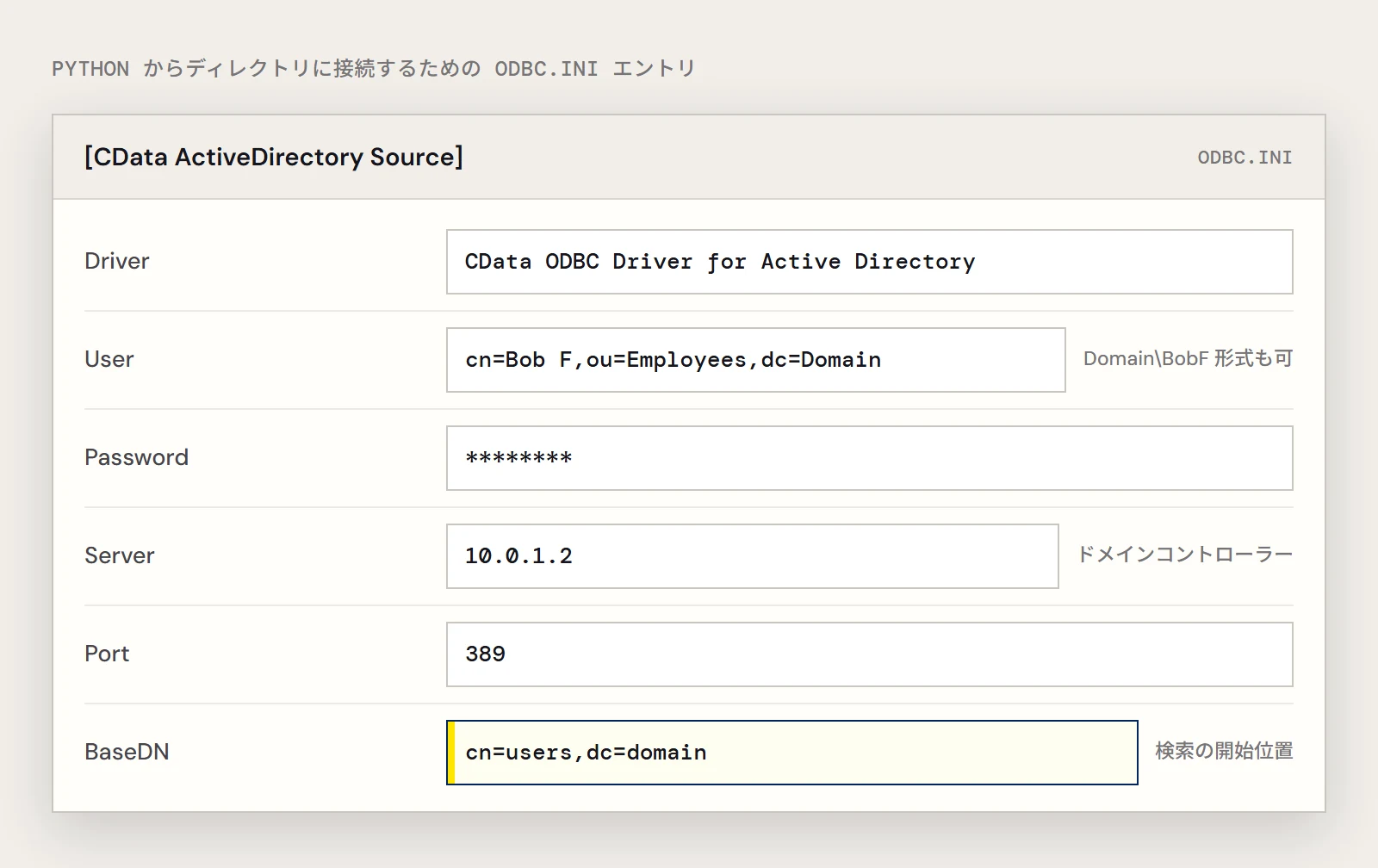
全ユーザー向けには /etc/odbc.ini に、自分のアカウントのみで使う場合は $HOME/.odbc.ini に次の内容を記述します。
[CData ActiveDirectory Source]
Driver = CData ODBC Driver for Active Directory
Description = My Description
User = cn=Bob F,ou=Employees,dc=Domain
Password = bob123
Server = 10.0.1.2
Port = 389
BaseDN = cn=users,dc=domain
インストーラーによって CData ActiveDirectory Source という名前のシステム DSN が作成されるので、これを編集して使います。
接続
DSN を使う場合、ドライバーと認証情報は odbc.ini から読み込まれます。
import pyodbc
cnxn = pyodbc.connect('DSN=CData ActiveDirectory Source')
DSN を使わない場合は、ドライバー名とプロパティを直接指定します。
cnxn = pyodbc.connect(
    'DRIVER={CData ODBC Driver for Active Directory};'
    'User=cn=Bob F,ou=Employees,dc=Domain;Password=bob123;'
    'Server=10.0.1.2;Port=389;'
)
ディレクトリをクエリする Python スニペット
ディレクトリのユーザーは User という名前のテーブルに格納されており、Id、CN、LogonCount などのカラムがあります。
SELECT Id, LogonCount FROM User
SELECT Id, LogonCount FROM User WHERE CN = 'Administrator'
Python からは、共通名(CN)をパラメータとして渡します。
cursor = cnxn.cursor()
cursor.execute("SELECT Id, LogonCount FROM User WHERE CN = ?", 'Administrator')
for row in cursor.fetchall():
    print(row.Id, row.LogonCount)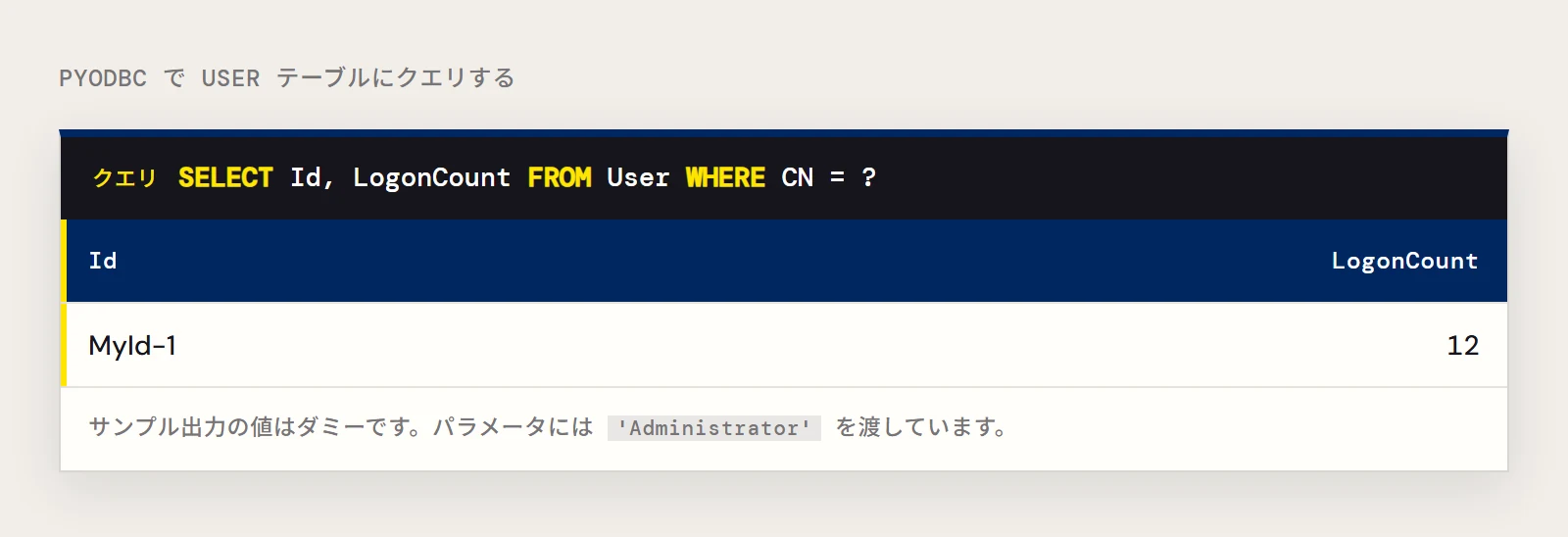
書き込みも同じカーソルで行い、その後にコミットします。ドライバーのサンプルステートメントは次のとおりです。
cursor.execute("INSERT INTO User (CN) VALUES ('Administrator')")
cnxn.commit()
cursor.execute("UPDATE User SET CN = 'Administrator'")
cnxn.commit()
サンプルの UPDATE 文はそのままだとすべての行が更新されるため、実際のディレクトリで実行する際は必ず WHERE 句を付けてください。
よく使う pyodbc の呼び出し
| 呼び出し | 戻り値 |
|---|---|
| cursor.fetchall() | 残りのすべての行 |
| cursor.fetchone() | 次の 1 行 |
| cursor.fetchmany(n) | 最大 n 行 |
| cnxn.commit() | 挿入・更新・削除を確定 |
| cnxn.getinfo(pyodbc.SQL_DATA_SOURCE_NAME) | ODBC の SQLGetInfo 経由で取得したデータソース名 |
症状別の確認ポイント
| 症状 | 確認する箇所 |
|---|---|
| データソース名が見つからない | odbcinst -q -s で正確な名前を、odbcinst -j で自分のアカウントがどの odbc.ini を読み込んでいるかを確認 |
| シェルでは動くが、スケジュールジョブでは失敗する | ジョブの実行ユーザーは別の $HOME/.odbc.ini を参照しています。システム側のファイルを使用してください |
| ログインが拒否される | User の形式を確認し、Domain\BobF と識別名の両方を試す |
| クエリが遅い | BaseDN を追加するか絞り込む、必要なカラムだけを選択する、WHERE 句を追加する |
| 変更が保存されない | cnxn.commit() の呼び出し漏れ |
リアルタイムにクエリするのではなく、ディレクトリのデータをスケジュールに沿ってデータベースへコピーしたい場合は、CData Sync でレプリケーションし、Python からはそのコピーを読み取る構成も可能です。
お使いの環境で試してみませんか?CData ODBC Driver for Active Directory の無料トライアルをダウンロードして、ここで紹介したスニペットをぜひ実行してみてください。
はじめる準備はできましたか?
Active Directory ODBC Driver の無料トライアルをダウンロードしてお試しください:
ダウンロード詳細:
 Active Directory ODBC Driver
The Active Directory ODBC Driver is a powerful tool that allows you to connect with live data from Active Directory, directly from any applications that support ODBC connectivity.
Access Active Directory data like you would a database - read, write, and update Active Directory Users, Groups, Roles, Contacts, etc. through a standard ODBC Driver interface.