




DAG は Airflow の一覧に表示され、一時停止も解除済みです。それでも、接続テストが失敗する、タスクが Java のエラーで失敗する、あるいはタスクは成功(緑)になったのにファイルが出力されていない、のいずれかが起きている状況を想定しています。最も厄介なのは 3 つ目のケースなので、先に説明します。ここでは、Airflow の JdbcHook から CData JDBC Driver for Active Directory を呼び出す構成を前提としています。
タスクは成功しているのに CSV が出力されない
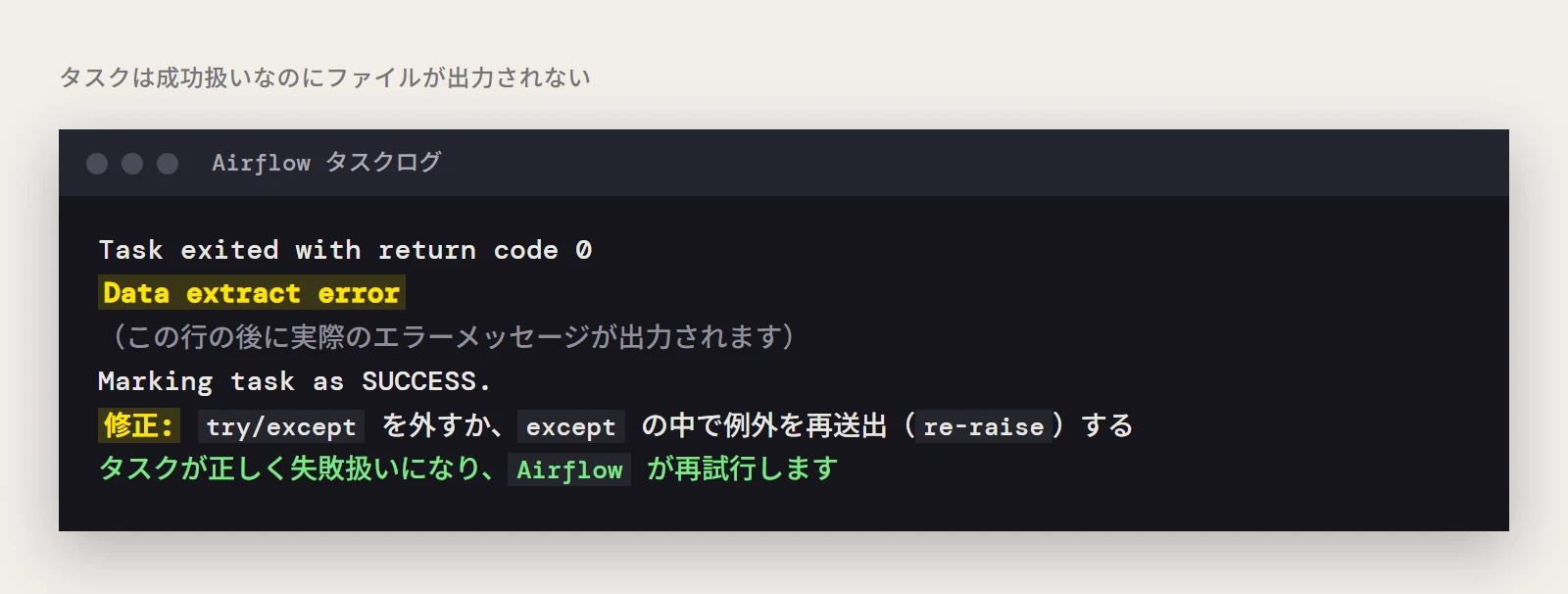
CData のサンプル DAG では、クエリが try/except で囲まれており、問題が発生すると「Data extract error」と出力するだけになっています。Airflow からはタスクが正常に終了したようにしか見えないため、成功として扱われます。タスクログを開いて、この文字列を検索してみてください。見つかった場合はクエリが失敗しており、その後ろに実際のエラーメッセージが続いています。try/except を削除するか、except 内で例外を再送出するようにすれば、Airflow がタスクを失敗として扱い、リトライも行われるようになります。失敗が見えるようになったら、このページの以降の内容が役立ちます。
接続テストが失敗する
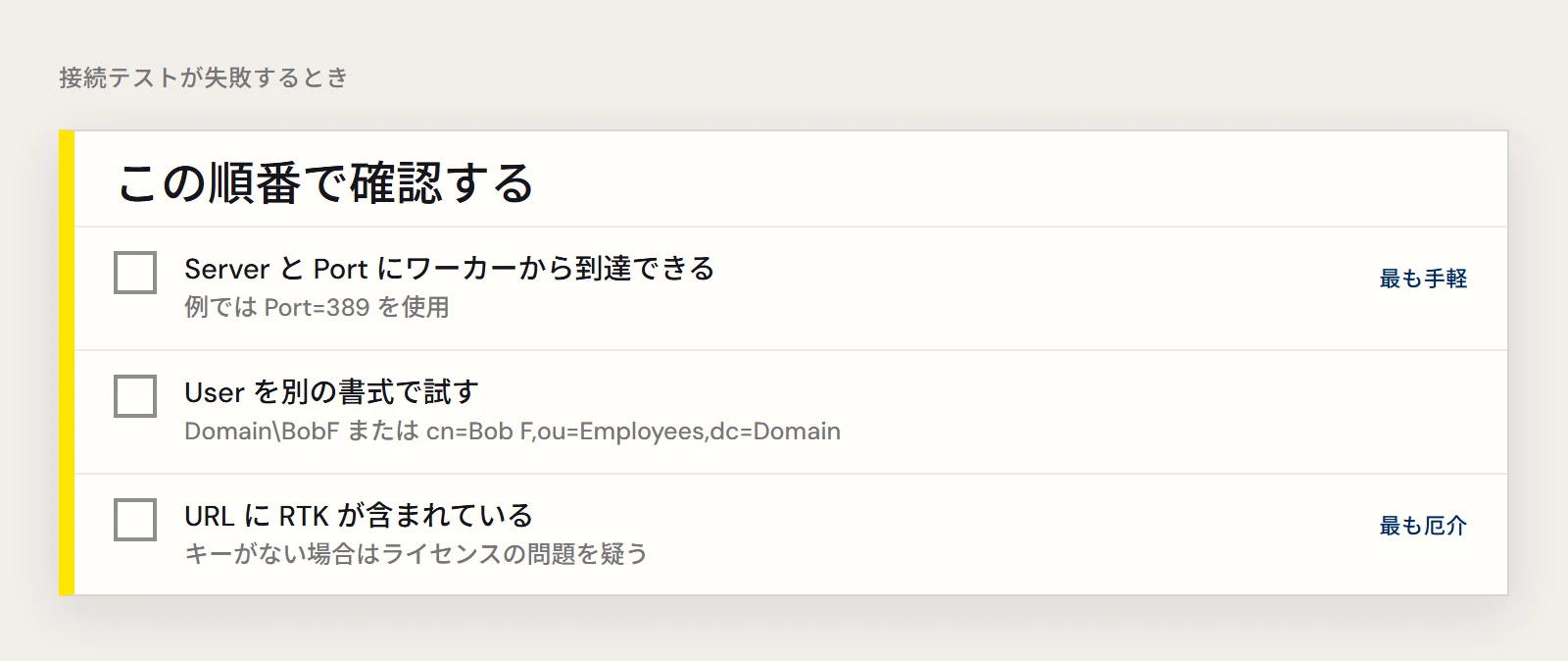
以下の項目を順番に確認してください。手軽に確認できるものから、手間のかかるものの順に並べています。
- Airflow ワーカーから Server と Port に到達できる必要があります。例では Port=389 を使用しています。手元の PC からは応答するディレクトリでも、コンテナからは応答しない場合があります。
- User の値には、Domain\BobF の形式か、cn=Bob F,ou=Employees,dc=Domain のような識別名(DN)を指定します。一方の形式で拒否された場合は、同じパスワードでもう一方の形式を試してください。
- ランタイムキー(RTK): URL に含まれる RTK=... は、ドライバーをサーバー上でホストする場合に必要です。キーが欠けている場合は、ディレクトリではなくライセンスの問題です。
Airflow がドライバーまたは接続を見つけられない
ログにクラスに関するエラーが出ている場合は、ドライバークラスの値が cdata.jdbc.activedirectory.ActiveDirectoryDriver になっていること、そしてドライバーパスに指定した jar がタスクを実行したマシン上に存在することを確認してください。ワーカーと Web サーバーが別のホストであることはよくあり、Test ボタンで確認できるのはページを表示しているホストだけです。
ログに接続 ID が見つからないと出ている場合は、JdbcHook(jdbc_conn_id="...") の ID と保存済みの接続を照らし合わせてください。CData のサンプルではコード内で jdbc という ID を使っている一方、手順では別の名前が推奨されており、この不一致で半日を費やしてしまうケースもあります。また、Airflow JDBC プロバイダーの新しいリリースでは、URL は Host フィールドに、driver_path と driver_class は Extra に入力する形式になっており、2 つの設定(allow_driver_path_in_extra と allow_driver_class_in_extra)で許可する必要があります。フォームが以前のスクリーンショットと異なって見えるのはこのためです。
クエリは動くが非常に時間がかかる
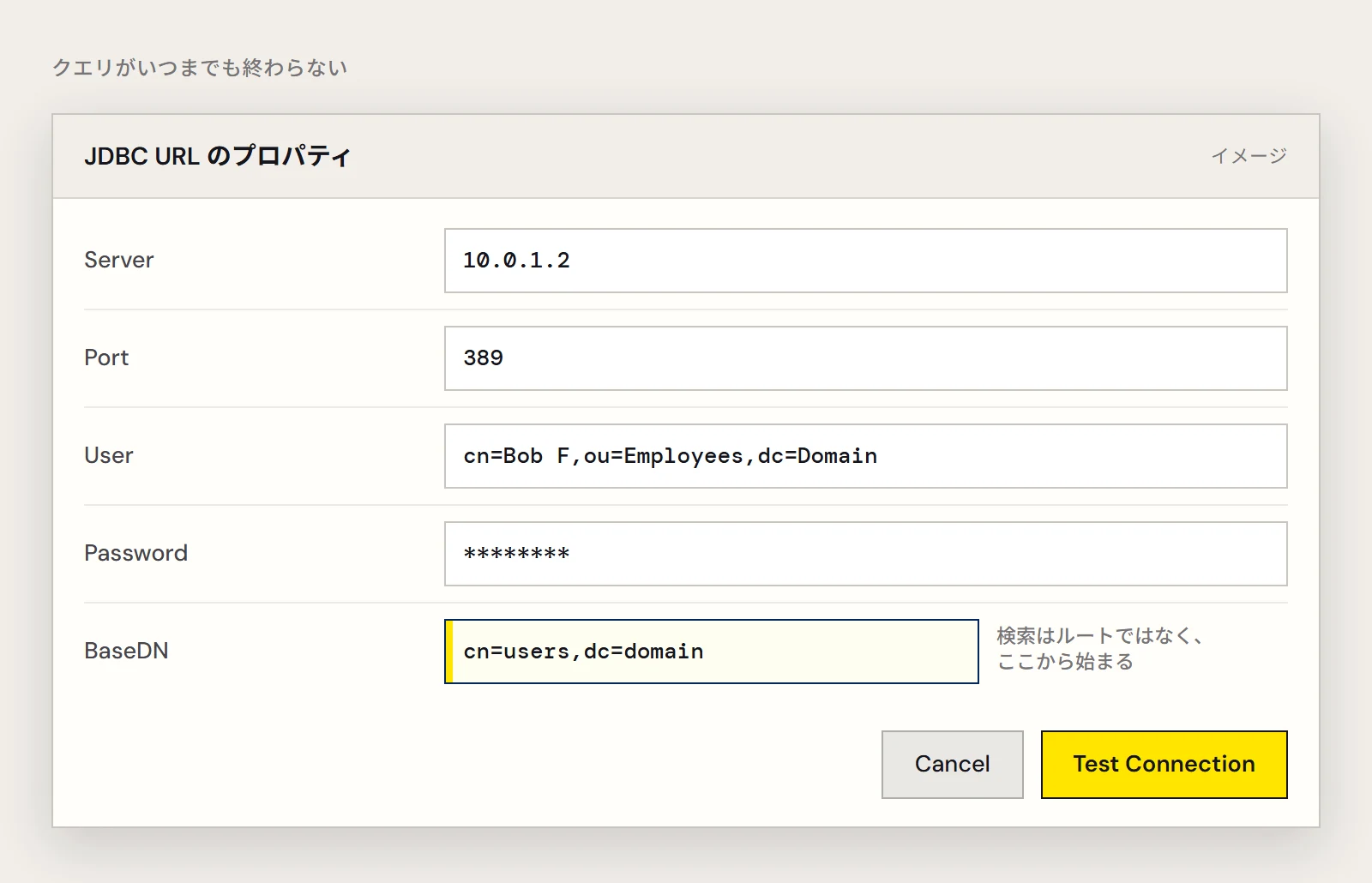
範囲を指定しない検索は、ディレクトリの最上位から開始されます。URL の BaseDN に対象とするツリーの部分を指定しましょう。たとえば cn=users,dc=domain と指定すれば、cn=users とその配下の結果だけが返されます。あわせて、取得するカラムを明示し、WHERE 句も追加してください。ドライバーはサポートしているフィルターをディレクトリ側にプッシュダウンします。最近のドライバーのリリースノートには、関連する行全体を含む Linked カラムを追加で公開する IncludeLinkedColumns オプションも記載されています。結果が想定よりもかなり横に広く、このプロパティが有効になっている場合は、それが原因である可能性が高いでしょう。
比較用:正常に動作する AD タスク
ここまでの問題を解消すれば、設定自体は短く済みます。URL は次のとおりです。
jdbc:activedirectory:RTK=5246...;User=cn=Bob F,ou=Employees,dc=Domain;Password=bob123;Server=10.0.1.2;Port=389;エラーを握りつぶさず、Airflow に失敗として伝えるタスクの例です。
from datetime import datetime
from airflow.decorators import dag, task
from airflow.providers.jdbc.hooks.jdbc import JdbcHook
@dag(dag_id="ad_user_export", schedule="0 6 * * *", start_date=datetime(2026, 11, 1), catchup=False)
def ad_user_export():
    @task()
    def export_users():
        hook = JdbcHook(jdbc_conn_id="ad_jdbc")
        df = hook.get_pandas_df("SELECT Id, LogonCount FROM User WHERE CN = 'Administrator'")
        df.to_csv("/tmp/ad_users.csv", index=False)
        return len(df)
    export_users()
ad_user_export()
User はサンプルのテーブル、Id、LogonCount、CN は CData のサンプルデータに含まれるカラムです。接続が正常に動作することを確認できたら、WHERE 句は外してかまいません。
ドライバーをまだお持ちでない場合は、CData JDBC Driver for Active Directory をダウンロードして、無料トライアルをお試しください。
はじめる準備はできましたか?
Active Directory Driver の無料トライアルをダウンロードしてお試しください:
ダウンロード詳細:
 Active Directory JDBC Driver
Rapidly create and deploy powerful Java applications that integrate with Active Directory data including Users, Groups, Roles, Contacts, and more!