




Entity Framework から BigQuery に接続するには、いくつかの作業を正しい順番で進めることが大切です。その中には、ほかの担当者にお願いする作業も含まれます。このページでは、CData ADO.NET Provider for Google BigQuery をインストールした状態から、Google Cloud 管理者とのやり取り、そして行が返ってくるクエリの実行までを、順に確認できるチェックリストとしてまとめました。
Google Cloud 側に依頼する 4 つの項目
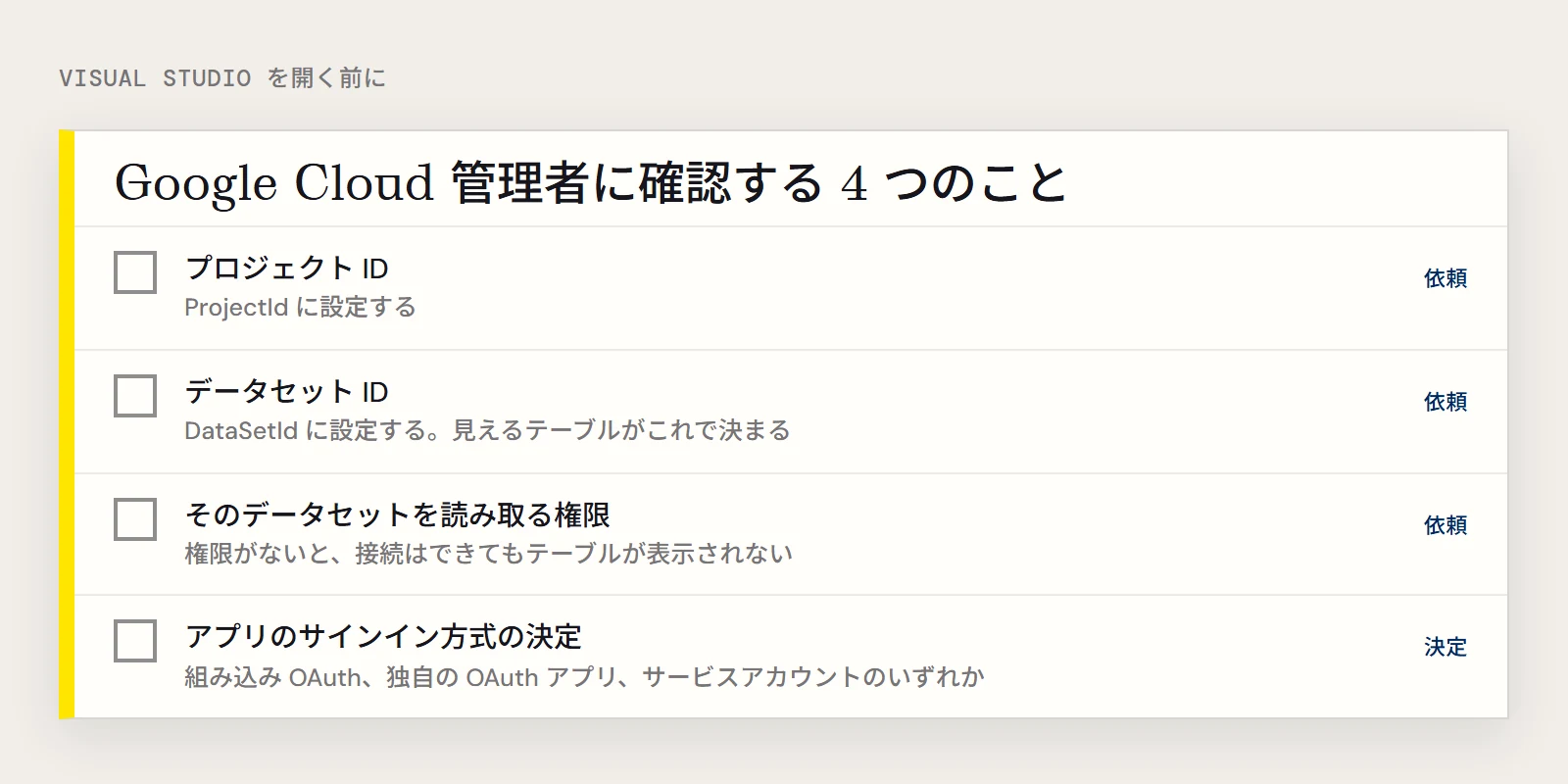
Visual Studio を開く前に、Google Cloud の組織を管理している担当者にこの表を渡しておきましょう。
| 依頼する内容 | 必要な理由 |
|---|---|
| プロジェクト ID | ProjectId プロパティに設定します |
| データセット ID | DataSetId に設定します。表示されるテーブルはこの値で決まります |
| そのデータセットの読み取り権限 | 権限がないと、接続はできてもテーブルが表示されません |
| アプリのサインイン方法の決定 | 後述のどの OAuth 方式を使うかが決まります |
アプリを利用者が手元で操作する場合は、組み込みの OAuth 認証情報で十分なこともあります。組織として独自に登録した OAuth アプリを使いたい場合は、そのアプリの OAuth 値が必要です。アプリを無人で実行する必要がある場合はサービスアカウントを使い、登録時に発行される OAuth JWT の値が必要になります。
サインイン方法を選ぶ
Google は OAuth 標準を採用しており、プロバイダーはこれに対応する方法をいくつか用意しています。組み込みの認証情報を使って個々のユーザーとして動作させる方法、独自の OAuth アプリを登録する方法、サービスアカウントを使って Google Workspace(旧 G Suite / Google Apps)ドメインのユーザーに代わって接続する方法があります。それぞれの詳細は、プロバイダーのヘルプにある「はじめに」の OAuth の章で説明されています。一般的なデスクトップアプリの場合は、InitiateOAuth を GETANDREFRESH に設定しておくと、OAuth のやり取りとトークンの更新をプロバイダーが自動で行ってくれます。アクセストークンを設定ファイルに貼り付ける必要はありません。
プロジェクトを構成する
- Visual Studio のプロジェクトを作成します。この手順では .NET 4.5 の Windows フォームアプリを使います。
- パッケージマネージャーコンソールで Install-Package EntityFramework を実行します。
- インストールディレクトリの lib フォルダー内にある 4.0 サブフォルダーから、System.Data.CData.GoogleBigQuery.Entities.EF6.dll への参照を追加します。
- 一度ビルドして、参照が解決されることを確認します。
- App.config に接続文字列とプロバイダーの登録を追加します。
手順 5 の内容は次のとおりです。
<connectionStrings>
  <add name="GoogleBigQueryContext"
       connectionString="Offline=False;DataSetId=MyDataSetId;ProjectId=MyProjectId;InitiateOAuth=GETANDREFRESH;"
       providerName="System.Data.CData.GoogleBigQuery" />
</connectionStrings>
<entityFramework>
  <providers>
    <provider invariantName="System.Data.CData.GoogleBigQuery"
              type="System.Data.CData.GoogleBigQuery.GoogleBigQueryProviderServices, System.Data.CData.GoogleBigQuery.Entities.EF6" />
  </providers>
</entityFramework>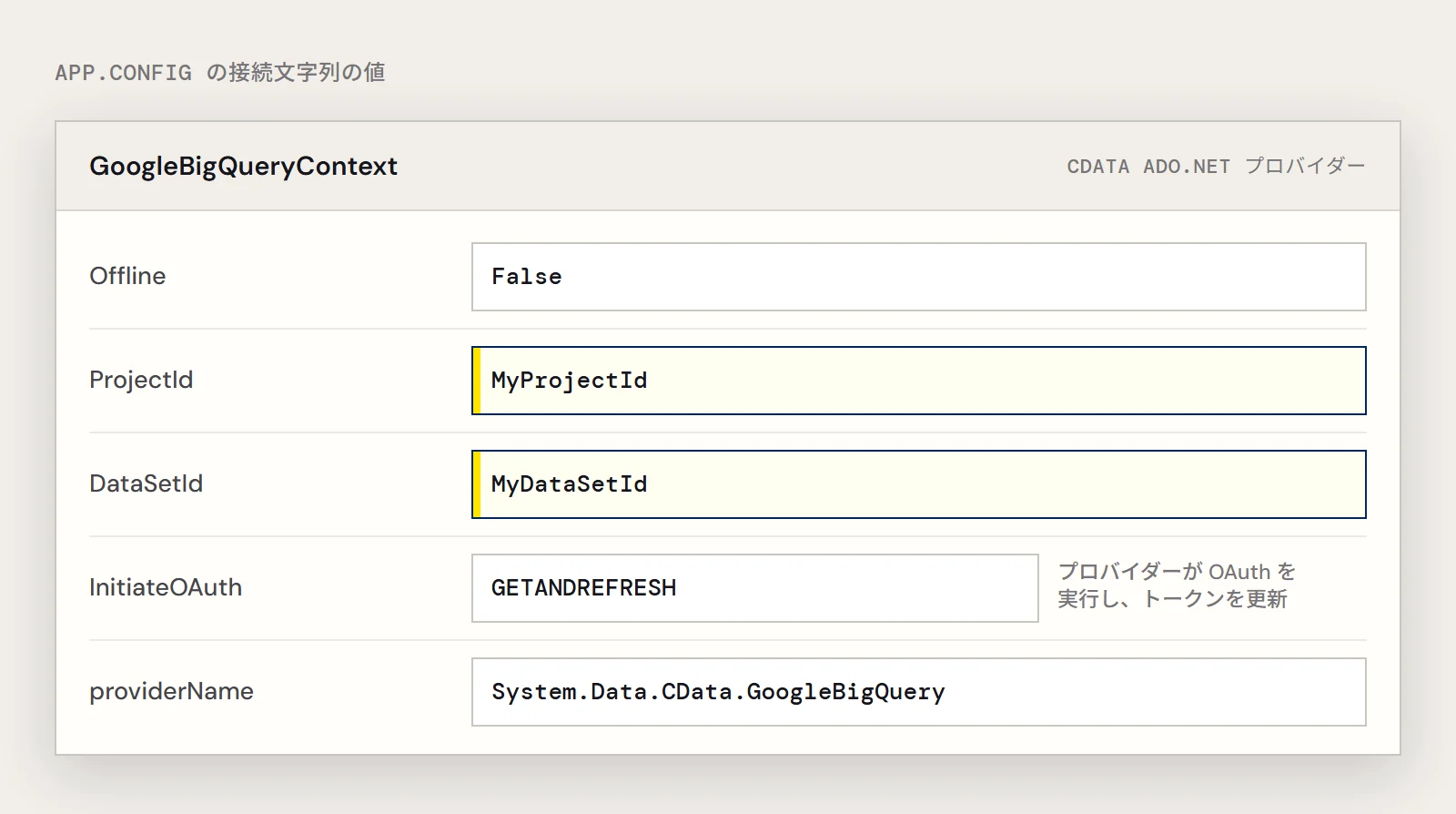
コンテキストとエンティティを作成する
コンテキストクラスには、CData の Code First プロジェクトで共通して使う 2 つの設定と、エンティティ用の DbSet を記述します。
using System.Data.Entity;
using System.Data.Entity.Infrastructure;
using System.Data.Entity.ModelConfiguration.Conventions;
class GoogleBigQueryContext : DbContext {
  public GoogleBigQueryContext() { }
  protected override void OnModelCreating(DbModelBuilder modelBuilder)
  {
    Database.SetInitializer<GoogleBigQueryContext>(null);
    modelBuilder.Conventions.Remove<PluralizingTableNameConvention>();
  }
  public DbSet<Orders> Orders { set; get; }
}エンティティは、OrderName と Freight を持つ BigQuery の Orders テーブルにマッピングします。
[System.ComponentModel.DataAnnotations.Schema.Table("Orders")]
public class Orders {
  [System.ComponentModel.DataAnnotations.Key]
  public System.String OrderName { get; set; }
  public System.String Freight { get; set; }
}
実行して結果を確認する
GoogleBigQueryContext context = new GoogleBigQueryContext();
context.Configuration.UseDatabaseNullSemantics = true;
var query = from line in context.Orders select line;
サインインは初回実行時に行われるため、行が返ってくる前に OAuth の画面が表示されます。その後、次の 3 点を確認してください。クエリが行を返すこと、その行が指定したデータセットのものであること、そして 2 回目の実行で再度サインインを求められないことです。
チェックリストどおりに進まないときは
行が返ってこない場合は、最初の表に戻ってください。原因の大半は、プロジェクト ID、データセット ID、読み取り権限のいずれかです。また、このアプリからリアルタイムに読み取るのではなく、レポート用に BigQuery のデータを別のシステムへコピーする必要がある場合は、CData Sync でその部分を担えます。Entity Framework のコードはアプリケーション本来の処理に専念させることができます。
お手持ちのデータセットで試してみたい方は、ADO.NET Provider for Google BigQuery の無料トライアルをダウンロードしてください。
はじめる準備はできましたか?
Google BigQuery Data Provider の無料トライアルをダウンロードしてお試しください:
ダウンロード詳細:
 Google BigQuery ADO.NET Provider
Rapidly create and deploy powerful .NET applications that integrate with BigQuery data including Dataset, Table, and more!