





Power Automate のフローで BigQuery のデータセットを読み取りたいとき、どの方法を使えばよいかはすぐにはわからず、妥当な選択肢も 1 つではありません。どれが適しているかは、チームが HTTP リクエストを書くことに慣れているか、テナントで BigQuery のコネクタが利用できるか、そして SQL にどこまで処理を任せたいかによって変わります。
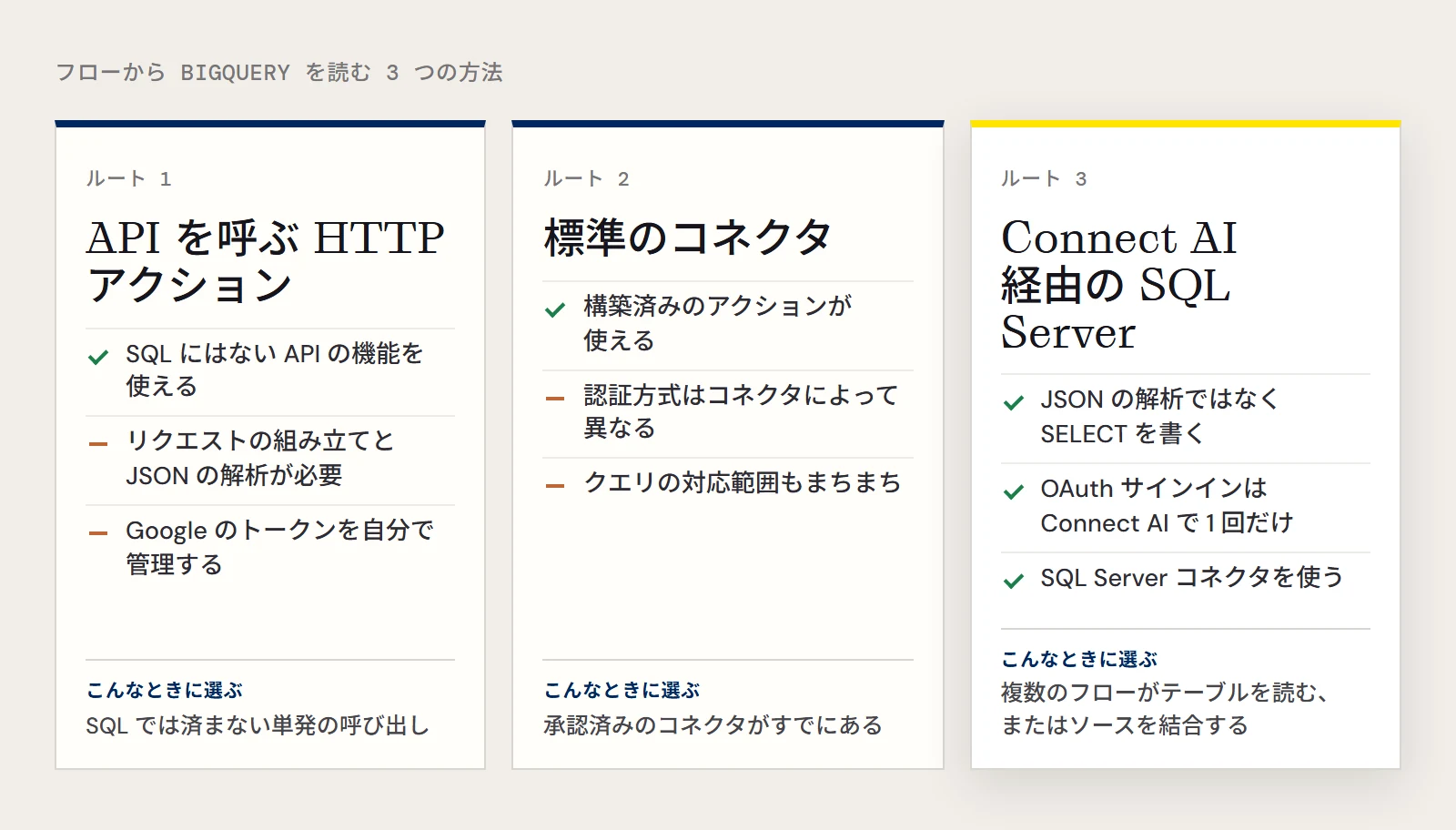
フローから BigQuery を読み取る 3 つの方法
| BigQuery API に対する HTTP アクション | カタログの BigQuery コネクタ | CData Connect AI 経由の SQL Server 接続 | |
|---|---|---|---|
| 仕組み | リクエストの作成と JSON レスポンスの解析を自分で行う | 独自のアクションを備えた既製のコネクタを使う | Connect AI が BigQuery を SQL Server データベースとして提供する |
| Google への認証 | リクエスト内で OAuth またはサービスアカウントのトークンを自分で管理する | コネクタのサインイン方式に従う | Connect AI で一度 OAuth サインインするだけ |
| クエリ言語 | リクエスト本文に BigQuery SQL を記述 | コネクタによって異なる | 通常の SQL Server アクションで SQL を使用 |
| プレミアムまたはカスタムコンポーネントの要否 | 通常は必要 | コネクタによって異なる | SQL Server コネクタを使用 |
| 適したケース | 単発の呼び出し、SQL では扱えない API 機能 | 承認済みのコネクタがすでにある | 複数のフローでテーブルを読み取る場合や、複数のデータソースを結合する場合 |
中央の列は、お使いの Power Automate 環境で実際に確認してください。コネクタが存在するか、誰が公開しているか、アクションで何ができるかは、思い込みで判断すべきではありません。SQL では表現できない API 機能が必要な場合は、HTTP を使う方法も妥当な選択です。以下で紹介する方法は、JSON を解析するより SELECT 文を書きたい場合に向いています。
SQL を使う方法の仕組み
BigQuery への接続は CData Connect AI が保持します。Power Automate は tds.cdata.com,14333 に SQL Server として接続し、Connect AI はフィルターや結合などのサポートされている SQL 操作を BigQuery に送り、BigQuery 側で処理させます。データが事前に Connect AI や Power Automate にコピーされることはなく、実行のたびに BigQuery から読み取ります。BigQuery のデータを別のデータベースにコピーしたい場合、それはレプリケーションにあたり、CData Sync が適した製品です。
BigQuery 接続の認証と範囲を設定する
Connect AI で Sources > Add Connection を開き、BigQuery を選択します。Google は OAuth を使用するため、フォームで Sign in をクリックして Google で認証します。CData のドライバーは、組み込みの OAuth 認証情報か、独自に登録した OAuth アプリのいずれかを使用できます。サービスアカウントの場合は OAuth JWT の値を使用します。
どの方法でも、ドライバーには ProjectId と DatasetId も必要です。接続文字列の形式で表すと、接続は次のようになります。
DataSetId=MyDataSetId;ProjectId=MyProjectId;InitiateOAuth=GETANDREFRESH;Connect AI のフォームにも同じ 2 つのフィールドがあり、データセットを指定すると、フローのテーブルのドロップダウンに表示される候補が絞り込まれます。最後に Permissions タブで、ユーザーごとの権限を設定します。
Power Automate の接続を作成する
まず Connect AI でパーソナルアクセストークン(PAT)を作成します。歯車アイコンから Personal Access Tokens を開き、Create PAT をクリックします。トークンは一度しか表示されません。また CData では、サービスごとに別のトークンを使用することを推奨しています。
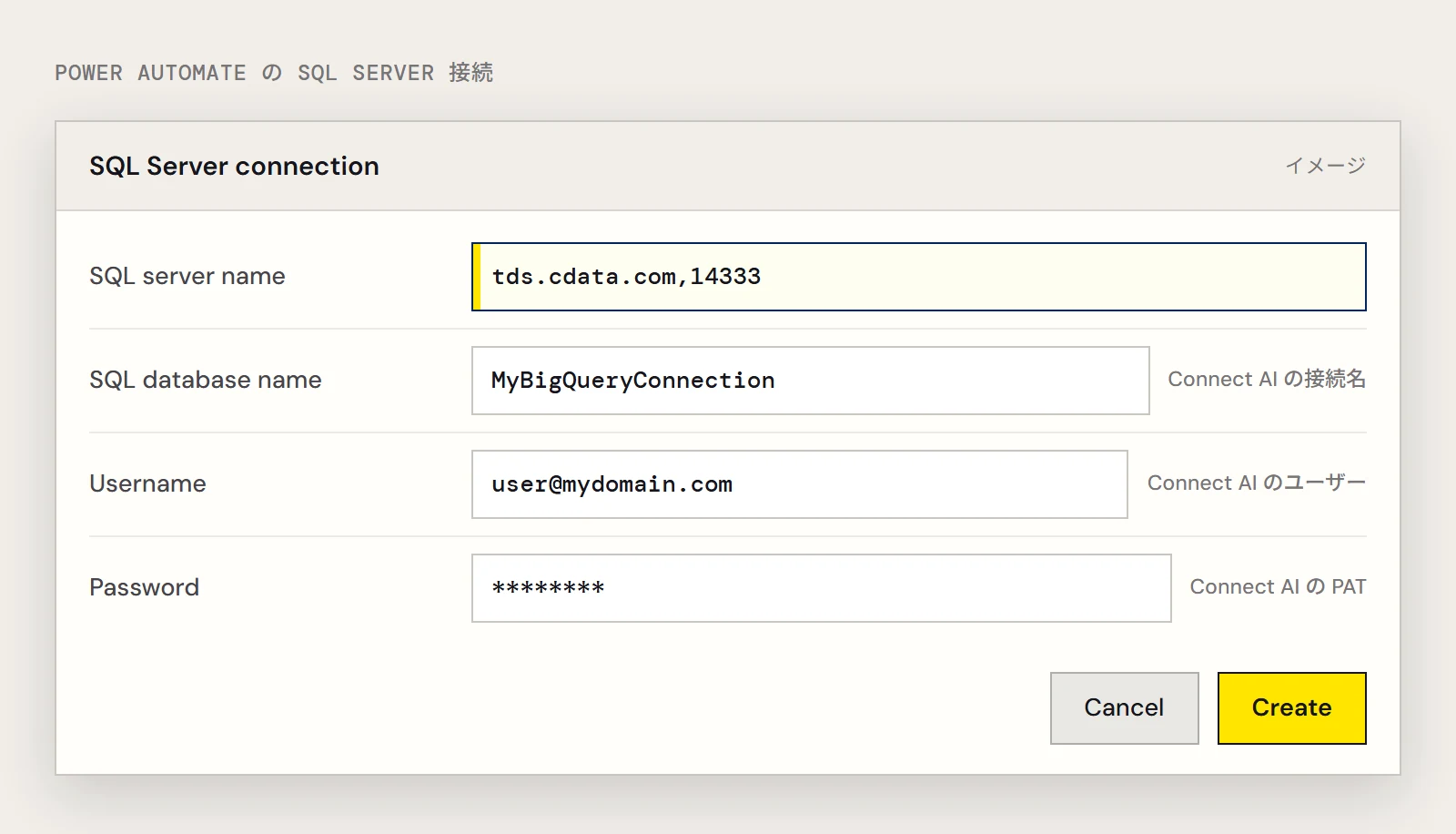
Power Automate で データ > 接続 > 新しい接続 を開き、SQL Server を選んで直接接続します。SQL サーバー名 に tds.cdata.com,14333 を、SQL データベース名 に Connect AI 上の BigQuery 接続の名前を入力します。ユーザー名 には Connect AI のユーザーを、パスワード には PAT を入力します。
フローでテーブルを読み取る
マイ フロー > 新しいフロー からフローを作成し、SQL Server の 行を取得する アクションを追加します。接続を選び、テーブルを指定してください。CData の BigQuery 関連資料で使われているサンプルテーブルは Orders です。このテーブルをフィルターして読み取る処理は、次のクエリと同じ意味になります。
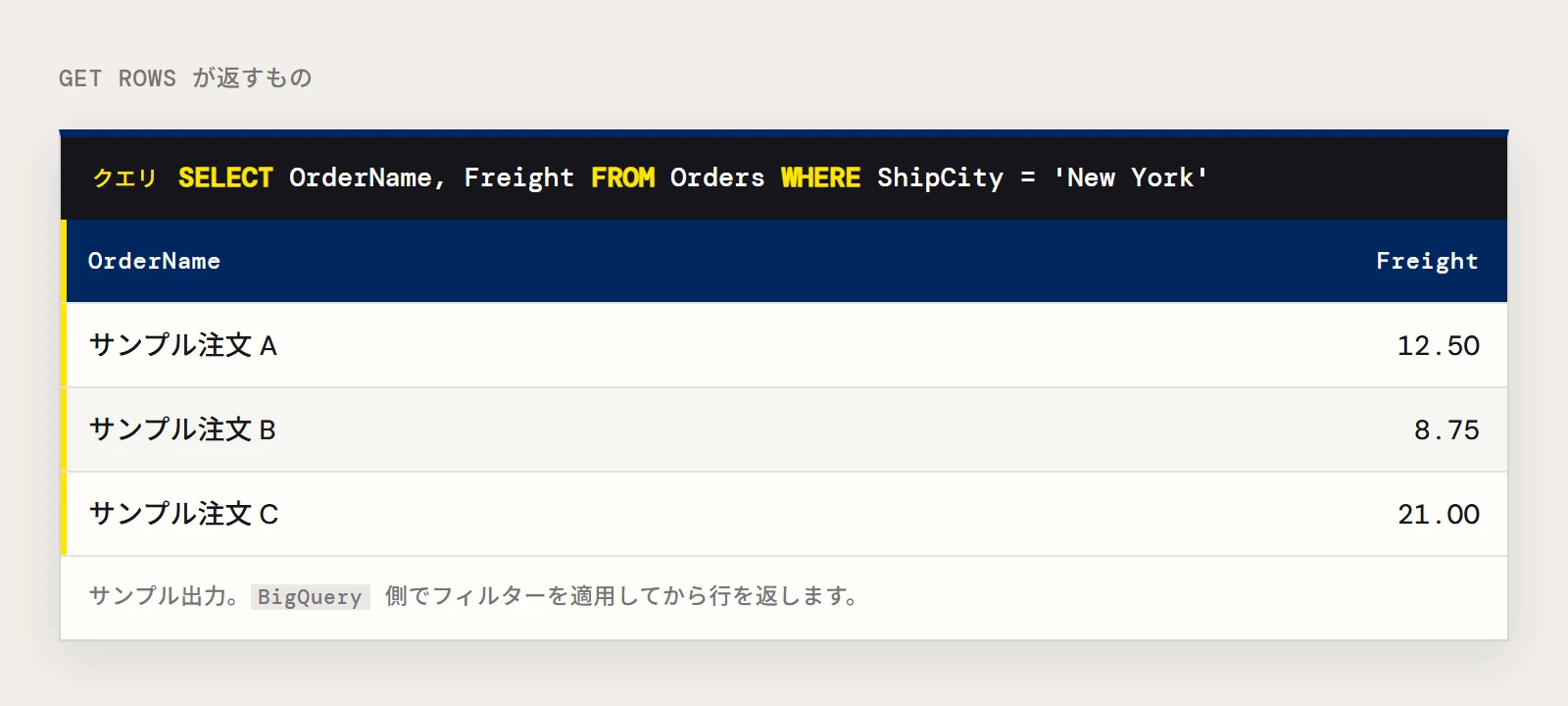
SELECT OrderName, Freight
FROM Orders
WHERE ShipCity = 'New York'
フィルターと並べ替えはアクションの詳細オプションで指定し、絞り込みを BigQuery 側で行わせましょう。
フローから BigQuery に接続できない場合
- サインインは成功するのにテーブルが表示されない場合は、接続の ProjectId と DatasetId を確認してください。
- Power Automate で認証情報が拒否される場合は、パスワードに Google の認証情報ではなく Connect AI の PAT を入力しているか確認してください。
- 同僚が接続のテーブルを参照できない場合は、接続の Permissions タブを見直してください。