





Power Automate はイベントへの対応を得意としていますが、レイクハウスとのやり取りはあまり得意ではありません。Databricks のテーブルから行を読み取るいちばんの近道は、Power Automate がすでに扱える形、つまり SQL Server データベースとして Databricks を見せることです。それを実現するのが CData Connect AI です。Connect AI に Databricks クラスターを一度登録すれば、フローからは通常の SQL Server アクションでクエリできるデータベースとして扱えます。
このガイドでは、小さなフローを 1 つ、最初から最後まで作成します。このフローは Customers テーブルから City と CompanyName のカラムを読み取り、Country が US の行だけを残して、後続のステップに渡します。データのレプリケーションは行わず、実行のたびに Databricks から最新の行を取得します。
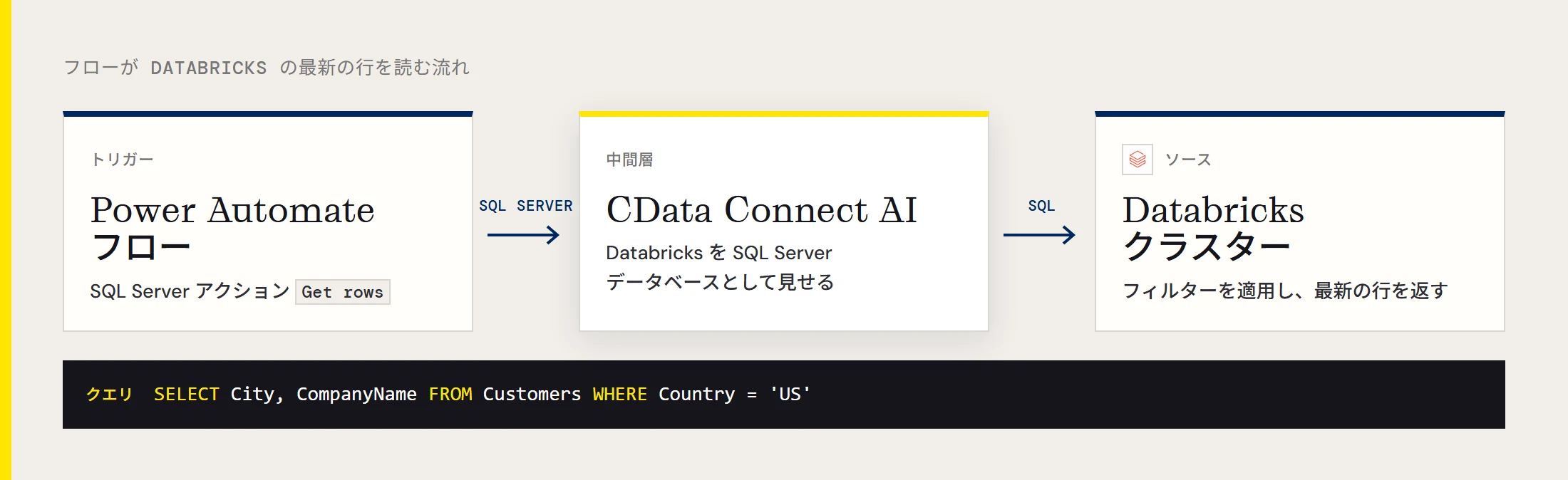
完成したフローの構成要素
フローは 3 つの要素で構成されており、それぞれ設定値の取得元が異なります。
| 要素 | 内容 | 値の取得元 |
|---|---|---|
| Databricks 接続 | Connect AI 上の Databricks1 などの名前のデータソース | クラスターの Server Hostname、HTTP Path、トークン |
| Connect AI のユーザーと PAT | Power Automate がサインインに使う ID | Connect AI の設定ページ |
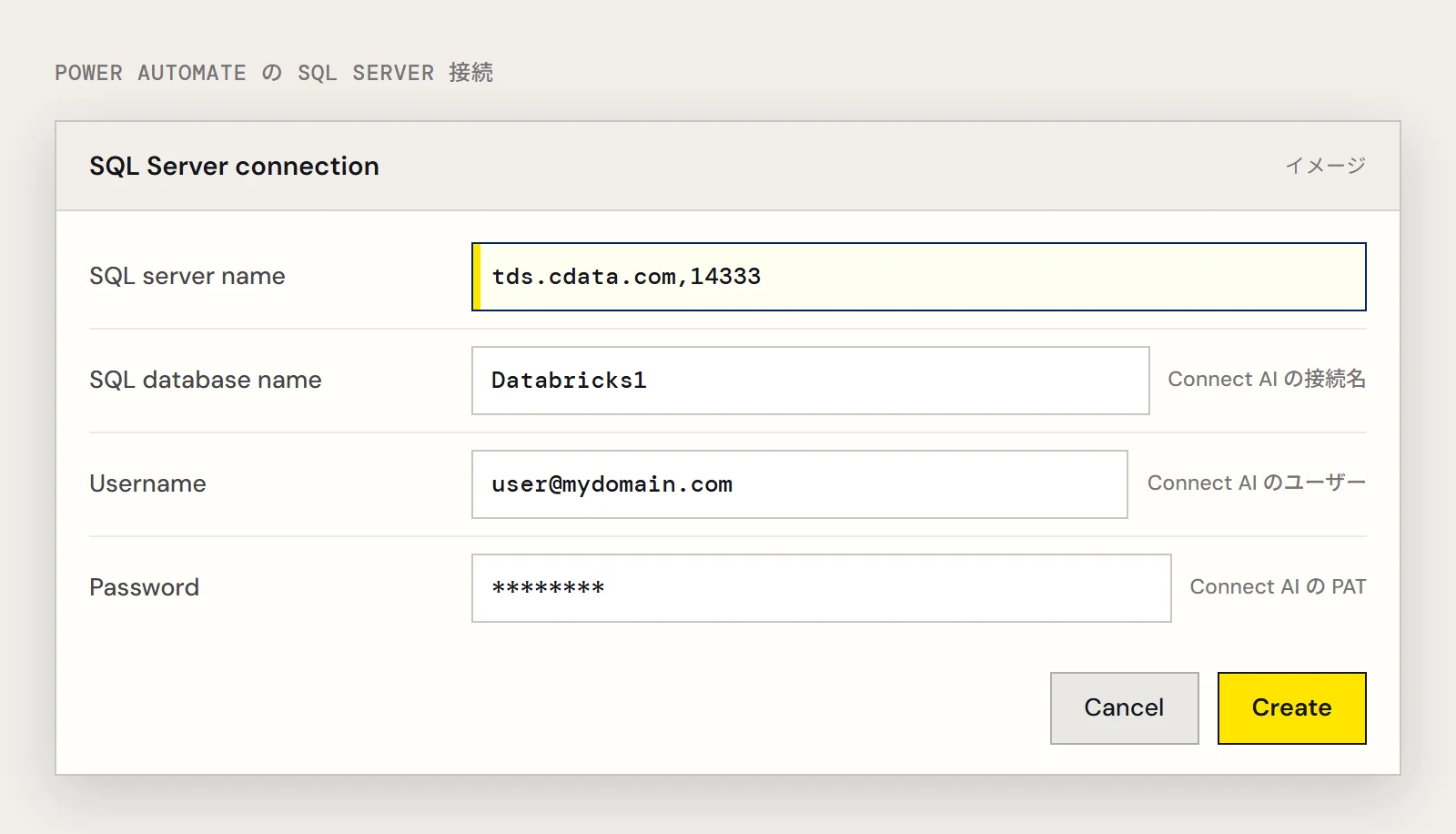
| SQL Server 接続 | tds.cdata.com,14333 への Power Automate の接続 | 上記 2 つの要素 |
これらの名前は後の手順で重要になります。Databricks 接続の名前は Power Automate で「データベース」として扱われ、Connect AI の PAT はパスワードとして使われます。
Connect AI にクラスターを登録する
Connect AI にログインして Sources を開き、Add Connection を選んで Databricks を選択します。フォームでは 3 つの値の入力を求められます。いずれも Databricks ワークスペースで確認できます。
Clusters を開いて対象のクラスターを選択し、Advanced Options にある JDBC/ODBC タブを確認します。Server Hostname を Server に、HTTP Path を HTTPPath にコピーします。Token には Databricks のパーソナルアクセストークンを使用します。トークンは User Settings の Access Tokens タブで生成できます。入力したら Save & Test をクリックします。
参考までに、同じドライバーでこれらのプロパティを接続文字列で表すと Server=...;Port=443;TransportMode=HTTP;HTTPPath=...;UseSSL=True; となり、トークンは Token で指定します。Connect AI でこれを直接入力することはありませんが、フォームの各フィールドがこれらのプロパティ名に対応していることを知っておくと役立ちます。続いて、接続の Permissions タブを開いてユーザーごとの権限を設定し、Databricks のデータを読み取るべき Connect AI ユーザーだけがアクセスできるようにします。
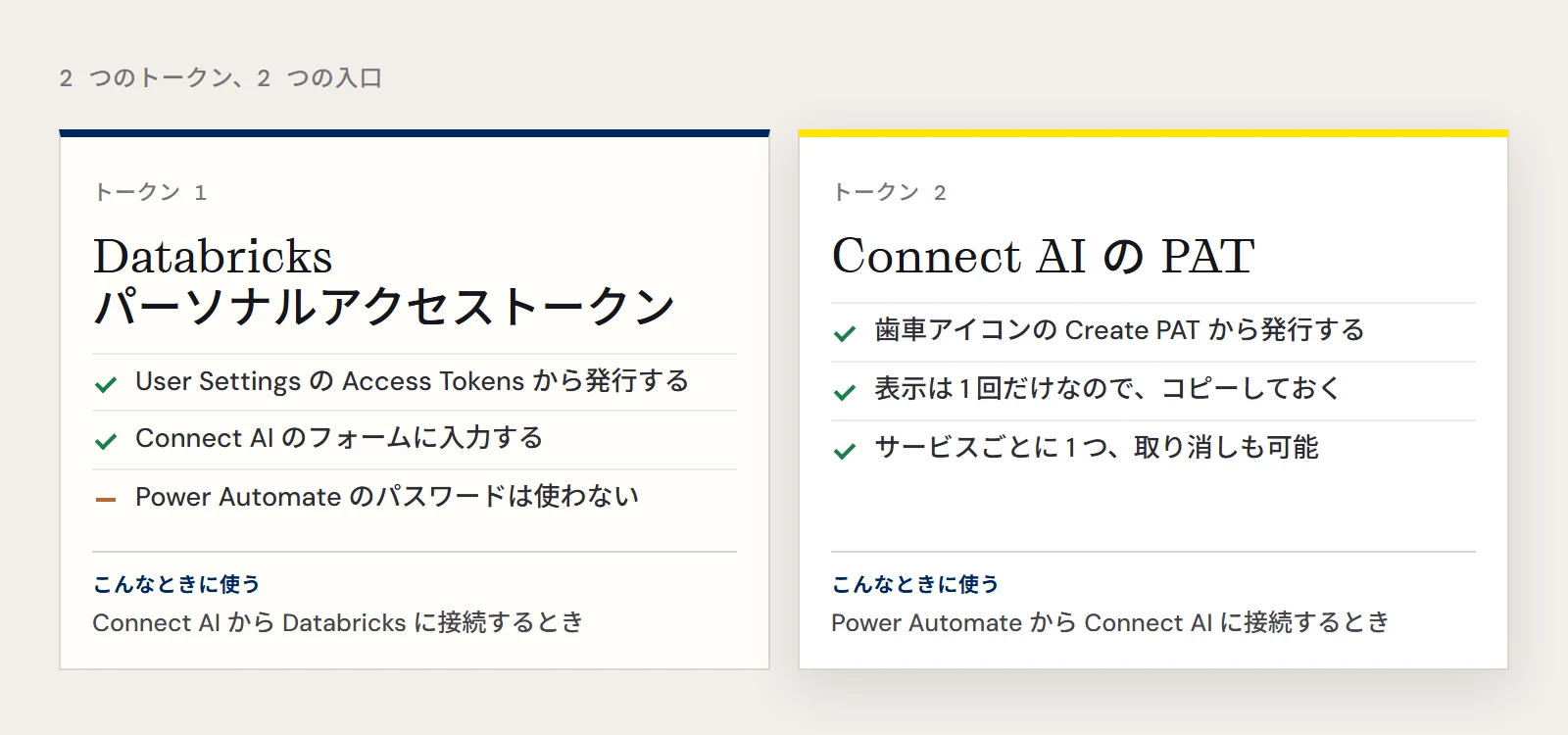
2 つのトークンを混同しない
このセットアップでは 2 種類のトークンを使い、それぞれ別の入口を守っています。ここは手間取りやすいポイントです。Databricks のパーソナルアクセストークンは Connect AI が Databricks にアクセスするためのもので、これはすでに入力済みです。一方、Connect AI のパーソナルアクセストークンは Power Automate が Connect AI にアクセスするためのものです。こちらを作成するには、Connect AI アプリの右上にある歯車アイコンをクリックし、Personal Access Tokens を開いて Create PAT をクリックし、名前を付けます。トークンは一度しか表示されないため、ダイアログを閉じる前に安全な場所にコピーしておいてください。Connect AI ではサービスごとに別の PAT を作成することを推奨しています。このフロー専用の名前を付けた PAT にしておけば、ほかに影響を与えずに失効させることができます。
Power Automate で SQL Server 接続を作成する
Power Automate で データ > 接続 > 新しい接続 を開き、SQL Server を選択します。ウィザードでは直接接続を選びます。SQL サーバー名 に tds.cdata.com,14333 を、SQL データベース名 に Connect AI 上の Databricks 接続の名前(例:Databricks1)を入力します。ユーザー名 には [email protected] などの Connect AI ユーザーを、パスワード にはそのユーザーの Connect AI PAT を入力します。作成 をクリックし、ウィザードで受け付けられれば、Databricks 接続が公開しているすべてのテーブルを Power Automate から参照できるようになります。
フローを作成する
マイ フロー > 新しいフロー を開き、一から作成するかテンプレートから始めます。行を取得する などの SQL Server アクションを追加し、先ほど作成した接続を選んで、ドロップダウンからテーブルを選択します。フィルターと並べ替えは詳細オプションで指定します。目指すクエリは次の内容と同じです。
SELECT City, CompanyName
FROM Customers
WHERE Country = 'US'
Connect AI は、フィルターや結合などのサポートされている SQL 操作を Databricks にプッシュダウンします。そのため、行が返される前に Databricks 側でフィルターが適用されます。後続のアクションを追加したら、フローをテストして保存してください。
接続やフローがうまく動作しない場合
| 症状 | 考えられる原因 | 対処方法 |
|---|---|---|
| Connect AI で Save & Test が失敗する | HTTP Path またはホスト名の誤り、あるいは Databricks トークンの期限切れ | JDBC/ODBC タブから両方の値をもう一度コピーし、新しいトークンを生成する |
| Power Automate で認証情報が拒否される | パスワードに Databricks のトークンを使用している | 代わりに Connect AI の PAT を使用する |
| Power Automate でデータベースが見つからない | データベース名が Connect AI の接続名と一致していない | Databricks1 など、接続名を正確に入力する |
| ドロップダウンにテーブルが表示されない | Connect AI ユーザーに権限がない | 接続の Permissions タブを確認する |
CData のドキュメントによると、Databricks への接続は Databricks Runtime 9.1 から 13.X までに対応しており、Pro と Classic のどちらの SQL ウェアハウスでも利用できます。クラスターでこれより新しいバージョンを使用している場合は、構築を始める前に CData にサポート状況をご確認ください。
お使いの Databricks で試してみませんか?CData Connect AI の無料トライアルで、このフローを作成してみてください。