




CData JDBC Driver for Dataverse を使って、Azure Databricks のノートブックから Microsoft Dataverse のデータを読み取るためのリファレンスです。以下の内容はすべて、そのままコピーして使えるように構成しています。
識別子
| 項目 | 値 |
|---|---|
| ドライバークラス | cdata.jdbc.cds.CDSDriver |
| URL プレフィックス | jdbc:cds: |
| JAR | cdata.jdbc.cds.jar |
| 接続文字列デザイナー | java -jar cdata.jdbc.cds.jar |
| サンプルテーブル | Accounts(カラム:AccountId、Name) |
Dataverse 用の JDBC プロパティ
| プロパティ | 値 | 備考 |
|---|---|---|
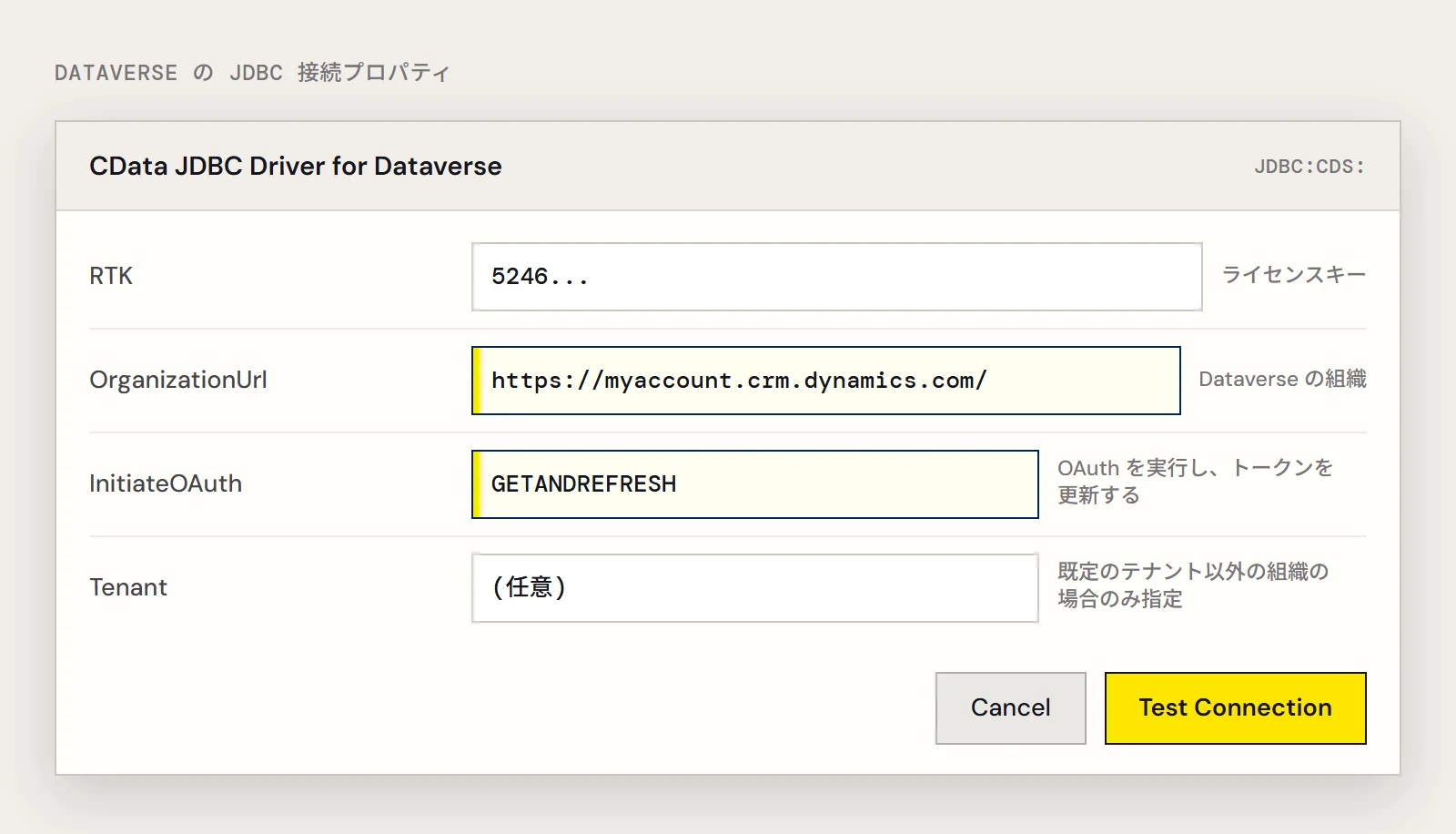
| RTK | ライセンスキー | ベータ版ドライバーを使用する場合を除き必須 |
| OrganizationUrl | https://myorganization.crm.dynamics.com | 接続先の Dataverse 組織 |
| InitiateOAuth | GETANDREFRESH | OAuth のやり取りとトークンの更新を自動で行うため、OAuthAccessToken を手動で設定する必要はありません |
| Tenant | 使用するテナント | 任意。既定のテナント以外にある組織に接続する場合に必要 |
接続文字列の全体は次のようになります。
jdbc:cds:RTK=5246...;OrganizationUrl=https://myaccount.crm.dynamics.com/;InitiateOAuth=GETANDREFRESH;対話型のサインインがクラスターの運用に合わない場合、ドライバーは Microsoft Entra ID、Azure マネージド ID、Azure サービスプリンシパル(クライアントシークレットまたは証明書)による認証にも対応しています。
クラスターへのインストール
- ストレージアカウントの BLOB コンテナーに JAR をアップロードします。
- ストレージアカウントの セキュリティとネットワーク > アクセス キー からアクセスキーをコピーします。
- クラスターの構成で、Spark オプション spark.hadoop.fs.azure.account.key.<storage account>.blob.core.windows.net を追加し、値にコピーしたキーを指定します。
- Libraries タブで Install new を選び、ADLS を選択して JAR の abfss:// URL を入力します。
従来の DBFS を使ったインストール方法は非推奨になっています(サポート終了日は公表されていません)。
ノートブックのスニペット
テーブルを読み込みます。
driver = "cdata.jdbc.cds.CDSDriver"
url = "jdbc:cds:RTK=5246...;OrganizationUrl=https://myaccount.crm.dynamics.com/;InitiateOAuth=GETANDREFRESH;"
remote_table = (spark.read.format("jdbc")
    .option("driver", driver)
    .option("url", url)
    .option("dbtable", "Accounts")
    .load())
カラムを表示します。
display(remote_table.select("AccountId"))SparkSQL でクエリします。
remote_table.createOrReplaceTempView("accounts_view")
result = spark.sql("SELECT AccountId, Name FROM accounts_view WHERE Name = 'MyAccount'")
共有用のコピーを保存します。
remote_table.write.format("parquet").saveAsTable("dataverse_accounts")ノートブックでエラーが発生した場合
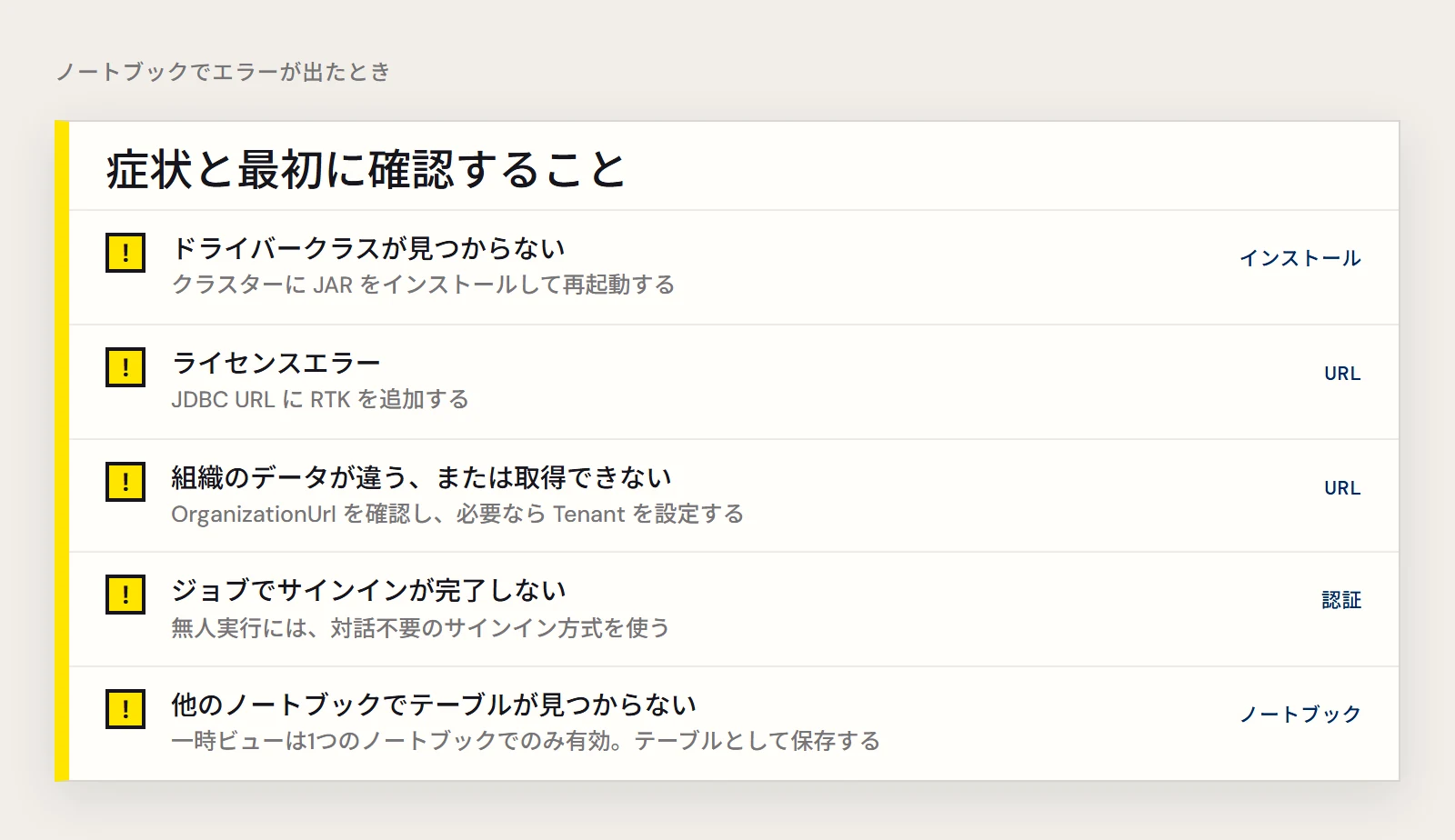
| 症状 | 考えられる原因 |
|---|---|
| ドライバークラスが見つからない | JAR がクラスターにインストールされていない、またはインストール後にクラスターを再起動していない |
| ライセンスエラー | URL に RTK が含まれていない |
| 組織のデータが誤っている、または取得できない | OrganizationUrl が別の環境を指している、または組織が既定のテナント外にあるのに Tenant が設定されていない |
| ジョブでサインインが完了しない | OAuth のステップでブラウザーが開くため。無人で実行する場合は非対話型のサインインを使用する |
| 他のノートブックでテーブルが見つからない | 一時ビューは作成したノートブック内でのみ有効。テーブルとして保存する |
これらの原因はプロパティの説明をもとにまとめたものなので、お使いのバージョンのドライバーのヘルプとあわせてご確認ください。リアルタイムに読み取るのではなく、スケジュールに沿ってデータウェアハウスへコピーしたい場合は、CData Sync をご覧ください。
これらのスニペットを試してみたい方は、CData JDBC Driver for Dataverse をダウンロードしてください。
はじめる準備はできましたか?
Microsoft Dataverse Driver の無料トライアルをダウンロードしてお試しください:
ダウンロード詳細:
 Microsoft Dataverse JDBC Driver
Rapidly create and deploy powerful Java applications that integrate with Microsoft Dataverse data including Accounts, Entities, and more!