




Power BI Desktop で動作する Dataverse のレポートと、Power BI サービスで自動的に更新される Dataverse のレポートは、まったく別のプロジェクトと考えたほうがよいでしょう。後者では、自分が管理していないかもしれないマシンや、権限を持っていないかもしれないテナント設定、さらに人が画面の前にいることを前提としたサインイン画面が関わってきます。作業を始める前にこれらを整理しておけば、数日分のやり取りを省けます。
CData Power BI Connector for Microsoft Dataverse をインストールすると、Power BI Desktop とオンプレミスデータゲートウェイの両方で使用するデータソース名(DSN)が作成されます。以下の準備が整っていれば、Power BI での作業自体はすぐに終わります。
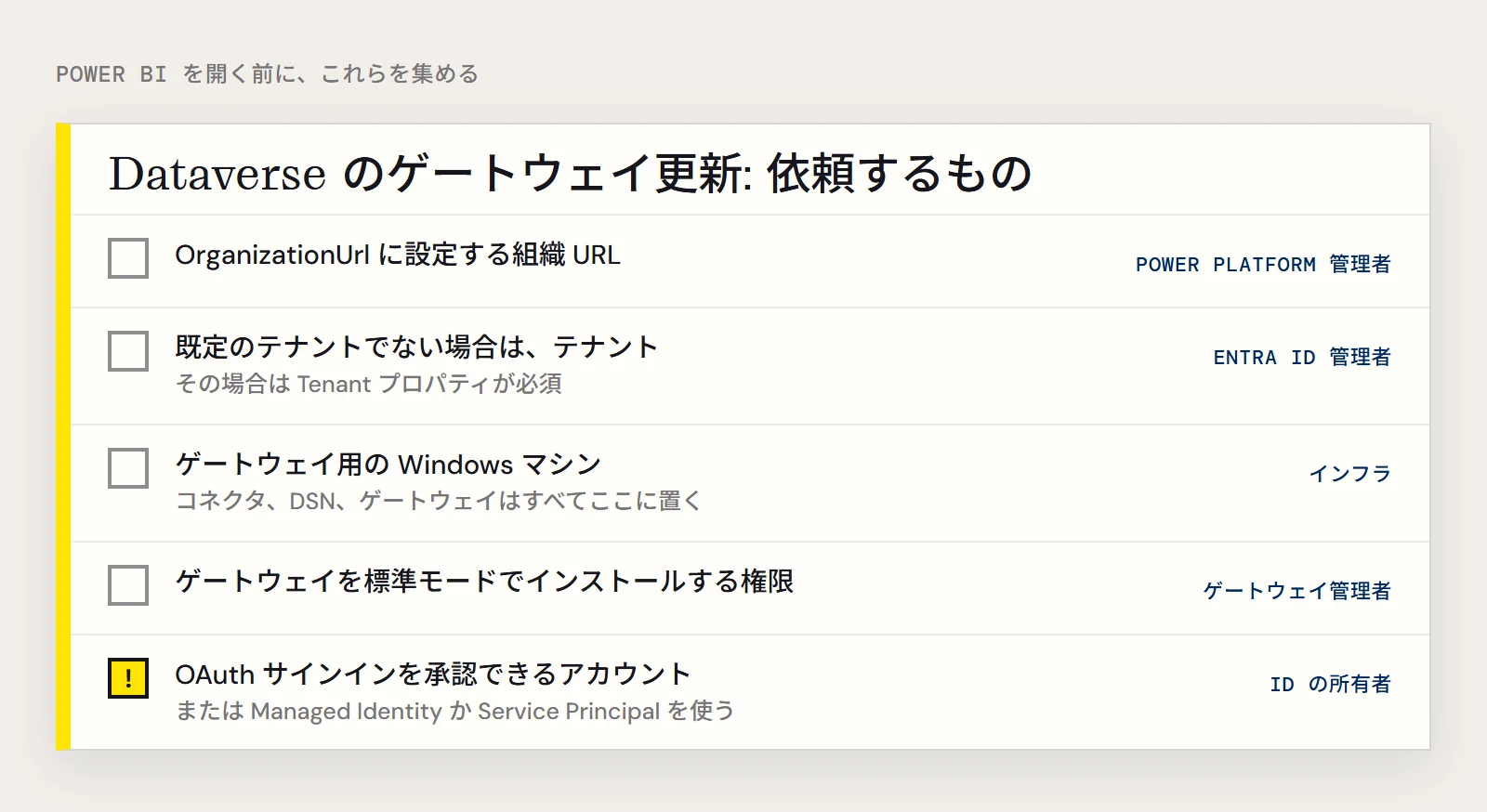
Power BI を開く前に集めておくもの
| 必要なもの | 依頼先 | 理由 |
|---|---|---|
| 組織の URL | Power Platform 管理者 | OrganizationUrl プロパティに設定します(例:https://myorganization.crm.dynamics.com) |
| テナント(既定のテナントでない場合) | Entra ID 管理者 | 組織が既定のテナントにない場合は、Tenant プロパティの指定が必要です |
| ゲートウェイ用の Windows マシン | インフラ担当 | コネクタ、その DSN、ゲートウェイはすべてこのマシン上に置きます |
| ゲートウェイのインストールと構成の権限 | ゲートウェイ管理者 | 標準モードはサービスとしてインストールされ、システム DSN が必要です |
| Dataverse へのサインインに同意できるアカウント | ID 管理の担当者 | OAuth の画面はブラウザーで開くため、誰かが承認する必要があります |
最後の行がネックになる場合は、コネクタが Azure マネージド ID や Azure サービスプリンシパル(クライアントシークレットまたは証明書)による認証にも対応していることを覚えておいてください。これらは、誰も画面の前にいないゲートウェイに適した方法です。どちらを発行してもらうのがよいかは、ID 管理チームに確認しましょう。
DSN を構成する
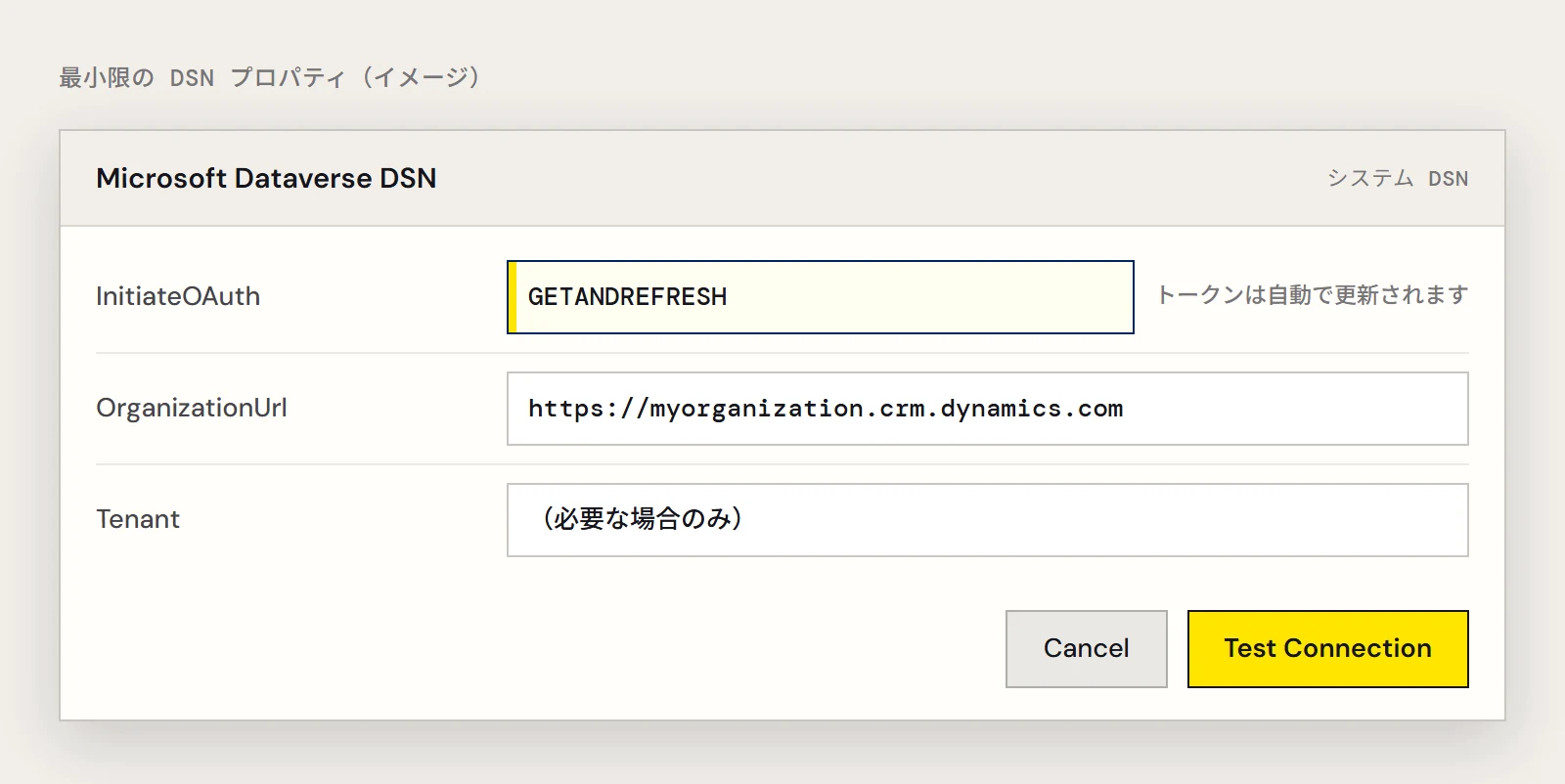
スタートメニューから ODBC データソースアドミニストレーターを開き、Power BI Desktop のビット数(32 ビットまたは 64 ビット)に合ったバージョンを選びます。コネクタのインストーラーによって DSN が作成されているので、そのまま構成することも、名前を変更することもできます。インストーラーやゲートウェイの画面では「CData Power BI CDS」または「CData Power BI Microsoft Dataverse」と表示されます。一覧に表示されている名前を使い、以降の手順でも同じ名前を使い続けてください。
最低限必要なプロパティは次のとおりです。
InitiateOAuth=GETANDREFRESH;OrganizationUrl=https://myorganization.crm.dynamics.com;GETANDREFRESH を指定すると、OAuth のやり取りを一度行ったあとはトークンが自動で更新されるため、アクセストークンを手動で貼り付ける必要はありません。Tenant は必要な場合にのみ追加します。初回接続時には、既定のブラウザーで Dataverse のサインインページが開きます。ログインしてアクセス許可を付与すれば、処理は自動的に完了します。
テーブルを読み込んで発行する
Power BI Desktop で データを取得 を選び、CData Dataverse コネクタを選択します。DSN を選んだら インポート を選択します。フォルダーを展開してスキーマを開き、Accounts などのテーブルにチェックを入れます。先にデータを整形したい場合は、データの変換 をクリックして Power Query エディターでフィルターをかけます。Power BI はこれらの手順を記録し、Dataverse に送信するクエリに反映するため、読み込むデータ量を抑えられます。同等の SQL は次のとおりです。
SELECT AccountId, Name
FROM Accounts
WHERE Name = 'MyAccount'ビジュアルを作成したら、ホーム リボンの 発行 をクリックしてワークスペースを選択します。
ゲートウェイを準備する
推奨される標準モードでゲートウェイをインストールし、サインインします。ゲートウェイに名前を付け、回復キーを設定してください。標準モードではシステム DSN が必要なため、Dataverse の DSN がユーザー DSN ではなくシステム DSN になっていることを確認します。
「コネクタ」のステップで、ゲートウェイが読み込むフォルダーを選びます。C:\Users\USERNAME\Documents\Power BI Desktop\Custom Connectors\ にあるコネクタの .pqx ファイルを、そのフォルダーにコピーします。ゲートウェイのサービスは NT SERVICE\PBIEgwService として実行されるため、このアカウントがフォルダーを読み取れる必要があります。設定が正しければ、コネクタ一覧に CData.PowerBI.CDS という項目が表示されます。
ここで注意点が 1 つあります。ゲートウェイのサービスにはブラウザーセッションがないため、初回の OAuth 同意は通常、ゲートウェイのマシン上で DSN を対話的にテストする際に行います。保存されたトークンがどのようにサービスアカウントに引き継がれ、いつ期限切れになるかは環境によって異なります。完了を報告する前に、必ずテストしてください。
データセットをバインドしてスケジュールを設定する
- Power BI サービスで設定メニューを開き、接続とゲートウェイの管理 を選んで対象のゲートウェイを選択します。
- ユーザーのカスタムデータコネクタがこのゲートウェイクラスター経由で更新できるようにするオプションにチェックを入れ、適用 をクリックします。
- データソースを追加します。種類に「CData Power BI Connector for Microsoft Dataverse」を指定し、システム DSN の名前を入力します。
- ワークスペースでデータセットの 設定 を開き、ゲートウェイ接続を有効にしてゲートウェイを選択します。データソースが認識されない場合は、ゲートウェイに手動で追加 を使います。接続名と同じデータソース名を入力し、認証方法に 匿名 を選んでプライバシーレベルを設定したら、作成 をクリックします。
- 今すぐ更新 をクリックして動作を確認したら、更新のスケジュール設定 を開いて更新頻度を選択します。
資格情報は DSN に保存されているため、ゲートウェイのデータソースでは匿名認証を使用します。
データを Dataverse の外に移すべき場合
Dataverse へのリアルタイムクエリは、最新の数値が必要なダッシュボードに適しています。大量の履歴データを扱う場合や、他のシステムのデータと結合したい場合は、CData Sync でエンティティをデータウェアハウスにレプリケーションし、Power BI からはそのコピーを参照する構成も可能です。
Dataverse への接続を実際に試してみたい方は、CData Power BI Connector for Microsoft Dataverse をダウンロードしてください。
はじめる準備はできましたか?
Microsoft Dataverse Power BI Connector の無料トライアルをダウンロードしてお試しください:
ダウンロード詳細:
 Microsoft Dataverse Power BI Connector
The fastest and easiest way to connect Power BI to Microsoft Dataverse data. Includes comprehensive high-performance data access, real-time integration, extensive metadata discovery, and robust SQL-92 support.