




Databricks のジョブが、誰か(あるいは何らかのスケジュールジョブ)がエクスポートしてストレージに置いたファイルから Dynamics 365 のデータを取得している場合、その不便さを感じたことがあるのではないでしょうか。データは最後のエクスポート時点のものでしかなく、新しいエンティティが必要になるたびにエクスポートを新しく作る必要があります。ノートブックからの JDBC 読み取りを使えば、このデータフィードをテーブル単位で置き換えられます。本ガイドでは 1 つのテーブルを移行して内容が一致することを確かめ、確信が持てるまでは既存の経路を残しておく手順を紹介します。
フィードをリアルタイム化すると何が変わるか
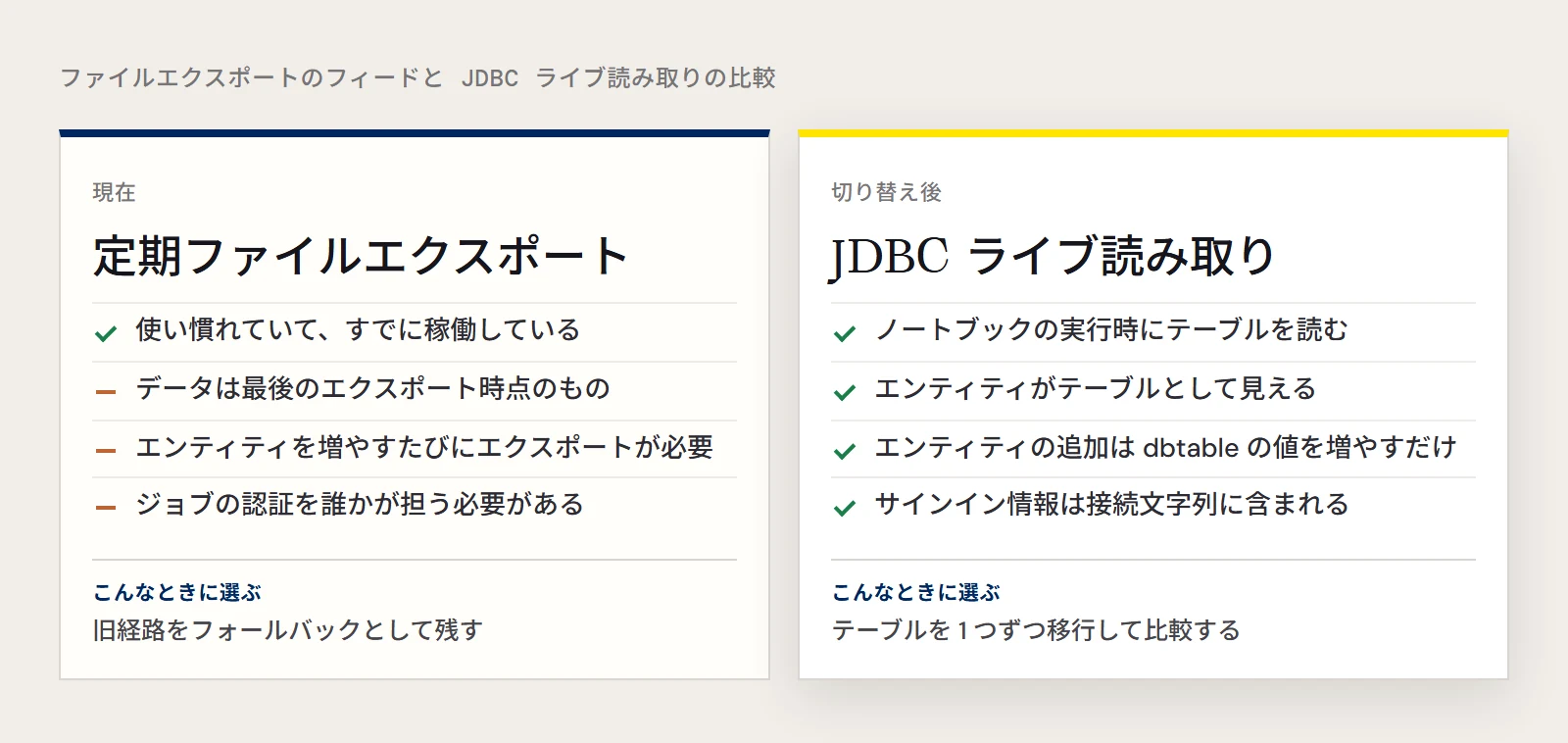
| ファイルエクスポートの場合 | CData JDBC Driver for Dynamics 365 を使う場合 |
|---|---|
| ジョブがスケジュールに従ってストレージにファイルを書き出す | ノートブックの実行時にテーブルを読み取る |
| 取得できるフィールドはエクスポートの定義で決まる | ドライバーがエンティティをテーブルとして公開し、そこから SELECT できる |
| 誰かがエクスポートジョブの認証を行う | 接続文字列にサインイン設定を含める |
| 新しいエンティティには新しいエクスポートが必要 | 新しいエンティティは dbtable の値を 1 つ追加するだけ |
左の列は一般的なエクスポートパイプラインを想定したものです。ご自身の環境に合わせて読み替えてください。
エディションと組織 URL を選ぶ
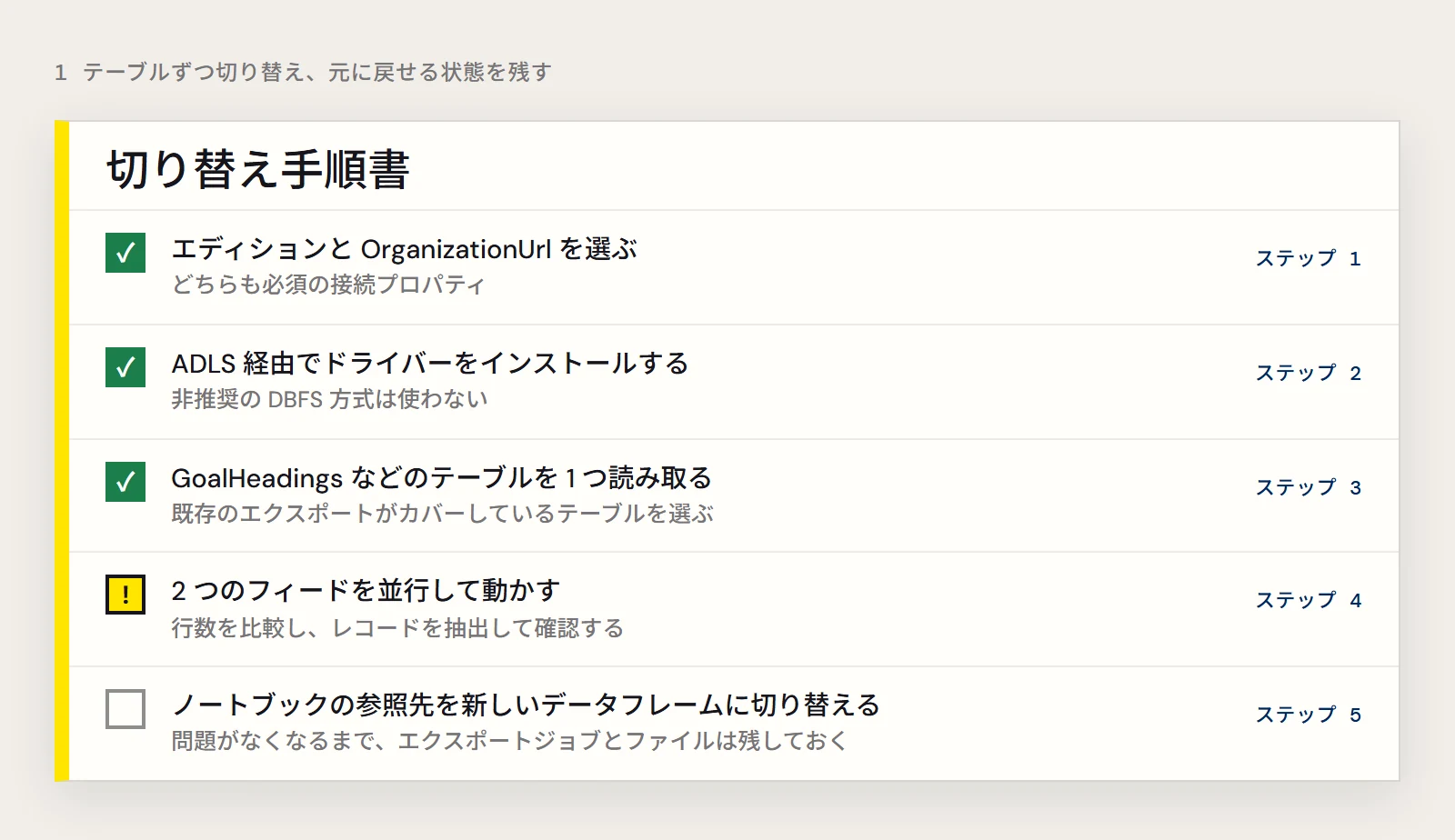
必須の接続プロパティは Edition と OrganizationUrl の 2 つです。ドライバーがサポートするエディションは、CustomerService、FieldService、FinOpsOnline、FinOpsOnPremise、HumanResources、Marketing、ProjectOperations、Sales です。OrganizationUrl には Dynamics 365 組織のアドレスを指定します(例:https://orgcb42e1d0.crm.dynamics.com)。データが Business Central にある場合は別製品となり、専用のドライバーが用意されています。
サインインについては、Microsoft Entra ID、Azure マネージド ID、クライアントシークレットまたは証明書を使用する Azure サービスプリンシパルに対応しています。最もシンプルな接続文字列は InitiateOAuth=GETANDREFRESH を使う形です。
サポートされている方法でドライバーをインストールする
JAR を Blob コンテナにアップロードし、クラスターの Spark 構成に spark.hadoop.fs.azure.account.key.<storage account>.blob.core.windows.net を追加して、値にストレージキーを設定します。続いて、クラスターの Libraries タブから、JAR の abfss:// URL を指定して ADLS ライブラリとしてインストールします。同僚がすでに DBFS 経由でドライバーをインストールしている場合は、移行を計画しておきましょう。この方法は非推奨となっています(サポート終了日はまだ公表されていません)。
テーブルを 1 つ移行する
現在のエクスポートですでに対象となっているテーブルを選ぶと、比較対象があるので確認しやすくなります。以下のサンプルでは GoalHeadings を使用しています。
driver = "cdata.jdbc.dynamics365.Dynamics365Driver"
url = "jdbc:dynamics365:RTK=5246...;OrganizationUrl=https://myaccount.operations.dynamics.com/;Edition=Sales;InitiateOAuth=GETANDREFRESH;"
remote_table = (spark.read.format("jdbc")
    .option("driver", driver)
    .option("url", url)
    .option("dbtable", "GoalHeadings")
    .load())
remote_table.createOrReplaceTempView("goal_headings")
result = spark.sql("SELECT GoalHeadingId, Name FROM goal_headings WHERE Name = 'MyAccount'")
display(result)
RTK プロパティにはライセンスキーを指定します(ベータ版ドライバーを使う場合は不要です)。プロパティ名を推測せずに URL を組み立てるには、java -jar cdata.jdbc.dynamics365.jar を実行して接続文字列デザイナーに入力してください。
スケジュールを組む前に、ブラウザベースの OAuth サインインについて決めておく必要があります。このフローは、画面の前に人がいることを前提としたものです。無人で実行するジョブでは、非対話型の設定(OAuthSettingsLocation を指定した InitiateOAuth=REFRESH、またはサービスプリンシパル)を前提に計画し、プロンプトなしでジョブが実行できることをテストしておきましょう。
一致を確認してから切り替える
リアルタイム読み取りとファイルベースの読み取りを、数サイクルにわたって並行して実行します。行数を比較し、レポートで使用するカラムについていくつかのレコードを抜き取りで確認します。両者が一致したら、下流のノートブックの参照先を新しいデータフレームに切り替えるか、他のユーザーもクエリできるようにテーブルとして保存します。一時ビューのデータはそのノートブック内でしか参照できないため、共有して使うには保存したテーブルが必要です。
remote_table.write.format("parquet").saveAsTable("d365_goal_headings")切り戻しの手段を残しておく
レポートサイクル 1 回分の期間、リアルタイム読み取りが問題なく動き続けるまでは、エクスポートジョブとそのファイルには手を付けずに残しておきます。そうしておけば、切り戻しは参照先を元の場所に戻すだけで済みます。自社のデータウェアハウスにコピーを持つほうが適したワークロードであれば、CData Sync で Dynamics 365 のデータをスケジュールに沿ってレプリケーションすることもできます。ただし、多くのチームは、よく使うテーブルのリアルタイム読み取りから始めています。
リアルタイム読み取りを試すには、CData JDBC Driver for Dynamics 365 をダウンロードしてください。
はじめる準備はできましたか?
Dynamics 365 Driver の無料トライアルをダウンロードしてお試しください:
ダウンロード詳細:
 Dynamics 365 JDBC Driver
Rapidly create and deploy powerful Java applications that integrate with Dynamics 365 data including Leads, Contacts, Opportunities, Accounts, and more!