




.NET アプリケーションから Entity Framework 経由で DynamoDB を読み取る方法は 1 つではありません。どれを選ぶかは、主にデータモデルを誰が管理するかで決まります。CData ADO.NET Provider for Amazon DynamoDB を使えば、モデルをデザイナーで生成することも、クラスとして手書きすることも、モデル自体を使わないこともできます。
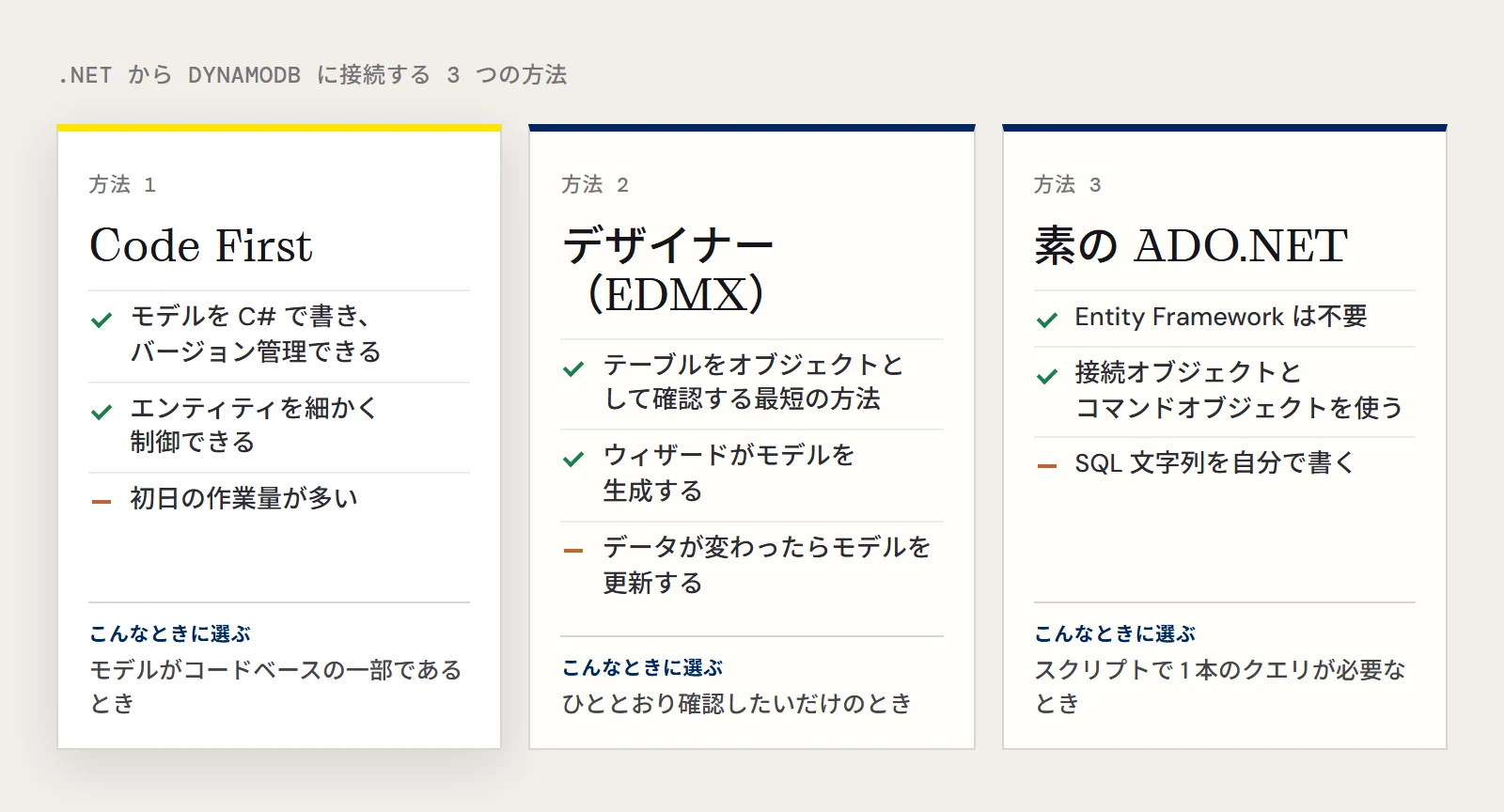
同じテーブルにたどり着く 3 つのルート
| Code First | デザイナー(EDMX) | 素の ADO.NET | |
|---|---|---|---|
| モデルの置き場所 | 自分で書く C# クラス | データベースから生成される .edmx ファイル | なし(SQL 文字列を書く) |
| 始め方 | コンテキストクラスとエンティティクラス、App.config | ADO.NET Entity Data Model ウィザードで「データベースから EF Designer」 | Connection オブジェクトと Command オブジェクト |
| データソースが変わったとき | クラスを編集する | モデルを更新する | クエリを編集する |
| エンティティの制御 | 完全に制御できる | デザイナーが出力する範囲に限られる | 該当なし |
| 適した用途 | モデルをコードベースの一部として管理するアプリ | 中身をすばやく確認したいとき | 小さなユーティリティやスクリプト |
DynamoDB のテーブルがオブジェクトとしてどう見えるかを最も手早く確認できるのは、デザイナーを使う方法です。新しい項目として ADO.NET Entity Data Model を追加し、「データベースから EF Designer」を選んで、接続の作成時に CData Amazon DynamoDB データソースを選択します。ただし、生成されたモデルはデータソースに従う形になるため、データが変わったときはモデルを編集するのではなく再生成することになります。
Code First は、最初の手間は多いものの、その後の手間は少なくて済みます。モデルはバージョン管理下にある通常のソースコードであり、アプリケーションが認識するテーブルやカラムを自分で決められます。一方、コンソールツールでクエリを 1 本実行するだけなら、今でも素の ADO.NET が適しています。このプロバイダーは ADO.NET プロバイダーなので、Entity Framework は必須ではありません。本記事の以降では、.NET 4.5 以降で Entity Framework 6 を使用する Code First の方法を解説します。
コードを書く前に準備するもの
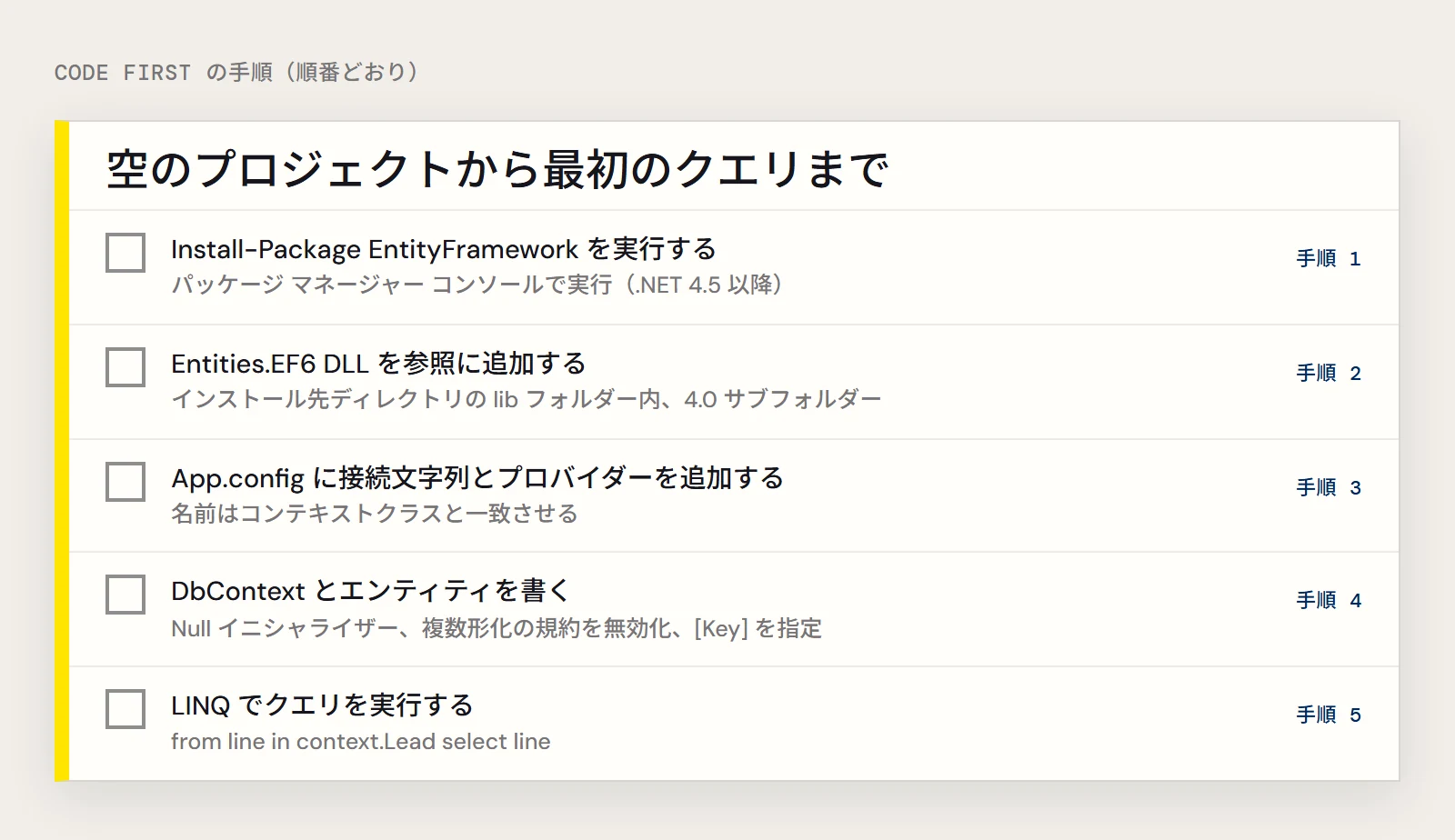
Visual Studio でプロジェクトを作成し(この手順では .NET 4.5 をターゲットとする Windows フォームアプリを使用しています)、パッケージ マネージャー コンソールから Entity Framework をインストールします。
Install-Package EntityFramework次に、System.Data.CData.AmazonDynamoDB.Entities.EF6.dll への参照を追加します。このファイルは、プロバイダーのインストールディレクトリにある lib フォルダーの 4.0 サブフォルダーにあります。一度ビルドして、参照が正しく解決されることを確認しておきましょう。
認証情報として、プロバイダーには AWS のアクセスキーとシークレットキーが必要です。必要に応じてドメインとリージョンも指定します。どちらのキーも AWS アカウントのセキュリティ認証情報ページから取得でき、リージョンは、AWS マネジメントコンソールにログインした後、画面右上のリージョン選択メニューで確認できます。
プロバイダーと接続を登録する
App.config に接続文字列とプロバイダーのエントリを追加します。
<configuration>
  <connectionStrings>
    <add name="AmazonDynamoDBContext"
         connectionString="Offline=False;Access Key=xxx;Secret Key=xxx;Domain=amazonaws.com;Region=OREGON;"
         providerName="System.Data.CData.AmazonDynamoDB" />
  </connectionStrings>
  <entityFramework>
    <providers>
      <provider invariantName="System.Data.CData.AmazonDynamoDB"
                type="System.Data.CData.AmazonDynamoDB.AmazonDynamoDBProviderServices, System.Data.CData.AmazonDynamoDB.Entities.EF6" />
    </providers>
  </entityFramework>
</configuration>
接続文字列の名前は、これから作成するコンテキストクラスの名前と一致させます。Entity Framework は規約に従い、この名前で接続文字列を見つけます。
コンテキスト、エンティティ、最初のクエリ
コンテキストは DbContext を継承します。ここでは OnModelCreating 内の 2 行が重要です。イニシャライザーを null に設定すると、Entity Framework がマイグレーション履歴テーブルを要求しなくなります。また、複数形化の規約を削除すると、テーブル名が入力したとおりに維持されます。
using System.Data.Entity;
using System.Data.Entity.Infrastructure;
using System.Data.Entity.ModelConfiguration.Conventions;
class AmazonDynamoDBContext : DbContext {
  public AmazonDynamoDBContext() { }
  protected override void OnModelCreating(DbModelBuilder modelBuilder)
  {
    Database.SetInitializer<AmazonDynamoDBContext>(null);
    modelBuilder.Conventions.Remove<PluralizingTableNameConvention>();
  }
  public DbSet<Lead> Lead { set; get; }
}
エンティティはクラスをテーブルにマッピングします。この例では Industry と Revenue カラムを持つ Lead テーブルを使い、プロパティの 1 つをキーとして指定しています。
using System.ComponentModel.DataAnnotations.Schema;
[System.ComponentModel.DataAnnotations.Schema.Table("Lead")]
public class Lead {
  [System.ComponentModel.DataAnnotations.Key]
  public System.String Industry { get; set; }
  public System.String Revenue { get; set; }
}
あとは任意のクラスからクエリを実行できます。
AmazonDynamoDBContext context = new AmazonDynamoDBContext();
context.Configuration.UseDatabaseNullSemantics = true;
var query = from line in context.Lead select line;
Industry に [Key] を付けているのは、サンプルとして何らかのキーが必要だからにすぎません。実際にテーブルの行を一意に識別するプロパティを使い、Lead もご自身のアカウントで確認できるテーブルに置き換えてください。
どのルートを選ぶべきか
モデルをプロトタイプ以降も使い続けるなら Code First、中身を確認したいだけならデザイナー、スクリプトでクエリを 1 本実行するだけなら素の ADO.NET を選びましょう。他のツールからも DynamoDB のデータをクエリする予定があるなら、各アプリケーションがそれぞれモデルを持つよりも、データを別の場所にレプリケーションするほうがシンプルではないか検討してみてください。
ご自身のテーブルで Code First を試してみたい方は、CData ADO.NET Provider for Amazon DynamoDB の無料トライアルをダウンロードしてください。
はじめる準備はできましたか?
Amazon DynamoDB Data Provider の無料トライアルをダウンロードしてお試しください:
ダウンロード詳細:
 Amazon DynamoDB ADO.NET Provider
Connect .NET applications with the DynamoDB real-time NoSQL cloud database service. Use Amazon DynamoDB as the big data backend that powers your .NET applications.