




Active Directory のユーザーをスプレッドシートに取り込もうとすると、決まっていくつかの疑問が出てきます。ここでは、そうしたよくある質問にお答えします。
Active Directory のユーザーを Excel にエクスポートする最も手早い方法は?
LDAP に対応した ODBC ドライバーを使い、ドメインコントローラー用のデータソースを 1 つ定義して、Excel から Microsoft Query でクエリを実行します。User テーブルに対して通常の SELECT を書くだけで、結果の行をワークシートに取り込めます。一度きりの CSV エクスポートとは異なり、最新のデータが必要になればいつでもシートを更新できます。
接続には何が必要ですか?
CData ODBC Driver for Active Directory の ODBC データソースには、次の 3 つを設定します。
- User と Password。Domain\BobF の形式、または cn=Bob F,ou=Employees,dc=Domain のような識別名(DN)で指定します。
- Server(ドメインコントローラーの IP アドレスまたはホスト名)と Port(一般的な例では 389)。
- 任意ですが設定をおすすめするのが BaseDN です。ディレクトリツリーのどこから検索を開始するかを指定します。
接続文字列は次のようになります。
User=cn=Bob F,ou=Employees,dc=Domain;Password=bob123;Server=10.0.1.2;Port=389;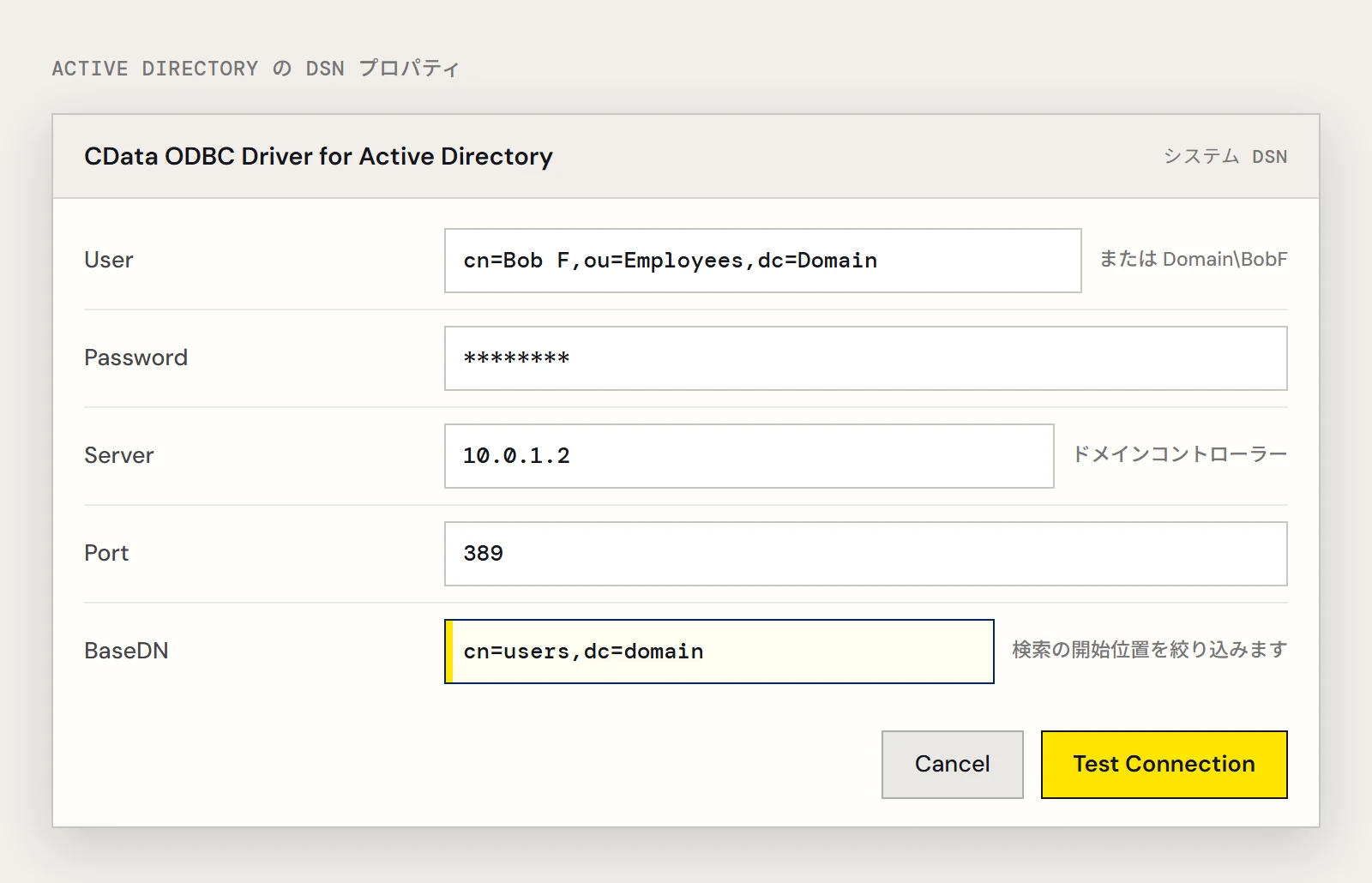
ユーザーをワークシートに取り込むには?
- Windows の ODBC データソース アドミニストレーターで、ドライバーのシステム DSN を作成し、接続をテストします。
- Excel で [データ] > [データの取得] > [従来のウィザード] > [Microsoft Query から (レガシ)] を選択します。この項目が表示されない場合は、[ファイル] > [オプション] > [データ] で [Microsoft Query から (レガシ)] にチェックを入れて有効にします。
- Active Directory の DSN を選択し、User テーブルを展開します。
- 必要なカラムを選択します。まずは Id と LogonCount の組み合わせがおすすめです。
- ウィザードを完了し、データをシートに返します。
SQL を直接入力したい場合は、Microsoft Query でクエリを開いて [SQL] をクリックし、次のように記述します。
SELECT Id, LogonCount
FROM User
特定のユーザーだけを取得するには?
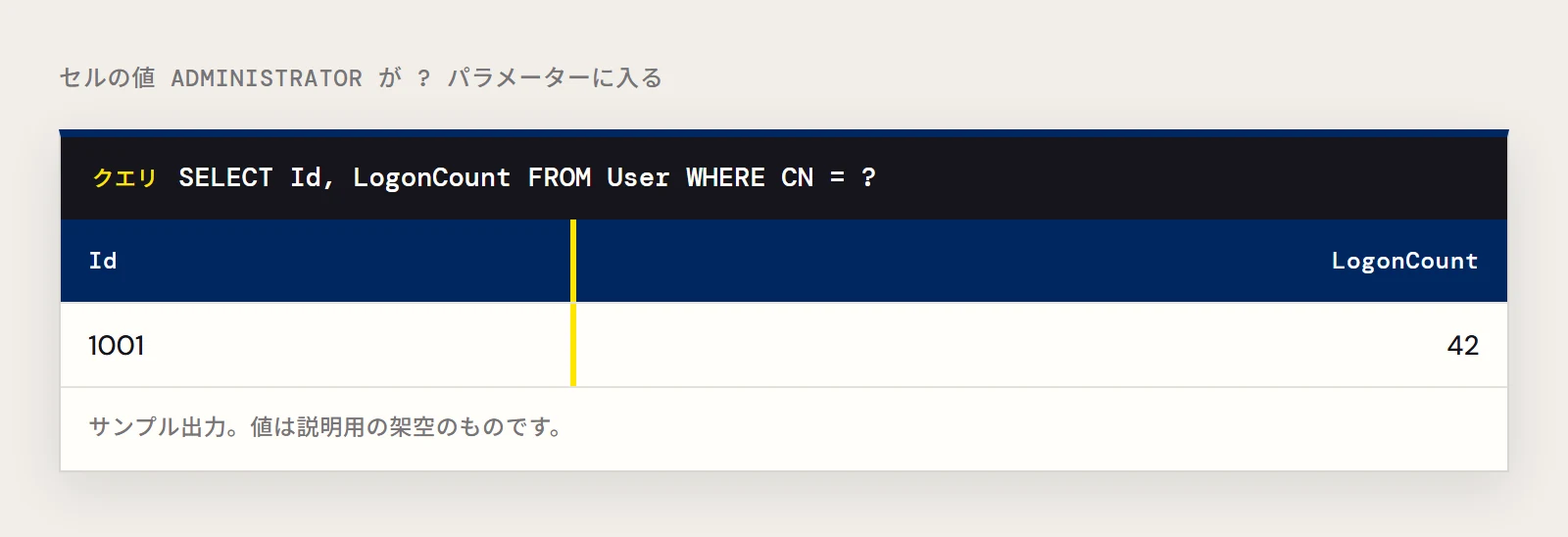
WHERE 句の値を ? に置き換え、パラメータとして受け取るクエリにします。
SELECT Id, LogonCount
FROM User
WHERE CN = ?
データを Excel に返す際に、パラメータの参照先としてセルを指定し、値が変更されたときに更新するよう設定します。セルに Administrator と入力すればそのアカウントが表示され、別の共通名(CN)を入力すると一覧が更新されます。
ご自身のディレクトリで試してみませんか?CData ODBC Driver for Active Directory の無料トライアルをダウンロードして、上記のクエリを実行してみてください。
エクスポート対象を特定の OU に限定するには?
BaseDN 接続プロパティを設定します。指定した識別名とその配下だけに LDAP 検索を限定できます。たとえば cn=users,dc=domain を指定すると、cn=users とその子に含まれる結果だけが返されるため、ドライバーがディレクトリ全体を走査することはありません。
クエリが遅いのはなぜですか?
多くの場合、大規模なディレクトリのルートから検索が始まっていることが原因です。BaseDN で範囲を絞るとパフォーマンスが大きく改善することがあります。必要なカラムだけを選択し、WHERE 句で絞り込むことも効果的です。
一覧を常に最新の状態に保てますか?
はい、可能です。テーブルを右クリックして [外部データのプロパティ] を開き、ファイルを開いたときに更新するか、一定間隔で更新するかを選択します。手動で更新する場合は [データ] > [すべて更新] を使います。
Microsoft Query 以外の方法も使えますか?
ODBC に対応したツールであれば、同じデータソースを利用できます。最新の Excel では、[データ] > [データの取得] > [その他のデータソースから] > [ODBC から] を選んで DSN を選択する方法もあります。
はじめる準備はできましたか?
Active Directory ODBC Driver の無料トライアルをダウンロードしてお試しください:
ダウンロード詳細:
 Active Directory ODBC Driver
The Active Directory ODBC Driver is a powerful tool that allows you to connect with live data from Active Directory, directly from any applications that support ODBC connectivity.
Access Active Directory data like you would a database - read, write, and update Active Directory Users, Groups, Roles, Contacts, etc. through a standard ODBC Driver interface.